Зелёная тряпка за спиной ведущего прогноза погоды и зелёный павильон, в котором снимали половину «Мандалорца», работают по одному и тому же принципу. Камера видит однотонный фон, программа находит этот оттенок в каждом кадре и делает его прозрачным. На освободившееся место подставляют что угодно: карту осадков, марсианскую пустыню, обложку вашего онлайн-курса.
Технологию называют хромакеем. Ей больше семидесяти лет, и за это время она подешевела с бюджета телестудии до полутора тысяч рублей за кусок ткани.
Разберём по порядку: что происходит внутри программы, когда она «вырезает» зелёный цвет, почему цвет именно зелёный, какой минимум техники нужен для съёмки дома и как вырезать фон в трёх популярных редакторах. Отдельно поговорим про семь ошибок, из-за которых у новичков вокруг головы висит зелёный ореол.
Если вы только выбираете, в чём монтировать, загляните в наш обзор программ для монтажа видео: там тринадцать вариантов для компьютера и телефона с ценами и требованиями к железу.
Статья пригодится не только тем, кто снимает кино. Хромакей сегодня берут в работу блогеры, стримеры, преподаватели онлайн-школ, эсэмэмщики и клипмейкеры: везде, где нужно поменять фон, не выезжая на локацию.
А если хочется освоить видео как ремесло, а не как разовый трюк, у нас собрана подборка курсов по видеомонтажу: 154 программы от коротких интенсивов до годовых.
 Рекомендуем курсы по видеомонтажу
 НетологияПрофессия «Режиссёр видеомонтажа»108 042 ₽12 месяцев
 SkillboxВидеопродакшен в Unreal Engine 431 250 ₽1 месяц
 БруноямКурс видеомонтажа26 900 ₽2 месяца
 Фабрика ТворцовМонтаж видео - Наставничество73 476 ₽4 месяца
 XYZ SchoolВидеомонтаж с нуля33 696 ₽2 месяца
 ContentedПрофессия Режиссёр монтажа136 080 ₽8 месяцев
Что такое хромакей простыми словами
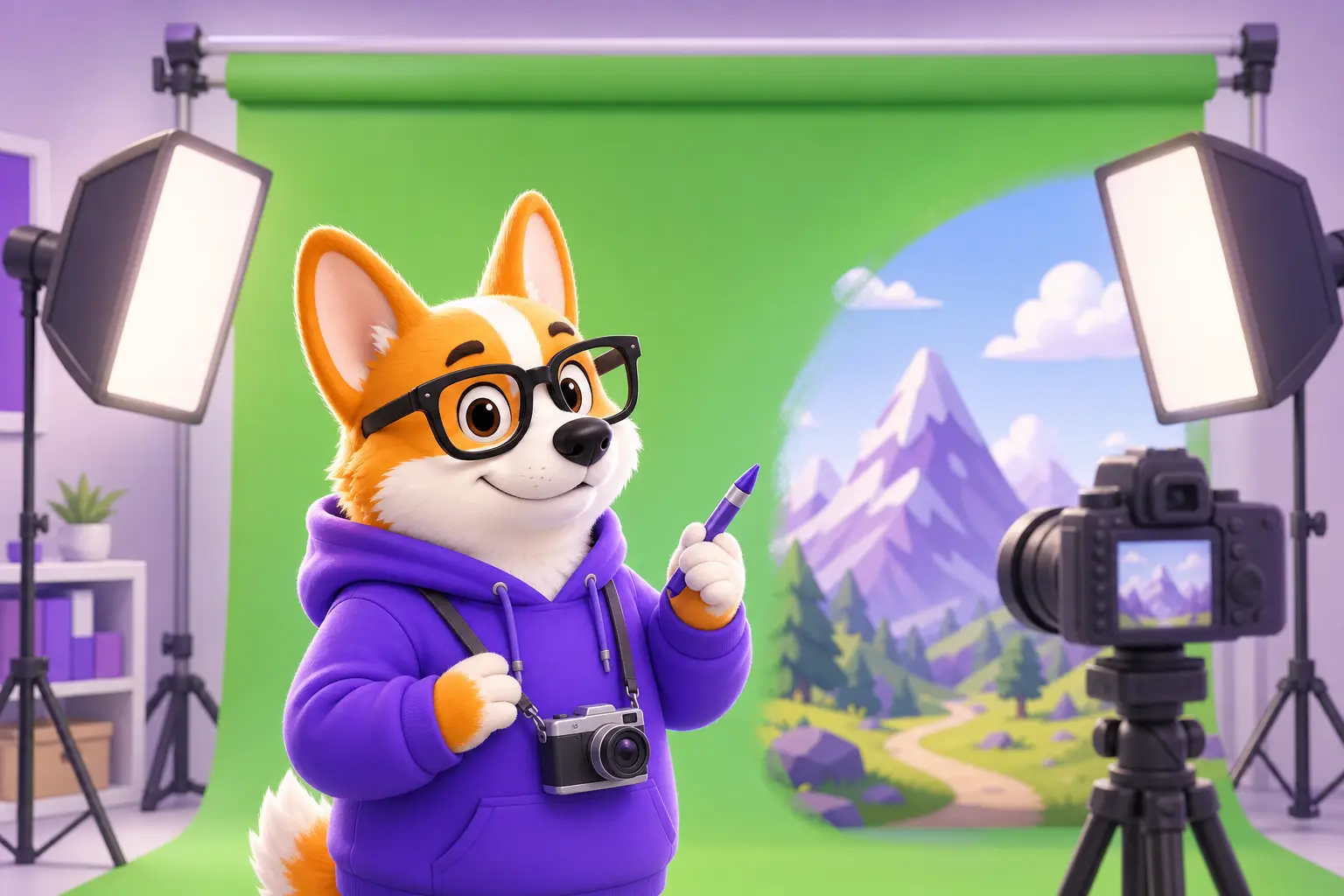
Хромакей — это способ заменить однотонный фон на видео любой другой картинкой. Слово собрано из двух английских: chroma (цвет) и key (ключ). То есть цвет работает ключом, по которому программа отличает фон от человека.
Логика простая. Вы вешаете за спиной ровное зелёное полотно, снимаете себя на его фоне, а потом говорите видеоредактору: «весь зелёный в этом кадре считай пустотой». Редактор делает эти пиксели прозрачными, и сквозь дырку в кадре становится видно то, что лежит на слое ниже.
Зачем нужен зелёный фон для видео, видно по результату: одна съёмка в комнате даёт сколько угодно разных локаций. Вы снимаете один дубль, а дальше меняете задник хоть каждую секунду, не выходя из дома.
Важно понимать одну вещь, которая новичков часто удивляет: зелёный цвет тут не волшебный. Ключом можно назначить любой оттенок. В советском телевидении, например, работали на ядовито-жёлтом фоне. Просто зелёный оказался самым удобным по совокупности причин, и об этом ниже будет отдельный раздел.
Ещё одно название той же вещи, которое вам встретится в интерфейсах программ, звучит как «кеинг» (keying). Это процесс вырезания цвета из кадра. В русских версиях редакторов его переводят как «цветовой ключ» или оставляют английским Chroma Key, Ultra Key, 3D Keyer.
Коротко. Хромакей — приём съёмки, а не программа и не прибор. Работа делится пополам: ровный однотонный фон на съёмке и вырезание цвета на монтаже. Провалите любую половину, и результат будет грязным.
Как хромакей работает изнутри
Чтобы понимать, почему у одних получается чисто, а у других волосы превращаются в кашу, полезно знать, что именно программа делает с кадром.
Каждый пиксель видео описан тремя числами: сколько в нём красного, зелёного и синего. Это система RGB, значения от 0 до 255. Чистый зелёный хромакейный фон живёт где-то около значений 0–177–64, у бумажных фонов бывает 54–156–71.
Когда вы тыкаете пипеткой в зелёное пятно, программа запоминает это сочетание чисел и начинает искать похожие по всему кадру. Похожие она помечает как прозрачные. Результат этой разметки называют альфа-каналом: это четвёртый слой информации поверх трёх цветовых, где для каждого пикселя записано, насколько он прозрачный.
Дальше вы крутите два главных ползунка, которые в разных программах называются по-разному, но делают одно и то же:
- Допуск (tolerance, similarity). Насколько сильно оттенок может отличаться от выбранного, чтобы всё ещё считаться фоном. При маленьком допуске фон вырежется пятнами. При большом вместе с фоном улетит зелёная кофта и зелень в глазах.
- Размытие края (softness, feather). Насколько мягкой будет граница выреза. Ноль даёт рваный пиксельный контур, как у плохо вырезанной наклейки.
Есть третий параметр, о котором новички узнают уже после первого испорченного ролика. Это despill, подавление зелёных рефлексов. Зелёная ткань отражает свет и подсвечивает всё, что стоит рядом: плечи, волосы, светлую одежду. Такую подсветку называют спиллом (spill), и отдельная кнопка despill гасит зеленцу на коже, не трогая сам вырез.
Почему хромакей именно зелёный
Причин три, и все технические.
Первая: зелёного нет в коже. Человеческий тон живёт в красно-оранжевой части спектра. Если сделать фон красным, программа вместе с фоном начнёт съедать лицо и руки. Зелёный от кожи дальше всех, поэтому граница между человеком и фоном получается чистой.
Вторая: матрица камеры лучше всего видит зелёный. В большинстве камер стоит фильтр Байера, и зелёных ячеек в нём вдвое больше, чем красных или синих. Проще говоря, зелёный канал в вашем видео физически детальнее и менее шумный, а чем детальнее канал, тем аккуратнее по нему режется край.
Третья: бытовое видео сильно жмёт цвет. Телефоны и большинство камер пишут в формате с цветовой субдискретизацией 4:2:0. Это значит, что информация о цвете хранится с вчетверо меньшей детализацией, чем информация о яркости. На глаз незаметно, а вот кеинг от этого страдает: край выреза становится ступенчатым. Зелёный переживает такое сжатие лучше остальных цветов именно из-за преимущества в матрице.
Зелёный против синего: когда какой
Синий хромакей появился раньше зелёного. Технологию синего экрана в тридцатых годах прошлого века довела до ума студия RKO Pictures, а на телевидение хромакей пришёл в конце пятидесятых, ещё в чёрно-белую эпоху. Подробную хронологию можно посмотреть в статье о хромакее в Википедии.
Зелёный вытеснил синий по бытовой причине: на американском телевидении ведущие стали приходить в джинсах, а джинсы на синем фоне исчезали вместе с фоном.
Практическое правило для вас звучит так:
- Берите зелёный по умолчанию. Он выигрывает почти всегда, требует меньше света и лучше переживает сжатие видео.
- Берите синий, если в кадре много зелёного: зелёная форма, растения, логотип компании в салатовых тонах. Синий даёт меньше рефлексов на коже, поэтому его любят для крупных портретных планов.
- Забудьте про экзотику. Красный, маджента и жёлтый существуют, но применяются в узких задачах вроде съёмки предметов, а не людей.
CheckroiПодборка курсов по видеопродакшну12 курсов • 4 школыСравните цены, школы, программу и найдите выгодные предложения по обучениюСравнить→
Канал основателя Checkroi Вани Буявца3 700 человек читают мой Телеграм-канал про нейросетиСобрал промпты для Claude Code и ChatGPT, разборы ИИ-инструментов и лайфхаки по продвижению бизнеса в одном местеПрисоединитьсяКому хромакей нужен на практике
Кино и телевидение заметны сильнее всех, но по объёму они давно не главные заказчики. Вот куда технология разошлась за последние годы.
Онлайн-образование. Преподаватель стоит на фоне слайда или интерактивной доски вместо кухонного гарнитура. Воспринимаемое качество курса поднимается заметно, а затрат на студию ноль. Правда, красивый фон не спасёт зажатую подачу: про это у нас есть разбор, как говорить на камеру.
Стримы и игровой контент. Стример сидит поверх геймплея без прямоугольной рамки вокруг лица. У молодой аудитории это самое узнаваемое применение хромакея.
Короткие вертикальные видео. Смена локации каждые пять секунд без единого выезда: снял один дубль на зелёном, подставил десять разных фонов.
Корпоративные ролики и вебинары. Директор «в офисе», хотя на деле в переговорке два на три метра с куском ткани на стене.
Товарная съёмка. Предмет на однотонном фоне вырезается один раз и дальше живёт на любых макетах для маркетплейса.
CheckroiПодборка курсов по видеомонтажу148 курсов • 34 школыСравните цены, школы, программу и найдите выгодные предложения по обучениюСравнить→
Что нужно купить для хромакея дома
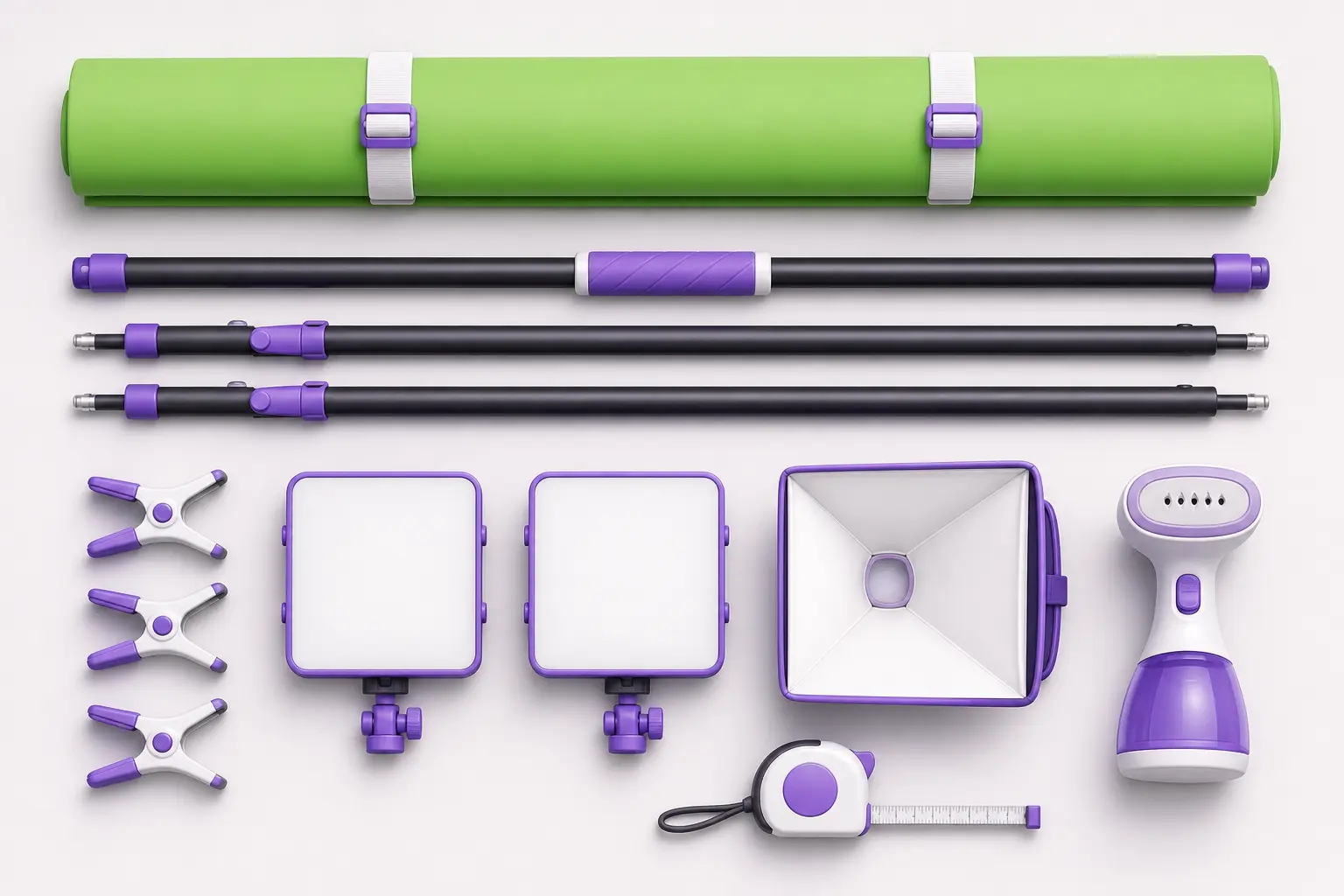
Минимальный набор состоит из трёх вещей: фон, чем его держать и свет. Камеру в этот список мы поставили последней, и дальше станет понятно почему.
| Что | Варианты | Цена | Кому подойдёт |
|---|---|---|---|
| Фон, ткань | Нетканое полотно, муслин, полиэстер | от 390 ₽ за небольшой кусок, 1,5×2,5 м около 3400 ₽ | Универсальный выбор: стирается, гладится, складывается в сумку |
| Фон, бумага | Рулон бесшовной бумаги | от 2000 ₽ | Идеально ровная поверхность без единой складки, но мнётся и рвётся |
| Фон, краска | Специальная матовая краска для стены | от 1500 ₽ за банку | Постоянное рабочее место, самый ровный результат |
| Крепление | Стойка с перекладиной, кронштейны, зажимы | от 2500 ₽ | Обязательно: полотно должно висеть натянутым |
| Свет на фон | Два софтбокса или две светодиодные панели | от 4000 ₽ за пару | Ровная засветка фона, без этого ничего не выйдет |
| Свет на вас | Третий источник спереди | от 2500 ₽ | Отделяет вас от фона по яркости |
Что брать, если непонятно: тканевый зелёный фон размером 2×3 метра, стойку-перекладину и три светодиодные панели с регулировкой яркости. Уложитесь примерно в 12–15 тысяч рублей, и этого хватит на годы.
Отдельно про размер: именно на нём новички экономят чаще всего. Полотно должно быть шире вас минимум на метр с каждой стороны, иначе на поворотах головы вы будете выезжать за край. Для съёмки по пояс достаточно 2×2 метра, в полный рост нужно от 3×3.
Совет. Не покупайте блестящую зелёную ткань «покрасивее». Нужна матовая: любой глянец даёт блики, а блик по цвету отличается от фона и остаётся в кадре светлым пятном.
Как снять на хромакей самому: шесть шагов
Девяносто процентов качества готового кадра закладываются на съёмке. Плохо снятый хромакей не вытянет ни один редактор.
Шаг 1. Разгладьте фон. Складка на ткани даёт тень, тень отличается по оттенку от остального фона, и программа увидит в этом месте другой цвет. Ткань нужно отпарить или дать ей отвисеться сутки. Складка стоит вам получаса чистки в монтаже.
Шаг 2. Отойдите от фона. Минимум полтора метра, лучше два. Это решает сразу две проблемы: на фон не падает ваша тень, а на вас не попадает зелёный отсвет.
Шаг 3. Осветите фон отдельно от себя. Две лампы по бокам под углом примерно 45 градусов, направленные на полотно. Задача в том, чтобы добиться одинаковой яркости по всей площади, без светлого пятна в центре. Проверить просто: сфотографируйте фон и посмотрите на снимок прищурившись, неровности сразу видны.
Шаг 4. Поставьте свой свет. Третий источник светит на вас спереди. Классическое киношное правило: фон должен быть примерно на две ступени экспозиции ярче объекта. На практике это значит, что фон заметно светлее вас, но не слепит.
Шаг 5. Уберите зелёное и блестящее. Зелёная кофта исчезнет вместе с фоном, на этом обжигается каждый второй. Часы, очки и украшения поймают зелёный блик, который потом придётся вычищать вручную по кадрам.
Шаг 6. Снимайте в максимальном качестве. Если камера умеет 4K, снимайте в 4K, даже если ролик пойдёт в Full HD. Больше пикселей означает больше цветовой информации на границе, а значит аккуратнее вырез. По той же причине выключайте все режимы экономии места и выкручивайте битрейт, если камера это позволяет.
Проверка перед дублем. Встаньте на точку, снимите десять секунд, вырежьте фон прямо на телефоне. Контур волос читается? Свет поставлен верно, можно снимать весь материал. Получилась каша? Двигайте лампы, надежда на монтаж тут не работает.
CheckroiПодборка курсов по Adobe Premiere Pro73 курса • 20 школСравните цены, школы, программу и найдите выгодные предложения по обучениюСравнить→
Как убрать зелёный фон в редакторе
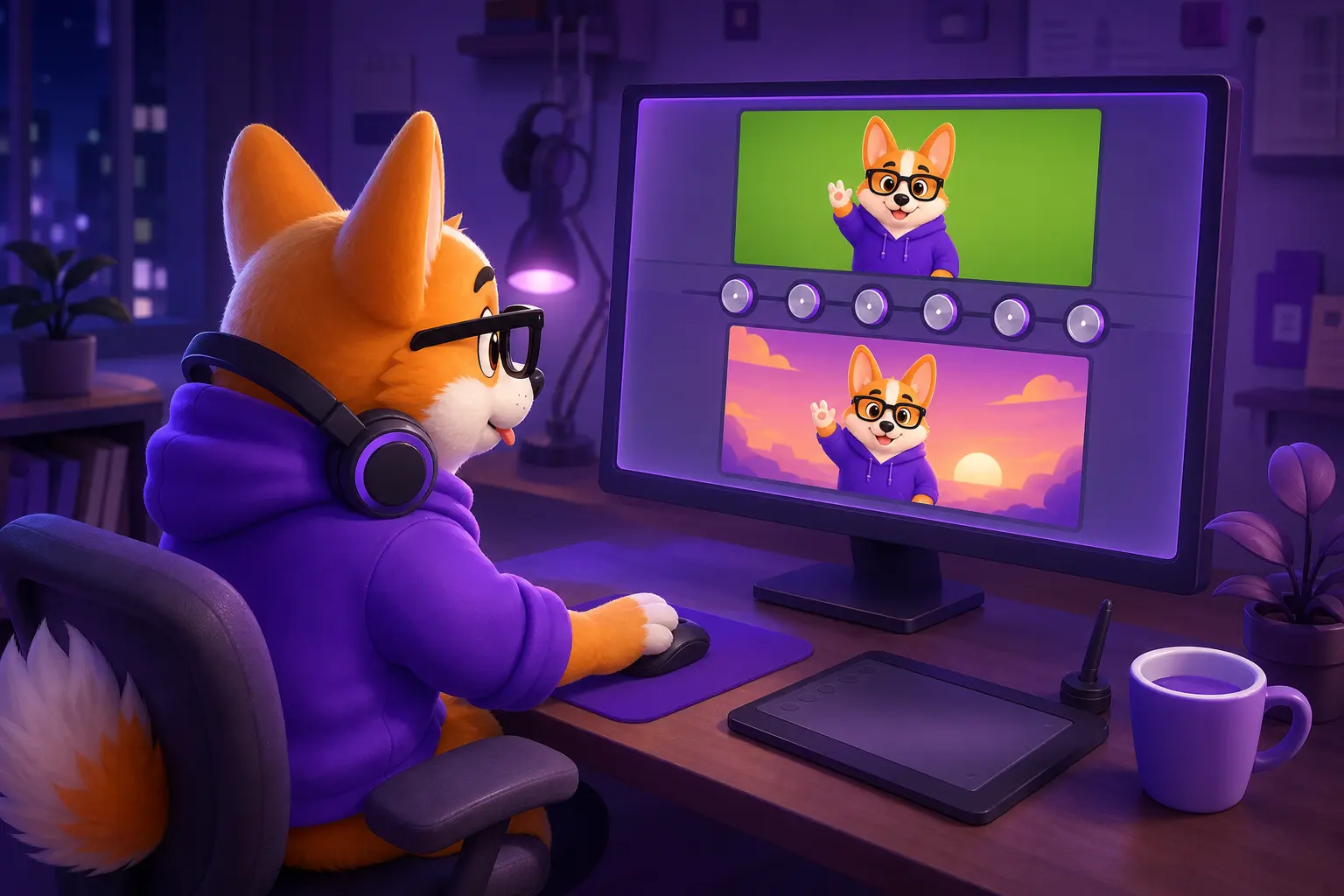
Механика во всех программах одинаковая: два слоя на таймлайне, эффект кеинга на верхний, пипетка, два ползунка. Отличаются названия кнопок. Если вы ещё выбираете редактор, у нас есть подробное сравнение CapCut, DaVinci Resolve и Premiere Pro с разбором, кому что подходит.
CapCut
Самый быстрый вариант, работает и на телефоне, и на компьютере. Кладёте новый фон нижним слоем, видео с зелёнкой поверх него. Выбираете верхний клип, открываете раздел «Вырезать» или Cutout, включаете «Цветовой ключ» (Chroma Key). Тыкаете пипеткой в зелёное, дальше двигаете «Интенсивность» и «Растушёвку», пока фон не уйдёт, а контур не станет чистым.
В мобильной версии есть ещё кнопка удаления фона нейросетью без всякого хромакея. Для говорящей головы на однотонной стене она нередко срабатывает лучше, чем плохо освещённый зелёный экран.
DaVinci Resolve
Бесплатная версия умеет всё, что нужно. Работа идёт на вкладке Color: добавляете последовательный узел, открываете панель Qualifier, переключаетесь на режим 3D Keyer и проводите пипеткой по зелёному короткую линию, захватывая разные оттенки фона (одного тычка мало).
Дальше включаете просмотр маски (клавиша выделения альфы), чистите дыры ползунками Clean Black и Clean White, а зеленцу на коже убираете инструментом Despill. Здесь Resolve сильнее конкурентов: у него самый аккуратный кеинг из бесплатных программ.
Adobe Premiere Pro
Ищете в библиотеке эффектов Ultra Key и перетаскиваете на клип. Пипеткой Key Color берёте фон, потом в настройках Matte Generation крутите Transparency, Highlight и Shadow. Пункт Spill Suppression отвечает за те самые зелёные рефлексы.
Полезная привычка: переключите Output в режим Alpha Channel и посмотрите на чёрно-белую маску. Фон должен получиться равномерно чёрным, а вы равномерно белым. Любая серая муть означает полупрозрачность, которую видно на готовом ролике.
 Канал основателя Checkroi Вани БуявцаЗабирайте промпты и обучение по нейросетям в моём Телеграм-каналеБольше 3 700 человек уже применяют Claude Code, ChatGPT и другие нейросети в работе, учёбе, бизнесе и жизниПерейти в канал
Когда хромакей уже не нужен
В 2026 году зелёное полотно нужно уже не каждому, кто хочет поменять фон.
Нейросетевое удаление фона встроено почти везде: в Zoom и других сервисах видеосвязи, в мобильных редакторах, в OBS через бесплатные плагины, в драйверах видеокарт с аппаратным ускорением. Программа сама понимает, где человек, и отделяет его без всякого ключевого цвета.
Когда этого достаточно:
- Онлайн-созвоны и вебинары, где фон нужен просто «не мой шкаф».
- Говорящая голова в статичной позе, без резких движений.
- Ролики для соцсетей, которые смотрят с телефона.
Когда без настоящего хромакея не обойтись:
- Вы двигаетесь, жестикулируете, поворачиваетесь. Нейросеть на быстрых движениях «съедает» пальцы и дрожит контуром.
- В кадре предметы сложной формы: микрофон, стакан, распущенные волосы.
- Нужен предсказуемый результат на длинном проекте, где нельзя переснимать.
- Финальный ролик пойдёт на большой экран, где видно каждый артефакт.
Семь ошибок новичка на хромакее

Ошибка 1: сэкономить на свете
Самая дорогая ошибка в пересчёте на потраченные нервы. Дешёвое полотно при хорошем свете вырезается отлично, а дорогое при плохом не вырезается вообще. Если бюджет ограничен, вкладывайте в лампы.
Ошибка 2: стоять вплотную к фону
Полметра до полотна означает вашу тень на фоне и зелёную подсветку на плечах. Расстояние ничего не стоит, а решает половину проблем.
Ошибка 3: неровный фон
Складки, швы, разная яркость по краям. Программа видит вместо одного зелёного пять разных оттенков, и чтобы захватить их все, приходится задирать допуск. А высокий допуск съедает края объекта.
Ошибка 4: зелёный ореол вокруг волос
Классический спилл. Лечится тремя способами по порядку: отойти дальше от фона, поставить контровый свет сзади-сбоку (он подсветит контур и перебьёт зеленцу), включить despill в редакторе. Первые два способа работают, третий доделывает остаток.
Ошибка 5: зелёное в кадре
Кофта, шнурок наушников, растение на столе, зелёный логотип на кружке. Всё это исчезнет вместе с фоном. Перед съёмкой пробегитесь глазами по кадру и уберите зелень.
Ошибка 6: выкручивать допуск на максимум
Когда фон уходит не полностью, рука тянется выкрутить ползунок на максимум. Фон и правда исчезнет, но вместе с ним истончатся пальцы и пропадут пряди волос. Правильный ход такой: вернуть допуск в середину и доработать остаток вторым узлом или маской.
Ошибка 7: фон не совпадает по свету с подложкой
Вас сняли в тёплом жёлтом свете, а подставили на холодный зимний пейзаж. Вырезано аккуратно, а выглядит наклейкой. Перед съёмкой определитесь с фоном-подложкой и поставьте свет под неё, а на монтаже подгоните цветокоррекцией.
Где научиться работать с хромакеем
Хромакей занимает одну тему внутри большого ремесла видеомонтажа. Отдельных курсов «только про зелёный экран» почти не бывает, зато кеинг и композитинг разбирают внутри программ по монтажу и моушен-дизайну: там же дают цветокоррекцию, работу со светом и сборку сцены целиком. Это разумнее, чем собирать знания по роликам: в хромакее ошибки копятся на этапе съёмки, и понять, что именно вы сделали не так, без обратной связи трудно. Если хочется увидеть весь путь целиком, посмотрите наш план, как стать видеомонтажёром с нуля.
Мы собрали подборку курсов и отсортировали её по рейтингу, цене и формату:
| Курс | Школа | Стоимость со скидкой | В рассрочку | Длительность | Обзор курса от Checkroi |
|---|---|---|---|---|---|
| Профессия «Режиссёр видеомонтажа» Перейти на сайт курса | Нетология | 108 042 ₽ | 4501 ₽/мес. | 12 месяцев | Обзор курса |
| Видеопродакшен в Unreal Engine 4 Перейти на сайт курса | Skillbox | 31 250 ₽ | 4588 ₽/мес. | 1 месяц | Обзор курса |
| Монтаж в Adobe Premiere Pro Перейти на сайт курса | Skillbox | 54 245 ₽ | 4514 ₽/мес. | 3 месяца | Обзор курса |
| Курс видеомонтажа Перейти на сайт курса | Бруноям | 26 900 ₽ | 2241 ₽/мес. | 2 месяца | Обзор курса |
| Монтаж видео - Наставничество Перейти на сайт курса | Фабрика Творцов | 73 476 ₽ | 2740 ₽/мес. | 4 месяца | Обзор курса |
| Профессия «Режиссёр монтажа» Перейти на сайт курса | Skillbox | 126 705 ₽ | 3854 ₽/мес. | 9 месяцев | Обзор курса |
| Профессия «Режиссёр» Перейти на сайт курса | Skillbox | 152 657 ₽ | 5969 ₽/мес. | 10 месяцев | Обзор курса |
| Монтаж видео - Самостоятельный Перейти на сайт курса | Фабрика Творцов | 51 556 ₽ | 2740 ₽/мес. | 4 месяца | Обзор курса |
| Видеомонтаж с нуля Перейти на сайт курса | XYZ School | 33 696 ₽ | 6250 ₽/мес. | 2 месяца | Обзор курса |
| Продвинутый монтаж Перейти на сайт курса | Skillbox | 100 804 ₽ | 2824 ₽/мес. | 5 месяцев | Обзор курса |
Больше программ — в полном каталоге курсов по видеомонтажу
Если пока не готовы вкладываться в обучение, начните с малого: возьмите бесплатный DaVinci Resolve, повесьте любое ровное зелёное полотно и снимите тестовый дубль. Дальше пригодятся наши материалы про программы для монтажа видео и про то, чем занимается клипмейкер, если захочется превратить это в профессию.