Кисти в Photoshop — это не только про рисование. Ими ретушируют кожу, добавляют снег и дым на фотографию, делают текстуру старой бумаги, рисуют траву и волосы, ставят подписи от руки. Половина эффектов, которые кажутся сложными, делается одним кликом правильной кисти.
Проблема в том, что поиск по слову «кисти» выводит на свалки файлов, где половина ссылок ведёт в никуда, а вторая половина просит установить непонятный загрузчик. Отдельная беда — наборы, которые скачиваются, но не открываются, потому что сделаны под другую версию программы.
Собрали то, что нужно знать до скачивания: какие вообще бывают кисти, где их берут без риска для компьютера, чем ABR отличается от TPL и как установить набор так, чтобы он не пропал после перезапуска. И отдельно — как за пару минут сделать свою кисть из любой картинки.
Материал для тех, кто уже освоил базу и хочет ускорить работу. Если с программой пока на вы, посмотрите подборку курсов по Adobe Photoshop: там почти пятьсот программ, от коротких интенсивов до полноценных профессий.
Рядом по теме у нас есть разборы цветокоррекции и способов удалить фон — инструменты там разобраны на примерах.
 Рекомендуем курсы по Adobe Photoshop
 SkillboxPhotoshop для архитекторов и дизайнеров интерьера36 018 ₽2 месяца
 НИУДПО (НИИДПО)Adobe Photoshop14 800 ₽7 недель
 БруноямОнлайн-курс Adobe Photoshop16 900 ₽1 месяц
 CoddyЦифровая фотография и Photoshop9 200 ₽4 месяца
 НАРХСИAdobe Photoshop14 800 ₽2 месяца
 Академия СинергияPhotoshop с нуля до PRO24 276 ₽2 месяца
Какие бывают кисти и зачем они нужны

Кисть в Photoshop — это набор настроек отпечатка: форма, размер, жёсткость краёв, поведение при нажиме, разброс, угол поворота. Именно поэтому одна кисть рисует ровную линию, а другая — рассыпающиеся листья.
Базовые
Обычные круглые, мягкие и жёсткие. Скучные на вид, но именно на них держится вся работа с масками, дожиганием и осветлением. Новичкам стоит освоить сначала их, а не коллекцию из тысячи штук.
Текстурные
Имитируют реальные материалы: уголь, пастель, масло, акварель, мел, металл, бетон. Дают эффект живой поверхности там, где цифровая заливка выглядит мёртвой.
Ретушные
Узкая группа для работы с кожей: мягкие кисти малой непрозрачности для выравнивания тона и специальные для техники частотного разложения. Именно они превращают ретушь из замыливания в аккуратную работу.
Эффектные
Снег, дождь, дым, искры, боке, брызги. Тот самый случай, когда сложный на вид результат делается одним движением. Главная опасность — переборщить: пять слоёв эффектов превращают кадр в открытку.
Природные
Трава, листва, облака, волосы, шерсть. Незаменимы в цифровой живописи и при дорисовке фонов, потому что рисовать каждую травинку вручную никто не станет.
Декоративные и штампы
Готовые формы: снежинки, узоры, рамки, подписи, логотипы. Технически это те же кисти, просто с большим отпечатком, который ставят одним кликом.
С чего начать. Не качайте сразу сборник на пять тысяч кистей. В реальной работе используются пять-десять, остальное только замедляет загрузку программы и мешает искать нужное.
В каких форматах хранятся кисти
Половина проблем с установкой возникает из-за путаницы в расширениях. Разобраться стоит один раз.
| Формат | Что внутри | Куда ставится |
|---|---|---|
| ABR | набор кистей, основной формат Photoshop | панель «Кисти» |
| TPL | инструменты целиком: кисть плюс настройки цвета и режима | панель «Наборы параметров инструментов» |
| PAT | паттерны, бесшовные текстуры для заливки | панель «Узоры» |
| ASL | стили слоя: тени, обводки, свечения | панель «Стили» |
| PSD или PNG | исходники, из которых кисть делают сами | открывается как файл |
Частая ошибка новичка: скачать PAT и пытаться загрузить его в панель кистей. Файл не подхватится, и человек решает, что набор битый. Смотрите на расширение до установки.
Вторая причина «набор не открывается» — версия. Кисти, сделанные в свежей версии программы, в старой могут не заработать: новые параметры динамики просто неизвестны старому движку. Обратная совместимость обычно есть, прямой почти никогда.
Канал основателя Checkroi Вани Буявца3 700 человек читают мой Телеграм-канал про нейросетиСобрал промпты для Claude Code и ChatGPT, разборы ИИ-инструментов и лайфхаки по продвижению бизнеса в одном местеПрисоединитьсяКак установить кисти в Photoshop
Способов два, и оба занимают меньше минуты.
Через панель кистей
- Откройте панель «Кисти» (Window → Brushes).
- Нажмите на иконку меню в правом верхнем углу панели.
- Выберите «Импорт кистей» и укажите скачанный файл ABR.
- Набор появится отдельной группой в конце списка.
Перетаскиванием
Ещё быстрее: перетащите файл ABR прямо в открытое окно программы. Photoshop подхватит набор сам. Способ работает в актуальных версиях и экономит пару кликов.
Почему кисти пропадают после перезапуска. Обычно потому, что набор загрузили во временную сессию, а программу закрыли аварийно. Чтобы наверняка, после импорта создайте свою группу и перетащите в неё нужные кисти: группы сохраняются в настройках пользователя.
Как навести порядок
Когда наборов становится больше трёх, список превращается в кашу. Работает простая схема: создать группы по задачам («ретушь», «текстуры», «эффекты»), сложить туда только те кисти, которыми правда пользуетесь, а остальное удалить из панели. Файлы наборов при этом остаются на диске, вернуть их можно в любой момент.
Четыре задачи, где кисти экономят больше всего времени

Понять смысл кистей проще всего через конкретные работы. Вот четыре ситуации, в которых ручной способ занимает час, а с подходящей кистью укладывается в пять минут.
Ретушь портрета
Мягкая круглая кисть с непрозрачностью около 15 % плюс инструмент «Микс-кисть» выравнивают тон кожи, сохраняя поры. Альтернатива — размытие, после которого лицо выглядит пластиковым. Разница видна сразу, и именно на этом отличают любительскую обработку от профессиональной.
Аккуратная работа с масками
Маска слоя рисуется кистью, и качество перехода целиком зависит от её жёсткости. Жёсткая даёт вырезанный по контуру объект с рваным краем, мягкая — естественное растворение. Отдельная хитрость: для волос и шерсти берут специальные кисти-щетинки, тогда край не выглядит подстриженным.
Атмосфера в кадре
Лёгкий туман у горизонта, пылинки в луче света, снег на переднем плане — всё это ставится кистями за минуту и добавляет глубины. Правило одно: эффект должен быть заметен только при внимательном взгляде. Как только зритель видит «о, тут добавили снег», эффекта слишком много.
Дорисовка фона
Когда объект вырезали, а фона не хватает, природные кисти закрывают пустоту травой, листвой или облаками быстрее, чем поиск подходящего стока. Здесь важно следить за направлением света: дорисованные элементы должны отбрасывать тень в ту же сторону, что и остальная сцена.
Каталог кистей по задачам: что искать под конкретную работу
Общие категории выше отвечают на вопрос «как это устроено», а ищут люди обычно другое: конкретный эффект под конкретную работу. Ниже — двенадцать типов, которые чаще всего скачивают, с пометкой, где они пригодятся.
Акварельные
Имитируют размывы, подтёки и неровные края мокрой краски по бумаге. Работают в паре с текстурой бумаги на фоне: без неё эффект выглядит наполовину. Идут в постеры, обложки, приглашения и оформление соцсетей.
Сразу оговорка про поиск: типы ниже пересекаются, и один набор нередко закрывает две-три задачи. Акварельные кисти дают и размывы, и фактуру бумаги, а гранжевые годятся и для состаривания, и для теней. Поэтому набирать имеет смысл не по названиям категорий, а по тому, чего не хватает в конкретной работе. Если вы только осваиваете программу, полезнее сначала разобраться с базовыми инструментами — например, со способами удалить фон, где кисть работает в связке с маской слоя, и только потом собирать коллекцию под себя.
Гранж и потёртости
Царапины, пятна, шершавые фактуры, следы времени. Главный инструмент для состаривания макета и имитации печати на плохой бумаге. Правило одно: гранж кладут слоем поверх и опускают непрозрачность, иначе макет выглядит грязным, а не винтажным.
Дым и туман
Полупрозрачные клубы для атмосферы в кадре. Самый капризный тип: на чёрном фоне такие кисти дают серую муть, поэтому под дым берут либо файл с настоящим альфа-каналом, либо аккуратно работают с режимами наложения и маской.
Огонь, искры и свечение
Пламя, летящие угли, блики. Эти ложатся проще всего: режим «Экран» съедает чёрный фон, и эффект встаёт в кадр почти без подготовки. Опасность в другом: их хочется поставить много, а работает один аккуратный.
Брызги и капли
Разлетающаяся жидкость, потёки, водяная пыль. Ходовой приём в спортивных и рекламных макетах, где нужно ощущение движения. Хорошо сочетаются с маской: часть брызг убирают, чтобы объект не тонул в них.
Облака и небо
Дорисовка неба на пейзаже, объёмные кучевые формы, дымка у горизонта. Незаменимы, когда снятое небо оказалось пустым и белым, а пересъёмка невозможна.
Трава, листва и деревья
Растительность россыпью: один мазок ставит десятки листьев со случайным поворотом. Экономят часы на дорисовке фонов в цифровой живописи и в коллажах.
Волосы и шерсть
Тонкие направленные щетинки. Две задачи: рисовать шерсть и волосы в иллюстрации и аккуратно доводить край маски при вырезании объекта, чтобы причёска не выглядела подстриженной ножницами.
Меловые, пастельные и маркеры
Сухая фактура с зернистым следом. Основа скетчинга и имитации ручного рисунка. Хорошо читаются на цветной подложке и в иллюстрациях для детских проектов.
Тушь и чернила
Резкий контрастный след с характерными наплывами. Для леттеринга, комиксов, графики и всего, что должно выглядеть нарисованным пером.
Пиксельные
Жёсткий квадратный отпечаток без сглаживания. Узкая, но незаменимая группа для пиксель-арта и игровой графики: обычная круглая кисть там даёт мыло по краям.
Полутона и ретро-растр
Точечный растр как в старой печати, диагональные линии, ризограф. Приём вернулся в моду вместе с винтажной айдентикой и постерами в духе семидесятых.
Как искать быстрее. Забивайте в поиск не «кисти для фотошопа», а задачу: «watercolor brushes», «hair brushes», «halftone brushes». Англоязычный запрос выдаёт наборы авторов, а русский — в основном сборники-агрегаторы неизвестного происхождения.
Кисти под ретушь: отдельный разговор
Ретушь — единственная область, где кисти решают не эстетику, а деньги: именно по качеству обработки кожи отличают любительскую работу от платной. И набор здесь нужен минимальный, зато понятый до конца.
Основных инструмента три. Мягкая круглая с низкой непрозрачностью выравнивает тон, не убивая фактуру: работают ей в 10–20 %, слоями, а не одним нажатием. Микс-кисть разглаживает переходы там, где границы света и тени легли пятнами. Жёсткая круглая нужна для частотного разложения, где важен точный край без размытия.
Чего в хорошей ретуши нет, так это размытия по всей коже. Замыленное лицо выдаёт новичка мгновенно, потому что вместе с неровностями исчезают поры, а без них человек выглядит пластиковым. Подробнее приёмы работы со светом и цветом разобраны в материале про цветокоррекцию, а путь в профессию — в статье как стать ретушёром.
 Канал основателя Checkroi Вани БуявцаЗабирайте промпты и обучение по нейросетям в моём Телеграм-каналеБольше 3 700 человек уже применяют Claude Code, ChatGPT и другие нейросети в работе, учёбе, бизнесе и жизниПерейти в канал
Наборы известных художников
Отдельная категория, которую стоит знать: профессиональные иллюстраторы выкладывают собственные наборы, и они на голову выше сборников «5000 кистей одним архивом».
Самый известный пример — наборы Кайла Вебстера. Adobe купила его коллекцию и встроила прямо в программу, подписчикам они доступны через панель кистей без скачивания. Оговорка существенная: это работает только у тех, у кого подписка уже оформлена. Оформить новую из России не выйдет, личный сайт художника тоже не открывается — советовать это как первый шаг бессмысленно.
Рабочий путь к авторским наборам сейчас другой. На Gumroad художники продают и раздают свои паки напрямую, часто по схеме «плати сколько считаешь нужным», и прикладывают разбор, как именно ими пользуются. На Behance наборы лежат внутри портфолио: видно и автора, и работы, сделанные этими кистями — удобный способ понять, подойдёт ли инструмент под вашу задачу, ещё до скачивания.
Такой набор ценнее сборника тем, что собран под реальный рабочий процесс, а не ради количества позиций. Ориентир простой: если у набора есть автор с именем и портфолио, качество почти наверняка выше среднего.
CheckroiПодборка курсов по Adobe Photoshop455 курсов • 46 школСравните цены, школы, программу и найдите выгодные предложения по обучениюСравнить→
Как выбрать кисти под свою задачу
Скачивать всё подряд бессмысленно, а выбирать наугад — долго. Работает короткий чек-лист из четырёх вопросов.
- Что именно вы делаете? Ретушь, иллюстрация, коллаж, макет для печати — под каждую задачу свой короткий набор, и пересечение между ними меньше, чем кажется.
- Какое разрешение у работы? Кисть с отпечатком в 500 пикселей на макете для печати превратится в мыло. Для полиграфии нужны наборы с крупными отпечатками, для веба хватает любых.
- Есть ли планшет? Половина хороших кистей рассчитана на нажим пера. Мышкой они работают, но теряют главное — живую вариативность линии.
- Куда пойдёт результат? Личный проект или работа на продажу. От этого зависит, годится ли лицензия набора.
И практическое наблюдение: набор из двадцати кистей почти всегда полезнее набора из пятисот. В большом сборнике вы не найдёте нужную, потому что перебирать её дольше, чем нарисовать вручную.
Приёмы, ради которых кисти и нужны
Три инструмента, которые новички обходят стороной, а они закрывают половину задач цифровой живописи.
Микс-кисть
Смешивает уже нанесённые цвета прямо на холсте, как настоящая кисть смешивает краску. Именно она даёт мягкие переходы в портрете и живописную фактуру, которой не добиться обычной непрозрачностью.
Текстурный смадж
Инструмент «Палец» с подключённой фактурной кистью растягивает пиксели не гладко, а с зерном. Так делают шерсть, траву и неровные края, которые иначе выглядят пластиковыми.
Текстурный ластик
Ластику можно назначить любую кисть. Стирание фактурным отпечатком даёт рваный, естественный край вместо аккуратной дуги — приём для состаривания и работы с масками.
Ко всем трём применимо одно правило: они раскрываются только на графическом планшете, потому что завязаны на силу нажима. Если планшета пока нет, начинать всё равно можно: базовое редактирование фотографий от него не зависит, и этому посвящён отдельный разбор — как улучшить качество фото.
Настройки кисти: что менять и зачем
Базовые параметры
У любой кисти есть несколько параметров, которые решают почти всё. Непрозрачность отвечает за силу мазка, нажим — за накопление краски при повторном движении, жёсткость — за резкость краёв. Динамика формы добавляет случайность в размер и поворот отпечатка, а разброс раскидывает отпечатки по площади вместо ровной линии.
Ещё один параметр, о котором забывают, — интервал: он задаёт, как часто отпечаток повторяется вдоль движения. При большом интервале линия распадается на отдельные штампы, при малом становится сплошной, но тяжелее считается на больших размерах. Перебирать все настройки не нужно. Достаточно запомнить, что клавиши квадратных скобок меняют размер кисти, а цифры на клавиатуре задают непрозрачность: нажали 5 — получили 50 %. Эти два приёма экономят больше времени, чем любой скачанный набор.
Динамика: то, что делает мазок живым
Группа настроек, из-за которых одна и та же кисть рисует ровную линию или рассыпающиеся листья.
- Динамика формы задаёт случайный разброс размера и угла отпечатка. Без неё листва выглядит штампом, с ней — природой.
- Разброс раскидывает отпечатки по площади вместо ровной линии. Основа кистей для снега, искр и конфетти.
- Динамика цвета подмешивает оттенки основного и фонового цвета. Один мазок листвы получает десяток зелёных тонов вместо одного плоского.
- Угол и наклон пера работают только с планшетом: отпечаток поворачивается вслед за рукой, как настоящая кисть.
Перебирать все ползунки не нужно. Достаточно понимать: если мазок выглядит механическим, лечится это динамикой, а не поиском новой кисти.
Где брать кисти без риска для компьютера
Главное правило простое: кисть — это файл данных, а не программа. Набор кистей никогда не приходит в виде EXE и не требует установщика. Если сайт предлагает скачать «загрузчик кистей» или просит отключить антивирус, закрывайте вкладку.
Дальше начинается вторая проблема, о которой обычно не предупреждают. Половина площадок из типовых советов не открывается с российского адреса — вы тратите время на ссылку, которая просто не грузится. Мы прошли по всем и проверили каждую напрямую, в сентябре 2026 года.
| Площадка | Что там лежит | Что учесть | Из России |
|---|---|---|---|
| Brusheezy | 2510 бесплатных наборов в разделе Free | лицензия указана в карточке набора: Standard, Creative Commons или Editorial Use Only. Есть платная подписка, но бесплатный раздел работает и без неё | открывается |
| Pixelbox | восемь тематических разделов: абстракции, животные, природа, узоры, техника, цветы | качают без регистрации, файлы отдаются напрямую с сервера сайта | открывается |
| Creativo | каталог на 28 страниц с фильтрами по темам — вода, космос, бумага, узоры и тату | вход через VK или Telegram | открывается |
| PhotoshopLessons | больше тридцати наборов: молнии, рамки, орнаменты, дым, брызги, ресницы | регистрация не требуется | открывается |
| Krita-soft | больше пятидесяти наборов, от 4 до 192 кистей в каждом | прямые ссылки, ABR или ZIP, вес от 0,1 до 48 МБ. Условия использования на страницах не прописаны | открывается |
| MyPhotoshopBrushes | больше 1600 файлов: кисти, паттерны, текстуры, стили, готовые формы | условия вынесены на отдельную страницу Licenses, смотреть до коммерческой работы | открывается |
| Behance | авторские паки внутри портфолио иллюстраторов | лицензию задаёт сам автор, она в описании проекта | открывается |
| Gumroad | авторские наборы, часть бесплатно или за произвольную сумму | лицензию задаёт автор. Тут чаще всего лежат рабочие наборы практикующих художников | открывается |
| Textures.com | текстуры и фактуры под подложки, а не сами кисти | пригодится для акварели и гранжа, которые без фактуры бумаги работают наполовину | открывается |
| DeviantArt | большой архив авторских кистей, его советуют почти все | полезен, если у вас есть доступ. Как основной вариант рассчитывать на него не стоит | не открывается |
| Adobe и сайт Кайла Вебстера | те самые встроенные наборы, которые Adobe купила и отдала подписчикам | доступны внутри программы тем, у кого Photoshop уже стоит и подпискаактивна. Оформить новую из России нельзя | не открывается |
Отсюда практический порядок действий. Начинайте с русских каталогов и Brusheezy: там достаточно материала, чтобы закрыть первые полгода работы. За авторскими наборами идите на Behance и Gumroad, когда станет понятно, чего именно не хватает. Площадки из двух нижних строк держите в голове как запасной вариант, а не как первый шаг.
На что смотреть перед скачиванием: указана ли версия программы, есть ли превью отпечатков, разрешена ли коммерческая работа. Последний пункт особенно важен, если делаете макеты на продажу: часть бесплатных наборов идёт с лицензией только для личных проектов.
Лицензия важнее количества. Набор на 500 кистей без единого слова об условиях использования опаснее набора на двадцать с понятной строчкой про коммерческое применение.
Чего лучше избегать
Агрегаторы-свалки без описания и дат, сайты с навязчивой рекламой поверх кнопки скачивания, архивы с паролем и требованием отправить СМС. Ни один нормальный набор кистей не требует ничего из этого.
Как мы отбирали площадки
Список выше собран не пересказом чужих подборок. Мы взяли пятнадцать площадок, которые чаще всего попадаются в рекомендациях, и прогнали каждую через одинаковую проверку.
Первое — доступность. Каждый адрес запрашивали дважды с российского IP, с обычным браузерным заголовком и таймаутом в 25 секунд. Четыре площадки не ответили ни разу: DeviantArt, домен Adobe целиком вместе со справочным разделом, и личный сайт Кайла Вебстера. Именно они стоят первой строкой почти в каждой чужой подборке.
Второе — что реально лежит внутри. Мы открывали сам каталог, а не главную: считали разделы, смотрели форматы файлов и искали строчку про условия использования. Где условий нет — так и написали в таблице, вместо того чтобы додумывать.
Третье — что отсеялось. Несколько известных стоков отвечают отказом на автоматический запрос, поэтому уверенно сказать про них ничего нельзя — в таблицу они не попали. Отдельно убрали блоги, где вместо кистей для Photoshop лежат наборы для других редакторов: по названию они подходят, по делу нет.
Проверку повторяем при обновлении статьи. Доступность меняется быстрее, чем стареют сами кисти, и это единственная часть материала, которая может разойтись с реальностью за пару месяцев.
Как сделать свою кисть за две минуты
Умение полезнее любого скачанного сборника: своя подпись, свой логотип, своя текстура получаются ровно такими, как нужно.
- Откройте картинку, из которой хотите сделать отпечаток. Лучше всего работает чёрный рисунок на белом фоне.
- Обесцветьте изображение и добавьте контраста, чтобы форма читалась чётко.
- Выделите нужную область. Если фон должен быть прозрачным, белый цвет отпечатка станет прозрачностью автоматически.
- Выберите «Редактирование» → «Определить кисть» и дайте ей понятное имя.
- Готово: кисть появится в конце списка и будет доступна как любая другая.
Дальше её можно донастроить в панели параметров: включить разброс, чтобы отпечатки ложились россыпью, добавить поворот для естественности или привязать размер к нажиму пера, если рисуете на планшете.
Практичный приём. Сделайте кисть из своей подписи или логотипа. Ставить водяной знак на готовую работу станет делом одного клика, а размер и прозрачность подстроятся под кадр.
Текстуры, паттерны и шаблоны: чем отличаются
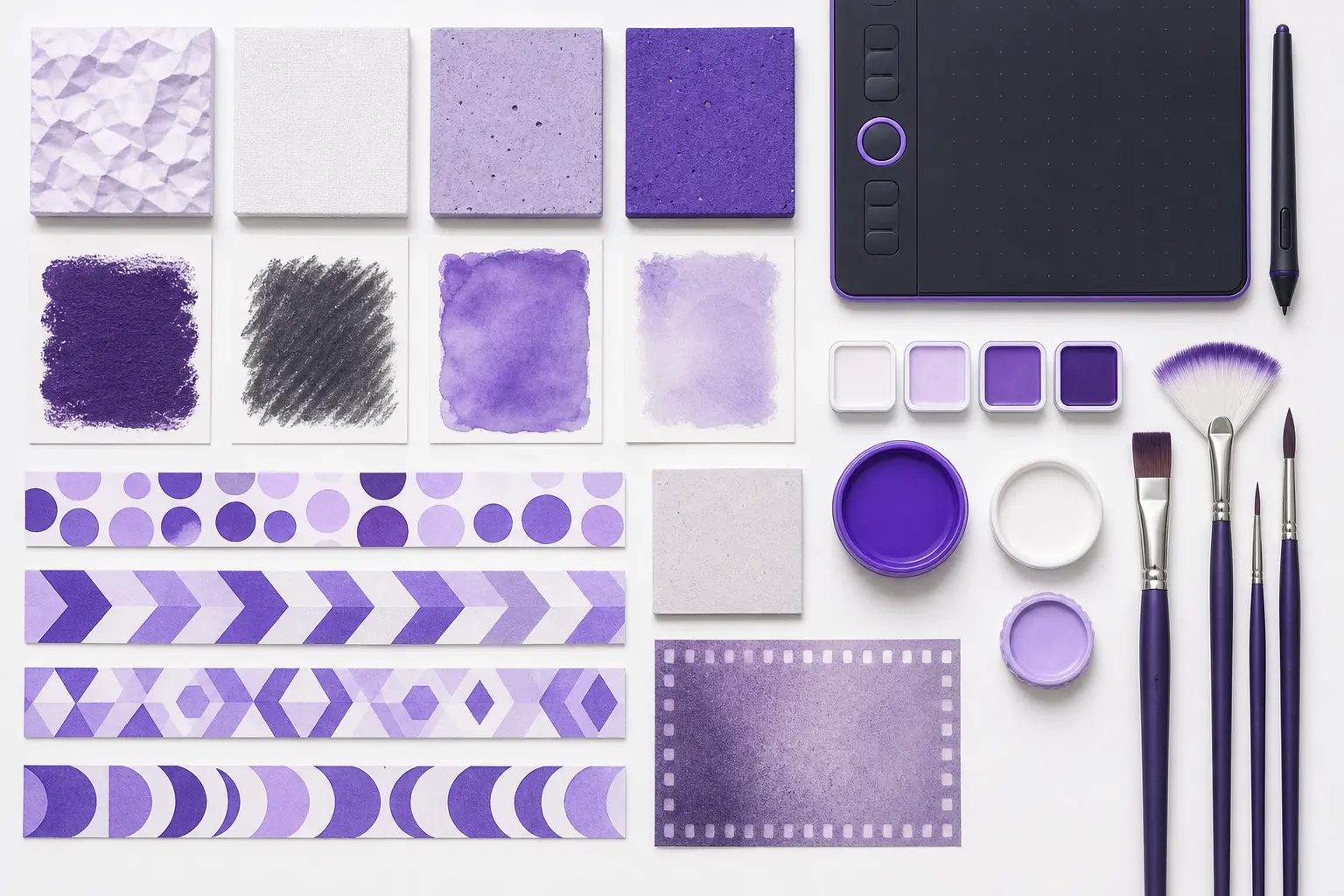
Слова часто используют как синонимы, хотя это разные вещи, и путаница мешает искать нужное.
Текстура — обычная картинка поверхности: бумага, ткань, бетон, зерно плёнки. Её кладут отдельным слоем и смешивают режимами наложения. Паттерн — бесшовный узор в формате PAT, который повторяется без стыков и заполняет любую площадь. Шаблон — готовый PSD с настроенными слоями, куда подставляют свои изображения и текст.
Для оформления макетов чаще нужны шаблоны и паттерны, для художественной обработки — текстуры и кисти. Ставятся паттерны так же, как кисти, только импорт идёт в панель «Узоры».
CheckroiПодборка курсов по графическому дизайну257 курсов • 48 школСравните цены, школы, программу и найдите выгодные предложения по обучениюСравнить→
Что делать, если Photoshop недоступен
Ситуация обычная, и выход есть: значительная часть бесплатных наборов кистей работает и в других редакторах. Krita, GIMP и Photopea понимают формат ABR напрямую, хотя часть тонких настроек динамики может потеряться.
Procreate и Affinity используют собственные форматы, но у популярных наборов обычно есть версии под каждый редактор. Сравнение самих программ мы собрали в материале про аналоги Photoshop.
CheckroiПодборка курсов по Procreate35 курсов • 14 школСравните цены, школы, программу и найдите выгодные предложения по обучениюСравнить→
Где научиться работать с Photoshop всерьёз
Кисти ускоряют работу, но сами по себе не делают картинку хорошей: за результат отвечают композиция, свет и цвет. Если хочется не коллекционировать наборы, а научиться делать, программа с обратной связью от преподавателя экономит месяцы самостоятельного тыка.
| Курс | Школа | Стоимость со скидкой | В рассрочку | Длительность | Обзор курса от Checkroi |
|---|---|---|---|---|---|
| Photoshop для архитекторов и дизайнеров интерьера Перейти на сайт курса | Skillbox | 36 018 ₽ | 4844 ₽/мес. | 2 месяца | Обзор курса |
| Adobe Photoshop Перейти на сайт курса | НИУДПО (НИИДПО) | 14 800 ₽ | 3700 ₽/мес. | 7 недель | Обзор курса |
| Онлайн-курс Adobe Photoshop Перейти на сайт курса | Бруноям | 16 900 ₽ | 1408 ₽/мес. | 1 месяц | Обзор курса |
| Цифровая фотография и Photoshop Перейти на сайт курса | Coddy | 9200 ₽ | - | 4 месяца | Обзор курса |
| Графический дизайн Photoshop Перейти на сайт курса | Coddy | 9200 ₽ | - | 2 месяца | Обзор курса |
| Adobe Photoshop Перейти на сайт курса | НАРХСИ | 14 800 ₽ | 2467 ₽/мес. | 2 месяца | Обзор курса |
| Photoshop с нуля до PRO Перейти на сайт курса | Академия Синергия | 24 276 ₽ | 2023 ₽/мес. | 2 месяца | Обзор курса |
| Photoshop для иллюстраторов Перейти на сайт курса | Skillbox | 29 094 ₽ | 4026 ₽/мес. | 1 месяц | Обзор курса |
| Photoshop для CG-специалистов Перейти на сайт курса | Skillbox | 37 500 ₽ | 6148 ₽/мес. | 2 месяца | Обзор курса |
| Курс Photoshop Перейти на сайт курса |  Bonnie & Slide Bonnie & Slide | 17 900 ₽ | 1491 ₽/мес. | 3 недели | Обзор курса |
Больше программ — в полном каталоге курсов по Adobe Photoshop
Смежное по теме: разбор способов улучшить качество фото, обзор профессии специалиста по Photoshop и карта развития ретушёра с нуля.