Чтобы нарисовать прямую линию в Фотошопе, выберите инструмент «Линия» в группе фигур, задайте толщину на панели параметров и протяните курсор по холсту. Зажатый Shift выровняет линию строго по горизонтали, вертикали или под углом, кратным 45°. Если линия нужна кистью, щёлкните в начальной точке, зажмите Shift и щёлкните в конечной: Photoshop сам соединит две точки отрезком.
Ниже пять способов, от самого быстрого до самого точного, и разбор ошибок, из-за которых линия выходит кривой. Если Photoshop для вас пока новый, начните с обзора чем занимается специалист по Photoshop, а программы обучения собраны в каталоге курсов по Photoshop.
 CheckroiПодборка курсов по Adobe Photoshop457 курсов • 46 школСравните цены, школы, программу и найдите выгодные предложения по обучениюСравнить→
Скриншоты в статье сделаны в Photopea, бесплатном браузерном редакторе, который повторяет устройство окна Photoshop. Инструмент «Линия», Перо и меню «Просмотр» там на тех же местах, отличаются отдельные подписи, их мы назвали рядом с кадрами. Чем ещё Photopea отличается от оригинала, разбирали в подборке аналогов Фотошопа.
Какой способ выбрать

Все пять способов дают ровную линию, разница в том, что с ней можно делать потом.
| Способ | Что получится | Когда брать |
|---|---|---|
| Инструмент «Линия» | векторная фигура, толщину и цвет можно менять после | разделители, подчёркивания, схемы |
| Кисть или Карандаш + Shift | пиксельный штрих с фактурой кисти | рисунок, скетч, линия «от руки», но ровная |
| Перо + обводка контура | штрих кистью точно по контуру | ломаные и плавные кривые, обводка по точкам |
| Выделение в один пиксель | линия толщиной ровно 1 px | тонкая сетка, рамка, пиксельная графика |
| Линейки и направляющие | сами не рисуют, задают точное положение | линия на нужной высоте, несколько линий по одной оси |
Инструмент «Линия»: самый быстрый способ
Это основной путь, его же описывает справка Adobe по инструменту «Линия». Линия получается отдельным слоем, и её можно перекрасить или сделать толще в любой момент.
- Выберите инструмент «Линия» на панели инструментов. Если его не видно, нажмите и удерживайте инструмент «Фигура»: откроется список связанных инструментов, «Линия» среди них.
- На панели «Параметры» сверху выберите режим. «Фигура» даёт векторную линию, у неё задаются «Обводка» и «Толщина». «Пикселы» рисует линию прямо на текущем слое, тут задаётся только «Толщина». «Путь» создаёт контур без цвета.
- Щёлкните в начальной точке на холсте и протяните курсор до конечной.
- Чтобы линия встала ровно, удерживайте Shift, пока тянете. Угол привяжется к значениям, кратным 45°: горизонталь, вертикаль или диагональ.
Shift отпускайте после кнопки мыши, а не до неё. Иначе в последний момент линия уйдёт с оси на пару градусов.
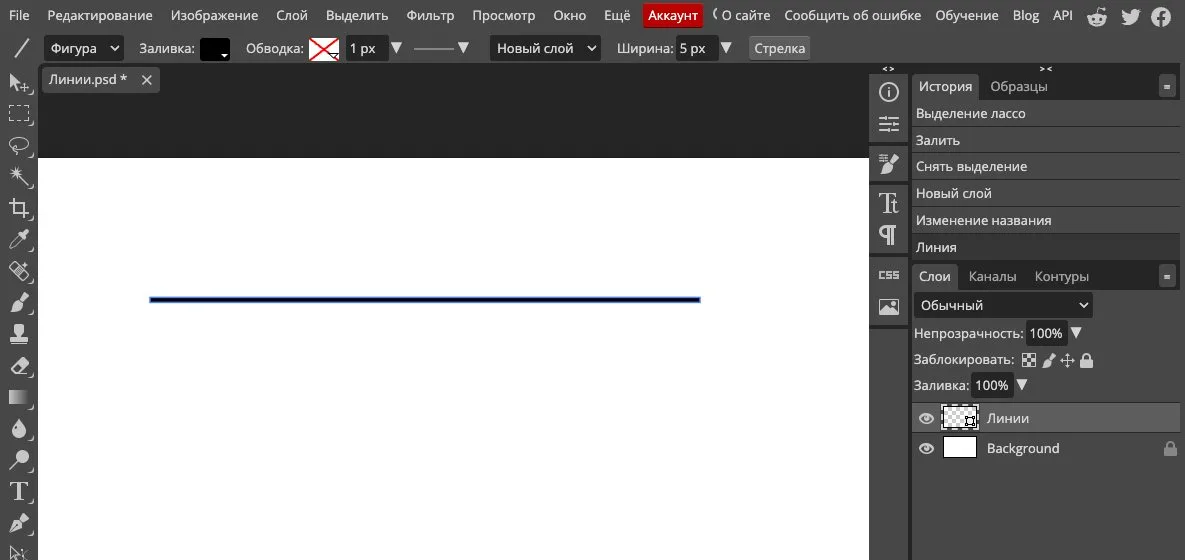
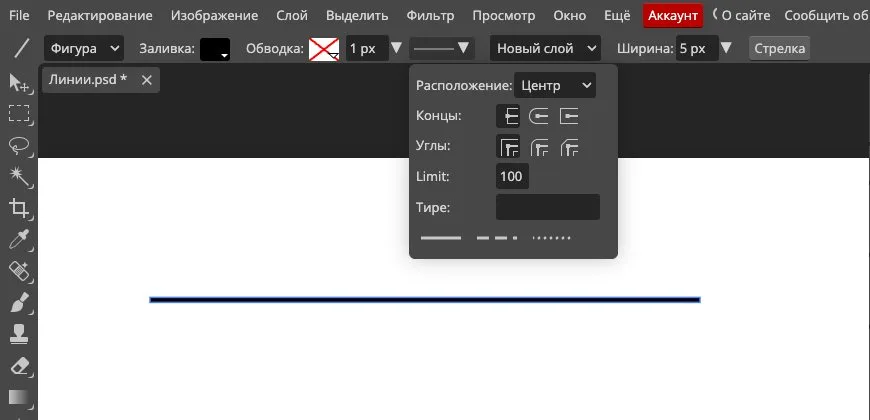
В Photopea толщина линии задаётся полем «Ширина», а рядом есть кнопка «Стрелка» для наконечников. Остальное работает так же.
Пунктирная линия
Пунктир задаётся типом штриха. В Photoshop щёлкните на панели параметров значок «Задать тип штриха фигуры», откроется панель «Параметры обводки». Там выберите нужный стиль обводки. На этой же панели меняются «Концы» и положение обводки относительно контура. Порядок описан в справке Adobe о параметрах обводки фигур.
В Photopea тот же список открывается стрелкой рядом с толщиной обводки: три образца (сплошная, штрих и точки) и поле «Тире» для своего рисунка.
Пунктир строится из обводки, поэтому у линии должен быть задан цвет обводки, а не только заливка. Если штрихи не видны, проверьте это поле первым.
Прямая линия кистью: щелчок и Shift

Когда нужна не фигура, а штрих с фактурой кисти, работает приём с Shift. Он описан в справке Adobe об инструментах рисования и подходит и для «Кисти», и для «Карандаша».
- Выберите «Кисть» или «Карандаш», задайте размер и цвет.
- Щёлкните в точке, где линия начинается.
- Зажмите Shift и щёлкните в точке, где она заканчивается. Photoshop проведёт между ними прямой штрих.
Если продолжать щёлкать с зажатым Shift, каждый новый отрезок пойдёт от предыдущей точки. Так получается ломаная линия: контур треугольника, зигзаг, график.
Выбор между двумя инструментами простой. Кисть даёт мягкий край, Карандаш по той же справке рисует линию с чёткими краями. Для пиксельной графики и тонких линий в 1–2 px Карандаш аккуратнее.
Тот же Shift работает и при обычном рисовании: зажмите его до того, как начнёте вести кистью, и штрих пойдёт строго по горизонтали или по вертикали.
Подобрать кисть под задачу помогут наши заметки о том, какие бывают кисти для Фотошопа и как их установить.
Перо и обводка контура: линия по точкам
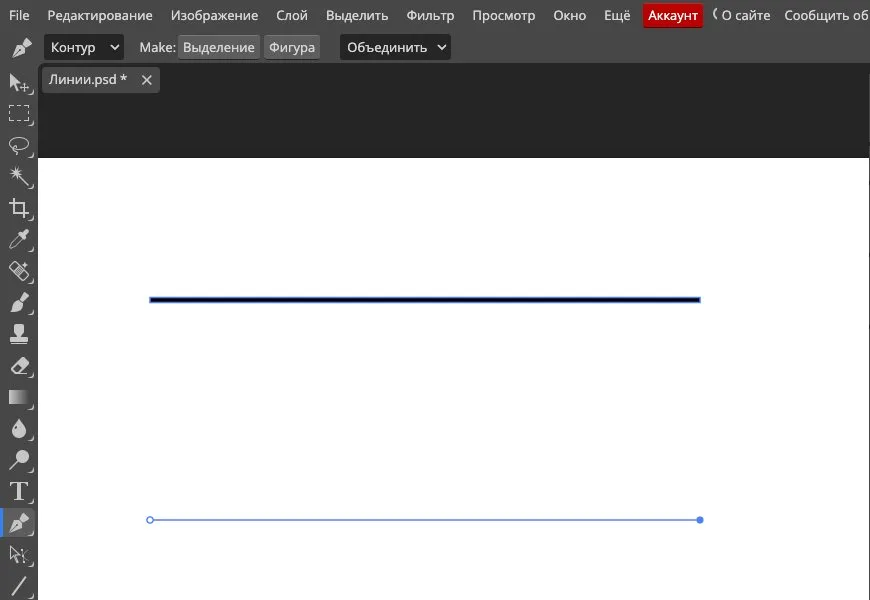
Перо нужно, когда линия должна пройти через несколько точек или изогнуться по дуге. Само Перо ничего не рисует, оно строит контур. Цвет на контур кладёт команда «Выполнить обводку контура». По такому же контуру пишут и надписи, например текст по кругу в Фотошопе.
Построить контур
- Выберите инструмент «Перо» и щёлкните в начальной точке.
- Щёлкните там, где отрезок должен закончиться. С зажатым Shift наклон отрезка ограничится углом, кратным 45°, так сказано в справке Adobe о рисовании Пером.
- Для ломаной щёлкайте дальше: каждый щелчок добавляет новый прямой отрезок. Для кривой во второй точке не щёлкайте, а нажмите и потяните, появятся управляющие линии, которые задают изгиб.
Обвести контур кистью
- Выберите «Кисть» и настройте размер и цвет: обводка возьмёт эти настройки.
- Откройте панель «Контуры» и выделите нужный контур.
- Зажмите Alt (на Mac Option) и нажмите кнопку «Выполнить обводку контура» внизу панели. Тот же пункт есть в меню панели «Контуры».
- В окне «Выполнить обводку контура» выберите инструмент. Флажок «Имитировать нажим» снимите, тогда штрих выйдет ровным по всей длине.
Перед обводкой проверьте активный слой. По справке Adobe о заливке и обводке контуров, на слое-маске, текстовом слое, слое заливки, корректирующем слое и смарт-объекте команда не сработает. Нужен обычный слой или фон. Обводку по краю всего слоя делают иначе, стилем слоя «Обводка», её мы разобрали в инструкции про обводку в Фотошопе. Если следом нужна тень под линией или объектом, смотрите инструкцию как сделать тень в Фотошопе.
Линия в один пиксель через выделение
Этот способ вспоминают редко, зато он даёт линию толщиной ровно в один пиксель. В группе инструментов «Область» есть два особых варианта: «Область (горизонтальная строка)» и «Область (вертикальная строка)». Они выделяют строку шириной в один пиксель, это описано в справке Adobe об инструментах группы «Область».
- Создайте новый слой, чтобы линию потом было легко сдвинуть или удалить. Когда всё готово, слои с линиями можно объединить в один.
- Выберите «Область (горизонтальная строка)» и щёлкните на нужной высоте.
- Залейте выделение цветом и снимите выделение.
Линия пройдёт через весь холст. Если нужен отрезок, сотрите лишнее ластиком или выделите ненужную часть и удалите. Для линии толще одного пикселя возьмите «Прямоугольную область» нужной высоты и залейте её так же. Если линия встала не туда, отмените последний шаг и щёлкните заново.
Линейки и направляющие: линия точно на своём месте
Линейки и направляющие сами ничего не рисуют. Они нужны, когда линия должна встать на конкретную высоту, например на 120 px от верха, или когда несколько линий надо выровнять по одной оси.
Включить линейку
Выберите «Просмотр» → «Линейки», и по краям окна появятся шкалы. Путь взят из справки Adobe о линейках. В Photopea рядом с пунктом подписано ⌘R, в Photoshop работает то же сочетание: Ctrl+R на Windows, Cmd+R на Mac. Единицы измерения меняются в установках, в разделе «Единицы измерения и линейки».
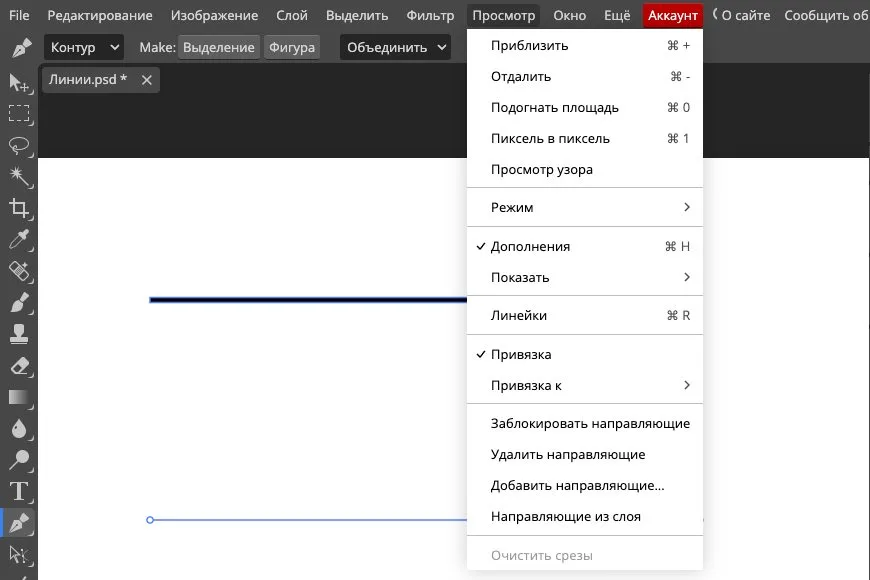
В Photopea пункт называется так же, «Линейки», а вместо «Новая направляющая» там стоит «Добавить направляющие…».
Поставить направляющую
Два способа из справки Adobe о создании направляющих:
- Нажмите на горизонтальную или вертикальную линейку и перетащите курсор на изображение. С зажатым Shift направляющая привяжется к делениям линейки.
- Выберите «Просмотр» → «Направляющие» → «Новая направляющая», укажите ориентацию и точное положение в пикселях.
Направляющие непечатаемые, на готовой картинке их не будет. После этого включите привязку: «Просмотр» → «Привязать к» и отметьте направляющие. Теперь линия, проведённая инструментом «Линия», сама прилипнет к направляющей.
 Канал основателя Checkroi Вани БуявцаЗабирайте промпты и обучение по нейросетям в моём Телеграм-каналеБольше 3 700 человек уже применяют Claude Code, ChatGPT и другие нейросети в работе, учёбе, бизнесе и жизниПерейти в канал
Как изменить толщину и цвет готовой линии
Что можно поменять после рисования, зависит от способа. Векторную линию правят сколько угодно, пиксельную проще нарисовать заново.
| Чем нарисована | Толщина | Цвет |
|---|---|---|
| «Линия» в режиме «Фигура» | меняется в любой момент | меняется в любой момент |
| «Линия» в режиме «Пикселы» | только заново | заливкой или коррекцией слоя |
| Кисть, Карандаш, обводка контура | только заново | заливкой или коррекцией слоя |
| Выделение в один пиксель | только заново | заливкой слоя |
Чтобы поправить линию-фигуру, выделите её слой и инструмент «Выделение контура». Параметры обводки открываются на панели «Свойства» или на панели параметров, по той же справке Adobe. Там же меняются цвет, толщина и стиль штриха, и линия перерисуется без потери чёткости.
С пиксельной линией так не выйдет: при увеличении толщины края поплывут. Поэтому, если вы ещё не уверены в размере, рисуйте фигурой. А если нужно, чтобы вокруг линии появился контур другого цвета, добавьте слою стиль «Обводка».
Частые ошибки и что с ними делать
| Что видите | Почему так | Что сделать |
|---|---|---|
| Линия ушла на пару градусов от горизонтали | Shift отпустили раньше кнопки мыши | Отменить и провести заново, отпуская Shift последним |
| На панели нет инструмента «Линия» | он спрятан в группе с «Фигурой» | Нажать и удерживать «Фигуру», выбрать «Линию» в списке |
| Кисть рисует не по линии, а на новом прозрачном слое | линия в режиме «Фигура» стала слоем-фигурой, и с версии 25.0 кисть на таком слое создаёт новый слой | Рисовать «Линией» в режиме «Пикселы», если линию дальше править кистью |
| Обводка контура не появилась | активен текстовый слой, смарт-объект или слой-маска | Выбрать обычный слой или создать новый |
| После обводки контура линия толстая и тёмная | кнопку нажали несколько раз | Отменить лишние шаги: каждое нажатие делает линию плотнее и визуально толще |
| Пунктир не виден | у линии есть заливка, но нет цвета обводки | Задать цвет в поле «Обводка» |
Где освоить Photoshop системно
Прямая линия решается за минуту. Но если каждая такая задача превращается в поиск по форумам, быстрее один раз разобраться в программе целиком: в фигурах и контурах, слоях, масках, кистях. Тогда выбор между Линией, Пером и выделением становится очевидным. Программы собраны в разделе курсов по Photoshop, а если хотите сделать из этого профессию, смотрите курсы для графических дизайнеров.
| Курс | Школа | Стоимость со скидкой | В рассрочку | Длительность | Обзор курса от Checkroi |
|---|---|---|---|---|---|
| Photoshop для архитекторов и дизайнеров интерьера Перейти на сайт курса |  Skillbox Skillbox | 36 018 ₽ | 4844 ₽/мес. | 2 месяца | Обзор курса |
| Онлайн-курс Adobe Photoshop Перейти на сайт курса |  Бруноям Бруноям | 17 900 ₽ | 1408 ₽/мес. | 1 месяц | Обзор курса |
| Adobe Photoshop Перейти на сайт курса |  НИУДПО (НИИДПО) НИУДПО (НИИДПО) | 14 800 ₽ | 3700 ₽/мес. | 7 недель | Обзор курса |
| Графический дизайн Photoshop Перейти на сайт курса |  Coddy Coddy | 9200 ₽ | - | 2 месяца | Обзор курса |
| Adobe Photoshop Перейти на сайт курса |  НАРХСИ НАРХСИ | 14 800 ₽ | 2467 ₽/мес. | 2 месяца | Обзор курса |
Больше программ — в полном каталоге курсов по Adobe Photoshop
Когда линии готовы, пригодится инструкция как скруглить углы в Фотошопе: там те же фигуры, только с радиусом.