Чтобы скруглить углы фото в Photoshop, нарисуйте поверх снимка прямоугольник с нужным радиусом скругления, поставьте слой с фото выше фигуры и выберите «Слой» → «Создать обтравочную маску». Снимок обрежется по контуру фигуры, а радиус можно будет поменять в любой момент.
Второй путь быстрее: выделите кадр, скруглите выделение командой «Сглаживание» и добавьте маску слоя. В обоих случаях сохраняйте результат в PNG, иначе прозрачные углы станут белыми. Если со слоями и масками вы ещё не работали, начните с разбора как наложить фото на фото в Фотошопе: там те же приёмы на простом примере.
 CheckroiПодборка курсов по Adobe Photoshop457 курсов • 46 школСравните цены, школы, программу и найдите выгодные предложения по обучениюСравнить→
Способ 1: фигура и обтравочная маска
Основной способ для фото, баннера или аватарки. Фигуры, слои и маски разбирают в первых модулях почти любого курса по Photoshop, так что приём пригодится и дальше. Радиус задаётся числом в пикселях, поэтому у серии картинок углы выйдут одинаковыми. А фигуру потом можно растянуть или поменять ей радиус, и фото подстроится само.
Скриншоты в статье сделаны в Photopea, бесплатном браузерном редакторе с такими же слоями и масками, как в Photoshop. Названия отличаются: в Photopea поле называется «Радиус угла», а пункт меню просто «Обтравочная маска».
- Откройте фото. Если на панели «Слои» у него стоит замок, это фоновый слой: его не получится поднять над фигурой. Переведите его в обычный, порядок действий есть в справке Adobe о фоновых слоях.
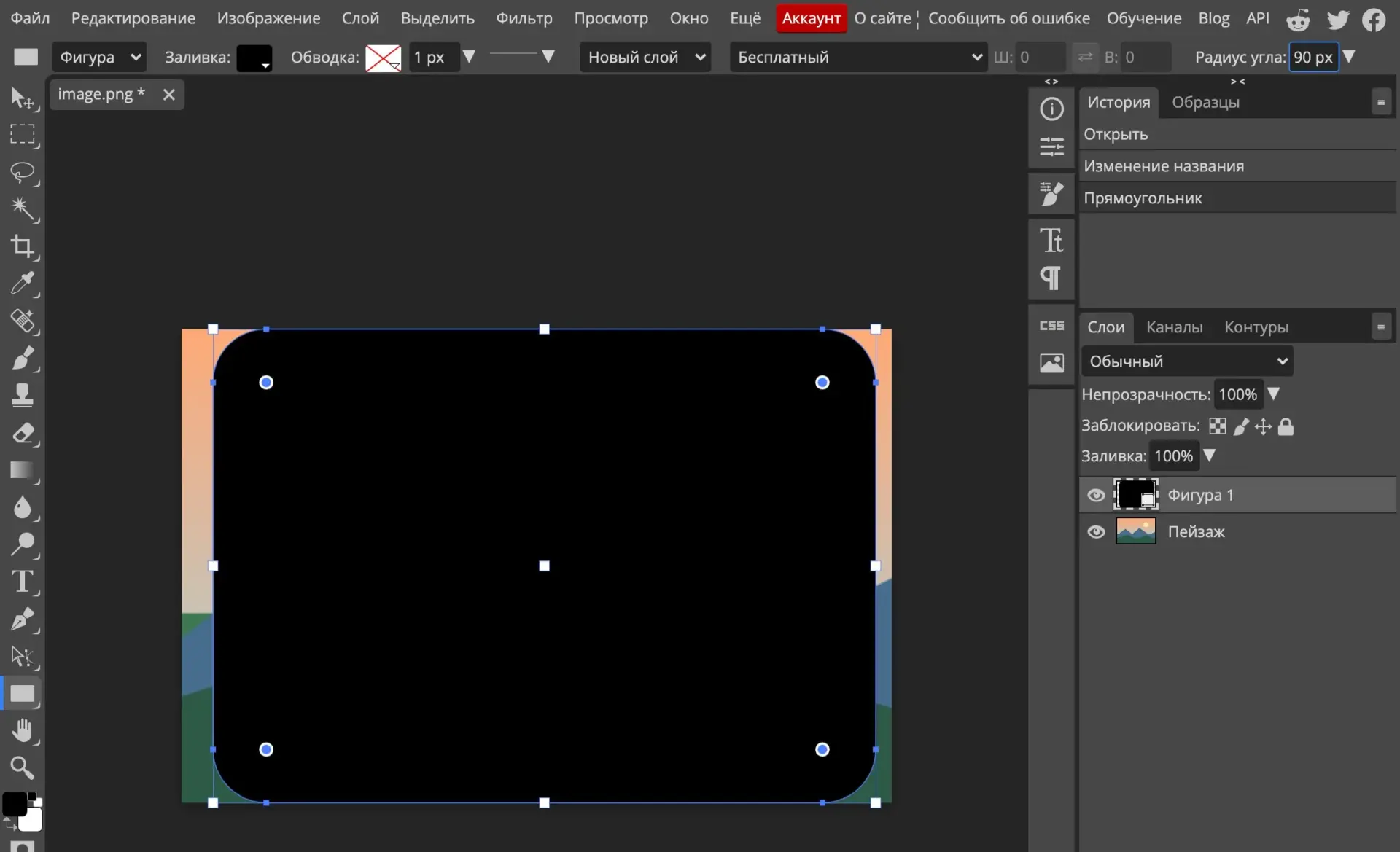
- Выберите инструмент «Прямоугольник» (клавиша U) и на панели параметров впишите радиус скругления углов в пикселях.
- Протяните прямоугольник поверх снимка, по той области, которую хотите оставить. Цвет заливки не важен, его не будет видно.
- На панели «Слои» перетащите слой с фото выше слоя с фигурой.
- Выделите слой с фото и выберите «Слой» → «Создать обтравочную маску».
Обтравочную маску можно создать и без меню. Зажмите Alt (на Mac клавишу Option), наведите курсор на линию между двумя слоями на панели «Слои» и щёлкните. Так написано в справке Adobe об обтравочных масках.
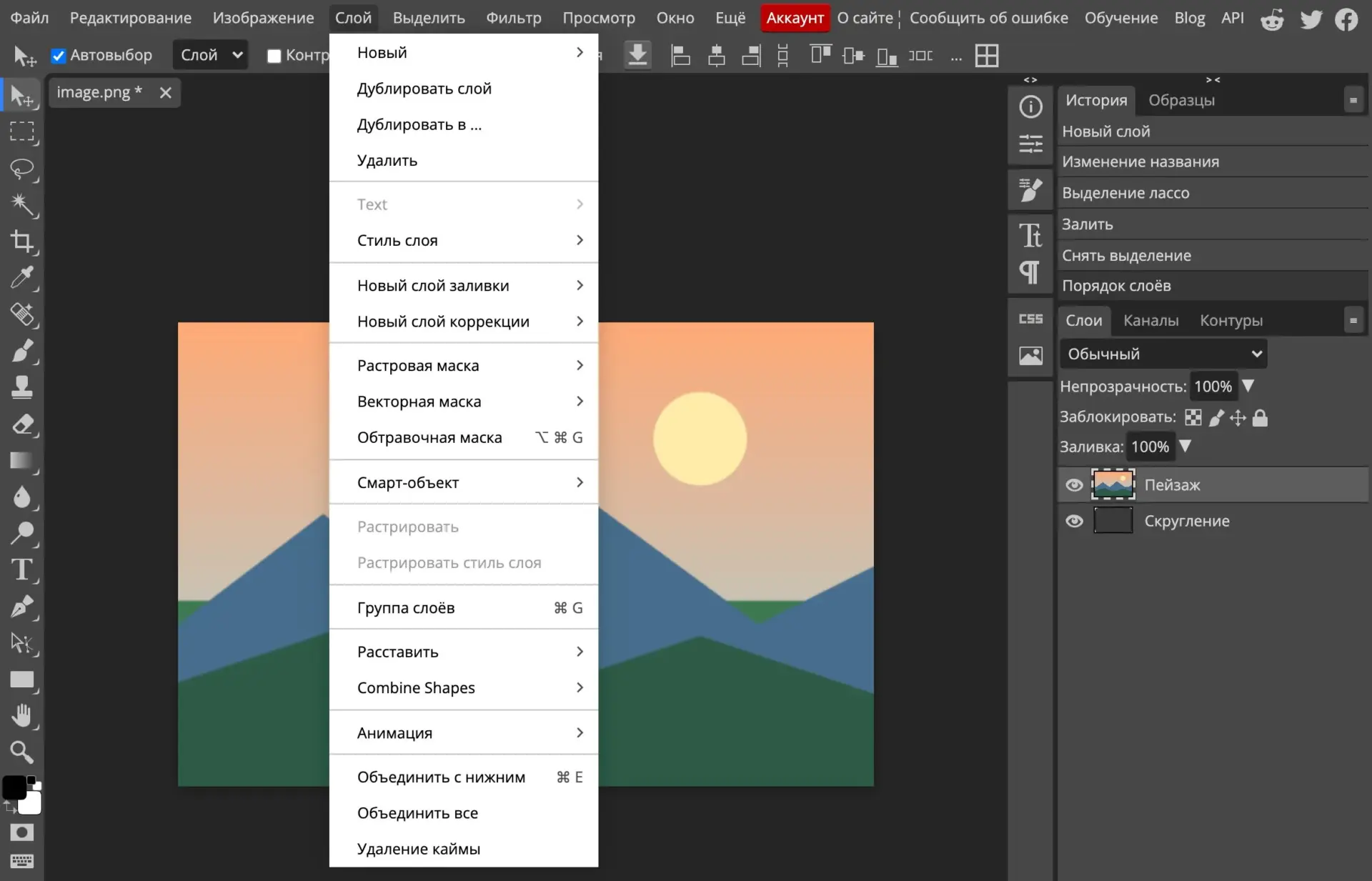
После этого фото видно только внутри фигуры. У слоя с фото появляется стрелка вниз: значит, маска сработала. Если картинку дальше переносят в другой макет, фото и фигуру удобно слить в один слой, способы описаны в статье как объединить слои в Фотошопе.
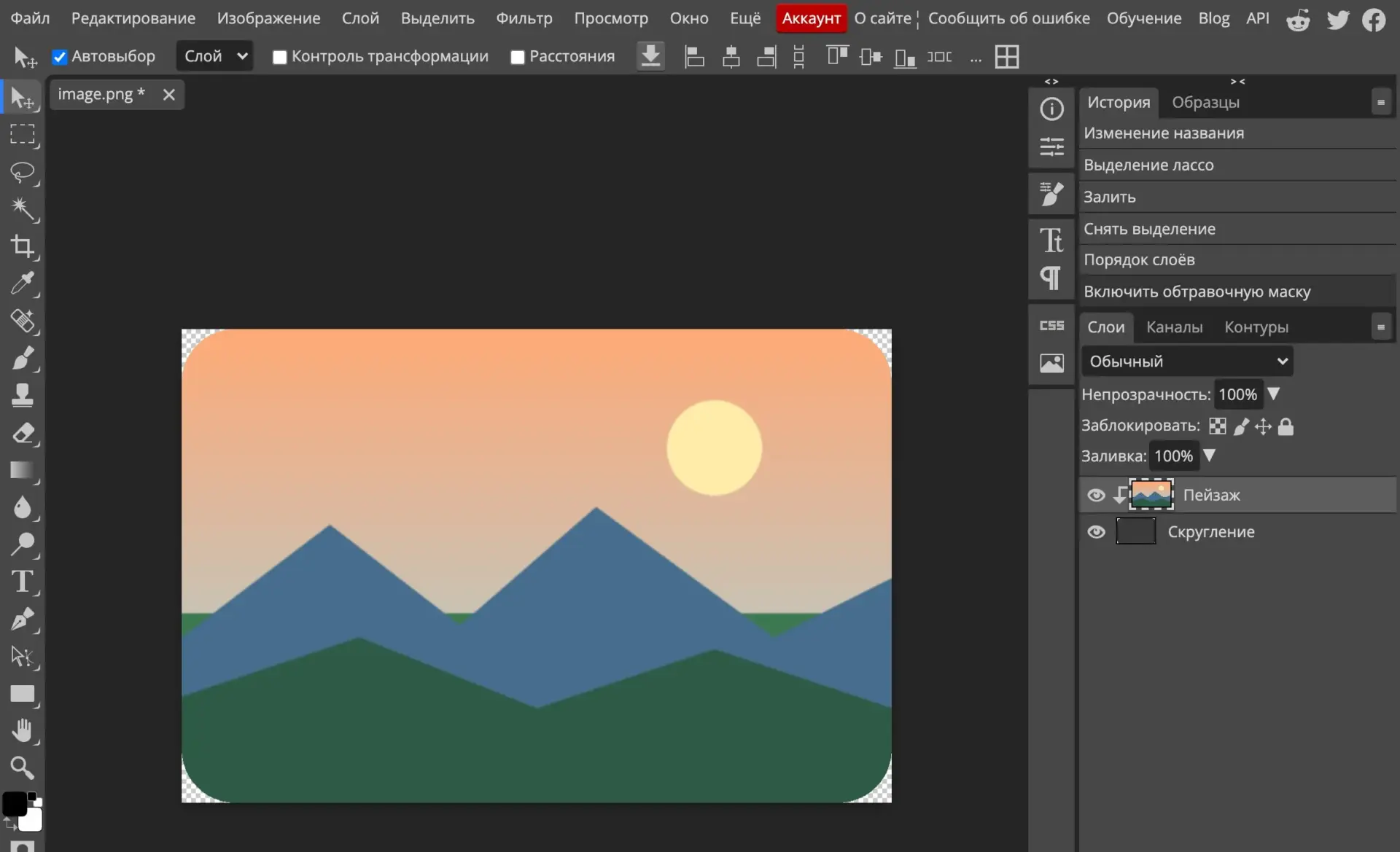
Как поменять радиус или задать его точно
Если просто щёлкнуть по холсту инструментом «Прямоугольник», без протягивания, откроется окно «Создание прямоугольника». В нём сразу задаются размер фигуры и радиусы углов, это удобно, когда картинка нужна под точный размер, например 1080 × 1080 пикселей для поста.
У готовой фигуры радиус правится на панели «Свойства», в разделе «Свойства фигуры», или маркерами прямо на холсте. Это описано в справке по инструменту «Прямоугольник».
В старых уроках ищут инструмент «Прямоугольник со скругленными углами». Его убрали в Photoshop 22.3, в выпуске за март 2021 года: теперь скругляет обычный «Прямоугольник», радиус задаётся в отдельном поле.
Способ 2: выделение, «Сглаживание» и маска слоя

Этот способ обходится без лишних слоёв и подходит, когда надо быстро скруглить одну картинку. Работает он с выделением, поэтому заодно можно отрезать лишнее по краям кадра. Про выделения подробнее мы писали в статье как вырезать объект в Фотошопе.
- Выберите прямоугольное выделение (клавиша M) и выделите ту часть фото, которую хотите оставить.
- Откройте меню «Выделение» → «Модификация» → «Сглаживание».
- В поле «Радиус» введите число от 1 до 100 пикселей и нажмите «ОК». Острые углы рамки выделения станут круглыми.
- Нажмите значок маски слоя внизу панели «Слои». Маска покажет только выделенную область, углы за её пределами станут прозрачными.
Названия команды и поля взяты из справки Adobe о настройке выделения, маска описана в разделе о слоях-масках. На кадрах путь чуть другой: «Выделить» → «Модификация» → «Сгладить».
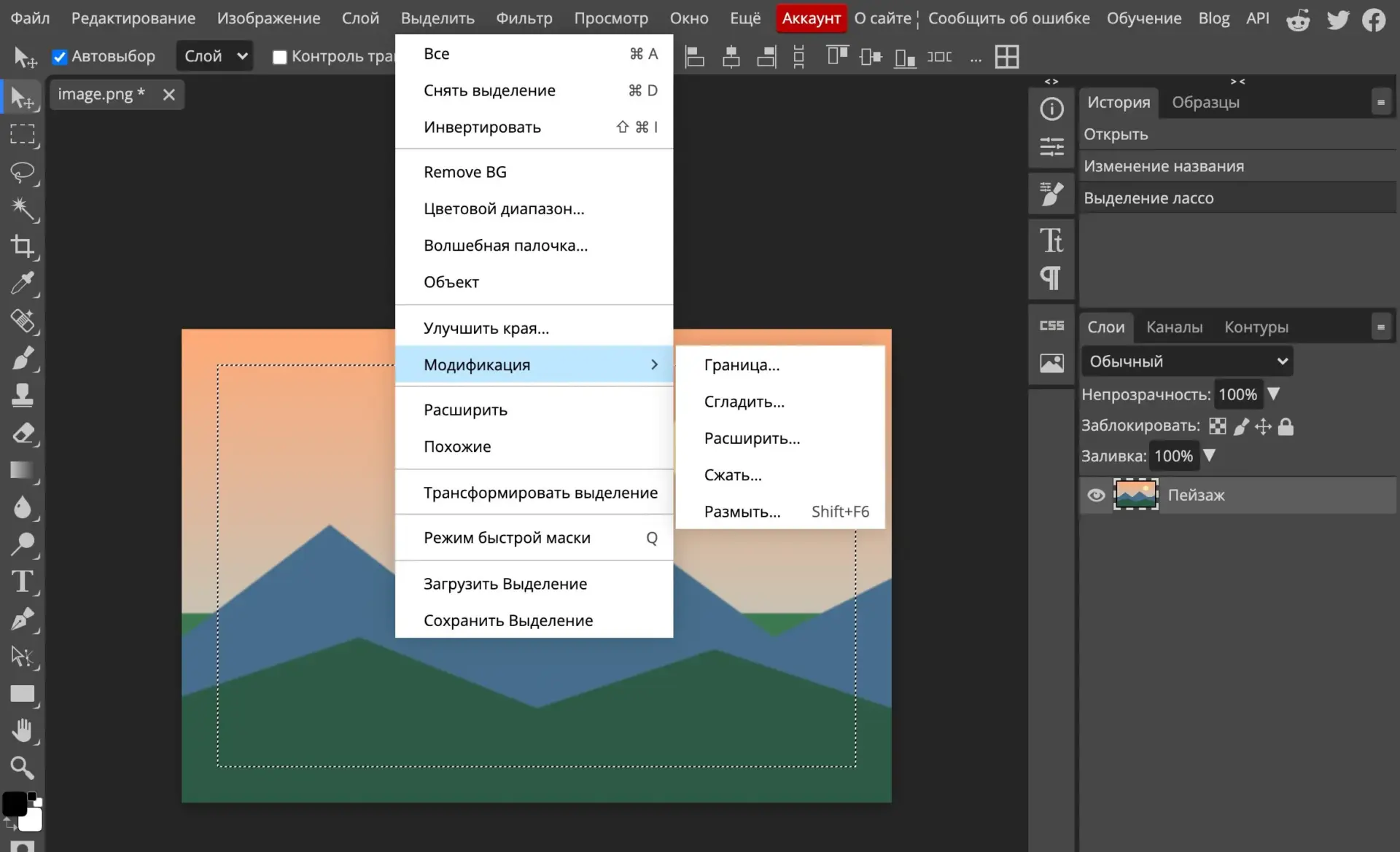
Для кадра ниже взяли радиус 60 px. Если результат не понравился, отмените шаг через Ctrl+Z (подробнее в статье как отменить действие в Фотошопе) и попробуйте другое значение.
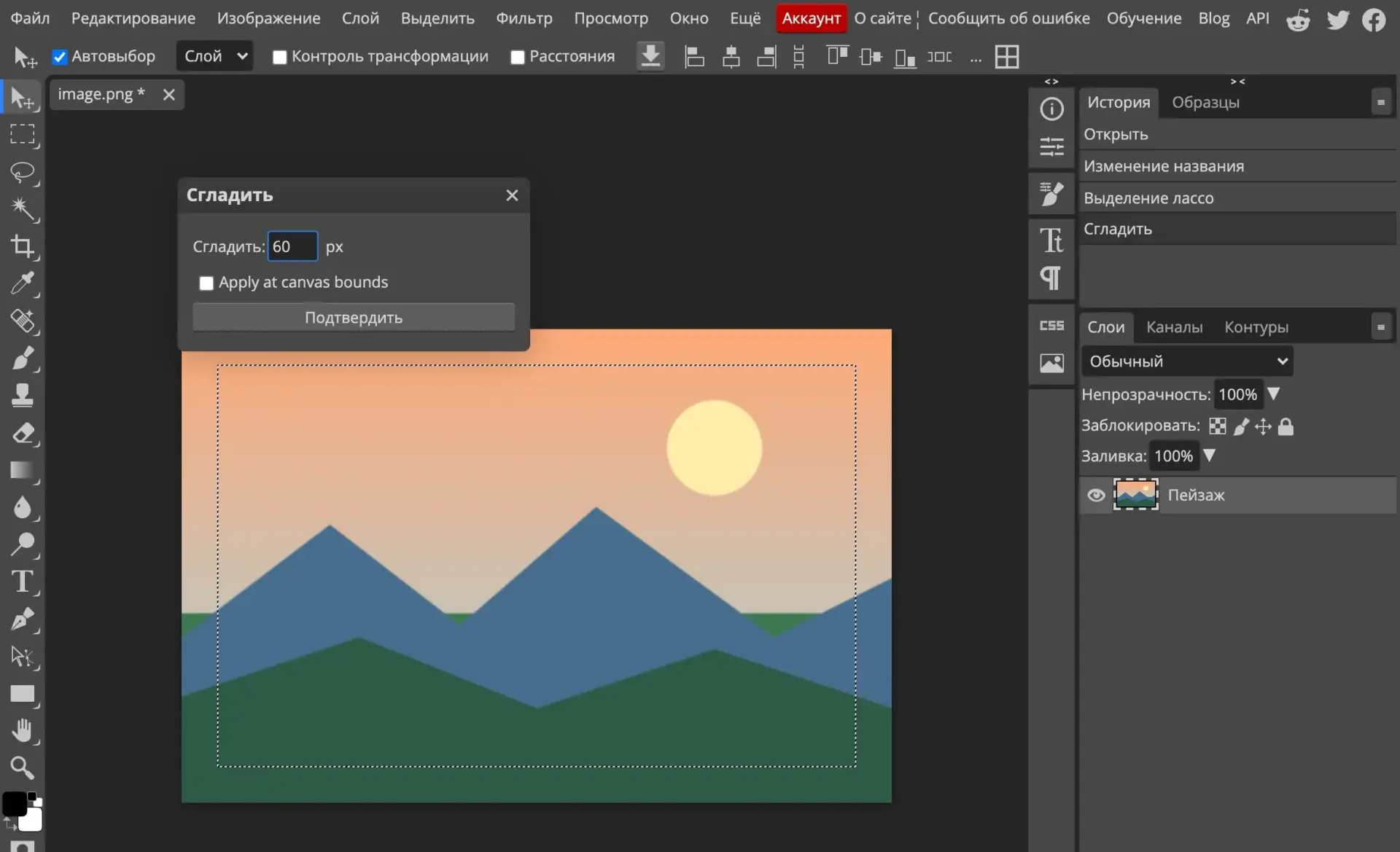
В редакторе с кадров маску можно добавить и через меню: «Слой» → «Растровая маска» → «Показать выделение». На панели «Слои» рядом с фото появляется белая миниатюра маски со скруглёнными углами.
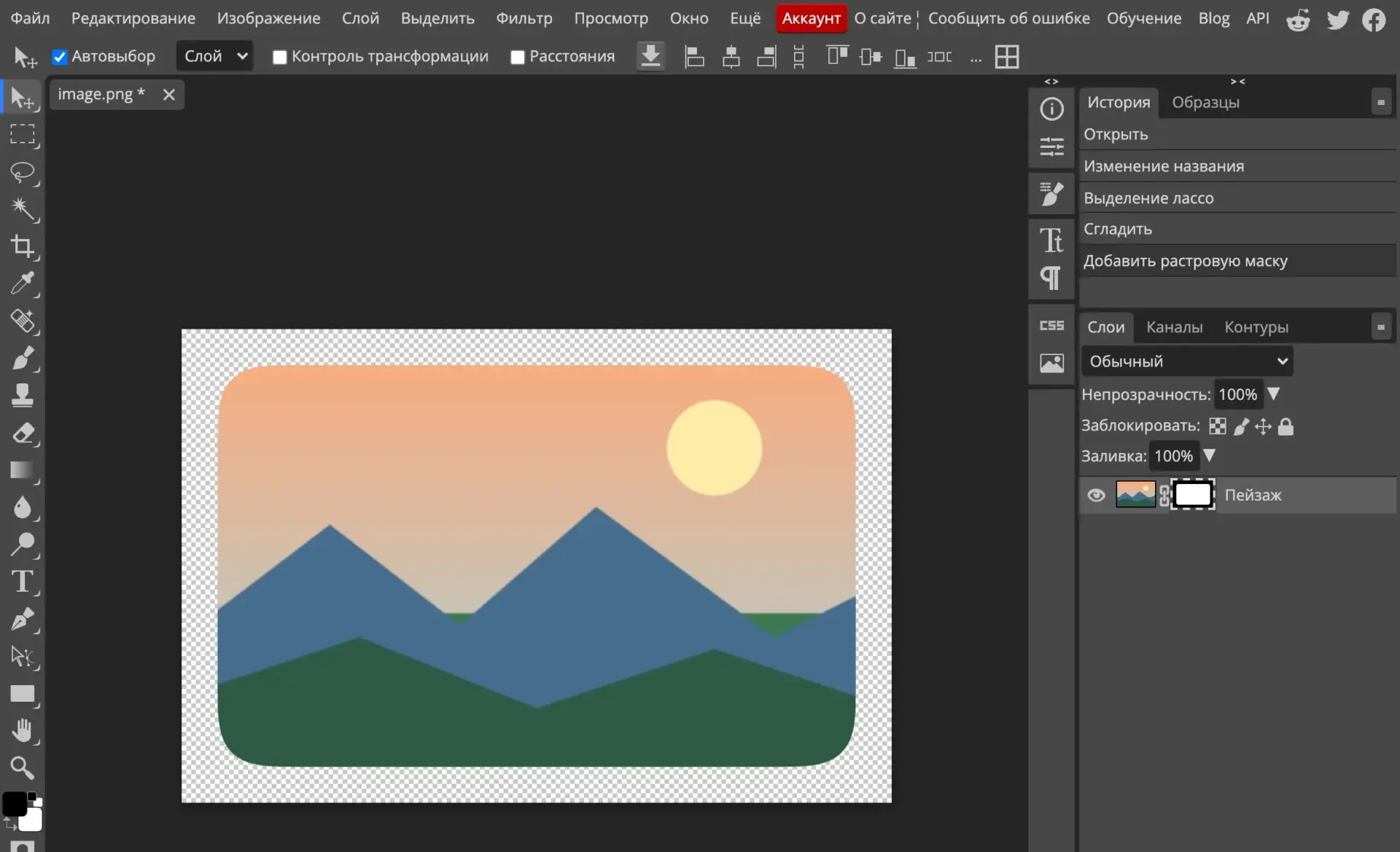
У «Сглаживания» есть потолок: радиус не больше 100 пикселей. На снимке шириной 6000 пикселов такое скругление почти не заметно. Тогда уменьшите фото перед работой или возьмите первый способ, с фигурой.
Канал основателя Checkroi Вани Буявца3 700 человек читают мой Телеграм-канал про нейросетиСобрал промпты для Claude Code и ChatGPT, разборы ИИ-инструментов и лайфхаки по продвижению бизнеса в одном местеПрисоединитьсяКакой способ выбрать
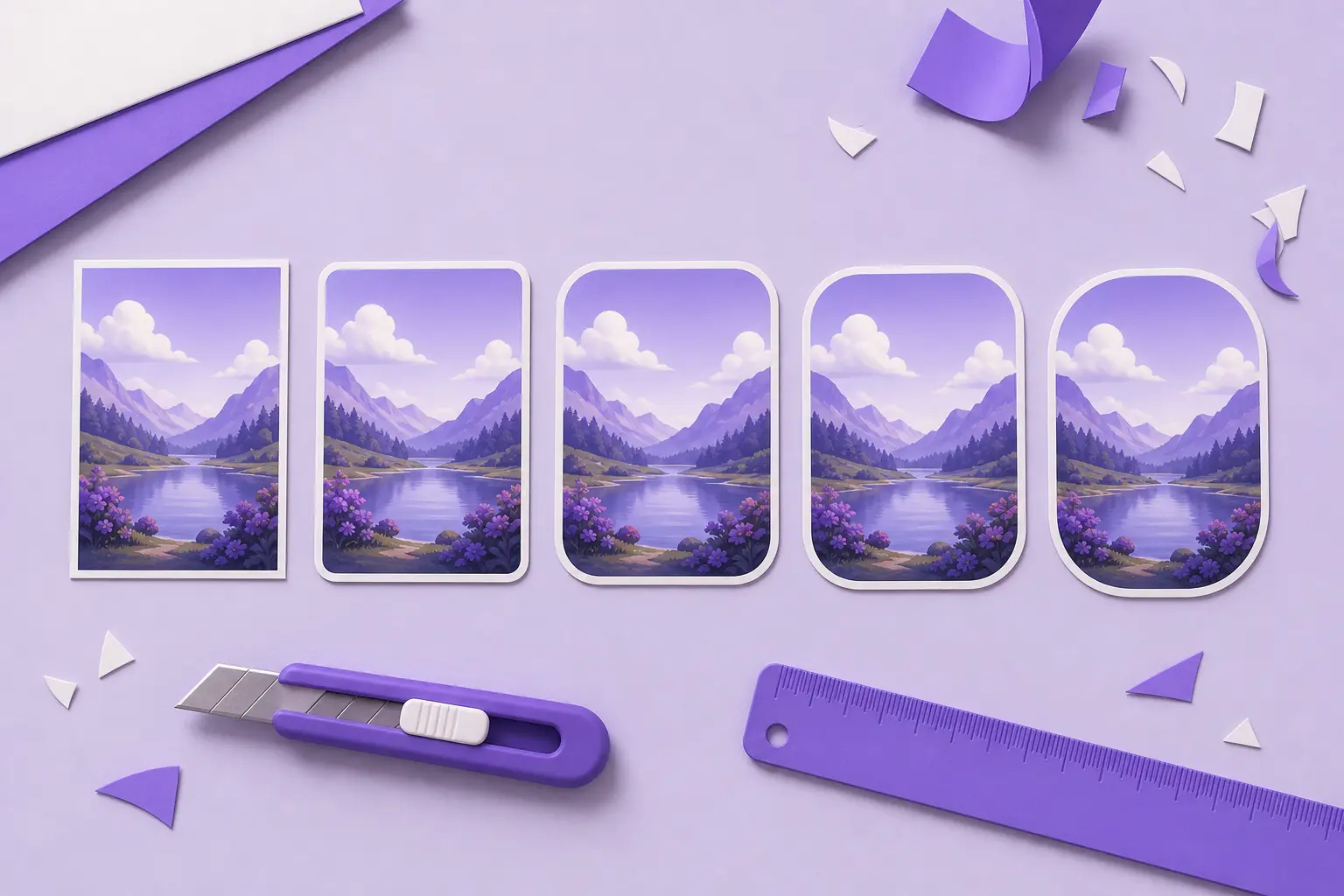
| Способ | Когда подходит | Радиус потом |
|---|---|---|
| Фигура и обтравочная маска | серия картинок с одинаковыми углами, баннеры, макеты | меняется на панели «Свойства» |
| Выделение, «Сглаживание» и маска | одно фото, быстро, без лишних слоёв | только заново, с новым выделением |
| Онлайн-скруглитель | Photoshop не установлен, нужна одна картинка | заново, загрузить фото ещё раз |
Мы почти всегда берём первый способ. Если углы нужно скруглить у карточек в макете сайта, делайте это фигурой: макет потом будут править, и редактируемый радиус сэкономит время. Для одной аватарки хватит выделения, а если она нужна круглой, обрежьте фото по кругу. Такие макеты собирают веб-дизайнеры, программы по этой профессии есть в подборке курсов веб-дизайна.
Как сохранить картинку с прозрачными углами
Скруглённые углы прозрачные, и сохранить их может не каждый формат. Перед сохранением проверьте, что под фото нет белого или цветного слоя: всё, что лежит ниже, проступит в углах.
- PNG хранит прозрачность. Подходит для сайта, презентации, аватарки на светлом и тёмном фоне.
- JPG прозрачность не хранит, углы зальются белым или цветом фона. Берите его, только если углы и так должны быть цветными.
- PSD сохраняет слои и маску. Оставьте его рядом с PNG, чтобы потом поменять радиус без повторной работы.
Хотите обвести скруглённую картинку рамкой? В первом способе обводку удобно задать самой фигуре, она пойдёт по скруглённому контуру. Пошагово обводка разобрана в статье как сделать обводку картинки в Фотошопе.
Частые ошибки
- Поверх фото лежит цветной прямоугольник. Слой с фото оказался под фигурой, и маска обрезала фигуру по контуру фото. Отмените шаг и поменяйте слои местами: фото выше, фигура ниже.
- Слой с фото не перетаскивается выше фигуры. Это фоновый слой с замком. Переведите его в обычный, как в первом шаге способа 1.
- Углы стали белыми после сохранения. Файл сохранён в JPG или под фото остался белый слой. Пересохраните в PNG и проверьте панель «Слои».
- Скругление почти не видно. Радиус маленький для размера снимка. В «Сглаживании» больше 100 пикселей не поставить, поэтому для больших фото берите фигуру.
- Нужны мягкие размытые края. Их делают растушёвкой, это отдельный приём. Как это сделать, мы показали в статье размытие и растушёвка краёв в Фотошопе.
Как скруглить углы без Photoshop
Если Photoshop не установлен, те же два способа работают в Photopea: он открывается в браузере без регистрации, интерфейс можно переключить на русский. На этом редакторе сняты все кадры статьи. Другие замены Photoshop собраны в обзоре аналогов Фотошопа.
Для одной картинки хватит онлайн-скруглителя. Загружаете фото, двигаете ползунок радиуса, скачиваете PNG.
- Wertigo: радиус углов, прозрачный или цветной фон за углами, на вход JPG, PNG, WEBP и AVIF.
- Convertilo: радиус и прозрачный фон, по описанию сервиса фото обрабатывается в браузере.
- ImageOnline: можно выбрать, какие именно углы скруглить, и сохранить в PNG с прозрачностью или с цветом за углами.
 Канал основателя Checkroi Вани БуявцаЗабирайте промпты и обучение по нейросетям в моём Телеграм-каналеБольше 3 700 человек уже применяют Claude Code, ChatGPT и другие нейросети в работе, учёбе, бизнесе и жизниПерейти в канал
Где освоить Photoshop системно
Скругление углов закрывает одну задачу. Маски, слои, ретушь и подготовка картинок для сайтов и соцсетей идут уже отдельным навыком, и учиться ему по одному уроку долго. Список курсов по программе с ценами есть на странице курсов Adobe Photoshop.
| Курс | Школа | Стоимость со скидкой | В рассрочку | Длительность | Обзор курса от Checkroi |
|---|---|---|---|---|---|
| Photoshop для архитекторов и дизайнеров интерьера Перейти на сайт курса |  Skillbox Skillbox | 36 018 ₽ | 4844 ₽/мес. | 2 месяца | Обзор курса |
| Онлайн-курс Adobe Photoshop Перейти на сайт курса |  Бруноям Бруноям | 16 900 ₽ | 1408 ₽/мес. | 1 месяц | Обзор курса |
| Adobe Photoshop Перейти на сайт курса |  НИУДПО (НИИДПО) НИУДПО (НИИДПО) | 14 800 ₽ | 3700 ₽/мес. | 7 недель | Обзор курса |
| Графический дизайн Photoshop Перейти на сайт курса |  Coddy Coddy | 9200 ₽ | - | 2 месяца | Обзор курса |
| Adobe Photoshop Перейти на сайт курса |  НАРХСИ НАРХСИ | 14 800 ₽ | 2467 ₽/мес. | 2 месяца | Обзор курса |
Больше программ — в полном каталоге курсов по Adobe Photoshop