Чтобы сделать размытие по краям фото в Фотошопе, продублируйте слой со снимком и размойте копию через «Фильтр» → «Размытие» → «Размытие по Гауссу». Затем выделите середину кадра, растушуйте выделение командой «Выделение» → «Модификация» → «Растушевка» и спрячьте середину размытой копии маской. Центр останется резким, а к краям картинка плавно уйдёт в размытие. Оригинал остаётся нетронутым: силу эффекта можно поменять в любой момент.
Ниже этот способ разобран по шагам с настройками. Дальше идут края, которые растворяются в белом, быстрые варианты через галерею размытия и виньетку, размытие фона и типичные ошибки. Если вы раньше не работали с масками, начните с инструкции как наложить фото на фото в Фотошопе: там слой-маска объяснена с нуля.
 Рекомендуем курсы по Adobe Photoshop
 SkillboxPhotoshop для архитекторов и дизайнеров интерьера36 018 ₽2 месяца
 БруноямОнлайн-курс Adobe Photoshop16 900 ₽1 месяц
 НИУДПО (НИИДПО)Adobe Photoshop14 800 ₽7 недель
 CoddyГрафический дизайн Photoshop9 200 ₽2 месяца
 НАРХСИAdobe Photoshop14 800 ₽2 месяца
 Академия СинергияPhotoshop с нуля до PRO24 276 ₽2 месяца
Как размыть края фото в Фотошопе по шагам

Кадры к шагам мы сделали в Photopea, бесплатном онлайн-редакторе с интерфейсом Фотошопа. Другие замены программе — в обзоре аналогов Photoshop. Меню там почти совпадают. Отличия такие: пункт «Выделение» называется «Выделить», команда растушевки называется «Размыть», а дубликат слоя создаёт пункт «Дублировать слой».
- Откройте фото и создайте копию слоя. На панели «Слои» выделите слой со снимком и выберите «Слой» → «Создать дубликат слоя». Копию удобно назвать «Размытые края», чтобы не перепутать её с оригиналом.
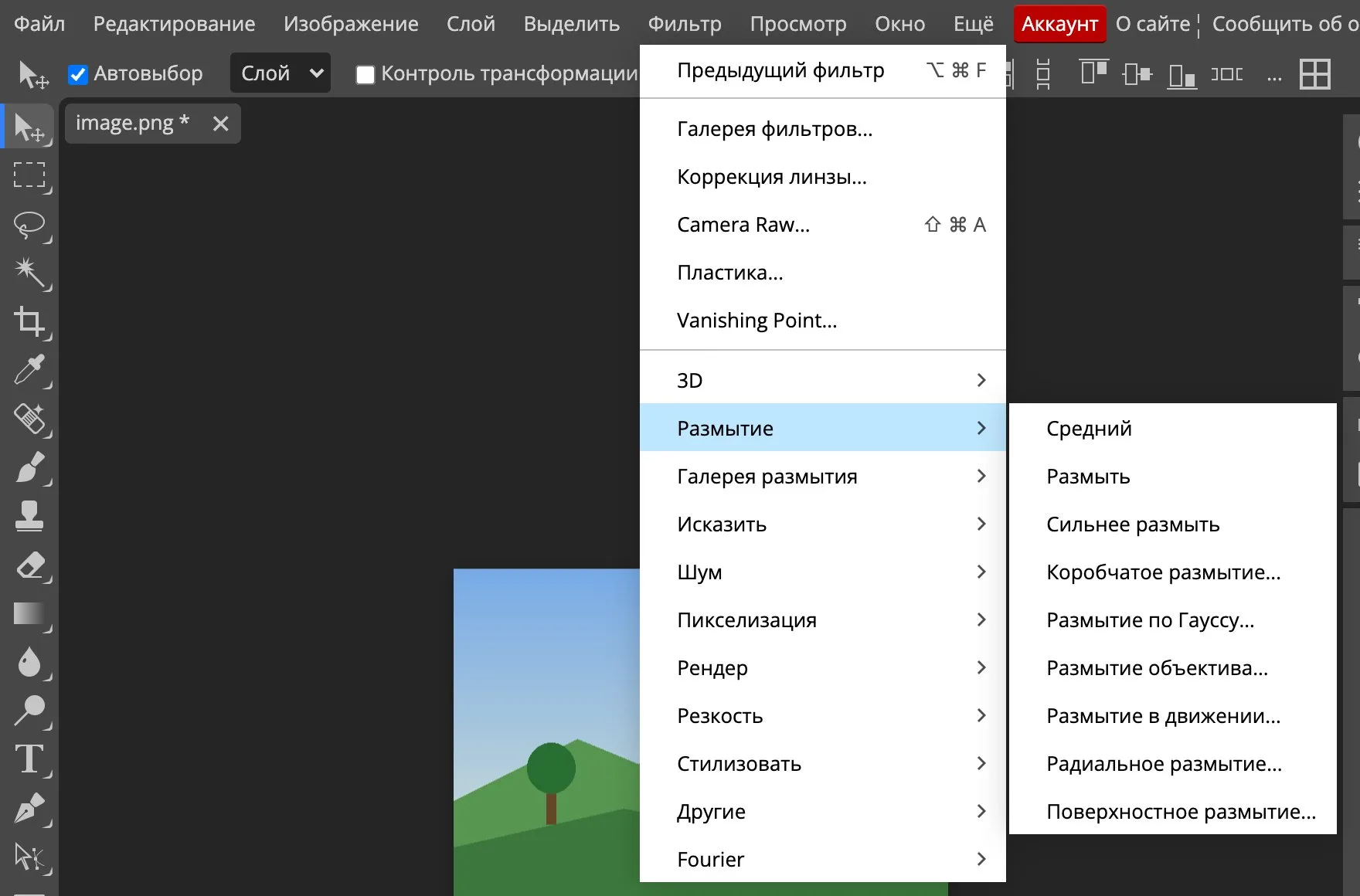
- Размойте копию. Убедитесь, что на панели «Слои» выбрана копия, и откройте «Фильтр» → «Размытие» → «Размытие по Гауссу».
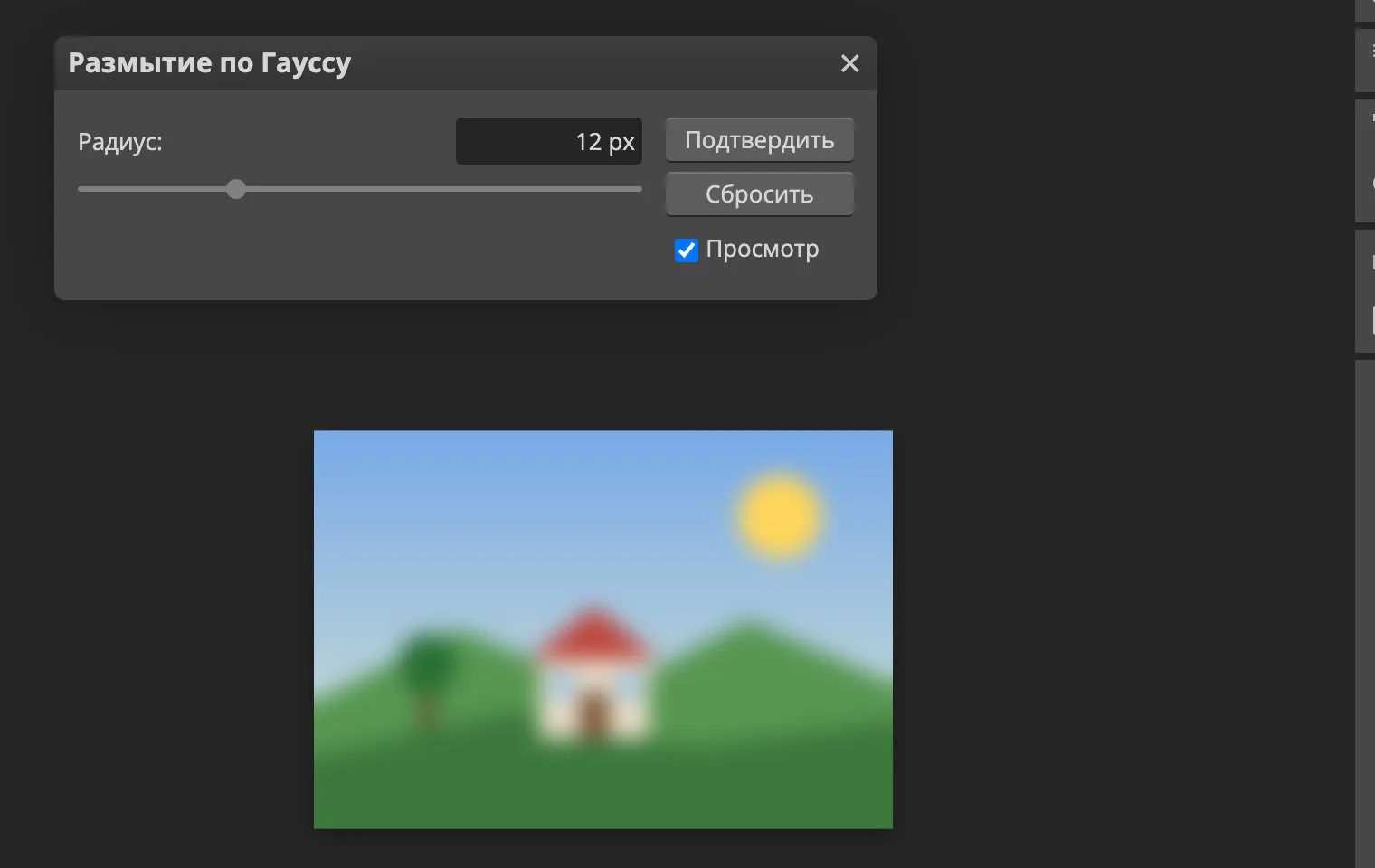
- Задайте радиус. Двигайте ползунок «Радиус», пока детали не превратятся в мягкие пятна. На демо-картинке шириной 640 пикселей хватило 12 px. Для снимка с камеры или смартфона шириной 4000 пикселей мы начинаем с 40–60 px. Нажмите «ОК».
- Выделите то, что должно остаться резким. Возьмите инструмент «Прямоугольная область» или «Овальная область» и обведите центр кадра с отступом от краёв. Отступ и будет зоной размытия.
- Растушуйте выделение. Выберите «Выделение» → «Модификация» → «Растушевка» и введите значение в поле «Радиус растушевки». Чем больше радиус, тем длиннее переход от резкого к размытому. На демо стоит 40 px.
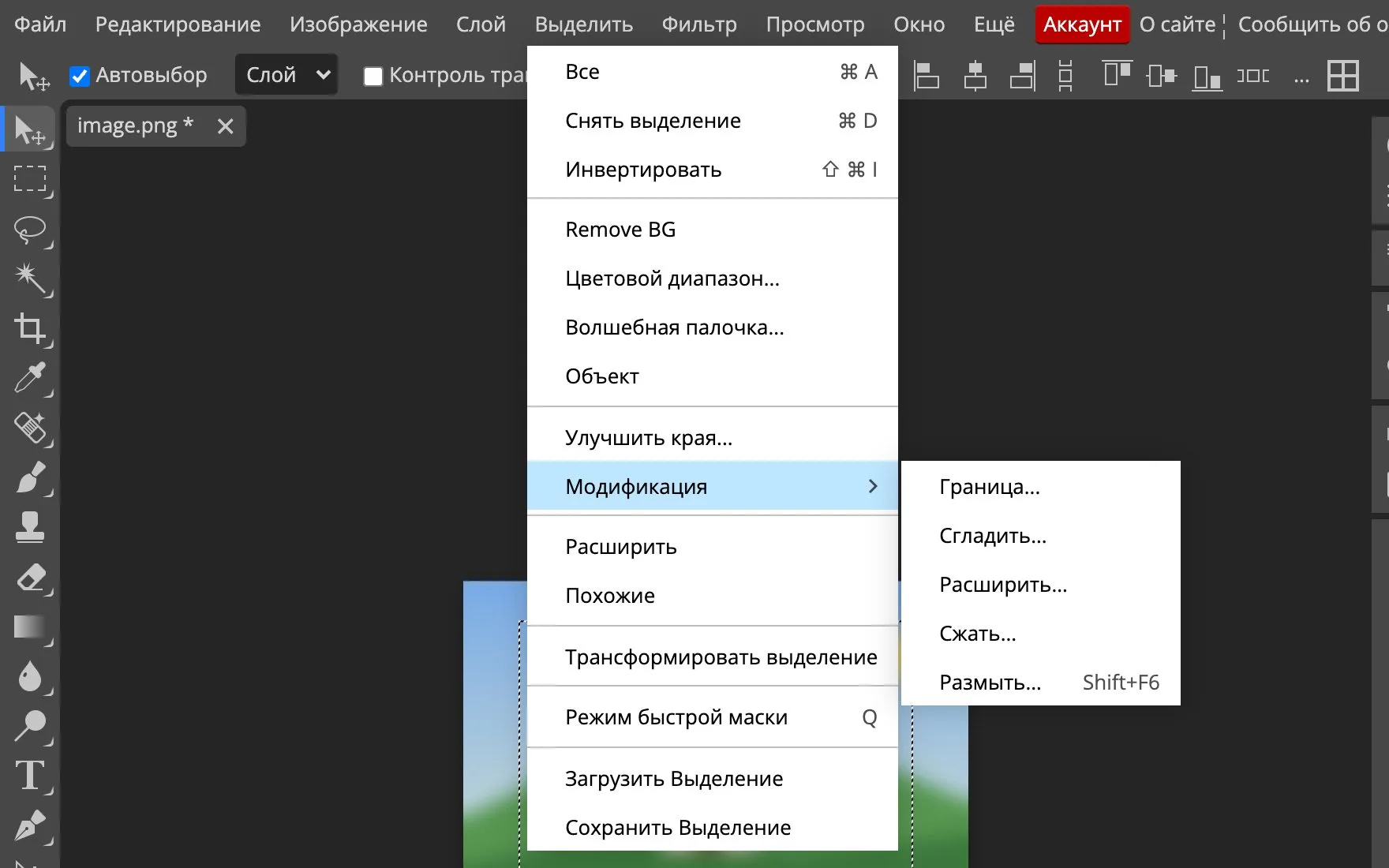
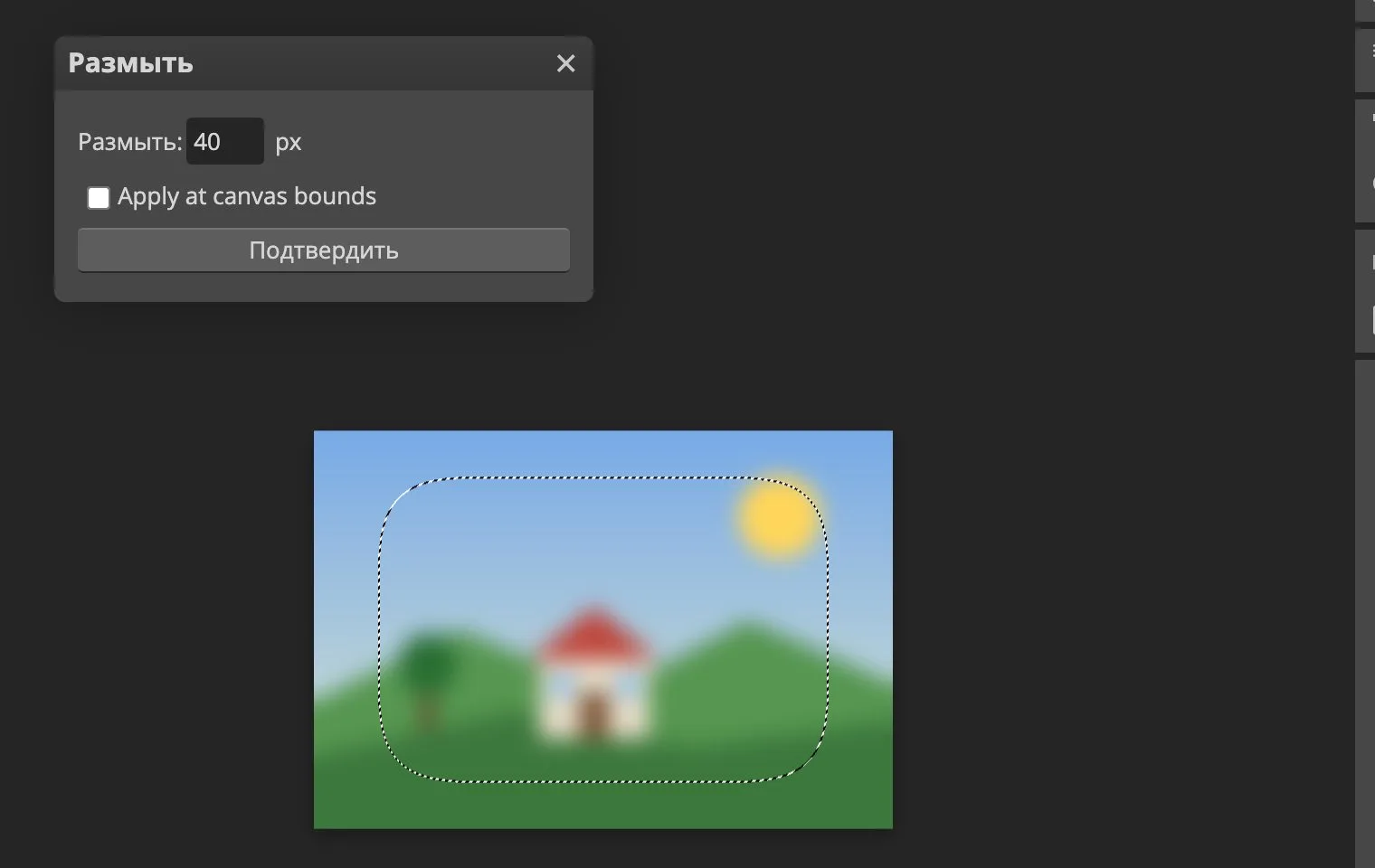
- Спрячьте середину размытой копии маской. Удерживая Alt (на Mac Option), нажмите значок «Слой-маска» внизу панели «Слои». То же самое делает команда «Слой» → «Слой-маска» → «Скрыть выделенную область». Размытая копия исчезнет в центре и останется только по краям.
- Сохраните файл в PSD, если будете возвращаться к снимку. Для публикации экспортируйте копию в JPG или PNG.
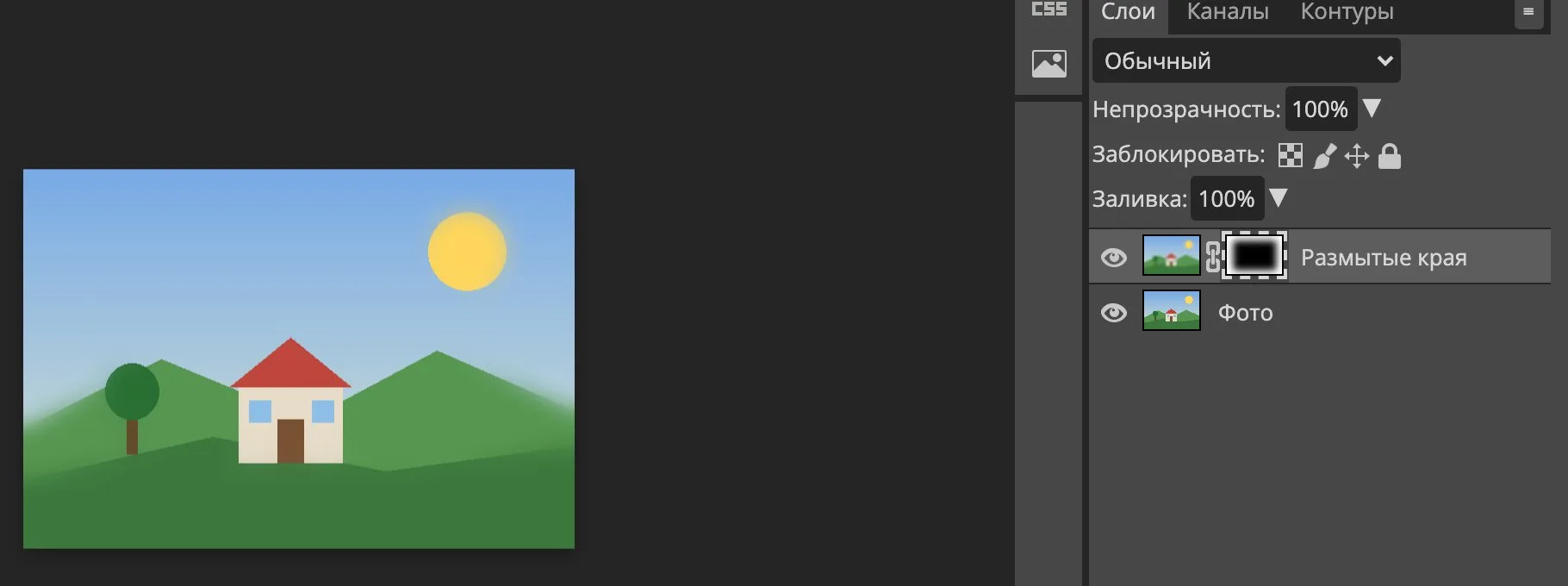
Если переход вышел слишком резким, отмените шаги до растушевки и задайте радиус больше. Если размытие по краям слишком сильное, понизьте «Непрозрачность» верхнего слоя на панели «Слои»: эффект ослабнет без повторного фильтра.
Как сделать края фото мягкими и растворить их в белом
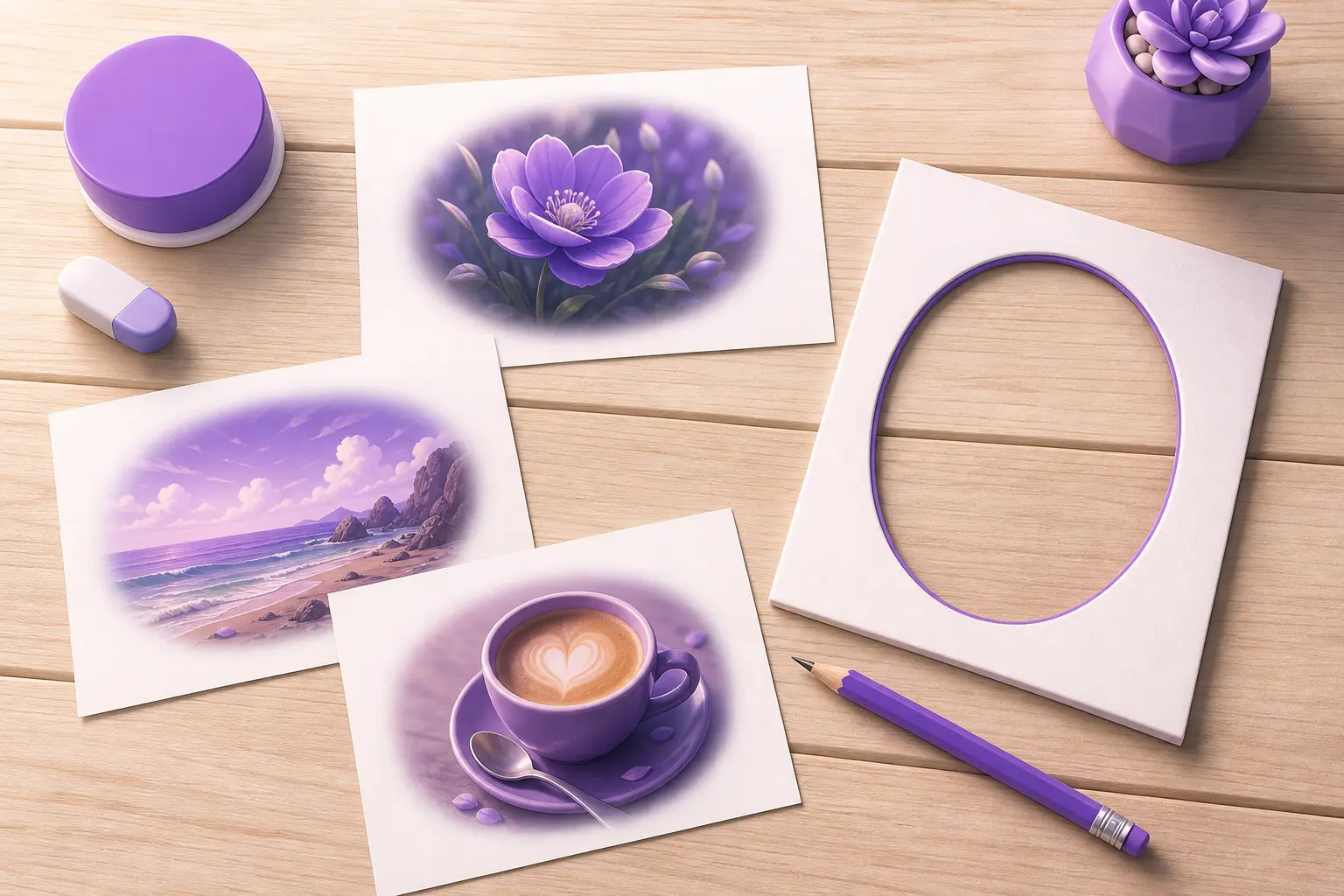
Второй частый запрос звучит как «фото с растушевкой». Здесь края не размываются, а плавно уходят в белый фон или в прозрачность, как на старых открытках и в виньетках для приглашений. Нужен тот же инструмент, растушёванное выделение, только маска ставится на сам снимок.
- Если слой со снимком называется «Фон», превратите его в обычный: «Слой» → «Новый» → «Слой из фона». Тогда под снимок можно будет подложить другой слой.
- Создайте под снимком новый слой и залейте его белым. Для прозрачного фона этот шаг пропустите.
- Выберите «Овальная область», обведите главное в кадре и задайте растушевку через «Выделение» → «Модификация» → «Растушевка». Для сложной формы подойдут другие инструменты выделения, они разобраны в инструкции как вырезать объект в Фотошопе.
- Нажмите значок «Слой-маска» без Alt. Маска покажет выделенное, всё вокруг плавно растает.
Растушевку можно задать и заранее. По справке Adobe, у инструментов «Лассо» и «Область» есть поле «Растушевка» на панели «Параметры»: введите радиус до того, как обвести объект (справка по растушевке).
Если Фотошоп пишет «Ни один пиксел не выделен более чем на 50%», радиус растушевки слишком велик для выделения. Уменьшите радиус или обведите область побольше.
CheckroiПодборка курсов по Adobe Photoshop457 курсов • 46 школСравните цены, школы, программу и найдите выгодные предложения по обучениюСравнить→
Канал основателя Checkroi Вани Буявца3 700 человек читают мой Телеграм-канал про нейросетиСобрал промпты для Claude Code и ChatGPT, разборы ИИ-инструментов и лайфхаки по продвижению бизнеса в одном местеПрисоединитьсяДругие способы размыть края и сделать блюр
Маска с размытой копией даёт полный контроль, но в Фотошопе есть ещё пять путей. Вот когда какой брать. Все они разбираются на базовых курсах по Photoshop, но для одной задачи хватит таблицы.
| Способ | Где найти | Когда подходит |
|---|---|---|
| Размытие диафрагмы | «Фильтр» → «Галерея размытия» | резкий овал в центре и размытие к краям без масок |
| Размытие поля | «Фильтр» → «Галерея размытия» | размытие по градиенту, в том числе углов кадра |
| Наклон-смещение | «Фильтр» → «Галерея размытия» | резкая полоса посередине, размыты верх и низ |
| Инструмент «Размытие» | панель «Инструменты» | точечно смягчить край или деталь кистью |
| Виньетка | фильтр Camera Raw, панель «Эффекты» | затемнить или осветлить углы вместо размытия |
Галерея размытия
Эти фильтры работают прямо на холсте. У «Размытия диафрагмы» в центре появляется булавка с чёткой областью, зоной затухания и зоной размытия. По справке Adobe, размер и форму областей меняют, перетаскивая их ручки, а силу размытия задаёт регулятор на булавке или ползунок на панели «Инструменты размытия» (справка по галерее размытия).
У «Размытия поля» каждая булавка задаёт свой уровень размытия, и итог складывается из всех. В справке Adobe есть полезная деталь: булавку можно поставить за пределами изображения, чтобы размыть углы. Там же описаны «Наклон-смещение» и настройки боке.
Инструмент «Размытие» кистью
Это кисть, которая смягчает пиксели там, где вы проводите. Adobe рекомендует интенсивность 10–30% для лёгкого смягчения и 50% и выше для сильного, а на портретах ставить около 10–20% и наращивать эффект мазками (справка по инструменту «Размытие»).
Для краёв всего снимка кисть неудобна: размытие выходит пятнами. Мы для таких правок берём мягкую круглую кисть, а где найти другие наборы, рассказали в статье кисти для фотошопа.
Виньетка
Иногда под «размыть края» имеют в виду виньетку, то есть затемнённые углы. Её делают в фильтре Camera Raw: «Фильтр» → «Фильтр Camera Raw», панель «Эффекты», раздел «Виньетирование после кадрирования». Ползунок «Эффект» с отрицательным значением затемняет углы, с положительным осветляет, а «Средняя точка» решает, как далеко эффект зайдёт к центру (справка Camera Raw).
Есть и быстрый путь через панель «Новые возможности»: значок поиска в правом верхнем углу → «Быстрые действия» → «Добавить виньетку» → «Применить» (справка по быстрому действию).
Как размыть всё фото, фон или часть снимка
Размыть весь снимок проще всего тем же фильтром: «Фильтр» → «Размытие» → «Размытие по Гауссу» на копии слоя. Чтобы размыть только часть, например номер машины или лицо случайного прохожего, сначала выделите этот участок, а потом примените фильтр.
- Фон за человеком. Выделите человека, инвертируйте выделение и размойте остальное. Справка Adobe предупреждает, что «Размытие по Гауссу» берёт цвета и из-за границы выделения, поэтому вокруг человека появится грязный ореол. Для такого случая Adobe советует фильтры «Умное размытие» или «Размытие при малой глубине резкости», второй сейчас называется «Размытие объектива» (справочник по фильтрам).
- Глубина резкости как у объектива. «Фильтр» → «Размытие» → «Размытие объектива». В меню «Источник» можно выбрать «Слой-маска», и тогда маска работает как карта глубины (справка по фильтру).
- Движение. «Размытие в движении» из того же меню смазывает картинку в одну сторону, как кадр с длинной выдержкой.
Если фон нужно не размыть, а убрать целиком, это другая задача: вот пять способов удалить фон с картинки. А если после размытия на снимке остались лишние слои, их можно объединить в один.
Чем растушевка отличается от сглаживания и размытия
Три слова путают постоянно, хотя делают они разное. В справке Adobe растушевка и сглаживание описаны как два способа смягчить границу выделения.
- Сглаживание убирает «лесенку» на неровном краю выделения. Меняются только пиксели на самой границе, детали не теряются. Включается галочкой на панели «Параметры» до того, как вы начнёте выделять.
- Растушевка делает широкую переходную зону между выделенным и остальным. Сама по себе она ничего не меняет на снимке. По справке Adobe, эффект заметен, когда вы перемещаете, вырезаете, вставляете, копируете или заливаете выделенную область. В нашем способе растушевка проявляется в маске.
- Размытие меняет сами пиксели: фильтр или кисть снижают резкость картинки.
Поэтому для размытых краёв нужны оба приёма сразу. Фильтр размывает копию, а растушёванное выделение решает, где размытие заканчивается. Подробнее в справке по смягчению краёв выделения.
Как размыть края фото без Фотошопа
Если Photoshop не установлен, те же шаги работают в Photopea прямо в браузере. Мы прошли их на кадрах выше, путь такой:
- «Файл» → «Открыть» и выберите снимок.
- «Слой» → «Дублировать слой». Здесь пункт называется иначе, чем в Фотошопе.
- «Фильтр» → «Размытие» → «Размытие по Гауссу», задайте радиус и нажмите «Подтвердить».
- Выделите центр, затем «Выделить» → «Модификация» → «Размыть…» и введите радиус в пикселях.
- «Выделить» → «Инвертировать» и нажмите значок маски внизу панели «Слои».
Готовый снимок сохраняется через «Файл» → «Экспортировать как», а файл со слоями через «Файл» → «Сохранить как PSD». Без платного аккаунта Premium справа от рабочей области показывается реклама, на снимок она не попадает.
 Канал основателя Checkroi Вани БуявцаЗабирайте промпты и обучение по нейросетям в моём Телеграм-каналеБольше 3 700 человек уже применяют Claude Code, ChatGPT и другие нейросети в работе, учёбе, бизнесе и жизниПерейти в канал
Частые ошибки при размытии краёв

Почти все проблемы с размытыми краями сводятся к пяти ситуациям. У каждой есть быстрое решение.
- Размылся весь снимок, а не края. Фильтр применили, когда на панели «Слои» был выбран оригинал. Отмените действие, выберите копию и повторите.
- Граница между резким и размытым видна полосой. Растушевка слишком маленькая или её забыли. Удалите маску, заново выделите центр и поставьте радиус больше.
- Размыт центр, а края резкие. Маску добавили без Alt, и она показала выделенное вместо того, чтобы его скрыть. Удалите маску, верните выделение и нажмите значок «Слой-маска» ещё раз, удерживая Alt.
- На большом фото эффекта почти не видно. Радиус задаётся в пикселях, поэтому 12 px на снимке в 6000 пикселей выглядит как лёгкая дымка. Увеличьте радиус размытия и растушевки в несколько раз.
- Оригинал размыт без копии и уже сохранён. Вернуть резкость не получится. По справке Adobe, размытие не восстанавливает утраченные детали, а только уменьшает резкость. Поэтому фильтр стоит накладывать на копию или на смарт-объект (обзор размытия в справке).
Где освоить Фотошоп системно
Размытые края, маски и растушевка закрывают одну задачу. Но в ретуши, коллажах и рекламных баннерах эти приёмы складываются в цепочки по десять шагов, и там уже нужна системная база: слои, выделения, цвет, работа с исходниками.
Если хочется разобраться с программой целиком, посмотрите курсы по Photoshop в нашем каталоге. Вот пять подборок с ценами и отзывами учеников:
| Курс | Школа | Стоимость со скидкой | В рассрочку | Длительность | Обзор курса от Checkroi |
|---|---|---|---|---|---|
| Photoshop для архитекторов и дизайнеров интерьера Перейти на сайт курса | Skillbox | 36 018 ₽ | 4844 ₽/мес. | 2 месяца | Обзор курса |
| Онлайн-курс Adobe Photoshop Перейти на сайт курса | Бруноям | 16 900 ₽ | 1408 ₽/мес. | 1 месяц | Обзор курса |
| Adobe Photoshop Перейти на сайт курса | НИУДПО (НИИДПО) | 14 800 ₽ | 3700 ₽/мес. | 7 недель | Обзор курса |
| Графический дизайн Photoshop Перейти на сайт курса | Coddy | 9200 ₽ | - | 2 месяца | Обзор курса |
| Adobe Photoshop Перейти на сайт курса | НАРХСИ | 14 800 ₽ | 2467 ₽/мес. | 2 месяца | Обзор курса |
Больше программ — в полном каталоге курсов по Adobe Photoshop
А если Фотошоп интересен как профессия, прочитайте, чем занимается специалист по Photoshop и сколько он зарабатывает.