Чтобы обрезать фото в Фотошопе, выберите на панели «Инструменты» инструмент «Рамка». Вокруг снимка появятся границы с маркерами: потяните за углы или стороны, оставьте внутри нужную часть кадра и нажмите Enter (на Mac клавишу Return). Всё, что осталось снаружи, исчезнет. Чтобы обрезать картинку по фигуре, например по кругу, нарисуйте фигуру на отдельном слое под фотографией и создайте обтравочную маску: снимок останется видимым только внутри фигуры.
Ниже оба способа по шагам, обрезка под точный размер и пропорции, выпрямление горизонта, обрезка по выделению и ошибки, на которых чаще всего теряют часть снимка. Если нужно отделить от фона человека или предмет со сложным краем, это другая задача, и для неё есть инструкция как вырезать объект в Фотошопе.
 CheckroiПодборка курсов по Adobe Photoshop457 курсов • 46 школСравните цены, школы, программу и найдите выгодные предложения по обучениюСравнить→
Как обрезать фото инструментом «Рамка»

Это основной способ кадрирования, его описывает справка Adobe о кадрировании фотографий. Подходит, когда нужно убрать лишнее по краям, сместить объект ближе к центру или сделать снимок плотнее.
- Откройте фото и выберите инструмент «Рамка» на панели «Инструменты». Вокруг изображения сразу появятся регулируемые границы.
- Перетащите угловые или боковые маркеры внутрь. Затемнённая часть снаружи будет удалена.
- Если удобнее начать с нуля, просто проведите курсором по снимку: Фотошоп нарисует новую рамку вокруг выбранной области.
- Чтобы сдвинуть кадр, перетащите рамку изнутри. Чтобы повернуть, наведите курсор чуть за угол и тяните, когда появится изогнутая стрелка.
- Нажмите Enter (Windows), Return (macOS) или кнопку «Готово».
Линии сетки внутри рамки делят кадр на трети. Главный объект удобно ставить на одну из линий или на их пересечение: так снимок выглядит живее, чем с объектом строго по центру.
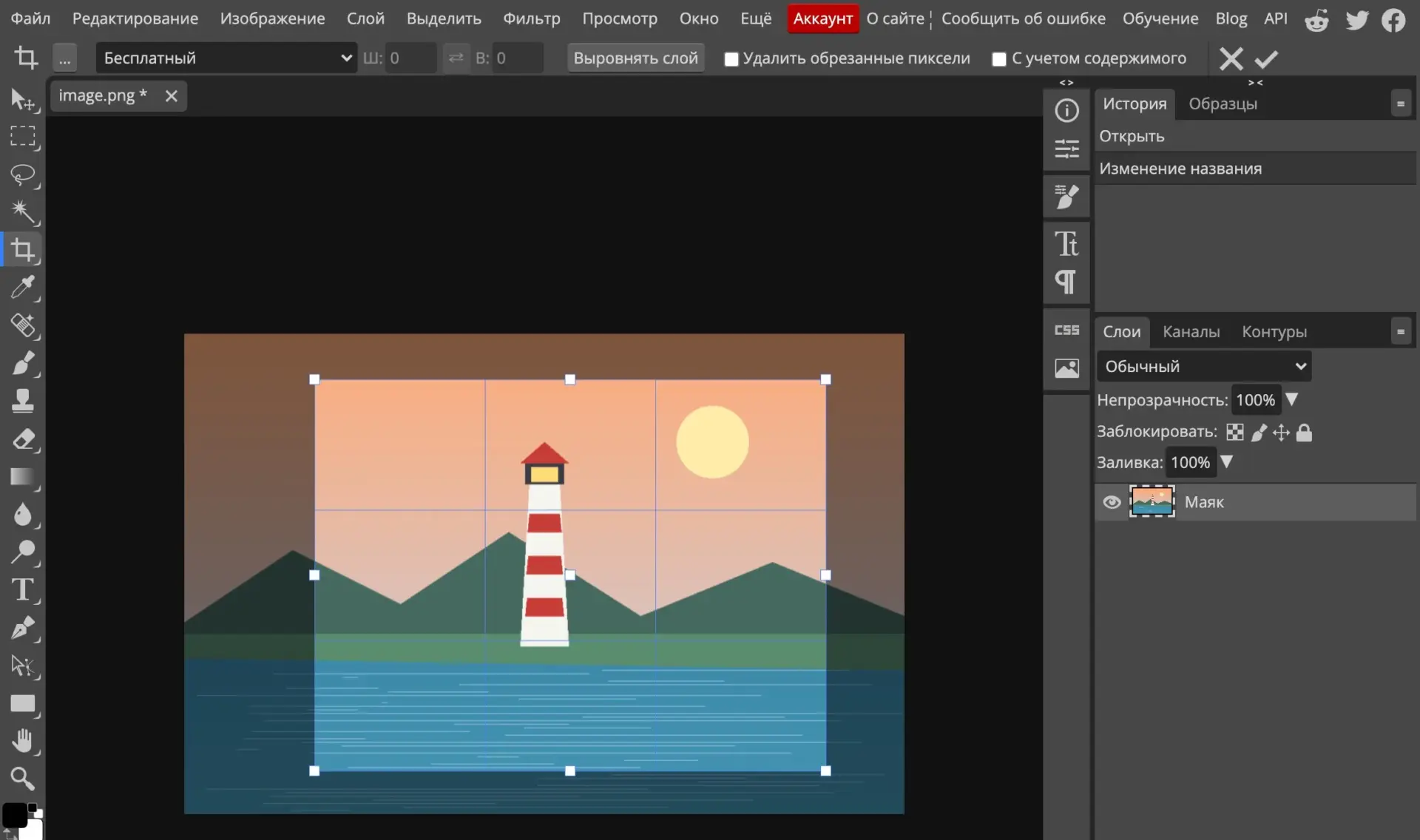
После Enter холст уменьшится до размеров рамки. Пока файл не сохранён и не закрыт, кадрирование можно отменить через Ctrl+Z или панель «История». Как это работает и сколько шагов назад хранит программа, разобрано в статье как отменить действие в Фотошопе.
Если Photoshop нет под рукой
Adobe в марте 2022 года прекратила новые продажи в России, поэтому у многих Фотошопа нет.
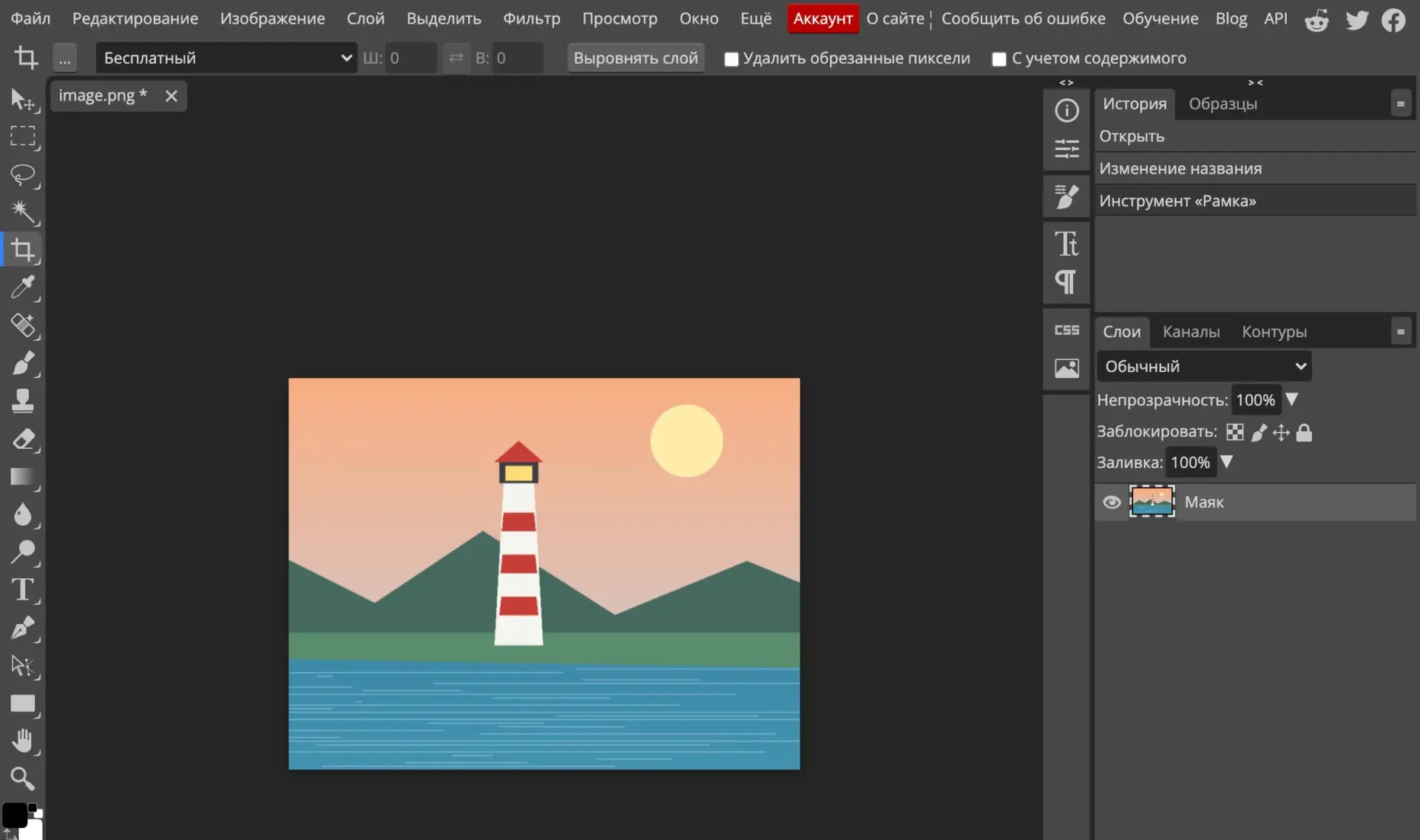
Все кадры в этой инструкции сделаны в бесплатном браузерном редакторе Photopea: инструмент «Рамка», слои и обтравочная маска там устроены так же.
Отличаются только некоторые подписи, их мы называем рядом с шагами. Другие похожие программы собраны в обзоре аналогов Photoshop.
Как обрезать фото под нужный размер или пропорции
Если снимок нужен под конкретную задачу (квадрат для аватарки, книжная ориентация для соцсетей, фото для печати), рамку тянут не на глаз, а по заданным пропорциям. Их выбирают в раскрывающемся списке на панели «Параметры», пока активна «Рамка». Значения и их назначение взяты из справке о параметрах инструмента «Рамка».
| Параметр в списке | Что делает | Когда выбирать |
|---|---|---|
| Соотношение | свободное кадрирование без фиксированных пропорций | просто убрать лишнее по краям |
| Исходные пропорции | сохраняет пропорции исходного снимка | обрезать, но не менять формат кадра |
| 1 : 1 (квадрат) | ровный квадрат | аватарка, превью товара |
| 4 : 5 (8 : 10) | книжная ориентация | печать и вертикальные публикации |
| 2 : 3 (4 : 6) | стандартные пропорции печати 4 × 6 | фотопечать |
| 16 : 9 | широкий экран | обложка видео, заставка |
| Ш × В × Разрешение | кадр с заданной шириной, высотой и разрешением | нужен точный размер в пикселях или сантиметрах |
В режиме «Ш × В × Разрешение» Фотошоп не только обрезает, но и пересчитывает снимок в заданный размер. Если поставить ширину больше, чем есть в выделенном куске, картинка растянется и потеряет чёткость. Как увеличить снимок аккуратно, рассказано в материале как увеличить фото без потери качества.
На той же панели есть галочка «Удалить отсеченные пикселы», от неё зависит, можно ли потом вернуть края. По справке Adobe, чтобы кадрирование оставалось обратимым, её нужно выключить. Тогда обрезанные края не стираются, а прячутся за границей холста, и кадр можно поправить позже. На кадрах этот флажок называется «Удалить обрезанные пиксели», а список пропорций подписан словом «Бесплатный».
Пример: фото 10 × 15 для печати
- Выберите «Рамку» и в списке пропорций поставьте «Ш × В × Разрешение».
- В поле ширины впишите 10 см, в поле высоты 15 см (для горизонтального снимка наоборот), а разрешение укажите то, которое просит фотосалон. Если требований нет, спросите их заранее: от разрешения зависит, сколько пикселей окажется в готовом файле.
- Подвиньте рамку внутри снимка, пока в кадре не окажется нужная часть. Пропорции при этом не собьются, рамка двигается целиком.
- Нажмите Enter и сохраните копию под новым именем, чтобы исходник остался целым.
Для квадратной аватарки всё проще: пропорция «1 : 1 (квадрат)», рамку на лицо, Enter. Размер в пикселях потом задают отдельно, если площадка его требует. А если снимок после обрезки выглядит тусклым или нерезким, пригодятся приёмы из статьи 5 способов улучшить качество фото в Photoshop.
Канал основателя Checkroi Вани Буявца3 700 человек читают мой Телеграм-канал про нейросетиСобрал промпты для Claude Code и ChatGPT, разборы ИИ-инструментов и лайфхаки по продвижению бизнеса в одном местеПрисоединитьсяКак выпрямить горизонт и исправить перспективу при кадрировании
У «Рамки» есть три приёма, которые экономят отдельный шаг с трансформированием. Все они описаны в разделе справки Adobe о кадрировании и выпрямлении.
- Заваленный горизонт. Выберите «Рамку», на панели «Параметры» нажмите инструмент «Выпрямление» и проведите линию вдоль края, который должен быть ровным. Снимок повернётся, а рамка обрежет пустые углы. Шаги описаны в статье о выравнивании перекошенных фотографий.
- Пустые углы после поворота. Если обрезать углы жалко, выберите в списке «Заливка» на панели «Параметры» пункт «Заливка с учетом содержимого». Фотошоп дорисует края сам. Работает, только когда выключен параметр «Использовать классический режим» (справка о заливке при кадрировании).
- Документ или вывеска снята под углом. Зажмите «Рамку» на панели «Инструменты» и выберите «Кадрирование перспективы». Нарисуйте область вокруг объекта, подведите углы к его краям и нажмите Enter: объект выпрямится в ровный прямоугольник (справка о перспективе).
Если снимок нужно не выровнять, а развернуть зеркально, это делается через трансформирование, и приём разобран в статье как отзеркалить фото в Фотошопе.
Как обрезать фото по выделенной области
Иногда удобнее сначала выделить нужный кусок, а потом обрезать всё остальное. Например, когда выделение уже есть после другой операции или нужен ровный прямоугольник по сетке.
- Выделите нужный прямоугольный участок любым инструментом выделения.
- Откройте меню «Изображение». На кадре команда называется «Обрезать»: она становится активной, только когда на холсте есть выделение.
- Нажмите команду: холст обрежется по границам выделения.
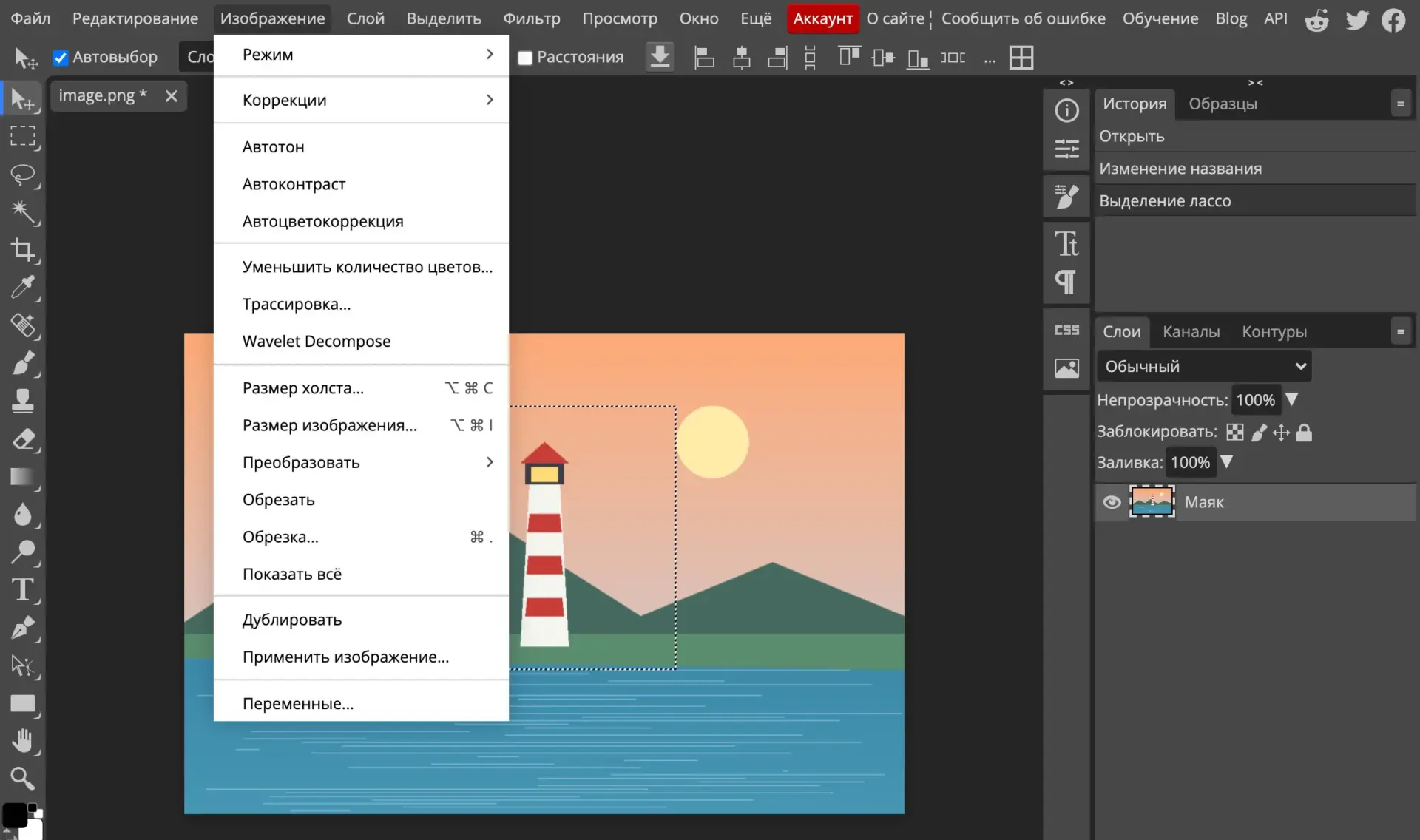
Учтите: этот способ, как и «Рамка», режет прямоугольником. Если нужна фигура, круг или контур предмета, переходите к следующему разделу.
Как в Фотошопе обрезать картинку по фигуре
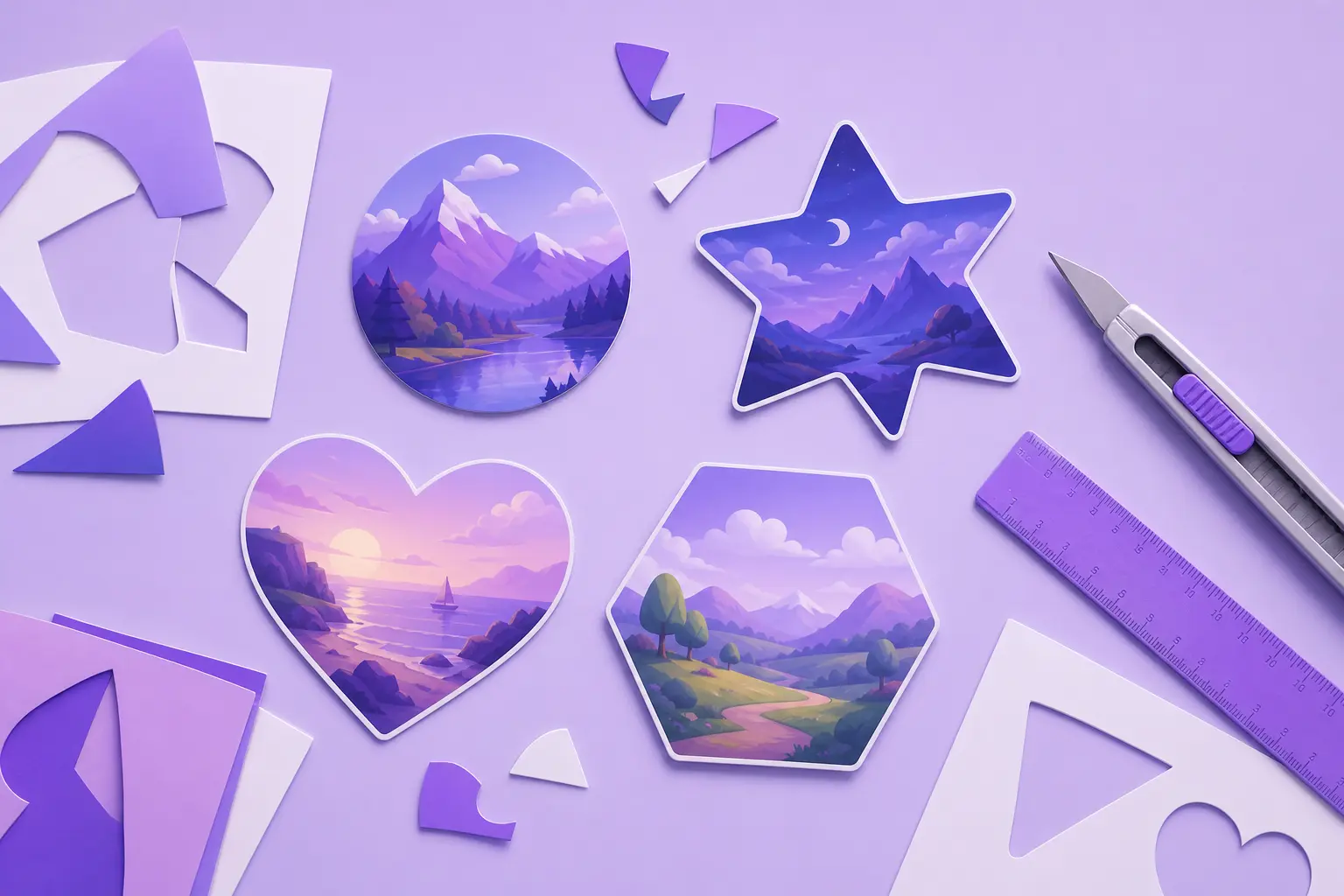
Обтравочная маска подходит, чтобы обрезать фото по кругу, звезде, сердцу или любой другой форме, в том числе по прямоугольнику со скруглёнными углами. Фигура лежит на нижнем слое, фото над ней, и снимок виден только там, где у фигуры есть непрозрачные пиксели. Так работает механизм по справке об обтравочных масках: содержимое нижнего, базового слоя определяет, что видно у слоёв выше.
- Создайте новый слой под фотографией. Если фото открыто как фоновый слой с замком, сначала превратите его в обычный, иначе под него ничего не положить. Как это сделать, описано в справке о фоновых слоях.
- Нарисуйте фигуру. Для круга выберите инструмент «Эллипс» и тяните по холсту с зажатым Shift, тогда получится ровный круг (справка о рисовании круга). Цвет фигуры не важен, его не будет видно.
- Выделите слой с фото на панели «Слои», он должен лежать прямо над фигурой.
- Выберите «Слой» → «Создать обтравочную маску». Второй вариант: зажмите Alt (на Mac клавишу Option) и щёлкните по линии между слоем фото и слоем фигуры.
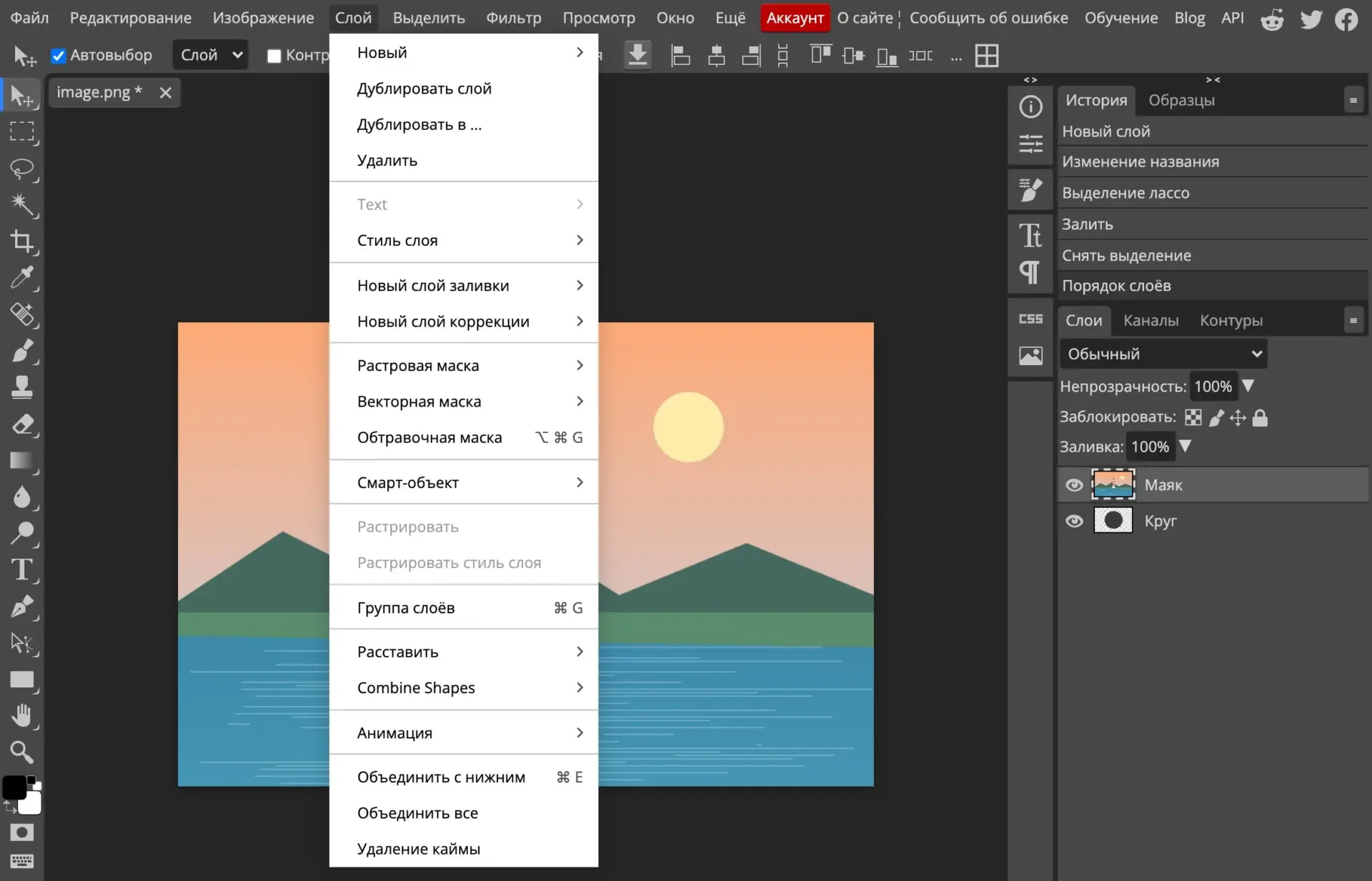
На кадре пункт называется короче: «Слой» → «Обтравочная маска», в меню рядом с ним стоит сочетание Alt+Ctrl+G (⌥⌘G на Mac). После команды у слоя фото появится стрелка вниз, а сам снимок окажется внутри круга.
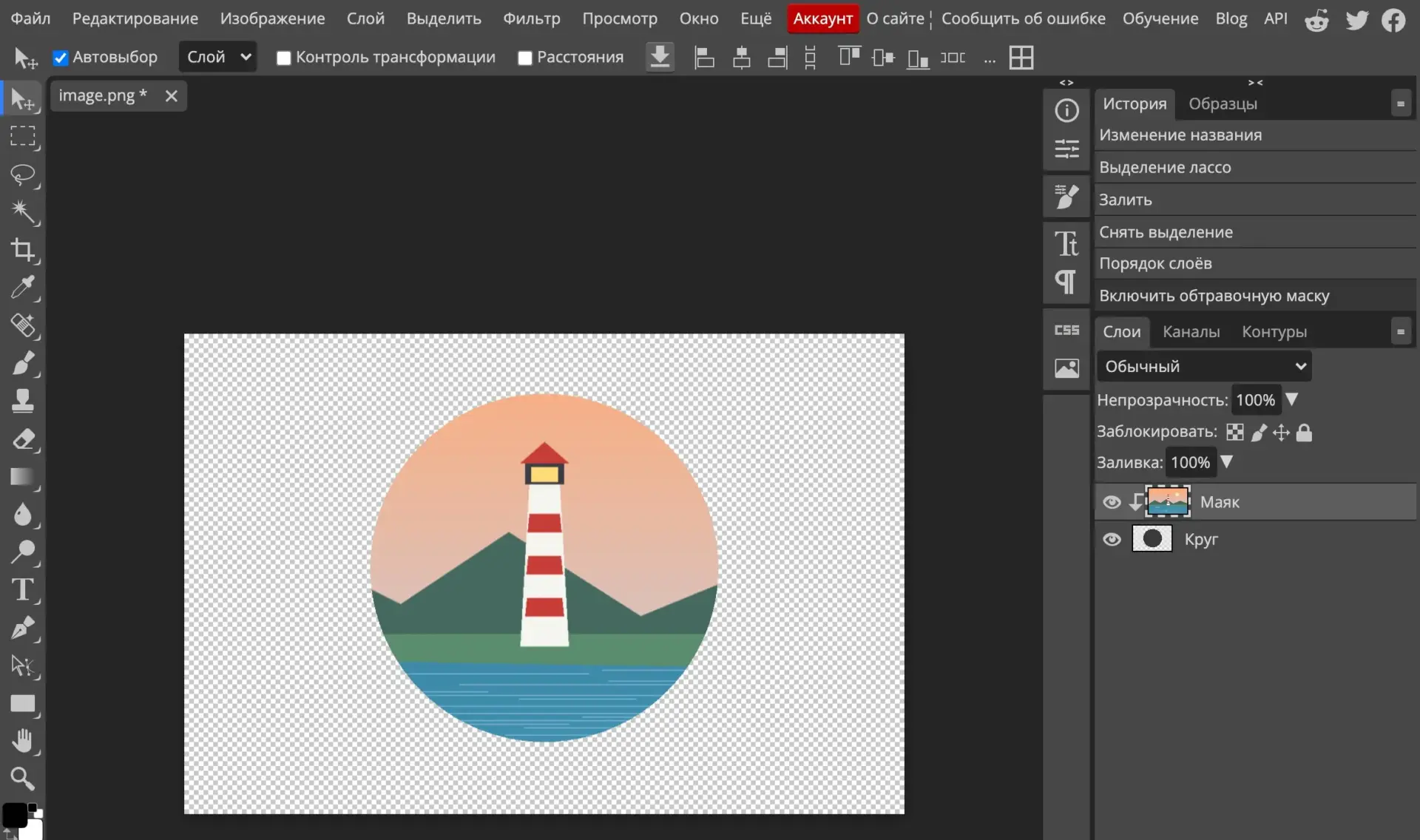
Слой с фото внутри маски можно сдвигать: фигура останется на месте, а в круг попадёт другой фрагмент снимка. Убрать эффект можно через «Слой» → «Отменить обтравочную маску», фото при этом не пострадает. Если вокруг круга нужна цветная линия, добавьте фигуре обводку стилем слоя, приём описан в статье как сделать обводку картинки в Фотошопе.
Инструмент «Кадр» для готовых форм
В новых версиях Фотошопа есть ещё один путь: инструмент «Кадр». По справке Adobe, кадры создают фигуры, которые сами маскируют помещённые в них изображения, а картинка внутри становится смарт-объектом.
Нарисуйте кадр нужной формы, затем выберите «Файл» → «Поместить встроенные» и укажите фото.
На панели «Слои» у такого слоя две миниатюры: кадр и содержимое, их можно править по отдельности. Способ удобен для коллажей, где несколько снимков вставляют в одинаковые окошки.
Как сохранить фото в круге без белого фона
После обтравочной маски вокруг круга остаётся прозрачный холст. Чтобы картинка не была огромной, сначала обрежьте холст «Рамкой» вплотную к кругу. Затем сохраните файл в PNG: этот формат хранит прозрачность. JPG её не поддерживает, и вокруг круга появится белый или цветной фон.
Обрезка, размер изображения и размер холста: в чём разница
Три команды часто путают, потому что все три меняют размеры файла. Но делают они разное, и от выбора зависит, останется ли снимок целым.
| Команда | Что меняется | Что происходит со снимком |
|---|---|---|
| «Рамка» (кадрирование) | границы кадра | лишнее по краям убирается, остальное не сжимается и не растягивается |
| «Размер изображения» | число пикселей во всём снимке | весь кадр сохраняется, но становится меньше или больше |
| «Размер холста» | рабочая область вокруг снимка | к краям добавляется пустое место или они отрезаются без пересчёта картинки |
Обе команды с размером стоят в меню «Изображение», их видно на кадре с меню выше. Холст, кстати, можно расширить и «Рамкой»: по справке Adobe, для этого маркеры тянут наружу, за границы изображения, и нажимают Enter.
 Канал основателя Checkroi Вани БуявцаЗабирайте промпты и обучение по нейросетям в моём Телеграм-каналеБольше 3 700 человек уже применяют Claude Code, ChatGPT и другие нейросети в работе, учёбе, бизнесе и жизниПерейти в канал
Частые ошибки при обрезке фото в Фотошопе

Большая часть проблем связана не с инструментом, а с порядком слоёв и настройками на панели «Параметры».
| Что пошло не так | Почему | Что сделать |
|---|---|---|
| Хочется вернуть отрезанный край, но его нет | была включена галочка «Удалить отсеченные пикселы» | отменить кадрирование в «Истории» и обрезать заново, сняв галочку |
| Обтравочная маска не создаётся или фото пропало | фигура лежит выше фото, а не под ним | перетащить слой с фигурой вниз, под снимок |
| Фигуру под фото не положить | фото открыто как фоновый слой с замком | превратить фон в обычный слой |
| Снимок после обрезки стал мыльным | в режиме «Ш × В × Разрешение» задан размер больше исходного куска | выбрать «Соотношение» или уменьшить ширину и высоту |
| Вокруг круга белый фон | файл сохранён в JPG | сохранить в PNG |
| Обрезалась не та часть, что нужна | выделен не тот слой или не то выделение | снять выделение, проверить активный слой и повторить |
Если после обрезки нужно ещё и убрать фон за человеком или предметом, удобнее взять отдельные инструменты, они собраны в статье 5 способов удалить фон с картинки в фотошопе. А вставить вырезанный круг в другой снимок поможет инструкция как наложить фото на фото.
Где освоить Photoshop системно
Обрезка по рамке и по фигуре закрывает маленькую задачу. Если вы регулярно готовите картинки для соцсетей, карточек товаров или презентаций, выгоднее один раз разобраться со слоями и масками, чем каждый раз искать отдельный приём. Чем занимаются люди, для которых Фотошоп — основной инструмент, рассказано в статье о специалисте по Photoshop.
Ниже курсы по Photoshop из нашего каталога. Полный список с фильтрами по цене и длительности есть на странице курсов Adobe Photoshop.
| Курс | Школа | Стоимость со скидкой | В рассрочку | Длительность | Обзор курса от Checkroi |
|---|---|---|---|---|---|
| Photoshop для архитекторов и дизайнеров интерьера Перейти на сайт курса |  Skillbox Skillbox | 36 018 ₽ | 4844 ₽/мес. | 2 месяца | Обзор курса |
| Онлайн-курс Adobe Photoshop Перейти на сайт курса |  Бруноям Бруноям | 16 900 ₽ | 1408 ₽/мес. | 1 месяц | Обзор курса |
| Adobe Photoshop Перейти на сайт курса |  НИУДПО (НИИДПО) НИУДПО (НИИДПО) | 14 800 ₽ | 3700 ₽/мес. | 7 недель | Обзор курса |
| Графический дизайн Photoshop Перейти на сайт курса |  Coddy Coddy | 9200 ₽ | - | 2 месяца | Обзор курса |
| Adobe Photoshop Перейти на сайт курса |  НАРХСИ НАРХСИ | 14 800 ₽ | 2467 ₽/мес. | 2 месяца | Обзор курса |
Больше программ — в полном каталоге курсов по Adobe Photoshop