Чтобы сделать презентацию в PDF, не нужен отдельный конвертер: в PowerPoint откройте «Файл» → «Экспорт» → «Создать документ PDF/XPS» и нажмите «Опубликовать». В Google Презентациях то же самое делает «Файл» → «Скачать» с выбором PDF, а в Keynote нужен путь «Файл» → «Экспортировать в» → PDF.
Ниже разберём, какие параметры выбрать перед экспортом, что пропадёт из слайдов, как показать PDF во весь экран и как сделать обратное: собрать слайды из PDF. Если вы ещё выбираете, в каком формате вообще отдавать файл, начните со статьи как сохранить презентацию в PowerPoint и какой формат выбрать. А системно освоить программу помогут курсы по PowerPoint.
 CheckroiПодборка курсов по Microsoft PowerPoint147 курсов • 37 школСравните цены, школы, программу и найдите выгодные предложения по обучениюСравнить→
Как сохранить презентацию в PDF в PowerPoint

Порядок действий зависит от того, где открыт PowerPoint. Все три варианта описаны в справке Microsoft о сохранении презентаций в PDF.
PowerPoint для Windows
- Откройте «Файл» → «Экспорт».
- Выберите «Создать документ PDF/XPS», затем кнопку «Создать PDF/XPS».
- В окне «Опубликовать как PDF или XPS» укажите папку и, если нужно, новое имя в поле «Имя файла».
- Выберите, что важнее: качество или размер (об этом в следующем разделе).
- Нажмите «Опубликовать».
PowerPoint для Mac
На Mac путей два, и результат у них одинаковый. Можно открыть «Файл» → «Сохранить как» и в списке «Формат файла» выбрать PDF. Можно пойти через «Файл» → «Экспорт» и выбрать PDF в том же списке.
Настроек на Mac меньше: заметки, выдачи и скрытые слайды в PDF отсюда не сохранить, можно только поменять качество печати. Гиперссылки PowerPoint для Mac в PDF тоже не переносит. Справка советует обходной путь: положить файл в OneDrive, открыть его в браузерной версии и скачать PDF оттуда.
PowerPoint в браузере
В веб-версии всё короче: «Файл» → «Экспорт» → «Скачать как PDF». По справке Microsoft, такой PDF сохраняет гиперссылки и обычно весит меньше, чем файл из PowerPoint для Mac.
Microsoft с марта 2022 года не продаёт новые продукты и подписки в России. Если своего PowerPoint нет, ниже есть Google Презентации и бесплатный LibreOffice Impress: оба сохраняют в PDF. Слайды, собранные в Фигме, тоже выгружаются в PDF, об этом в инструкции как сохранить проект в Фигме.
Какие параметры выбрать перед экспортом
В Windows-версии параметры собраны в окне «Опубликовать как PDF или XPS». Большинству хватит одного решения: файл пойдёт на печать или в письмо. Остальное нужно, когда в PDF должны попасть не просто слайды.
| Что нужно | Где это в окне экспорта |
|---|---|
| Печатать без потери качества | «Оптимизация» → «Стандартная» |
| Отправить по почте лёгким файлом | «Оптимизация» → «Минимальный размер» |
| Сохранить один слайд | «Параметры» → «Диапазон» → «текущий слайд» |
| Сохранить часть презентации | «Параметры» → «слайды», номера в полях «с» и «по» |
| Раздать слушателям по несколько слайдов на листе | «Параметры» → «Опубликовать» → выдачи, число в списке «слайдов на странице» |
| Отдать текст доклада вместе со слайдами | «Параметры» → «Опубликовать» → страницы заметок |
В тех же «Параметрах» можно включить в PDF скрытые слайды, рамки слайдов, рукописные пометки и свойства документа. Флажки ставятся там же, кнопка «ОК» возвращает к окну публикации.
Если «Минимальный размер» не помог и файл всё равно тяжёлый, дело обычно в картинках. Как ужать их ещё до экспорта, мы разбирали в инструкции как сжать презентацию PowerPoint: там файл похудел с 45 до 2,6 МБ.
Канал основателя Checkroi Вани Буявца3 700 человек читают мой Телеграм-канал про нейросетиСобрал промпты для Claude Code и ChatGPT, разборы ИИ-инструментов и лайфхаки по продвижению бизнеса в одном местеПрисоединитьсяPDF из Google Презентаций, Keynote и LibreOffice
Принцип везде один: сохраняется копия, исходник остаётся редактируемым. Отличаются пути меню и набор настроек.
| Программа | Путь | Что можно настроить |
|---|---|---|
| Google Презентации | «Файл» → «Скачать» → формат PDF | почти ничего, слайды скачиваются как есть |
| Keynote на Mac | «Файл» → «Экспортировать в» → PDF | заметки докладчика, пропущенные слайды, комментарии, качество изображения, пароль |
| LibreOffice Impress | «Файл» → «Экспорт в» → «Экспорт в PDF» | диапазон, изображения, водяной знак, ссылки, защита, цифровая подпись |
Google Презентации
Путь «Файл» → «Скачать» общий для Документов, Таблиц и Презентаций и описан в справке Google о скачивании файлов: после него остаётся выбрать тип файла. Скачивается копия, а оригинал остаётся на Google Диске, и его можно дальше править вместе с коллегами.
Отдельных настроек для PDF здесь нет: ни заметок, ни выдач, ни выбора качества. Если они нужны, скачайте презентацию в формате PPTX и экспортируйте уже из PowerPoint или LibreOffice.
Если презентацию вы только собираете, пригодится наш разбор, как создать Google Презентацию онлайн.
Keynote
В Keynote каждый слайд становится отдельной страницей PDF. Здесь есть настройка, которой нет у остальных: флажок «Напечатать каждую стадию анимации». С ним каждый шаг анимации ляжет на свою страницу, и слайд, который собирался по щелчкам, в PDF тоже соберётся по шагам. Остальные флажки и меню «Качество изображения» описаны в руководстве Keynote об экспорте.
Ещё одна деталь оттуда же: если у исходной презентации стоит пароль, он перейдёт и на PDF. Снять или сменить его можно прямо в окне экспорта.
LibreOffice Impress
Бесплатный пакет, который ставится без подписки. Команда «Экспорт в PDF» открывает окно с вкладками «Общие», «Начальный вид», «Пользовательский интерфейс», «Ссылки», «Безопасность» и «Цифровые подписи», подробности есть в справке LibreOffice об экспорте в PDF. На вкладке «Безопасность» на файл ставится пароль, а «Начальный вид» задаёт, как PDF откроется у получателя.
Что пропадает при переводе в PDF
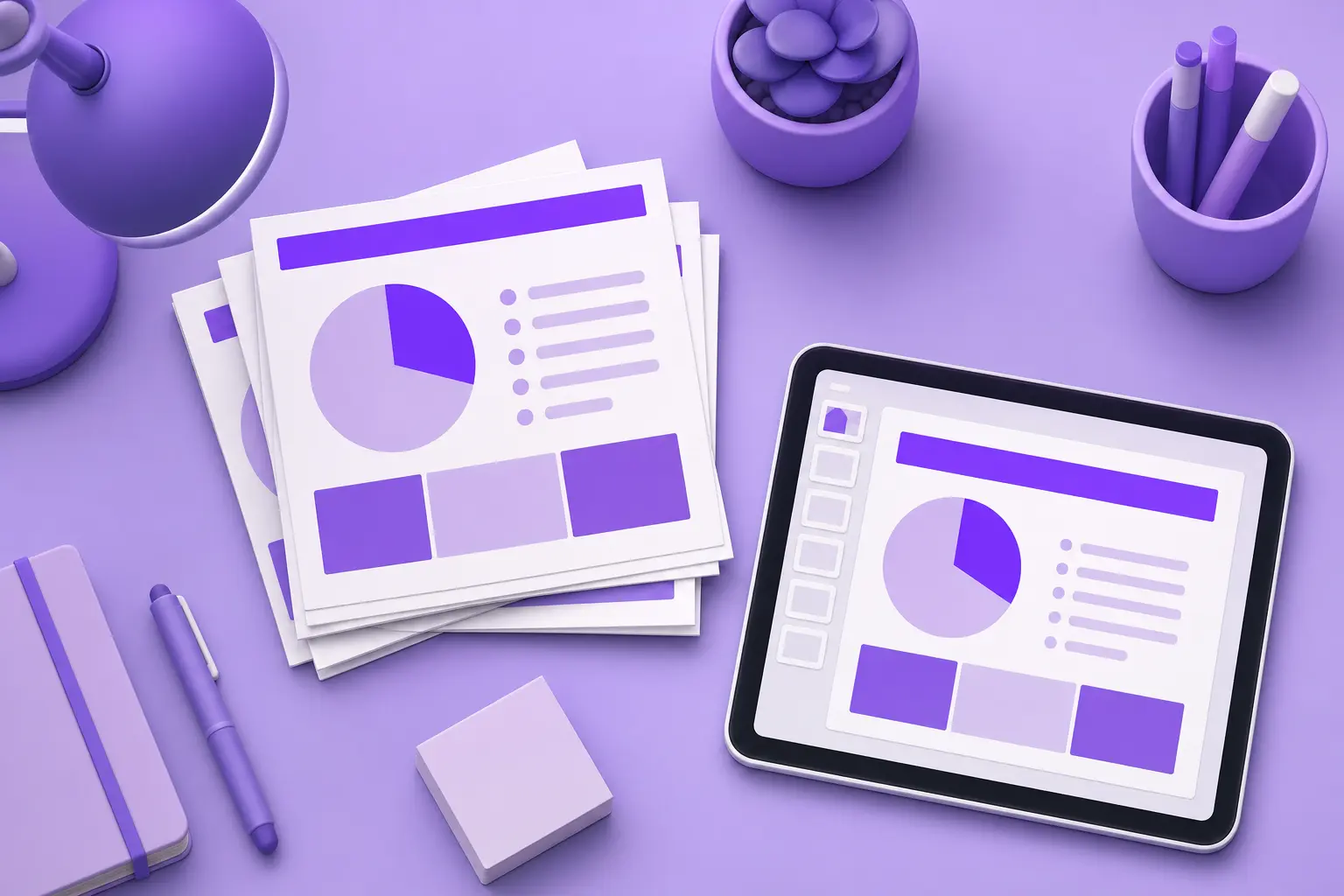
PDF фиксирует вид слайдов: по справке Microsoft, макет и форматирование после сохранения не меняются, а получатель видит слайды без PowerPoint, но не может их править. Обратная сторона в том, что PDF состоит из неподвижных страниц.
- Анимация и переходы. Слайд попадёт в файл в конечном виде. Исключение составляет Keynote с флажком стадий анимации.
- Видео и звук. Вместо ролика останется кадр. Если без движения доклад не работает, отдайте его видеофайлом, это мы разбирали в статье как из презентации сделать видео.
- Ссылки на Mac. PowerPoint для Mac их теряет, браузерная версия сохраняет. Как ставить ссылки так, чтобы они пережили экспорт, есть в инструкции про гиперссылки в презентации.
- Возможность править. Исходный PPTX или Keynote-файл храните рядом: PDF удобен для отправки, но не для доработки.
Онлайн-конвертеры: если программы нет под рукой
Файл PPT или PPTX можно перевести в PDF в браузере: загрузить, дождаться конвертации и скачать результат. Так работают iLovePDF, Smallpdf, PDF24 и онлайн-инструменты Adobe.
Перед загрузкой учтите две вещи:
- Файл уходит на чужой сервер. Отчёт с цифрами компании или договор лучше экспортировать в своей программе, а онлайн-сервисы оставить для учебных и открытых материалов.
- Настроек меньше. Заметки, выдачи и диапазон слайдов конвертеры обычно не задают. Если нужен PDF с заметками докладчика, экспортируйте его из PowerPoint или Keynote.
Как показать PDF как презентацию

Если доклад пришёл в PDF, а PowerPoint на компьютере нет, его можно показать в полноэкранном режиме бесплатной программы Acrobat Reader от Adobe. По справке Adobe о просмотре PDF, в этом режиме скрыты меню, панели инструментов и элементы окна, остаётся только документ.
- Откройте PDF в Acrobat Reader.
- Нажмите Ctrl+L или выберите «Просмотр» → «Полноэкранный режим». В Windows меню «Просмотр» прячется в меню-гамбургере.
- Листайте страницы с клавиатуры.
- Выйдите клавишей Esc или тем же Ctrl+L.
Esc срабатывает, если в настройках полноэкранного режима включён параметр «Клавиша выхода» для Escape. Когда он выключен, выручит только Ctrl+L, поэтому проверьте это до выступления.
 Канал основателя Checkroi Вани БуявцаЗабирайте промпты и обучение по нейросетям в моём Телеграм-каналеБольше 3 700 человек уже применяют Claude Code, ChatGPT и другие нейросети в работе, учёбе, бизнесе и жизниПерейти в канал
Как сделать презентацию из PDF
Обратная задача встречается не реже: есть отчёт в PDF, а нужны слайды. PowerPoint предлагает два варианта, оба есть в справке Microsoft о вставке PDF.
Страница PDF как картинка на слайде
- Откройте PDF и переключитесь в PowerPoint, окно PDF не сворачивайте.
- Выберите слайд, на вкладке «Вставка» нажмите «Снимок экрана» (по справке о снимках экрана, кнопка стоит в группе «Изображения»).
- Под эскизами в коллекции «Доступные окна» выберите «Вырезка экрана» и выделите нужный фрагмент PDF.
Весь PDF как объект
- Закройте PDF-файл на компьютере, иначе PowerPoint выдаст ошибку.
- На вкладке «Вставка» нажмите «Объект», в окне выберите «Создать из файла» и укажите путь к PDF через «Обзор».
- Нажмите «ОК». На слайде появится значок, двойной щелчок по нему откроет полный документ.
Чтобы PDF открывался прямо во время показа, выделите значок, откройте окно «Настройка действия», выберите «Действия объекта» и в списке «Открыть». В PowerPoint для браузера, по той же справке, вставить PDF нельзя, нужна программа на компьютере.
Если нужно перевести PDF в редактируемые слайды целиком, а не вставить, подойдёт конвертер «PDF в PowerPoint», например онлайн-инструмент Adobe. Вёрстку после такого перевода проверьте вручную, особенно таблицы и шрифты.
Частые ошибки и что с ними делать
| Что случилось | Почему | Что сделать |
|---|---|---|
| PDF весит десятки мегабайт и не уходит по почте | в слайдах тяжёлые фото | выбрать «Минимальный размер» или заранее сжать картинки |
| Ссылки в PDF не нажимаются | файл сохранён из PowerPoint для Mac | скачать PDF из браузерной версии PowerPoint |
| В PDF нет текста доклада | по умолчанию сохраняются только слайды | в «Параметрах» выбрать страницы заметок |
| В PDF попали лишние слайды | не задан диапазон | указать номера в полях «с» и «по» |
| PDF не вставляется объектом | файл открыт в другой программе | закрыть PDF и повторить вставку |
Перед отправкой откройте готовый PDF и пролистайте его целиком. Так видно, не съехал ли шрифт и все ли слайды на месте. Если сама презентация выглядит бледно, загляните в 8 правил оформления красивой презентации.
Где освоить PowerPoint системно
Сохранить слайды в PDF можно за минуту, но хорошая презентация начинается раньше: со структуры, сетки и аккуратной работы с данными. Если хотите собирать слайды увереннее, посмотрите курсы по PowerPoint в нашем каталоге. Ниже те, что чаще выбирают.
| Курс | Школа | Стоимость со скидкой | В рассрочку | Длительность | Обзор курса от Checkroi |
|---|---|---|---|---|---|
| PowerPoint + Google-презентации Перейти на сайт курса |  Skillbox Skillbox | 23 980 ₽ | 3632 ₽/мес. | 1 месяц | Обзор курса |
| Убойная анимация в PowerPoint Перейти на сайт курса |  Bonnie & Slide Bonnie & Slide | 42 800 ₽ | 2125 ₽/мес. | 1 месяц | Обзор курса |
| MS Office Pack: Excel, Word, PowerPoint Перейти на сайт курса |  SF Education SF Education | 35 000 ₽ | 2916 ₽/мес. | 3 месяца | Обзор курса |
| Создание презентаций в Power Point для детей Перейти на сайт курса |  Coddy Coddy | 9200 ₽ | - | 3 месяца | Обзор курса |
| Power of PowerPoint Перейти на сайт курса | Bonnie & Slide | 38 600 ₽ | 1600 ₽/мес. | 1 месяц | Обзор курса |
Больше программ — в полном каталоге курсов по Microsoft PowerPoint