Красивой презентацию делает порядок: одна мысль на слайде, два шрифта, три-четыре цвета из темы и все элементы на одних линиях. В PowerPoint этот порядок задаётся один раз, через тему и образец слайдов, и дальше каждый новый слайд сразу выглядит как часть одной презентации. Ниже пошаговая настройка с путями меню, четыре пары слайдов «было/стало» и список ошибок, которые портят даже хороший доклад.
Если нужна готовая основа, начните с шаблона презентации PowerPoint: правила ниже работают и поверх него.
 CheckroiПодборка курсов по Microsoft PowerPoint147 курсов • 37 школСравните цены, школы, программу и найдите выгодные предложения по обучениюСравнить→
Что делает презентацию красивой

Слово «красиво» здесь значит «легко читается с экрана». Зритель смотрит на слайд несколько секунд, пока вы говорите, и за это время должен понять, куда смотреть и что запомнить.
Отсюда восемь правил оформления:
| Правило | Зачем оно | Где в PowerPoint |
|---|---|---|
| Одна мысль на слайде | Зритель не выбирает между пятью тезисами | Заголовок слайда пишется выводом |
| Два шрифта на всю презентацию | Текст выглядит единым, даже если слайды пришли из разных файлов | «Вид» → «Образец слайдов» → «Шрифты» |
| Три-четыре цвета | Акцентный цвет работает, только когда он один | «Конструктор» → «Варианты» → «Цвета» |
| Крупный кегль | Текст читается из последнего ряда | Размер задаётся в образце слайдов |
| Контраст текста и фона | Проектор съедает бледные цвета | «Рецензирование» → «Проверить специальные возможности» |
| Общие линии и отступы | Ровная сетка читается как аккуратность | Смарт-направляющие и кнопка выравнивания |
| Картинка вместо абзаца | Фото и схема объясняют быстрее текста | «Формат рисунка» → «Обрезать» |
| Один вид перехода | Анимация не спорит с докладчиком | «Переходы» → «Трансформация» |
Дальше каждое правило разобрано подробно, с путями меню и примерами слайдов «было/стало». Цифры на примерах условные.
Пошаговая инструкция: оформляем презентацию в PowerPoint
Порядок важен. Сначала настраивается всё, что повторяется на каждом слайде, и только потом заполняются сами слайды. Иначе шрифт и цвет придётся менять вручную на тридцати страницах.
Шаг 1: размер слайда
Проверьте пропорции до того, как добавлять содержимое: 16:9 подходит для большинства экранов и проекторов. Если площадка просит 4:3, поменяйте размер сразу, иначе картинки потом растянутся. Как это сделать, мы разобрали в статье про размер презентации в PowerPoint.
Шаг 2: тема и цвета
Тема в PowerPoint объединяет набор цветов, шрифтов и эффектов и применяется ко всем слайдам разом. Порядок по справке Microsoft о темах:
- Откройте вкладку «Конструктор» (в новых сборках Microsoft 365 она называется «Дизайн») и выберите тему.
- В группе «Варианты» нажмите стрелку вниз и выберите «Цвета», затем свою цветовую схему или одну из встроенных.
- Там же настройте «Шрифты», если тема предлагает не те.
- Чтобы использовать схему в следующих презентациях, нажмите стрелку в группе «Темы» и выберите «Сохранить текущую тему».
Цвета, заданные в теме, появляются в палитре на любой кнопке заливки. Берите цвет оттуда, а не из «Других цветов»: тогда смена схемы перекрасит всю презентацию за один клик.
Шаг 3: образец слайдов
Образец слайдов хранит всё, что одинаково на каждой странице: положение заголовка, кегль, логотип, нижний колонтитул. По справке Microsoft он открывается так:
- На вкладке «Вид» нажмите «Образец слайдов».
- Слева выберите верхний, самый крупный эскиз: это и есть образец. Под ним лежат макеты отдельных типов слайдов.
- Поменяйте шрифт и размер заголовка, поставьте логотип в угол, задайте поля.
- Нажмите «Закрыть режим образца».
После этого правка в образце меняет все слайды сразу. Номера страниц тоже включаются здесь, подробности в инструкции как пронумеровать слайды.
Шаг 4: шрифты по всей презентации
Если презентация уже собрана из разных файлов и шрифтов в ней пять, их можно свести к двум без ручной правки. В справке Microsoft по шрифтам путь такой: на вкладке «Главная» в группе «Редактирование» нажмите «Заменить» и выберите «Заменить шрифты». В окне укажите, какой шрифт заменить и на какой.
Какие шрифты выбрать для русского текста, мы разобрали в отдельной статье о шрифтах для презентации.
Шаг 5: заполнение слайдов
- Пишите заголовок слайда выводом: «Выручка выросла на 12 %», а не «Выручка».
- Оставляйте на слайде то, что зритель должен увидеть, остальное переносите в заметки докладчика.
- Вставляйте картинки сразу в нужный макет, а не поверх: так они встанут на своё место.
- Выравнивайте каждый новый блок по уже стоящим, не на глаз.
Шаг 6: предложения по оформлению
В PowerPoint есть встроенный помощник Designer. На вкладке «Дизайн» нажмите «Предложения по оформлению», справа откроется панель с вариантами макета для текущего слайда. По справке Microsoft в классическом PowerPoint функция работает только у подписчиков Microsoft 365, а в PowerPoint для интернета доступна всем.
Помощник хорош для титульного слайда и слайда с одной фотографией. На слайдах с данными его варианты часто ломают вашу сетку, поэтому проверяйте результат по направляющим.
Канал основателя Checkroi Вани Буявца3 700 человек читают мой Телеграм-канал про нейросетиСобрал промпты для Claude Code и ChatGPT, разборы ИИ-инструментов и лайфхаки по продвижению бизнеса в одном местеПрисоединитьсяИз каких слайдов собрать презентацию
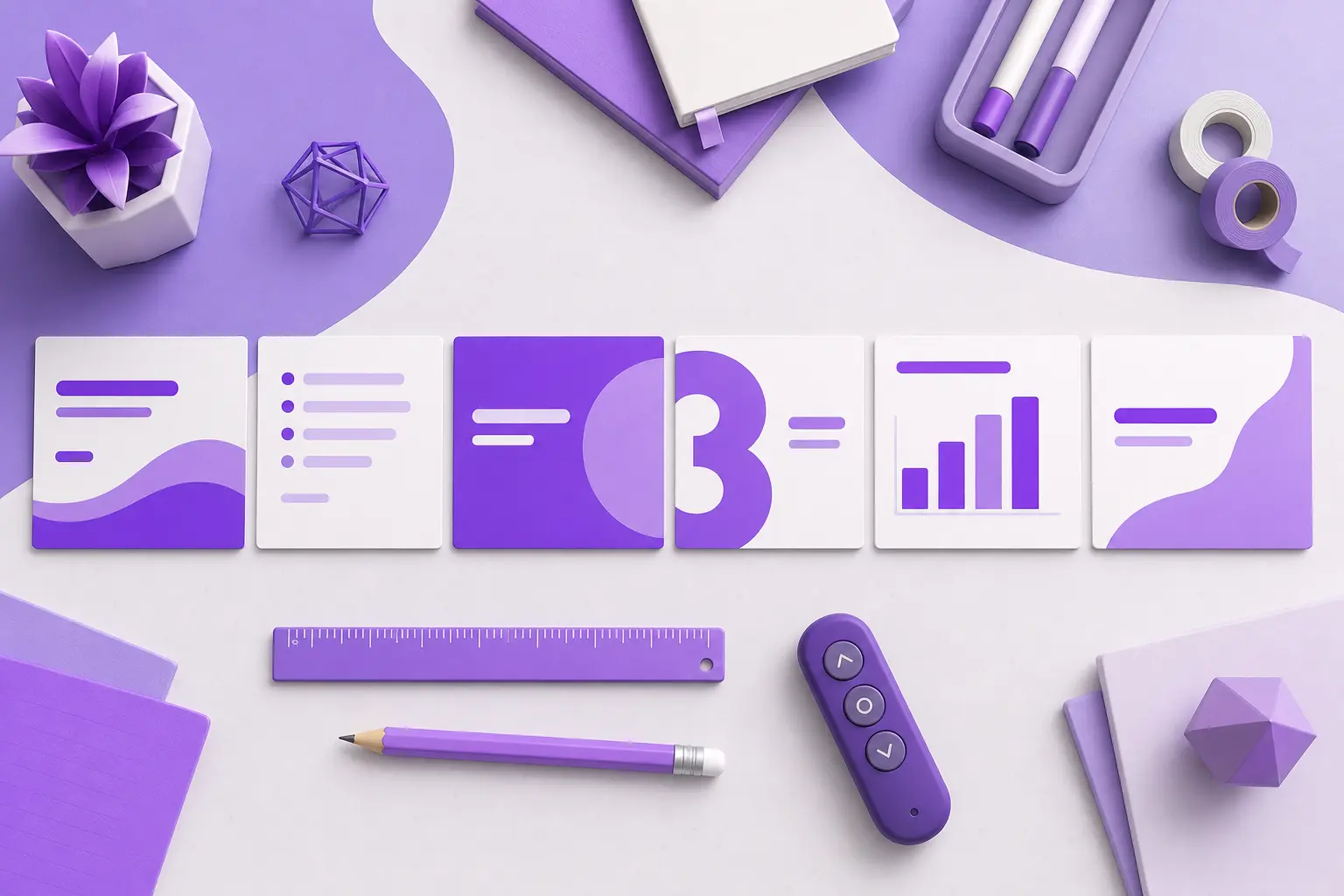
Красивой презентация становится и за счёт ритма: зритель понимает, где он находится, если похожие слайды выглядят одинаково. Поэтому удобно заранее решить, какие типы слайдов вам нужны, и сделать под каждый свой макет в образце.
| Тип слайда | Что на нём | Как оформить |
|---|---|---|
| Титульный | Тема, имя докладчика, дата или событие | Крупный заголовок, одно фото или чистый фон |
| План или содержание | Три-пять разделов доклада | Короткий список, без подробностей |
| Заголовок раздела | Название следующего блока | Акцентный фон, одна строка текста |
| Слайд с тезисом | Вывод и одна опора для него | Заголовок-вывод, цифра или картинка |
| Слайд с данными | Диаграмма или короткая таблица | Один выделенный показатель, подписи у данных |
| Финальный | Главный вывод, контакты, следующий шаг | Повторите тезис титульного другими словами |
Сколько слайдов делать, зависит от регламента. Удобная прикидка: около минуты на слайд с тезисом, то есть за десять минут доклада выходит примерно десять смысловых слайдов плюс титул и финал. Если у вас защита школьного или студенческого проекта, требования к структуре часто задаёт преподаватель, пример такой структуры есть в статье о презентации индивидуального проекта.
Черновик структуры можно набросать и с помощью нейросети, а потом оформить по правилам ниже. Какие сервисы для этого подходят и как в них платить из России, разобрано в обзоре нейросетей для презентаций.
Текст на слайде: сколько и каким кеглем
Главная причина некрасивых слайдов в тексте, который докладчик читает вслух вместе с залом. Зритель читает быстрее, чем вы говорите, и перестаёт слушать.
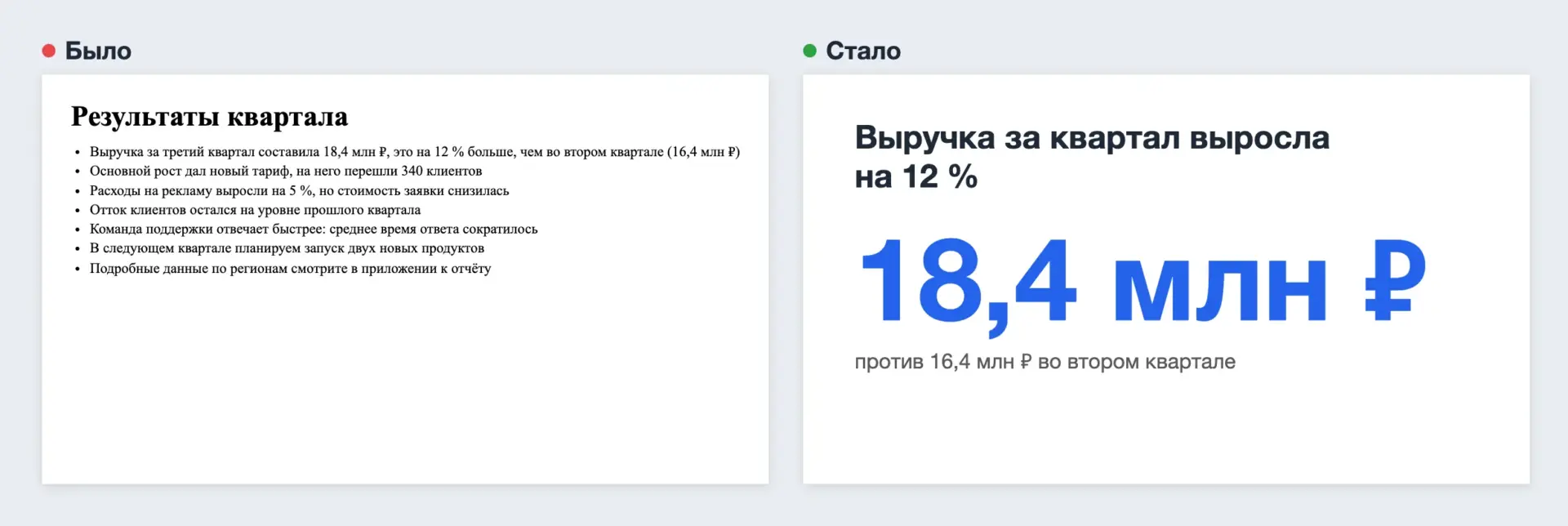
На первой паре слайд «Было» пересказывает отчёт семью пунктами. На слайде «Стало» осталась одна цифра и вывод в заголовке, остальное докладчик говорит голосом.
- Заголовок отвечает на вопрос «и что?». «Результаты квартала» называет тему, «Выручка выросла на 12 %» сообщает вывод.
- Одна большая цифра на слайде запоминается лучше таблицы из двадцати.
- Если без списка нельзя, оставьте в нём три-пять коротких пунктов без точек в конце.
- Мелкий текст для раздачи вынесите в отдельный документ или приложение.
Про размер есть ориентир от самого Microsoft. В правилах доступных презентаций компания советует шаблоны со шрифтами без засечек размером не менее 18 пунктов и сплошной фон с контрастным текстом. Для основного текста 18 пт считайте нижней границей, а заголовок делайте заметно крупнее, чтобы он отличался с первого взгляда.
Цвет и контраст
Самая частая цветовая ошибка: бледный текст. На мониторе светло-серый на белом ещё читается, а в зале с проектором и включённым светом пропадает.
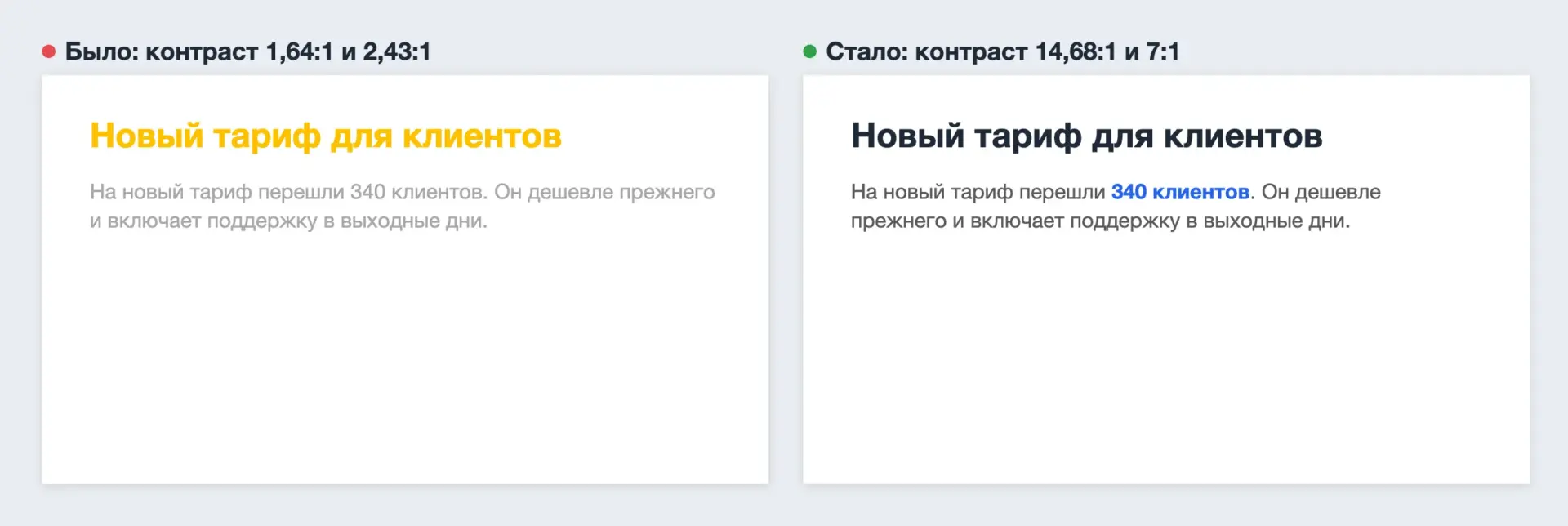
Контраст считается по формуле, угадывать его не нужно. Стандарт WCAG от W3C требует контраст не ниже 4,5:1 для обычного текста и 3:1 для крупного, крупным там считается текст от 18 пт или от 14 пт жирным. Стандарт писался для сайтов, но для слайдов это разумный минимум.
| Текст на белом фоне | Контраст | Годится для слайда |
|---|---|---|
| Жёлтый #FFC000 | 1,64:1 | нет |
| Светло-серый #A6A6A6 | 2,43:1 | нет |
| Серый #7F7F7F | 4,0:1 | только крупный текст |
| Синий #2563EB | 5,17:1 | да, для акцентов |
| Тёмно-серый #595959 | 7,0:1 | да |
| Почти чёрный #1F2937 | 14,68:1 | да |
Цифры в таблице мы посчитали по формуле относительной яркости из того же стандарта. Проверить свой цвет можно в бесплатном калькуляторе контраста WebAIM: вставляете два HEX-кода и получаете отношение.
Как собрать палитру:
- Один нейтральный цвет для текста: чёрный, почти чёрный или тёмно-серый.
- Один фон: белый, светлый или тёмный, но одинаковый на всех слайдах.
- Один акцентный цвет для главного: цифры, кнопки, нужного столбца в диаграмме.
- По желанию второй, приглушённый цвет для подложек и второстепенных элементов.
Светлый или тёмный фон выбирают под зал. В светлой комнате с проектором надёжнее белый или светло-серый фон с тёмным текстом: тёмный фон на слабом проекторе превращается в мутное серое пятно. Тёмный фон хорош на ярких экранах и в затемнённом зале, где белые буквы не слепят. Если не знаете, где будете выступать, выбирайте светлый.
Градиенты и фото на фоне за текстом снижают контраст неравномерно: в одном углу буквы читаются, в другом нет. Если фото нужно, положите под текст сплошную полупрозрачную плашку.
Если у компании есть фирменный цвет, он и становится акцентом. Перед этим проверьте его контраст с фоном: многие фирменные жёлтые и салатовые для текста не годятся, их оставляют для плашек и линий.
Встроенный помощник тоже ищет бледный текст. По справке Microsoft, на вкладке «Рецензирование» выберите «Проверить специальные возможности»: средство проверки читаемости находит в презентации элементы с недостаточной контрастностью.
Сетка, отступы и выравнивание
Слайд выглядит дорогим, когда у элементов есть общие края. Глаз считывает ровные линии раньше, чем содержание.
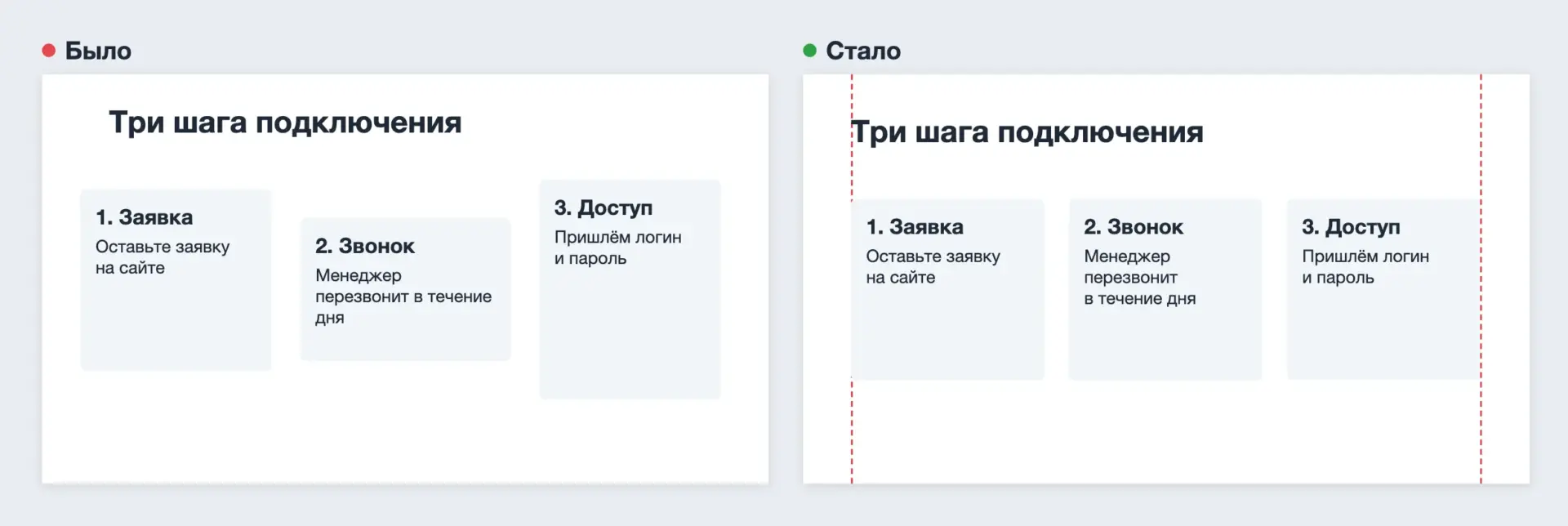
На слайде «Было» три карточки разного размера и с разными отступами. На «Стало» их ширина одинаковая, промежутки равные, а заголовок и карточки начинаются от одной вертикали. Красным пунктиром показаны поля слайда.
Три инструмента PowerPoint для этого описаны в справке Microsoft о направляющих:
- Смарт-направляющие включаются сами: когда вы тащите объект, появляются красные пунктирные линии, по которым он встаёт вровень с соседями.
- Кнопка выравнивания на вкладке «Формат фигуры» или «Формат рисунка». Выделите объекты с зажатым Shift и выберите «Выровнять по левому краю», «Выровнять по верхнему краю» или «Распределить по горизонтали», чтобы промежутки стали одинаковыми.
- Статические направляющие и сетка на вкладке «Вид»: отметьте флажки «Направляющие» и «Сетка». Направляющие удобно поставить по полям и выравнивать по ним края всех блоков.
Поля оставляйте щедрыми. Текст, который подходит к краю слайда вплотную, делает его тесным, даже если на слайде всего две строки.
 Канал основателя Checkroi Вани БуявцаЗабирайте промпты и обучение по нейросетям в моём Телеграм-каналеБольше 3 700 человек уже применяют Claude Code, ChatGPT и другие нейросети в работе, учёбе, бизнесе и жизниПерейти в канал
Картинки, иконки и графики
Фотография или схема объясняют быстрее абзаца, если они про дело. Стоковое рукопожатие на слайде про продажи место занимает, а смысла не добавляет.
Фото и иллюстрации
- Ставьте фото на весь слайд или на ровную половину, без мелких картинок по углам.
- Портреты и логотипы обрезайте по фигуре: выделите рисунок, на вкладке «Формат рисунка» нажмите стрелку рядом с кнопкой «Обрезать», выберите «Обрезать по фигуре», а затем круг или скруглённый прямоугольник. Порядок описан в справке Microsoft об обрезке по фигуре.
- Белый прямоугольник вокруг картинки убирается без графического редактора, как это сделать, показано в инструкции как удалить фон в PowerPoint.
- Иконки берите из одного набора: одинаковая толщина линий и один цвет, обычно акцентный.
Как вставить и расположить само изображение, мы показали в статье как вставить картинку в презентацию. Для схем и инструкций подойдут человечки для презентации из бесплатных наборов.
Диаграммы
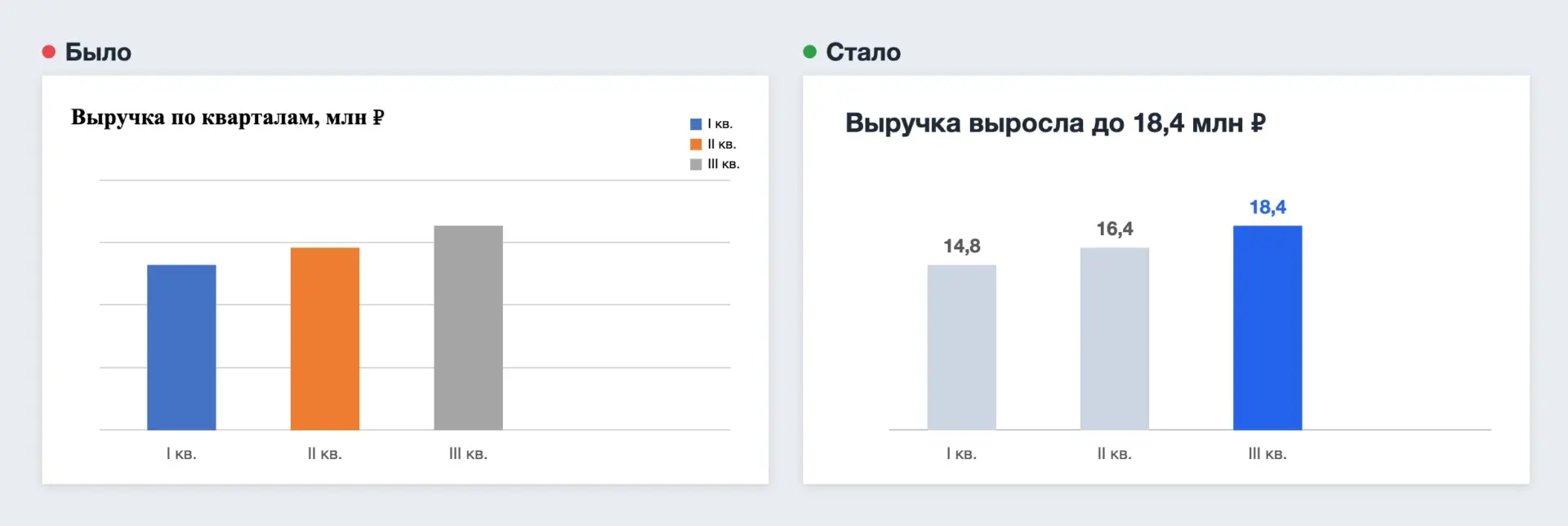
Стандартная диаграмма PowerPoint красит каждый столбец своим цветом, рисует сетку и легенду. Зритель тратит время на то, чтобы сопоставить цвета с подписями. Почистите её за пять действий:
- Удалите линии сетки и легенду, если подписи можно поставить прямо у столбцов.
- Включите подписи данных, чтобы цифра стояла над столбцом.
- Покрасьте все столбцы в один приглушённый цвет.
- Выделите акцентным цветом тот столбец, о котором говорите.
- Напишите вывод в заголовке слайда: «Выручка выросла до 18,4 млн ₽».
Цифры на этой паре те же, что на первой: 14,8, 16,4 и 18,4 млн ₽ по кварталам. На одной диаграмме одна мысль, вторую выносите на следующий слайд.
Анимация и переходы
Анимация красит презентацию, пока её мало. Если вылетает каждый пункт списка, а слайды крутятся кубом, зритель смотрит на эффекты и теряет нить доклада.
Самый полезный переход в PowerPoint называется «Трансформация». Он плавно перемещает одинаковые объекты с одного слайда на другой: вы дублируете слайд, сдвигаете или увеличиваете элементы, и PowerPoint сам анимирует движение. Путь по справке Microsoft:
- Сделайте два слайда, у которых есть хотя бы один общий объект. Проще всего продублировать слайд и подвинуть объекты на копии.
- Выберите второй слайд и на вкладке «Переходы» выберите «Трансформация».
- В «Параметрах эффектов» укажите, что двигать: объекты, слова или символы.
- Нажмите «Просмотр», чтобы увидеть результат.
Учтите версию PowerPoint, если презентацию будут показывать с чужого компьютера:
| Версия | Что можно с «Трансформацией» |
|---|---|
| Microsoft 365, PowerPoint 2019, PowerPoint 2021 | создавать и показывать |
| PowerPoint для интернета | создавать и показывать |
| PowerPoint 2016 | только показывать, при установленных обновлениях |
Остальные переходы сделайте одинаковыми на всю презентацию или уберите совсем. Видео в слайд вставляется отдельно, порядок описан в статье как вставить видео в презентацию.
Частые ошибки и как их исправить
| Что видно на экране | Почему так вышло | Как исправить |
|---|---|---|
| Шрифт на чужом компьютере стал другим | Нужного шрифта там нет, PowerPoint подставил замену | Внедрите шрифты в файл (ниже) или выберите шрифт из стандартных |
| На каждом слайде заголовок в своём месте | Текст вставляли в пустые надписи, а не в заполнители макета | Примените к слайдам нужный макет и перенесите текст в заполнители |
| Цвета «поехали» после смены темы | Цвет выбирали в «Других цветах», а не в палитре темы | Перекрасьте элементы цветами из верхнего ряда палитры |
| Картинка растянута или размыта | Её растянули за боковой маркер или вставили маленькую | Тяните только за угловой маркер, берите файл не меньше ширины слайда |
| Файл весит сотни мегабайт | Фото вставлены в исходном разрешении | Сожмите рисунки по инструкции как сжать презентацию |
| В зале текст не читается | Мелкий кегль и бледный цвет | Основной текст от 18 пт, контраст не ниже 4,5:1 |
Отдельно о последнем слайде. «Спасибо за внимание» на весь экран тратит самое запоминающееся место. Лучше поставить туда главный вывод или контакты, варианты собраны в статье как закончить презентацию.
Проверка перед показом

Красивая на вашем ноутбуке презентация может развалиться на компьютере площадки. За десять минут до сдачи пройдитесь по списку:
- Шрифты внедрены, если они не стандартные. По справке Microsoft о внедрении шрифтов: «Файл» → «Параметры», раздел о сохранении, флажок «Внедрить шрифты в файл». Облачные шрифты Office внедрять обычно не нужно, они скачиваются сами.
- Специальные возможности проверены: на вкладке «Рецензирование» нажата кнопка «Проверить специальные возможности».
- Слайды пролистаны в режиме показа, а не только в редакторе: так видно обрезанный текст и лишнюю анимацию.
- Есть запасная копия в PDF на флешке. Как сохранить файл в нужном формате, мы разобрали в статье как сохранить презентацию.
- Видео и ссылки открываются на компьютере, с которого будет показ.
Если показ пойдёт из браузера, тот же порядок работает в Google Презентациях: тема, макеты и выравнивание там устроены похоже, подробности в инструкции как создать Google Презентацию.
Где научиться делать презентации системно
Правил выше хватит, чтобы школьный проект или отчёт для руководителя выглядел аккуратно. Если презентации входят в вашу работу, полезно разобраться глубже: сетки, типографика, визуализация данных, сторителлинг. Этому учат на курсах по PowerPoint, а кто превратил навык в профессию, описано в статье кто такой дизайнер презентаций.
Ниже курсы по Microsoft PowerPoint из каталога Checkroi:
| Курс | Школа | Стоимость со скидкой | В рассрочку | Длительность | Обзор курса от Checkroi |
|---|---|---|---|---|---|
| PowerPoint + Google-презентации Перейти на сайт курса |  Skillbox Skillbox | 23 980 ₽ | 3632 ₽/мес. | 1 месяц | Обзор курса |
| Убойная анимация в PowerPoint Перейти на сайт курса |  Bonnie & Slide Bonnie & Slide | 42 800 ₽ | 2125 ₽/мес. | 1 месяц | Обзор курса |
| MS Office Pack: Excel, Word, PowerPoint Перейти на сайт курса |  SF Education SF Education | 35 000 ₽ | 2916 ₽/мес. | 3 месяца | Обзор курса |
| Создание презентаций в Power Point для детей Перейти на сайт курса |  Coddy Coddy | 9200 ₽ | - | 3 месяца | Обзор курса |
| Power of PowerPoint Перейти на сайт курса | Bonnie & Slide | 38 600 ₽ | 1600 ₽/мес. | 1 месяц | Обзор курса |
Больше программ — в полном каталоге курсов по Microsoft PowerPoint