Чтобы вставить видео в презентацию PowerPoint, откройте нужный слайд, перейдите на вкладку «Вставка» → «Видео» → «Это устройство» (в старых версиях пункт называется «Видео на моем компьютере»), выберите файл и нажмите «Вставить». Ролик встроится в файл презентации и будет играть без интернета.
Если хотите освоить PowerPoint целиком, а не искать ответ под каждую мелочь отдельно, загляните в каталог курсов по PowerPoint.
Ниже разберём остальные случаи: ролик с YouTube, автозапуск и звук, обрезку прямо в PowerPoint, форматы и ошибку «не удается вставить видео». Если вы только собираете первую презентацию, начните с готового шаблона PowerPoint, а видео добавьте уже в него.
 CheckroiПодборка курсов по Microsoft PowerPoint150 курсов • 38 школСравните цены, школы, программу и найдите выгодные предложения по обучениюСравнить→
Как вставить видео в презентацию с компьютера

Это основной и самый надёжный способ. Видео лежит внутри файла .pptx, поэтому его можно отправить по почте или скинуть на флешку, и на другом компьютере ролик тоже запустится.
- Откройте презентацию в обычном режиме и выберите слайд для видео.
- На вкладке «Вставка» нажмите стрелку под кнопкой «Видео».
- Выберите «Это устройство» или «Видео на моем компьютере», название зависит от версии.
- В окне «Вставка видеозаписи» найдите файл и нажмите «Вставить».
- Перетащите рамку видео в нужное место и растяните за угловые маркеры.
Растягивайте рамку только за углы: так сохраняются пропорции кадра. Если тянуть за боковые маркеры, картинка сплющится.
Порядок шагов взят из справки Microsoft о вставке видео с компьютера. Он одинаков для PowerPoint для Microsoft 365, 2024, 2021, 2019 и 2016.
Своего ролика нет, а нужна фоновая заставка или короткая вставка? Подойдут футажи для видео: короткие клипы, которые можно брать в презентации без съёмки.
На Mac
В PowerPoint для macOS путь немного другой: «Вставка» → «Видео» → «Фильм из файла». Дальше так же: выбрать файл и нажать «Вставить».
Встроить файл или вставить ссылку на него
В окне выбора файла у кнопки «Вставить» есть стрелка. Если нажать её, появится второй вариант, «Связь с файлом». Разница существенная:
| Вариант | Что происходит | Когда выбирать |
|---|---|---|
| Вставить (встроить) | Видео копируется внутрь .pptx, файл презентации растёт на размер ролика | Почти всегда: презентацию будут открывать на чужом компьютере |
| Связь с файлом | В презентации хранится только путь к видео, размер файла не меняется | Ролик весит гигабайты, а показ идёт с вашего же ноутбука |
Со связью есть подвох: стоит переместить видео или презентацию, и ссылка ломается. Microsoft советует класть видео в ту же папку, что и презентацию, и только потом создавать связь. Переносите тогда всю папку целиком.
Как вставить видео с YouTube и других сайтов
Ролик из интернета не скачивается в презентацию. PowerPoint показывает его плеер прямо на слайде, а само видео идёт с сайта.
- Откройте видео в браузере и скопируйте адрес страницы из адресной строки.
- Вернитесь в PowerPoint и выберите слайд.
- На вкладке «Вставка» нажмите «Видео» → «Видео из Интернета» (в части версий пункт подписан «В Интернете»).
- Вставьте скопированный адрес в поле и нажмите «Вставить».
По справке Microsoft о видео из интернета, так вставляются ролики с YouTube и Vimeo, а в корпоративных версиях ещё и с Microsoft Stream. Перед тем как выбрать этот способ, учтите три ограничения:
- Без интернета видео не запустится. Если на площадке, где вы выступаете, слабый Wi-Fi или видеосервис открывается с перебоями, на слайде будет то же самое.
- Обрезка, закладки и плавное появление к онлайн-видео не применяются, эти настройки работают только для файлов с компьютера.
- Не каждый автор разрешает встраивать свой ролик. Если плеер не появился, проверьте настройки встраивания на самом сайте.
Для площадок, которых нет в списке PowerPoint, вставьте на слайд обычную гиперссылку: выделите текст или картинку, нажмите Ctrl+K и вставьте адрес ролика. При клике видео откроется в браузере. Если вы выбираете, где хранить свои ролики, загляните в обзор видеоплатформ вместо YouTube.
В PowerPoint 2016 работает другой путь: на YouTube под роликом нажмите «Поделиться» → «Встроить», скопируйте код, который начинается с <iframe, и вставьте его в поле «Из кода внедрения видео».
Канал основателя Checkroi Вани Буявца3 700 человек читают мой Телеграм-канал про нейросетиСобрал промпты для Claude Code и ChatGPT, разборы ИИ-инструментов и лайфхаки по продвижению бизнеса в одном местеПрисоединитьсяВстроить, связать или дать ссылку: что выбрать под задачу
Три способа из разделов выше подходят для разных ситуаций. Ошибка в выборе обычно всплывает в последний момент, когда презентацию уже открыли на проекторе.
| Ситуация | Способ | Почему |
|---|---|---|
| Защита диплома или доклад на чужом компьютере | Встроить файл | Ничего не потеряется при переносе, интернет не нужен |
| Отправка презентации по почте | Встроить и сжать до 480p, либо дать ссылку | Вложение весом в сотни мегабайт почта может не пропустить |
| Вебинар с демонстрацией экрана | Встроить файл | Ролик из браузера в трансляции часто идёт без звука или рывками |
| Длинная запись на час и больше, показ со своего ноутбука | Связь с файлом | Презентация остаётся лёгкой и открывается быстро |
| Видео живёт на площадке, которой нет в PowerPoint | Гиперссылка (Ctrl+K) | Работает в любой версии и с любым сайтом |
Сомневаетесь, встраивайте. Лишние мегабайты переживёт любой компьютер, а пустой прямоугольник вместо ролика посреди выступления запомнят все. Тем, кто выступает регулярно, пригодится разбор о том, кто такой спикер и сколько платят за выступление.
Как настроить воспроизведение: автозапуск, звук и полный экран
По умолчанию в режиме показа видео запускается «в последовательности щелчков»: вы нажимаете пробел, стрелку или кликаете в любом месте слайда, и ролик стартует. Поменять это можно на вкладке «Воспроизведение», она появляется, когда видео выделено.
| Значение списка «Пуск» | Как работает |
|---|---|
| В последовательности щелчков | Видео стартует от любого щелчка или клавиши перехода. Стоит по умолчанию |
| Автоматически | Ролик начинается сам, как только открылся слайд (если на слайде есть анимация до него, сначала проиграется она) |
| При щелчке | Видео запускается, только если кликнуть именно по нему |
Варианты описаны в справке Microsoft про автоматическое воспроизведение видео. Для выступления с пультом удобнее «Автоматически»: не придётся подходить к ноутбуку.
Рядом на той же вкладке лежат флажки, которые решают половину проблем с показом:
- «Во весь экран» разворачивает ролик на весь экран на время воспроизведения.
- «Непрерывно» зацикливает видео до перехода на следующий слайд, это удобно для фоновой заставки на стенде.
- «Скрыть при показе» убирает рамку видео со слайда, пока ролик не играет.
- «Перемотать после воспроизведения» возвращает видео к первому кадру вместо последнего.
Звук у встроенного файла идёт вместе с картинкой, отдельно включать его не нужно. Громкость задаётся кнопкой «Громкость» на той же вкладке. Если в ролик нужна подложка, подберите её среди легальной музыки и звуков для видео заранее, ещё до вставки.
Как обрезать видео прямо в PowerPoint
Лишнее начало или конец ролика можно отрезать без видеоредактора. Работает это только для видео, вставленного с компьютера.
- Выделите видео на слайде.
- На вкладке «Воспроизведение» нажмите «Монтаж видео».
- Нажмите «Воспроизвести» и остановите ролик на месте, где нужен срез. Кнопки «Следующий кадр» и «Предыдущий кадр» помогут попасть точно.
- Перетащите зелёный маркер слева, чтобы обрезать начало, и красный справа, чтобы обрезать конец.
- Нажмите «ОК».
Исходный файл при этом не меняется: PowerPoint просто запоминает, какой фрагмент показывать. Чтобы получить отдельный обрезанный файл, по справке об обрезке видео сначала сожмите мультимедиа, а затем кликните по ролику правой кнопкой и выберите «Сохранить мультимедиа как».
Склеить несколько роликов, наложить титры или поменять скорость PowerPoint уже не умеет. Для этого нужен полноценный редактор, их сравнение есть в подборке программ для монтажа видео.
Какой формат видео поддерживает PowerPoint
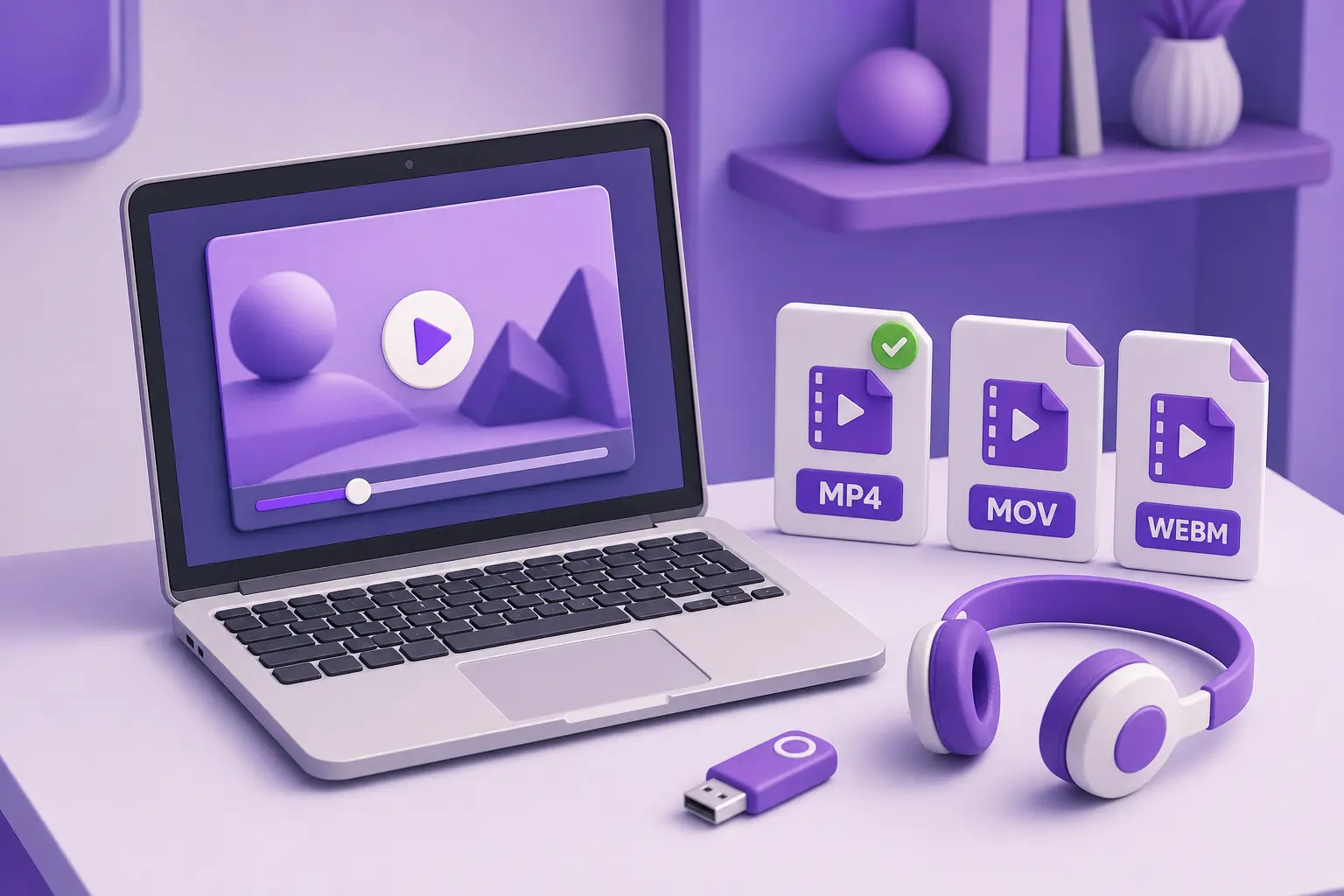
Microsoft рекомендует один вариант: файл .mp4 с видео H.264 и звуком AAC. Такой ролик одинаково играет в PowerPoint для Windows и Mac.
| Формат | Расширение | Статус в PowerPoint для Windows |
|---|---|---|
| MPEG-4 (H.264 + AAC) | .mp4, .m4v | Рекомендуется |
| QuickTime | .mov | Поддерживается |
| WebM | .webm | Нужно установить расширения веб-мультимедиа |
| Windows Media, AVI, MPEG-2, 3GPP | .wmv, .avi, .mpg | Ограниченно, не рекомендуется в версии 2505 и новее |
Таблица собрана по странице «Форматы звуковых и видеофайлов, поддерживаемые в PowerPoint». Там же отдельно сказано, что PowerPoint для macOS не открывает файлы .wmv.
Ролик в другом формате проще перегнать в MP4, чем искать кодеки. Бесплатный конвертер HandBrake по умолчанию предлагает пресет Fast 1080p30, и он как раз даёт MP4 с H.264 и звуком AAC. Если видео часто приходится готовить под разные задачи, посмотрите, как этим зарабатывают видеомонтажёры.
 Канал основателя Checkroi Вани БуявцаЗабирайте промпты и обучение по нейросетям в моём Телеграм-каналеБольше 3 700 человек уже применяют Claude Code, ChatGPT и другие нейросети в работе, учёбе, бизнесе и жизниПерейти в канал
Почему видео не вставляется или не воспроизводится

Большинство проблем сводится к пяти ситуациям. Ищите свою по симптому.
| Симптом | Причина | Что сделать |
|---|---|---|
| Ошибка «Приложению PowerPoint не удается вставить видео из выбранного файла» | Неподходящий формат или нет кодека | Перегнать ролик в MP4 (H.264 + AAC) |
| На чужом компьютере вместо видео чёрный прямоугольник или сообщение, что файл не найден | Видео было вставлено связью, а файл остался у вас | Вставить ролик заново с кнопкой «Вставить», без связи |
| Видео с YouTube не играет | Нет интернета или автор запретил встраивание | Проверить сеть, взять свой файл или поставить ссылку |
| Презентация весит гигабайт и тормозит | Встроены тяжёлые ролики | «Файл» → «Сведения» → «Сжать мультимедиа» |
| Нет кнопки «Монтаж видео» | Ролик вставлен из интернета | Обрезка работает только для файлов с компьютера |
Про ошибку вставки есть отдельная статья Microsoft. Если формат поддерживается, а видео всё равно молчит, справка предлагает два пути: поставить пакет кодеков (для Windows 10 и 11 это Media Feature Pack) или всё-таки конвертировать файл.
Где проверить, что видео в презентации вставлено связью, а не встроено? Откройте «Файл» → «Сведения»: в разделе об оптимизации мультимедиа PowerPoint перечисляет все ролики и места, где они лежат.
Как сжать видео в презентации
Сжатие доступно только в PowerPoint для Windows. По справке о сжатии мультимедиа есть три уровня:
- Full HD (1080p) экономит место и почти не трогает качество, подходит для показа на проекторе.
- HD (720p) даёт качество, сравнимое с видео в интернете.
- Standard (480p) нужен, когда презентацию надо отправить по почте.
При сжатии пропадают встроенные субтитры и дополнительные звуковые дорожки. Если они нужны, сохраните копию презентации до сжатия.
Как вставить видео в Google Презентации
Если презентация собрана в браузере, порядок такой же короткий, как в PowerPoint. По справке Google:
- Откройте презентацию в Google Презентациях на компьютере и выберите слайд.
- Нажмите «Вставка» → «Видео».
- Выберите источник: поиск по YouTube, ссылку («Указать URL») или файл с Google Диска.
- Отметьте ролик и нажмите «Выбрать».
Способ запуска меняется в «Параметрах форматирования»: «Воспроизведение при нажатии» (стоит по умолчанию), «Автоматическое воспроизведение» или «Управление воспроизведением вручную». Видео с Google Диска покажется у зрителя, только если у него есть доступ к самому файлу, поэтому проверьте настройки доступа до показа.
Другие онлайн-конструкторы со своими способами вставки видео собраны в обзоре сервисов для создания презентаций. Курсы именно по этому инструменту есть в разделе курсов по Google Slides.
Что проверить перед выступлением
Видео чаще всего подводит не при вставке, а в зале, на чужом ноутбуке. Короткий список на пять минут:
- Запустите показ с первого слайда на том компьютере, с которого будете выступать, и прокрутите каждый ролик.
- Если вставляли связью, скопируйте видео и презентацию одной папкой.
- Для роликов из интернета возьмите запасной файл на флешке.
- Проверьте звук через колонки зала, а не через динамик ноутбука.
Технику проверили, а голос всё равно дрожит? Пригодится разбор о том, как справиться со страхом публичных выступлений.
Где освоить PowerPoint системно
Видео на слайде вы теперь вставите за минуту. Но из таких мелочей и складывается работа: анимация, сетка, образцы слайдов, подача данных. Этому учат курсы по PowerPoint, ниже подборка с ценами и программами.
| Курс | Школа | Стоимость со скидкой | В рассрочку | Длительность | Обзор курса от Checkroi |
|---|---|---|---|---|---|
| PowerPoint + Google-презентации Перейти на сайт курса |  Skillbox Skillbox | 23 980 ₽ | 3632 ₽/мес. | 1 месяц | Обзор курса |
| Убойная анимация в PowerPoint Перейти на сайт курса |  Bonnie & Slide Bonnie & Slide | 24 900 ₽ | 2125 ₽/мес. | 1 месяц | Обзор курса |
| MS Office Pack: Excel, Word, PowerPoint Перейти на сайт курса |  SF Education SF Education | 35 000 ₽ | 2916 ₽/мес. | 3 месяца | Обзор курса |
| Создание презентаций в Power Point для детей Перейти на сайт курса |  Coddy Coddy | 9200 ₽ | - | 3 месяца | Обзор курса |
| Power of PowerPoint Перейти на сайт курса | Bonnie & Slide | 22 900 ₽ | 1600 ₽/мес. | 1 месяц | Обзор курса |
Больше программ — в полном каталоге курсов по Microsoft PowerPoint
Если презентации нравятся настолько, что хочется делать их за деньги, посмотрите, как стать дизайнером презентаций с нуля. Часть рутины уже берут на себя нейросети для презентаций.