Чтобы сделать тень в Иллюстраторе, выделите объект и выберите в меню «Эффект» → «Стилизация» → «Тень». В окне задайте сдвиг по осям, размытие и непрозрачность, нажмите «ОК». Тень появится сразу и останется живым эффектом: объект можно двигать и перекрашивать, а настройки тени поправить в любой момент.
Эффект закрывает кнопки, карточки и подписи. Плоскую тень для иконки, длинную тень логотипа или тень предмета на полу рисуют руками, и для этого есть ещё пять приёмов. Если программа вам пока незнакома, начните с обзора Adobe Illustrator, а системно её разбирают на курсах по Illustrator.
 Рекомендуем курсы по Adobe Illustrator
 SkillboxAdobe Illustrator с нуля37 528 ₽1 месяц
 Академия СинергияAdobe Illustrator16 716 ₽2 месяца
 PentaschoolДизайнер-иллюстратор. Профессиональный курс83 720 ₽8 месяцев
 НАДПОДизайнер-иллюстратор. Московский диплом38 500 ₽6 месяцев
 ContentedПрофессия коммерческий иллюстратор105 264 ₽8 месяцев
 НСПКГрафический дизайнер + Дизайнер-иллюстратор40 700 ₽23 месяца
Как сделать тень в Иллюстраторе эффектом «Тень»

Порядок действий взят из справки Adobe о создании теней:
- Выделите объект или группу инструментом «Выделение». Можно выбрать и целый слой на панели «Слои», тогда тень получит всё его содержимое.
- Откройте меню «Эффект» → «Стилизация» → «Тень».
- Задайте параметры в окне «Тень» и нажмите «ОК».
Сразу посмотрите на результат на том фоне, где тень будет жить. На белом и на цветном фоне одна и та же тень читается по-разному.
Что значит каждый параметр окна «Тень»
Смысл полей описан в справке, стартовые значения в правой колонке из нашей практики:
| Параметр | Что меняет | С чего начать |
|---|---|---|
| Режим | Режим наложения тени на фон | Оставьте как есть, меняйте в последнюю очередь |
| Непрозрачность | Плотность тени в процентах | 40–60 % для мягкой тени интерфейса |
| Сдвиг по оси X и Сдвиг по оси Y | На сколько тень отъезжает от объекта | 3–5 pt для кнопки, 7–10 pt для крупной карточки |
| Размытие | С какого расстояния от края начинается размытие | Примерно столько же, сколько сдвиг; 0 даёт жёсткую тень |
| Цвет или Интенсивность | Цвет тени или доля чёрного, добавленного к тени | На цветном фоне берите тёмный оттенок фона, а не чистый чёрный |
Интенсивность 0 % даёт тень цвета самого объекта. По справке, при 0 % «создается тень цвета выбранного объекта», а чёрный объект при 100 % получает полностью чёрную тень. У цветной иконки тень того же тона сливается с рисунком, а серая на цветном фоне ложится грязным пятном.
Отрицательный сдвиг уводит тень влево и вверх. Так делают, когда свет в композиции стоит справа снизу, например у персонажа, освещённого костром.
Как изменить или убрать тень
Тень после применения становится строкой на панели «Оформление»: её открывают через «Окно» → «Оформление». По справке об атрибутах оформления, там показаны «заливки, обводки, стили графики и эффекты», применённые к объекту.
- Изменить. Щёлкните подчёркнутое имя «Тень» и поправьте значения в том же окне.
- Скрыть на время. Нажмите значок «Видимость» слева от строки, повторный щелчок вернёт тень.
- Удалить. Выделите строку «Тень» и нажмите значок «Удалить выбранные элементы», как описано в справке об удалении эффектов.
- Повторить на другом объекте. Shift+Ctrl+E (Shift+Command+E на Mac) применяет последний эффект с теми же значениями. Alt+Shift+Ctrl+E делает то же, но сначала открывает окно настроек.
Клавиши взяты из таблицы комбинаций клавиш по умолчанию. Правьте тень через панель, а не повторным выбором в меню: так легко получить на объекте две тени, которые складываются и темнеют. Панель «Оформление», эффекты и стили графики подробно разбирают на курсах работы с Adobe Illustrator.
Канал основателя Checkroi Вани Буявца3 800 человек читают мой Телеграм-канал про нейросетиСобрал промпты для Claude Code и ChatGPT, разборы ИИ-инструментов и лайфхаки по продвижению бизнеса в одном местеПрисоединитьсяЕщё 5 способов сделать тень в Illustrator
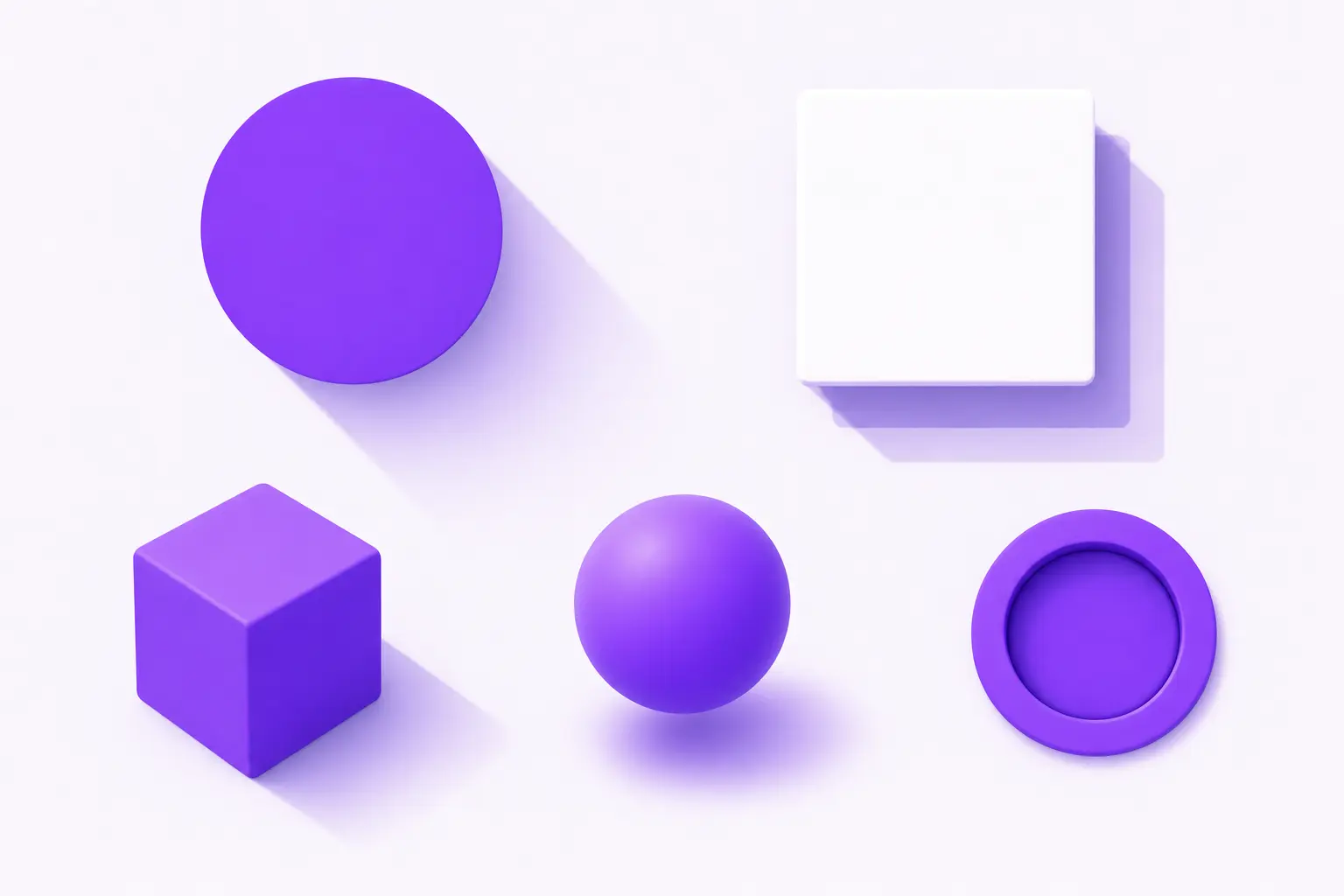
Эффект хорош для интерфейса. В иллюстрации тень чаще рисуют руками: так она остаётся чистым вектором и выглядит частью рисунка. Какой приём под какую задачу:
| Способ | Когда подходит | Тень остаётся вектором |
|---|---|---|
| Копия объекта | Плоский стиль, иконки, текст-заголовок | Да |
| Длинная тень через переход | Плоские иконки и логотипы | Да |
| Наклон копии | Предмет стоит на полу, свет сбоку | Да |
| Эллипс с градиентом | Предмет лежит или висит над поверхностью | Да |
| Внутреннее свечение тёмным цветом | Вдавленная кнопка, вырез, внутренняя тень | Нет, эффект растровый |
Плоская тень из копии объекта
Самый старый приём. Он не создаёт ни одного пикселя, поэтому годится для логотипов и файлов под резку.
- Выделите объект и скопируйте его: Ctrl+C.
- Вставьте копию за оригиналом: «Редактировать» → «Вставить после». По справке о вставке, команда кладёт объект «сразу за выделенным объектом». Клавиши Ctrl+B (Command+B на Mac), в таблице комбинаций это «Вставка на заднем плане».
- Перекрасьте копию в тёмно-серый или в тёмный оттенок фона.
- Сдвиньте копию стрелками клавиатуры вниз и вправо на несколько шагов.
Нужна тень мягче, снизьте копии непрозрачность на панели «Прозрачность». Тот же принцип работает и в растровом редакторе, он разобран в инструкции как сделать тень в Фотошопе.
Длинная тень через переход
Длинная тень тянется от фигуры по диагонали до края фона. Её собирают из двух копий и перехода между ними.
- Скопируйте фигуру, вставьте за оригиналом (Ctrl+C, Ctrl+B) и залейте копию цветом тени.
- Сделайте ещё одну копию тени и отведите её по диагонали на длину будущей тени. Если тянуть с зажатым Shift, угол будет ровно 45°.
- Выделите обе копии и выберите «Объект» → «Переход» → «Создать».
- Дважды нажмите инструмент «Переход». В окне «Параметры перехода» поставьте в поле «Интервал» вариант «Заданное число шагов» и увеличивайте число, пока край тени не станет гладким.
- Отправьте переход назад клавишами Shift+Ctrl+[, это «Перемещение выделенной области на задний план».
Команды и поля описаны в справке о создании переходов и параметрах перехода. Переход остаётся живым: если сдвинуть дальнюю копию, тень перестроится сама. Если фон тоже фигура и тень ушла под него, верните порядок на панели «Слои», это подробно разобрано в инструкции про слои в Иллюстраторе.
Тень на полу через наклон
Предмет стоит на столе, а свет падает сбоку, значит, тень ляжет на поверхность и вытянется. Её делают наклоном копии, команда описана в справкой о наклоне объектов.
- Сделайте копию предмета за оригиналом (Ctrl+C, Ctrl+B) и залейте её тёмным цветом.
- Выберите инструмент «Наклон» и щёлкните с зажатым Alt (Option на Mac) по нижнему краю предмета. Там встанет контрольная точка, и тень останется прикреплённой к основанию.
- В окне «Наклон» задайте угол, например 45°, и ось «Горизонтальная», нажмите «ОК».
- Потяните верхний маркер рамки выделения вниз, чтобы тень легла на пол.
- Залейте тень линейным градиентом и у дальней точки цвета поставьте низкую «Непрозрачность» на панели «Градиент»: тень будет таять к краю.
Угол и длина тени зависят от высоты источника света. Низкое солнце даёт длинную бледную тень, лампа над столом даёт короткую и плотную.
Тень под предметом из эллипса
Мячу, капле или персонажу в прыжке хватает пятна под ним. Его рисуют овалом с радиальным градиентом.
- Нарисуйте инструментом «Эллипс» сплюснутый овал под предметом.
- Дважды нажмите инструмент «Градиент» и в разделе «Тип» выберите «Радиальный градиент». Так это описано в справке о радиальных градиентах.
- Центральную точку цвета сделайте тёмной, крайнюю того же цвета, но с «Непрозрачностью» 0 %.
- Отправьте эллипс назад клавишами Shift+Ctrl+[.
Чем выше предмет над полом, тем шире и бледнее пятно. Мягкий край можно получить и через «Эффект» → «Размытие» → «Размытие по Гауссу», но по справке об эффектах команды подменю «Размытие» «основаны на растровой графике».
Внутренняя тень через «Внутреннее свечение»
Вдавленную кнопку или вырез в фигуре делают свечением, только тёмным. Шаги по справке о свечении:
- Выделите объект и выберите «Эффект» → «Стилизация» → «Внутреннее свечение».
- Щёлкните квадрат предпросмотра цветов рядом с меню режима и выберите тёмный цвет.
- Отметьте «Край», чтобы тень шла от внутреннего края, и подберите «Размытие» и «Непрозрачность».
Внутреннюю тень со смещением, как у полей ввода в интерфейсах, собирают из копии фигуры и маски. Как работает маска, показано в инструкции про обтравочную маску в Illustrator. Яркое свечение наружу делается тем же путём через «Внешнее свечение» и светлый цвет.
CheckroiПодборка курсов по Adobe Illustrator233 курса • 41 школаСравните цены, школы, программу и найдите выгодные предложения по обучениюСравнить→
Свет и тень в иллюстрации: откуда падает тень

Техника занимает минуту, а тень всё равно смотрится чужой, если она спорит со светом. Умение ставить свет входит в базу профессии, это видно по обзору кто такой иллюстратор. Три правила, которые мы проверяем на каждом рисунке:
- Один источник света на сцену. Все тени уходят в одну сторону. Если кнопка отбрасывает тень вниз вправо, а персонаж рядом вниз влево, глаз заметит это раньше, чем поймёт почему.
- У основания тень темнее. Там, где предмет касается пола, тень самая плотная и резкая, дальше бледнеет и размывается. Поэтому тень на полу лучше собирать из двух слоёв: узкое тёмное пятно у основания и мягкая длинная тень за ним.
- Тень берёт цвет окружения. На зелёной траве тень зеленоватая, на тёплом закате фиолетовая. Чистый серый подходит интерфейсу, а в иллюстрации делает картинку грязной.
Свет и объём на самом предмете (блик сверху, затемнение снизу) рисуют теми же инструментами: градиентом или переходом между светлой и тёмной фигурой. Если вы работаете от скетча, сначала переведите его в вектор, об этом инструкция про трассировку изображения.
Тень вектором или растром: что проверить перед экспортом
У эффекта «Тень» есть особенность, о которой вспоминают уже в типографии. По справке, размытие тени Illustrator имитирует «с помощью прозрачного растрового объекта». А «Внутреннее свечение», «Внешнее свечение» и «Растушевка» справка об эффектах прямо относит к растровым.
- Логотип, файл для плоттера или вышивки рисуйте копией, переходом или градиентом: такая тень масштабируется без потерь.
- Если остаётесь на эффекте, откройте «Эффект» → «Параметры растровых эффектов в документе». Справка советует поднять разрешение, если эффект на экране хорош, а на печати даёт «зубчатые края».
- Чтобы превратить тень в отдельный объект, выберите «Объект» → «Разобрать оформление». По справке о разборе объектов, на объекте с оформлением обычная команда «Разобрать» неактивна.
Частые ошибки и что с ними делать
- Тень легла на каждую фигуру отдельно. Выделили несколько объектов и применили эффект, и каждый получил свою тень, которая падает на соседа. Решение: сначала сгруппируйте объекты (Ctrl+G), затем применяйте тень к группе.
- Объект стал темнее, а тень жирной. На объекте две тени: вторую добавили через меню вместо правки первой. Откройте панель «Оформление» и удалите лишнюю строку.
- Буквы расплываются. У мелкого текста большое размытие превращает тень в пятно. Решение: для подписей ставьте размытие около нуля и сдвиг в 1–2 pt, а мягкие тени оставьте крупным заголовкам.
- Тень пикселит в PNG или на печати. Низкое разрешение растровых эффектов документа. Поднимите его в «Параметрах растровых эффектов в документе» до экспорта.
- Команда «Разобрать» серая. На объекте есть эффект. Сначала «Разобрать оформление», потом «Разобрать».
 Канал основателя Checkroi Вани БуявцаЗабирайте промпты и обучение по нейросетям в моём Телеграм-каналеБольше 3 800 человек уже применяют Claude Code, ChatGPT и другие нейросети в работе, учёбе, бизнесе и жизниПерейти в канал
Где освоить Illustrator системно
Тень эффектом ставится за полминуты. А чтобы свет и тень работали на весь рисунок, нужны рисунок, цвет и композиция, их ставят на курсах иллюстрации. Чем живёт профессия и где работают такие специалисты, видно из обзора профессии дизайнера-иллюстратора.
Одна оговорка про доступ: с марта 2022 года Adobe прекратила новые продажи в России, поэтому купить подписку здесь напрямую нельзя. Если подписки нет, посмотрите нашу подборку бесплатных векторных редакторов. Курсы по Illustrator, которые мы сравнили по цене и длительности, собраны ниже.
| Курс | Школа | Стоимость со скидкой | В рассрочку | Длительность | Обзор курса от Checkroi |
|---|---|---|---|---|---|
| Adobe Illustrator с нуля Перейти на сайт курса | Skillbox | 37 528 ₽ | 2416 ₽/мес. | 1 месяц | Обзор курса |
| Adobe Illustrator для fashion-дизайнера Перейти на сайт курса | Skillbox | 34 368 ₽ | 4892 ₽/мес. | 3 месяца | Обзор курса |
| Adobe Illustrator Перейти на сайт курса | Академия Синергия | 16 716 ₽ | 1393 ₽/мес. | 2 месяца | Обзор курса |
| Дизайнер-иллюстратор. Профессиональный курс Перейти на сайт курса | Pentaschool | 83 720 ₽ | 7480 ₽/мес. | 8 месяцев | Обзор курса |
| Дизайнер-иллюстратор. Московский диплом Перейти на сайт курса | НАДПО | 38 500 ₽ | 3209 ₽/мес. | 6 месяцев | Обзор курса |
Больше программ — в полном каталоге курсов по Adobe Illustrator