Чтобы сделать обтравочную маску в Illustrator, положите векторную фигуру поверх фото или рисунка, выделите оба объекта и выберите «Объект» → «Обтравочная маска» → «Создать». То же самое делает сочетание Ctrl+7 на Windows и Command+7 на Mac.
Всё, что выходит за контур фигуры, исчезнет с экрана, но не удалится: маску можно снять в любой момент. Если вы только знакомитесь с программой, начните с обзора Adobe Illustrator, а здесь разберём сам приём, его варианты и частые сбои.
 CheckroiПодборка курсов по Adobe Illustrator228 курсов • 40 школСравните цены, школы, программу и найдите выгодные предложения по обучениюСравнить→
Как устроена обтравочная маска
Маска в Illustrator состоит из двух частей. Обтравочный контур задаёт видимую область, а маскируемые объекты показываются только внутри него. Вместе они образуют обтравочный набор, и в панели «Слои» он выглядит как обычная группа.
Четыре правила из справки Adobe, от которых зависит результат:
- маской может быть только векторный объект, а спрятать под ней можно что угодно, включая фотографию;
- маской становится первый, то есть верхний, объект в слое или группе;
- при превращении фигуры в маску её заливка и обводка удаляются;
- маскируемые объекты сами уходят в группу обтравочной маски.
Если вы пришли из Photoshop, тут легко перепутать порядок. Там обтравочная маска работает наоборот: форму задаёт нижний слой, а верхние показываются в его границах, так написано в справке Photoshop. Подробнее про маски в этой программе рассказываем в инструкции как сделать слой-маску в Фотошопе.
Как сделать обтравочную маску: пошаговая инструкция
Основной способ подходит для фото в круге, логотипа в рамке и узора внутри буквы.
- Нарисуйте векторную фигуру, которая станет маской: круг, звезду, контур пером или текст.
- Поднимите её над остальными: «Объект» → «Упорядочить» → «На передний план» (Shift+Ctrl+]).
- Выделите фигуру и объекты под ней. Удобнее всего обвести рамкой или щёлкать по ним с нажатой клавишей Shift.
- Выберите «Объект» → «Обтравочная маска» → «Создать» или нажмите Ctrl+7 (Command+7 на Mac).
Скриншоты ниже сделаны в бесплатном браузерном редакторе Vectorpea: Illustrator работает только на компьютере, а здесь меню и панель слоёв устроены так же. Отличие одно: пункт «Создать» в Vectorpea называется «Включить», сочетание клавиш то же. Чем ещё заменить Illustrator в браузере, рассказываем в статье про Illustrator онлайн.
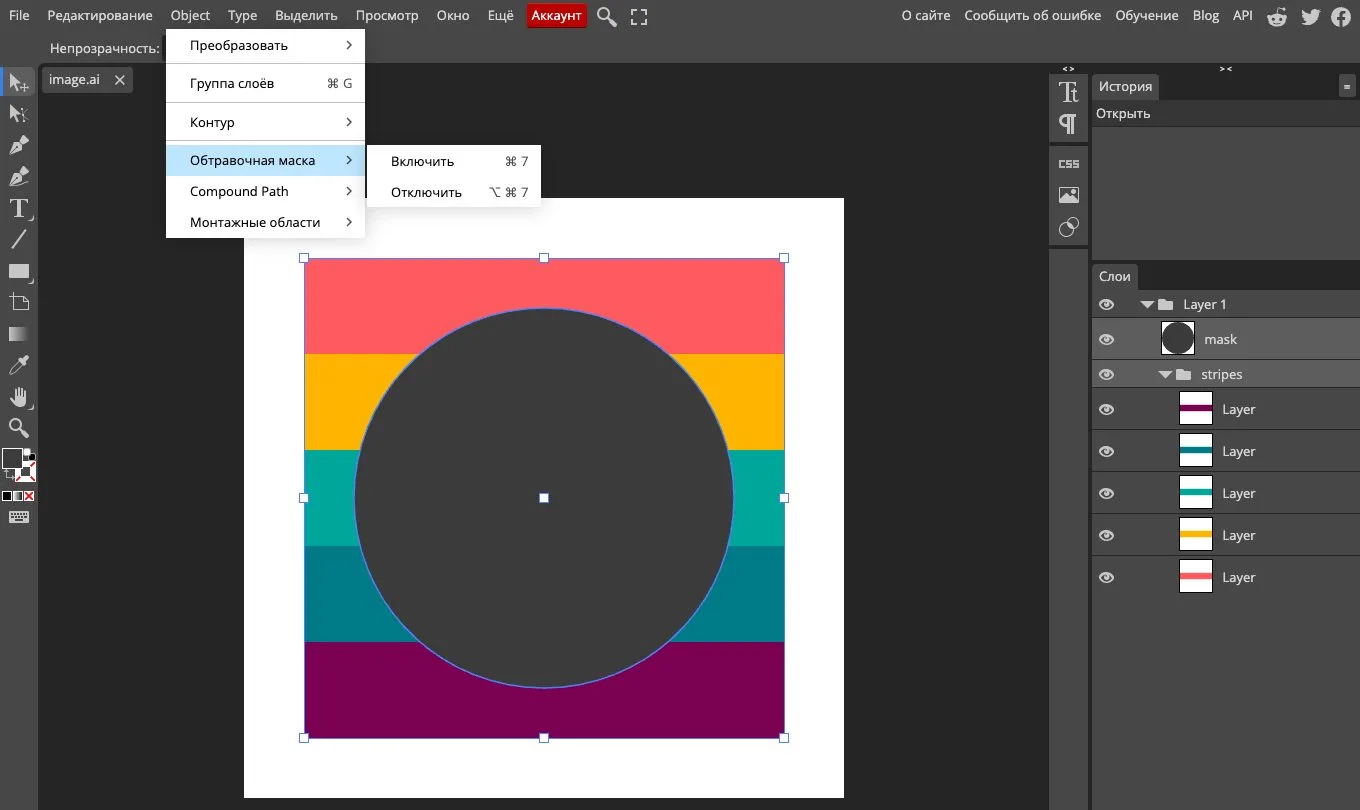
Первый шаг: круг лежит поверх полосатого прямоугольника, и выделены оба объекта.
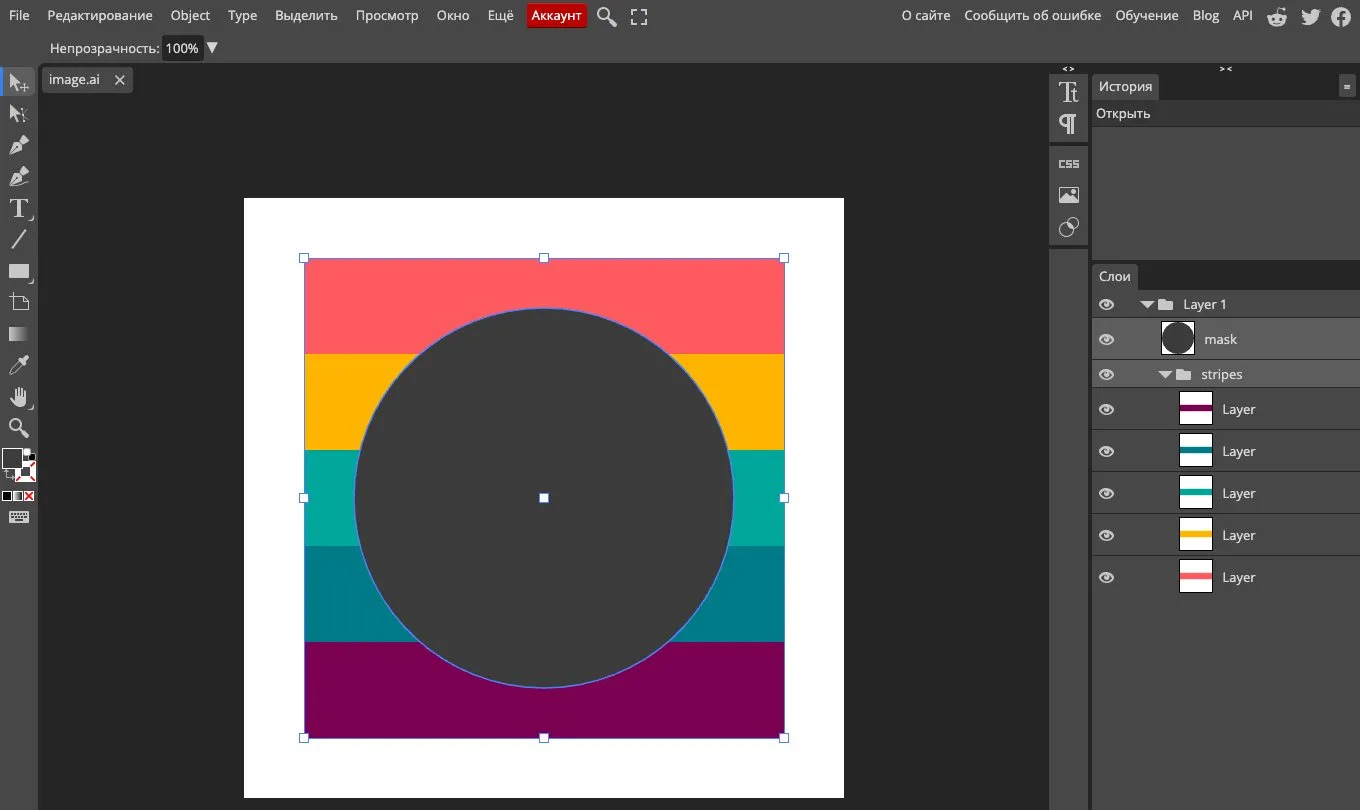
Дальше открываем меню объекта и подменю обтравочной маски.
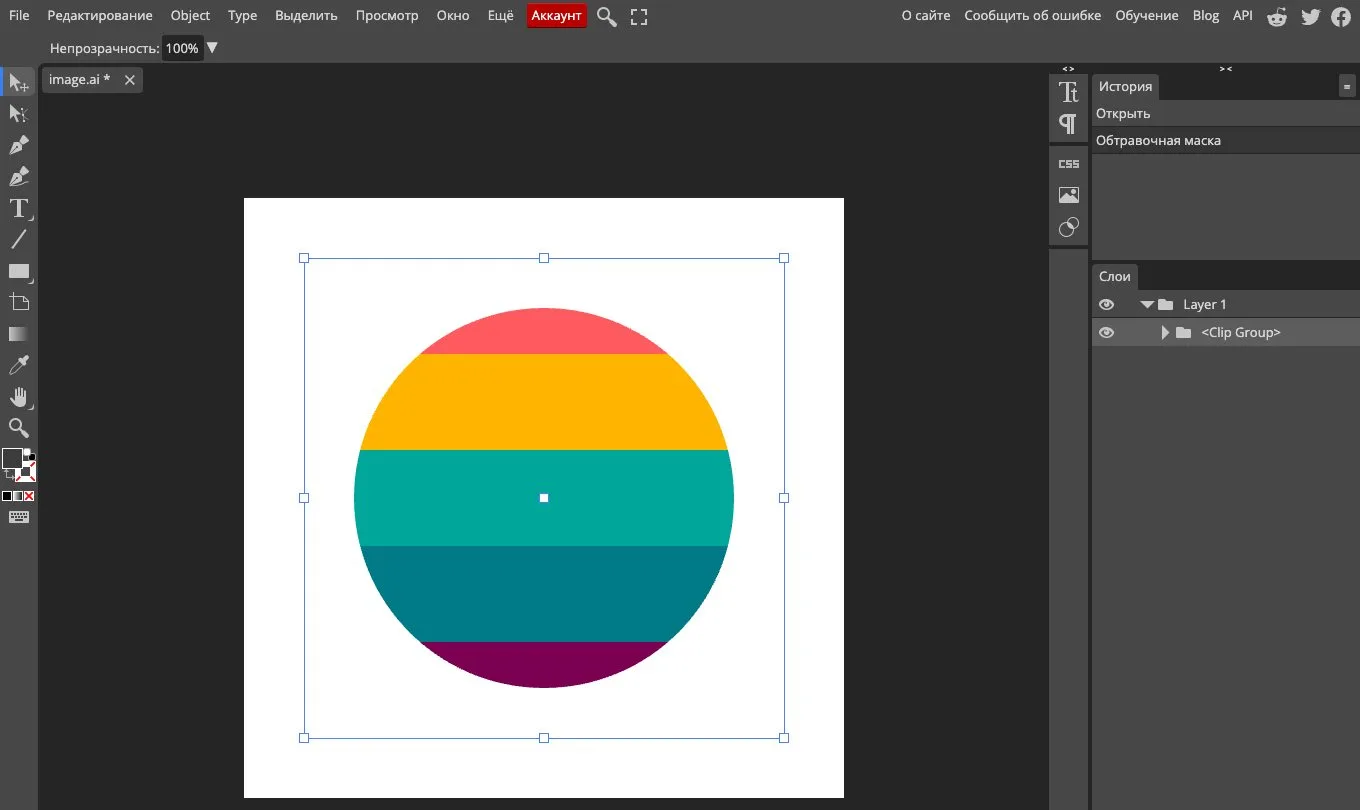
Результат: полосы видны только внутри круга, а в панели слоёв появилась группа <Clip Group>. У самого круга пропала заливка, как и обещает справка.
Через панель «Слои»
Этот путь удобен, когда объектов много и выделять их рамкой долго, например в макете с десятком иконок. Шаги по справке Adobe:
- Откройте «Окно» → «Слои».
- Перетащите фигуру-маску выше остальных объектов в списке.
- Выделите маску и объекты, щёлкните правой кнопкой и выберите «Группа».
- Выберите эту группу в панели и нажмите кнопку «Создать/отменить обтравочную маску».
Режим «Рисовать внутри»
Третий способ избавляет от лишних действий: вы сразу рисуете или вставляете объект внутрь фигуры. Он описан в разделе о режимах рисования.
- Выделите один объект: контур, составной контур или текст.
- Нажмите Shift+D, пока не включится режим рисования внутри, или выберите его внизу панели инструментов.
- Рисуйте или вставляйте фото: всё лишнее обрежется по контуру.
- Чтобы выйти, снова нажмите Shift+D или дважды щёлкните за пределами объекта.
Решение для тех, кому нужна обводка у маски: в этом режиме контур сохраняет своё оформление, а команда «Создать» его стирает.
В плоской иллюстрации так рисуют тени и блики внутри фигуры персонажа: выделили силуэт, включили режим и кладёте пятна, не думая о краях.
Канал основателя Checkroi Вани Буявца3 800 человек читают мой Телеграм-канал про нейросетиСобрал промпты для Claude Code и ChatGPT, разборы ИИ-инструментов и лайфхаки по продвижению бизнеса в одном местеПрисоединитьсяКак вставить фото в текст или в круг
Две самые частые задачи решаются одним и тем же приёмом. Разница только в том, какая фигура лежит сверху.
Фото в круге
- Добавьте фотографию в документ.
- Инструментом «Эллипс» нарисуйте круг поверх нужной части снимка, удерживая Shift, чтобы получился ровный круг.
- Выделите круг и фото, нажмите Ctrl+7.
Лицо оказалось не по центру? Не пересоздавайте маску, а сдвиньте фото внутри неё, как описано в таблице ниже. Если снимок нужен просто круглым, без векторной работы вокруг, быстрее обрезать фото по фигуре в Фотошопе.
Фото в тексте
- Наберите слово крупным жирным шрифтом: в тонких буквах картинку не разглядеть.
- Положите текст поверх фотографии.
- Выделите оба объекта и создайте маску тем же Ctrl+7.
Одна строка текста работает как маска сама по себе. Если слов несколько и они набраны отдельными объектами, сначала преобразуйте их в кривые (Shift+Ctrl+O), затем объедините в составной контур, иначе маской станет только верхний. Похожая задача в Figma разобрана в инструкции как вставить картинку в Фигму.
Как отредактировать, сдвинуть фото и снять маску
После создания маски содержимое никуда не делось. Его можно двигать, дополнять и вынимать обратно.
| Задача | Что сделать |
|---|---|
| Изменить форму маски | Выделить группу, выбрать «Объект» → «Обтравочная маска» → «Редактировать маску» и править точки инструментом «Частичное выделение» |
| Сдвинуть фото внутри | Навести «Частичное выделение» на видимую часть фото и перетащить |
| Добавить объект в маску | Перетащить его в группу с обтравочным контуром в панели «Слои» |
| Вынуть объект | Перетащить его из группы в панели «Слои» |
| Снять маску совсем | «Объект» → «Обтравочная маска» → «Отделить» или Alt+Ctrl+7 |
| Найти все маски в файле | Снять выделение и выбрать «Выделить» → «Объект» → «Обтравочные маски» |
Пути взяты из справки о редактировании масок и отделении объектов. Одна деталь: после отделения бывший обтравочный контур остаётся в документе, но его не видно, потому что у него нет ни заливки, ни обводки. Выделите его и задайте цвет.
Обтравочная маска, маска непрозрачности и кадрирование
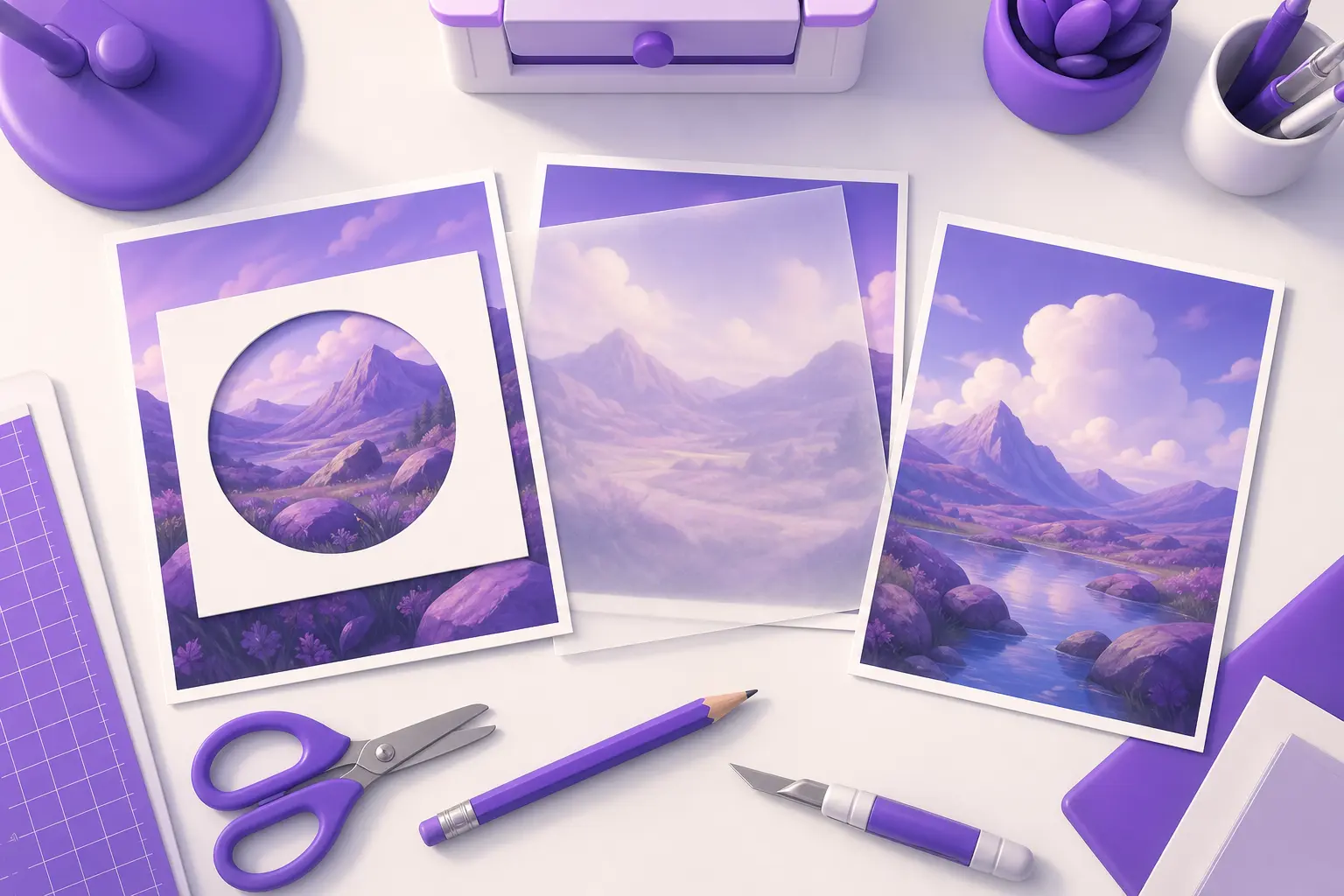
В Illustrator спрятать часть картинки можно тремя способами, и они дают разный край.
| Инструмент | Край | Скрытое можно вернуть | Когда брать |
|---|---|---|---|
| Обтравочная маска | Жёсткий, точно по контуру | Да | Фото в круге или в тексте, обрезка узора по рамке |
| Маска непрозрачности | Мягкий, по оттенкам серого | Да | Плавное исчезновение, растушёванный край |
| «Обрезать изображение» | Прямоугольный | Нет | Убрать лишнее из растровой картинки насовсем |
С кадрированием осторожнее: по справке Adobe, обрезанный фрагмент удаляется и не восстанавливается, а связанная картинка становится встроенной.
Как сделать маску с мягким краем
Маска непрозрачности решает задачу, с которой обтравочная не справится: фото плавно растворяется в фоне. Работает правило из обзора непрозрачных масок: белое в маскирующем объекте показывает картинку, чёрное прячет, серое делает полупрозрачной.
- Нарисуйте поверх фото прямоугольник и залейте его градиентом от белого к чёрному.
- Выделите фото и прямоугольник.
- Откройте «Окно» → «Прозрачность» и нажмите «Создать маску».
- Если картинка обрезалась по форме прямоугольника, снимите флажок «Обрезка».
Флажок «Инверт. маска» меняет светлое и тёмное местами, так делается инверсия маски. Щелчок по миниатюре маски с Shift временно её отключает, а кнопка «Снять» в той же панели убирает совсем, это описано в разделе об отключении и удалении непрозрачных масок.
Почему маска не создаётся или работает не так
Большинство сбоев сводятся к порядку объектов и к тому, что именно выделено.
- Маской стала не та фигура. Illustrator берёт верхний объект. Решение: поднимите нужную фигуру через «На передний план» и создайте маску заново.
- Фото лежит поверх фигуры. Растровая картинка маской быть не может. Опустите фото под векторную фигуру.
- Маска из нескольких фигур показывает только одну. Объедините фигуры в составной контур: «Объект» → «Составной контур» → «Создать» или Ctrl+8, как в справке о составных контурах.
- У фигуры пропали заливка и обводка. Так и задумано. Обводку можно вернуть, выделив контур в режиме редактирования маски, или сразу работать в режиме «Рисовать внутри».
- Объекты будто исчезли. Они на месте, просто за пределами контура. Проверьте группу в панели «Слои» или снимите маску через «Отделить».
Для повторяющихся элементов вроде узора под маской пригодится инструкция как сделать паттерн в Иллюстраторе. А если под маску нужно положить картинку, сначала переведённую в вектор, поможет трассировка изображения.
 Канал основателя Checkroi Вани БуявцаЗабирайте промпты и обучение по нейросетям в моём Телеграм-каналеБольше 3 800 человек уже применяют Claude Code, ChatGPT и другие нейросети в работе, учёбе, бизнесе и жизниПерейти в канал
Горячие клавиши для масок
Сочетания из таблицы клавиш Adobe, которые нужны при работе с масками:
| Действие | Windows | macOS |
|---|---|---|
| Создать обтравочную маску | Ctrl+7 | Command+7 |
| Снять обтравочную маску | Alt+Ctrl+7 | Option+Command+7 |
| Создать составной контур | Ctrl+8 | Command+8 |
| На передний план | Shift+Ctrl+] | Shift+Command+] |
| Сгруппировать | Ctrl+G | Command+G |
| Переключить режим рисования | Shift+D | Shift+D |
| Показать маску непрозрачности в сером | Alt + щелчок по миниатюре | Option + щелчок по миниатюре |
Где освоить Illustrator системно
Обтравочная маска входит в базовый набор приёмов Illustrator, рядом с ней перо, составные контуры, градиенты, символы и подготовка к печати. Разрозненные инструкции закрывают конкретную задачу, а системный курс даёт последовательность и проекты в портфолио.
Одна оговорка про доступ: с марта 2022 года Adobe прекратила новые продажи в России, поэтому купить подписку здесь напрямую нельзя. Курсы по программе, которые мы сравнили по цене и длительности, собраны на странице курсов Adobe Illustrator.
| Курс | Школа | Стоимость со скидкой | В рассрочку | Длительность | Обзор курса от Checkroi |
|---|---|---|---|---|---|
| Adobe Illustrator с нуля Перейти на сайт курса |  Skillbox | 37 528 ₽ | 2416 ₽/мес. | 1 месяц | Обзор курса |
| Adobe Illustrator для fashion-дизайнера Перейти на сайт курса | Skillbox | 34 368 ₽ | 4892 ₽/мес. | 3 месяца | Обзор курса |
| Adobe Illustrator Перейти на сайт курса |  Академия Синергия | 16 716 ₽ | 1393 ₽/мес. | 2 месяца | Обзор курса |
| Дизайнер-иллюстратор. Профессиональный курс Перейти на сайт курса |  Pentaschool | 83 720 ₽ | 7480 ₽/мес. | 8 месяцев | Обзор курса |
| Дизайнер-иллюстратор. Московский диплом Перейти на сайт курса |  НАДПО | 38 500 ₽ | 3209 ₽/мес. | 6 месяцев | Обзор курса |
Больше программ — в полном каталоге курсов по Adobe Illustrator