Чтобы сделать паттерн в Иллюстраторе, нарисуйте элементы будущего узора, выделите их и выберите «Объект» → «Узор» → «Создать». Откроется режим редактирования и панель «Параметры узора»: в ней задаётся тип плитки, её размер и интервалы. Нажмите «Готово» над холстом, и узор появится на панели «Образцы». Дальше паттерн применяется к любой фигуре одним щелчком по образцу.
Такие узоры нужны везде, где работает иллюстратор: фоны для упаковки, обёрточная бумага, принты на ткань, подложки для соцсетей. Ниже разберём основной способ, все поля панели, редактирование, масштаб и ошибки, из-за которых на узоре появляются швы.
Перед стартом одна оговорка. С марта 2022 года Adobe прекратила новые продажи в России, поэтому купить подписку на Illustrator здесь напрямую нельзя. Если программы у вас нет, в разделе про другие способы есть бесплатный векторный редактор Inkscape с похожей командой.
 CheckroiПодборка курсов по Adobe Illustrator226 курсов • 40 школСравните цены, школы, программу и найдите выгодные предложения по обучениюСравнить→
Что такое паттерн и из чего он состоит
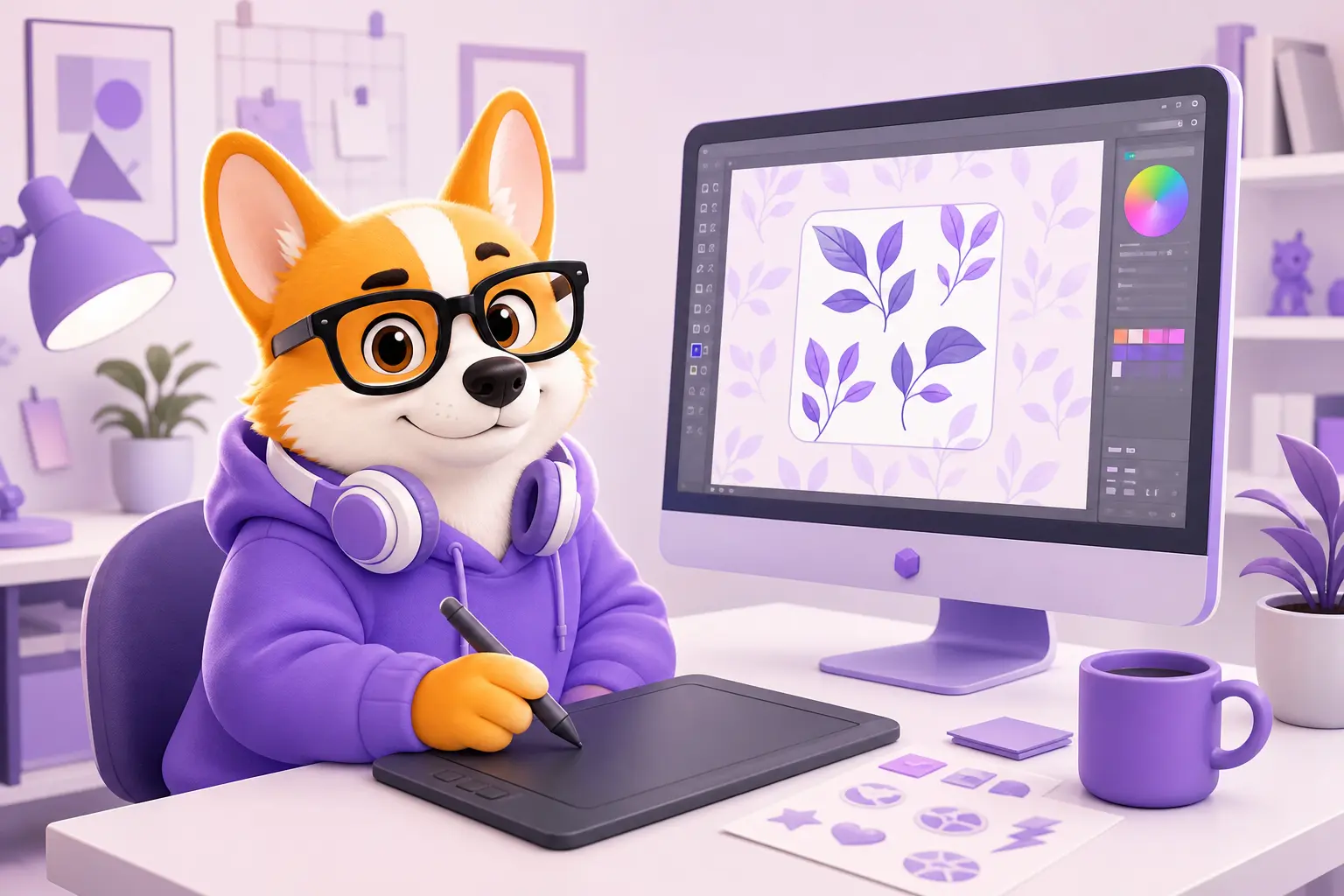
Паттерн (pattern) в графике значит повторяющийся узор. В русской версии Illustrator он так и называется: «Узор». Орнамент, принт и бесшовный фон в бытовой речи обозначают то же самое, разница только в стиле рисунка. Остальные профессиональные слова собраны в словаре графического дизайнера.
Любой узор в Illustrator собирается из трёх частей:
- Мотив. Сами элементы: листья, точки, буквы, логотип.
- Плитка (в интерфейсе «фрагмент»). Прямоугольник, внутри которого лежит мотив. Программа копирует его во все стороны.
- Способ раскладки. Плитки встают ровной сеткой, кирпичной кладкой или шестиугольниками.
Если раскладка подобрана правильно, стыков между плитками не видно. Такой узор называют бесшовным, и именно его ждут от дизайнера по текстилю или автора обоев.
Как сделать паттерн в Иллюстраторе: пошаговая инструкция
Режим «Узор → Создать» остаётся главным способом. Пути меню ниже сверены с русской справкой Adobe по созданию узоров, в английском интерфейсе та же команда называется Object → Pattern → Make.
- Нарисуйте мотив. Подойдут любые векторные объекты: фигуры из инструмента «Прямоугольник» и его соседей, контуры пера, текст. Мотив лучше сгруппировать (Ctrl+G, на Mac Cmd+G).
- Выделите всё, что войдёт в узор, инструментом «Выделение».
- Выберите «Объект» → «Узор» → «Создать». Новый узор сразу появится на панели «Образцы», а программа переключится в режим редактирования. Вокруг мотива появятся бледные копии.
- Задайте тип фрагмента на панели «Параметры узора»: «Сетка» для ровных рядов или «Кирпич по строкам», если элементы должны идти со сдвигом.
- Подгоните размер плитки и интервалы. Двигайте мотив прямо на холсте: копии вокруг сразу показывают, как узор ляжет на большую площадь.
- Дайте узору имя в верхнем поле панели. Через месяц «Узор 3» среди двадцати образцов уже не найти.
- Нажмите «Готово» на полосе под панелью управления, над холстом. Там же есть «Сохранить копию» (новый образец рядом со старым) и «Отмена».
Решение для элементов на краю: в режиме редактирования их не нужно копировать вручную. Если лист выходит за границу плитки, Illustrator сам продолжит его с противоположной стороны, и стык не разорвётся.
Канал основателя Checkroi Вани Буявца3 700 человек читают мой Телеграм-канал про нейросетиСобрал промпты для Claude Code и ChatGPT, разборы ИИ-инструментов и лайфхаки по продвижению бизнеса в одном местеПрисоединитьсяПараметры узора: что за что отвечает
Названия полей взяты из справки Adobe по редактированию узоров. Новичку хватает первых пяти строк. Остальные пригождаются при тонкой настройке, которую подробно разбирают на курсах по Adobe Illustrator.
| Поле | Что делает | Когда трогать |
|---|---|---|
| Тип фрагмента | Раскладка плиток: «Сетка», «Кирпич по строкам», «Кирпич по столбцам», «Шестиугольник по столбцам», «Шестиугольник по строкам» | Всегда, это главный выбор |
| Смещение кирпича | На какую долю сдвигается каждый второй ряд или столбец | Только для двух «кирпичных» типов |
| Ширина и высота | Размер плитки: больше значение, больше воздуха; меньше значение, плитки налезают друг на друга | Когда узор слишком плотный или редкий |
| Установить размер фрагмента по размеру графического объекта | Плитка подгоняется под габариты мотива | Включайте для быстрого старта |
| Интервал по горизонтали и вертикали | Промежутки между соседними плитками | Работает вместе с предыдущей галочкой |
| Переместить фрагмент с графическим объектом | Плитка едет вместе с мотивом, когда вы двигаете его на холсте | Удобно при перекомпоновке |
| Наложение | Какая плитка окажется сверху, если они пересекаются | Чешуя, черепица, перья |
| Копии | Сколько рядов и столбцов показывать в режиме редактирования | Чтобы оценить узор на большой площади |
| Затенение копий на | Прозрачность копий вокруг мотива, в процентах | Когда копии мешают рассмотреть оригинал |
| Показать края элемента и границы образцов | Рамки вокруг плитки и повторяющейся единицы | При поиске шва |
Шестиугольные типы особенно хорошо смотрятся на органике: кругах, цветах, сотах. Ровная сетка лучше подходит для геометрии и фирменного стиля, где узор из логотипа должен читаться строго.
Как применить, отредактировать и изменить размер паттерна
Созданный узор хранится на панели «Образцы» (меню «Окно» → «Образцы») и ведёт себя как обычный цвет заливки. Готовые узоры от Adobe лежат там же, в меню «Библиотека образцов» → «Узоры».
Применить узор
- Выделите фигуру.
- Проверьте, что активна заливка: на панели инструментов её квадрат лежит поверх квадрата обводки.
- Щёлкните по образцу узора.
Узор можно поставить и в обводку, тогда им окрасится контур фигуры.
Отредактировать узор
Дважды щёлкните по образцу на панели «Образцы». Откроется тот же режим редактирования с панелью «Параметры узора». После «Готово» поменяются все объекты, залитые этим узором, поэтому вариации удобнее сохранять кнопкой «Сохранить копию». Так собирают серию фонов для одного бренда: дизайнер логотипов часто сдаёт к знаку несколько узоров в разных цветах.
Изменить размер узора без фигуры
Частая задача: прямоугольник нужен прежнего размера, а узор внутри должен стать мельче. Сделайте так:
- Откройте «Окно» → «Трансформировать».
- В меню панели выберите «Трансформировать только узор».
- Введите новые значения, и изменится только рисунок внутри.
Обратная ситуация тоже бывает: вы уменьшаете фигуру, а узор не должен мельчать. Тогда в той же панели выбирайте «Трансформировать только объект». Подробности есть в справке о трансформировании объектов.
Перенести узор в другой файл
Образцы хранятся внутри документа. Чтобы узор был под рукой в новых проектах, в меню панели «Образцы» выберите «Сохранить библиотеку образцов как AI». Открывается она через «Открыть библиотеку образцов» → «Определено пользователем» (справка Adobe по библиотекам образцов).
Логика та же, что у наборов кистей в Photoshop: свой набор лежит отдельным файлом и подгружается в любой проект.
Другие способы сделать паттерн
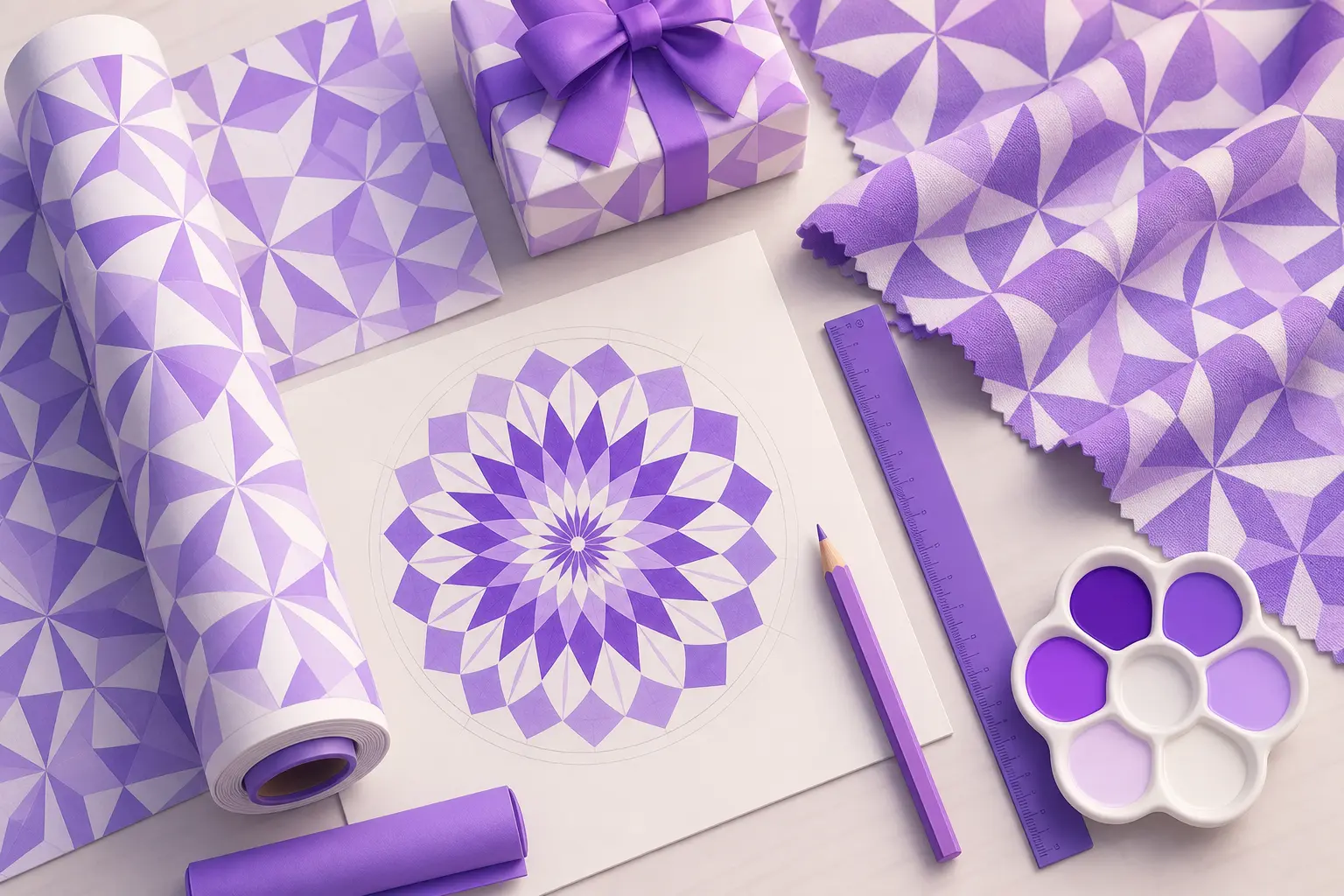
Режим «Узор → Создать» закрывает большинство задач, но есть ситуации, где удобнее другой путь.
| Способ | Где найти | Когда выбрать |
|---|---|---|
| Повтор: сетка, радиальное, зеркало | «Объект» → «Повторение» | Узор нужен объектами прямо на холсте: мандала, симметричный орнамент, ряд иконок |
| Перетаскивание в «Образцы» | Панель «Образцы» | Нужен простой узор без настройки или у вас старая версия программы |
| Ручная сборка плитки | «Объект» → «Трансформировать» → «Переместить» | Нужен полный контроль над стыками, например для печати на ткани |
| Inkscape | Меню «Объект», команда Objects to Pattern | Illustrator нет, а узор нужен бесплатно |
Повтор по сетке, радиальный и зеркальный
Команда «Объект» → «Повторение» раскладывает копии мотива прямо на холсте и связывает их с оригиналом: поправили один лепесток, поменялись все. Радиальный повтор строит круговые орнаменты, зеркальный даёт симметрию, повтор по сетке выкладывает ряды и столбцы. Пути меню приведены в справке Adobe о повторяющихся узорах: «Объект» → «Повторение» → «Радиальное», «Сетка» или «Зеркало».
Результат повтора остаётся объектом на холсте, в «Образцы» он сам не попадает. Если такой орнамент нужен как заливка, выделите его и пройдите основной способ.
Классический способ через панель «Образцы»
- Нарисуйте мотив.
- Положите под него прямоугольник без заливки и без обводки: он задаёт границы плитки. Прямоугольник должен быть самым нижним объектом.
- Выделите всё вместе и перетащите на панель «Образцы».
Элементы, которые выходят за прямоугольник, обрежутся. Поэтому всё, что пересекает край, придётся вручную продублировать с противоположной стороны.
Ручная сборка бесшовной плитки
Этот путь выбирают, когда узор уходит в печать и важен каждый стык, например в принтах для дизайнеров одежды. Плитку собирают на квадрате фона, а элементы с краёв переносят ровно на ширину плитки:
- Нарисуйте квадрат фона, например 200 × 200 пикселей.
- Разместите элементы так, чтобы часть из них выходила за левый и верхний края.
- Выделите элементы на левом краю, откройте «Объект» → «Трансформировать» → «Переместить», введите 200 пикселей в поле «По горизонтали» и нажмите «Копировать».
- Повторите для верхнего края: 200 пикселей в поле «По вертикали».
- Готовую плитку превратите в узор основным способом.
Бесплатная альтернатива: Inkscape
Inkscape распространяется бесплатно, с открытым кодом и скачивается с официального сайта. Узор в нём делают командой Object → Pattern → Objects to Pattern из меню «Объект», порядок описан в руководстве Inkscape по своим узорам.
Панели с типами плиток, как в Illustrator, там нет: раскладку и интервалы приходится настраивать руками. Другие замены Adobe мы сравнивали в подборке аналогов Photoshop.
Частые ошибки и что с ними делать
Все эти проблемы видны только на большой площади. Поэтому проверяйте узор на прямоугольнике в несколько раз больше плитки. Маленькая иконка в панели шов не покажет.
- Между плитками видна полоса. Причина: фон плитки меньше её границы или стоит со сдвигом. Решение: в «Параметрах узора» выключите подгонку размера под объект и задайте ширину и высоту ровно по фону.
- Тонкая светлая линия на стыке появляется только при некоторых масштабах. Обычно это артефакт отрисовки на экране. Посмотрите узор при 100 % и в экспортированном файле. Если линия осталась и там, разберите узор командой «Объект» → «Разобрать» (справка по разбору объектов) и проверьте, что фон сплошной.
- Элемент обрезан на краю. Так бывает в классическом способе через «Образцы». Решение: соберите узор через «Узор» → «Создать» или продублируйте элемент на противоположный край ровно на ширину плитки.
- Уменьшили фигуру, и узор стал мелким. В установках включена галочка «Трансформировать мозаику узора». Решение: снимите её в «Редактировать» → «Установки» → «Основные» (на Mac «Illustrator» → «Настройки» → «Основные») или разовая настройка в панели «Трансформировать».
- Узор выглядит пятнами. Крупные элементы скопились в одной части плитки. Решение: увеличьте число копий в «Параметрах узора» и раскидайте мотив так, чтобы на большой площади глаз не цеплялся за повтор.
Если узор уходит в типографию или на производство ткани, перед отправкой его часто разбирают в обычные контуры. Так файл откроется одинаково в любой программе, а дизайнер упаковки или печатник увидит ровно то, что вы задумали.
 Канал основателя Checkroi Вани БуявцаЗабирайте промпты и обучение по нейросетям в моём Телеграм-каналеБольше 3 700 человек уже применяют Claude Code, ChatGPT и другие нейросети в работе, учёбе, бизнесе и жизниПерейти в канал
Где освоить Illustrator системно
Узор вы теперь соберёте сами. Но графическому дизайнеру мало знать одну команду: нужны композиция, цвет, работа с кривыми и подготовка файлов к печати. Если хотите разобраться в программе целиком, посмотрите курсы по Illustrator в нашем каталоге: там их сотни, со сравнением цены, длительности и формата.
| Курс | Школа | Стоимость со скидкой | В рассрочку | Длительность | Обзор курса от Checkroi |
|---|---|---|---|---|---|
| Adobe Illustrator с нуля Перейти на сайт курса |  Skillbox Skillbox | 37 500 ₽ | 2416 ₽/мес. | 1 месяц | Обзор курса |
| Adobe Illustrator для fashion-дизайнера Перейти на сайт курса | Skillbox | 34 368 ₽ | 4892 ₽/мес. | 3 месяца | Обзор курса |
| Adobe Illustrator Перейти на сайт курса |  Академия Синергия Академия Синергия | 16 716 ₽ | 1393 ₽/мес. | 2 месяца | Обзор курса |
| Дизайнер-иллюстратор. Профессиональный курс Перейти на сайт курса |  Pentaschool Pentaschool | 83 720 ₽ | 7480 ₽/мес. | 8 месяцев | Обзор курса |
| Дизайнер-иллюстратор. Московский диплом Перейти на сайт курса |  НАДПО НАДПО | 38 500 ₽ | 3209 ₽/мес. | 6 месяцев | Обзор курса |
Больше программ — в полном каталоге курсов по Adobe Illustrator
Путь в профессию с нуля мы описали в статье как стать графическим дизайнером.