Анимацию Майнкрафт делают в трёх бесплатных программах. Проще всего начать в Mine-imator: блоки, мобы и персонажи игры в нём уже есть, ролик собирается мышкой. Для мультика с освещением как в трейлерах Mojang берут Blender с дополнением MCprep, а анимации для мода или аддона Bedrock делают в Blockbench.
Ниже разберём все три пути, а основной, в Blender, пройдём по шагам: от загрузки мира до готового видео. Если Blender вы открываете впервые, сначала посмотрите, как начать моделировать в Blender: там разобраны окна и навигация, без которых здесь будет трудно.
 CheckroiПодборка курсов по Blender125 курсов • 30 школСравните цены, школы, программу и найдите выгодные предложения по обучениюСравнить→
Какую программу выбрать для анимации Майнкрафт
Все три программы бесплатны. Различаются они тем, какой результат нужен и сколько времени вы готовы потратить на освоение.
| Программа | Версия на октябрь 2026 | Системы | Для чего |
|---|---|---|---|
| Mine-imator | 2.0.2 от 12.11.2023 | Windows, macOS, Linux | короткие ролики и интро для канала, первый опыт |
| Blender + MCprep | Blender 5.2.2 LTS от 15.09.2026, MCprep 3.6.3 | Windows, macOS, Linux | мультики со светом, камерой и рендером уровня трейлеров |
| Blockbench | 5.2.2 от 08.10.2026 | браузер и приложение | модели и анимации для модов, аддонов Bedrock, OptiFine |
Совет по выбору: если вы ни разу не анимировали, начните с Mine-imator и сделайте ролик на 10–15 секунд. Когда упрётесь в свет и камеру, переходите в Blender: принципы ключевых кадров там те же. Чем Blender отличается от платных пакетов, мы разобрали в обзоре программ для 3D-моделирования.
Если анимацию делает ребёнок, полезно знать, чему ещё учит сама игра. Об этом мы писали в статье «Minecraft для детей».
Как сделать анимацию Майнкрафт в Блендере по шагам
Основная работа здесь лежит на дополнении MCprep. Оно подтягивает готовые риги игрока и мобов, меняет скин в пару кликов и приводит в порядок текстуры импортированного мира. Последняя версия 3.6.3 вышла 12 июля 2026 года и, по заметкам к релизу на GitHub, ставится одинаково на Blender от 2.83 до 5.2.
Интерфейс Blender по умолчанию английский, поэтому пункты меню ниже даём так, как они подписаны в программе. Русский язык включается в Edit → Preferences → Interface → Translation, но англоязычные уроки по Blender проще повторять без перевода интерфейса.
Шаг 1: установите Blender и MCprep
- Скачайте Blender 5.2 LTS с blender.org. LTS-версия получает исправления два года.
- Скачайте MCprep кнопкой на странице дополнения. Архив должен остаться в формате
.zip, распаковывать его не нужно. - В Blender откройте Edit → Preferences → Add-ons, нажмите стрелку меню в правом верхнем углу и выберите Install from Disk. Укажите скачанный архив.
- Найдите MCprep в списке дополнений и поставьте галочку, если Blender не включил его сам.
После этого в 3D-окне появится вкладка MCprep. Боковая панель с вкладками открывается клавишей N. Полезные сочетания для работы в сцене собраны в нашей шпаргалке по горячим клавишам Blender.
Шаг 2: загрузите свой мир
Декорацию можно собрать прямо в игре, а потом перенести в Blender. Для этого мир экспортируют в формат OBJ.
- Скачайте конвертер jMc2Obj: это программа на Java, которая переводит карты Майнкрафта в OBJ. MCprep работает и с Mineways, но в документации дополнения основным назван jMc2Obj.
- Откройте в конвертере папку сохранения мира, выделите нужный участок и экспортируйте его.
- В Blender импортируйте файл через File → Import → Wavefront (.obj).
- Во вкладке MCprep, в панели World Imports, нажмите Prep Materials. Дополнение сделает пиксельные текстуры чёткими, а с ресурс-паком умеет вернуть движение воде, лаве и порталам.
Не тащите в сцену весь мир. Чем больше участок, тем медленнее Blender двигает камеру и тем дольше рендер. Хватит того, что попадёт в кадр.
Шаг 3: добавьте персонажа и скин
- Во вкладке MCprep откройте Spawner, выберите игрока или моба и нажмите кнопку добавления. В сцене появится готовый риг с костями.
- Скин меняется в панели Skins: можно указать файл картинки или скачать скин игрока по нику прямо из дополнения.
- Если встроенных ригов мало, есть отдельные. Например, TheRig для Blender 5.0 и новее даёт риг лица, пальцы, FK и IK для рук и ног.
Шаг 4: поставьте ключевые кадры
Ключевой кадр запоминает позу в конкретный момент времени, а всё между ключами Blender досчитывает сам. Это вся механика анимации, дальше только практика. По тому же принципу работает и 3D-аниматор в студии, только ключей у него в сцене тысячи.
- Выделите риг персонажа и переключитесь в Pose Mode сочетанием Ctrl+Tab.
- На таймлайне встаньте на кадр 1, выделите кости и поставьте исходную позу.
- Наведите курсор на 3D-окно и нажмите I: Blender запишет ключ для выделенных костей.
- Перейдите на кадр 20, измените позу, например поднимите руку, и снова нажмите I.
- Нажмите пробел: персонаж проиграет движение между двумя ключами.
Удобнее ставить ключи автоматически. Для этого на таймлайне есть кнопка записи Auto Keyframe: пока она включена, любое изменение позы сразу записывается ключом. Все ключи сцены видны в редакторе Dope Sheet, а плавность движения между ними правят кривыми в Graph Editor. Подробно это описано в руководстве Blender.
Если в сцене несколько деталей одного предмета, их проще анимировать как одно целое. Как склеить их в один объект, мы показали в инструкции «Как объединить объекты в Блендере».
Шаг 5: отрендерьте видео
- Откройте вкладку Output в панели свойств справа и укажите папку для сохранения.
- В поле Media Type выберите Video, а контейнер и кодек задайте в панели Encoding.
- Запустите рендер через Render → Render Animation или сочетанием Ctrl+F12.
Анимация сохраняется автоматически по пути из панели Output, вручную сохранять каждый кадр не нужно. Свет, материалы и рендер в Cycles подробно разбирают на курсах по Blender. Это поведение описано в документации Blender 5.2.
Канал основателя Checkroi Вани Буявца3 700 человек читают мой Телеграм-канал про нейросетиСобрал промпты для Claude Code и ChatGPT, разборы ИИ-инструментов и лайфхаки по продвижению бизнеса в одном местеПрисоединитьсяБыстрый старт в Mine-imator
Mine-imator создан специально под анимации в стиле игры. Блоки, предметы и персонажи уже лежат в библиотеке, есть частицы, свет и камера. Это самый короткий путь от идеи до ролика на YouTube.
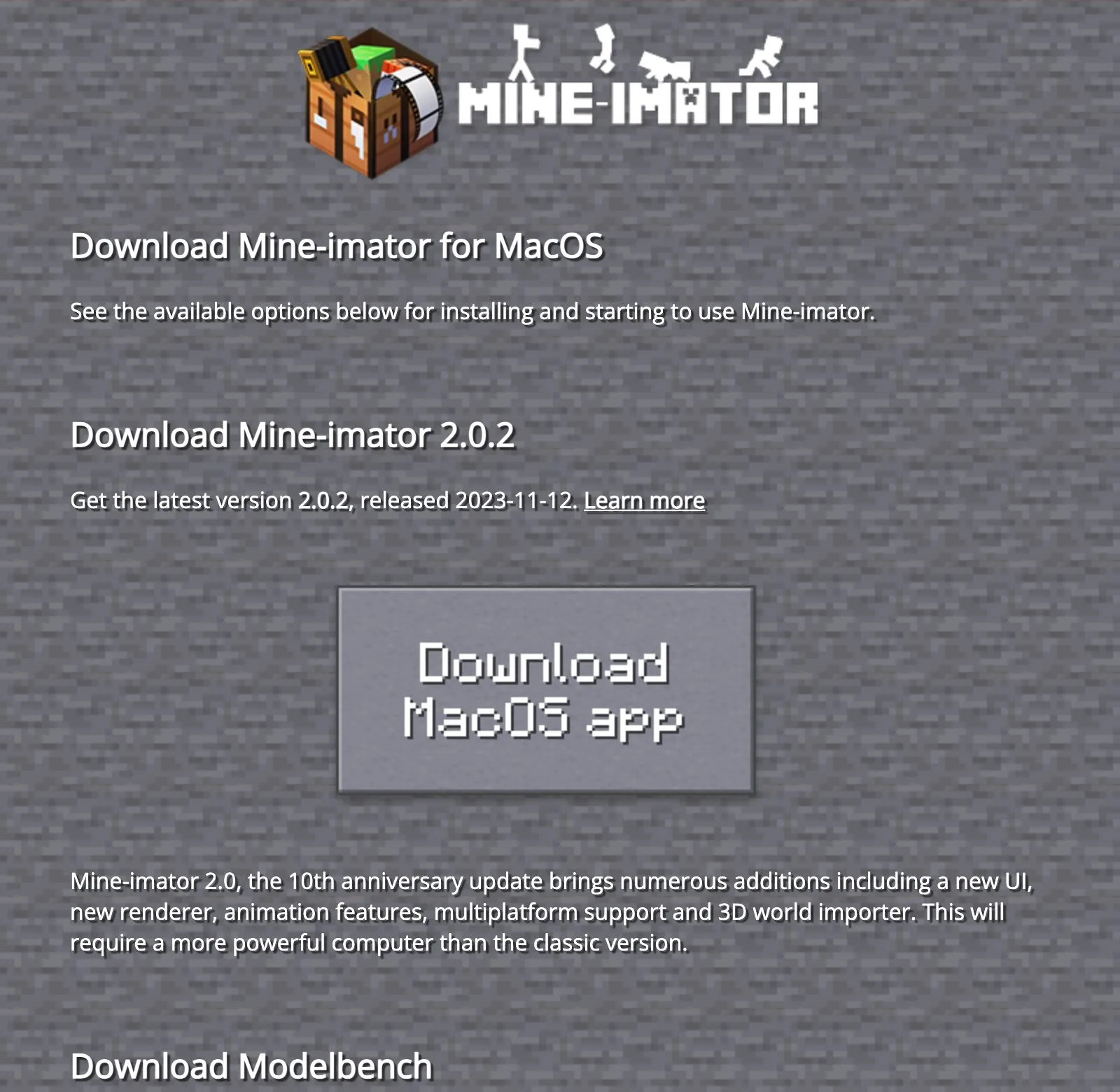
- Откройте страницу загрузки: сайт сам определит систему и предложит версию 2.0.2.
- Создайте проект и добавьте персонажа из библиотеки.
- Расставьте позы на таймлайне так же, как в Blender: поза в начале, поза в конце, программа досчитает движение.
- Добавьте камеру и экспортируйте ролик в видео.
Учтите требования к компьютеру. На сайте прямо сказано, что версии 2.0 с новым рендером нужен более мощный компьютер, чем классической 1.2.9. Если ноутбук слабый, попробуйте 1.2.9, но она есть только для Windows.
Mine-imator хорош для того, чтобы понять, нравится ли вам анимация вообще. Чем 2D, 3D и моушн различаются по работе и обучению, мы разобрали в статье «Как стать аниматором».
Анимация для мода или аддона в Blockbench
Blockbench нужен, когда анимация должна работать внутри игры: в моде, аддоне Bedrock или ресурс-паке под OptiFine. Это редактор моделей в стиле Майнкрафта, и у него есть версия, которая открывается прямо в браузере без установки и регистрации. Скриншоты ниже сделаны в ней, интерфейс в ней переведён на русский.
- Откройте web.blockbench.net и в блоке «Создать» выберите формат. Для сущностей Bedrock это «Модель для Minecraft BE», для Java есть «Модовая сущность» и «OptiFine-сущность».
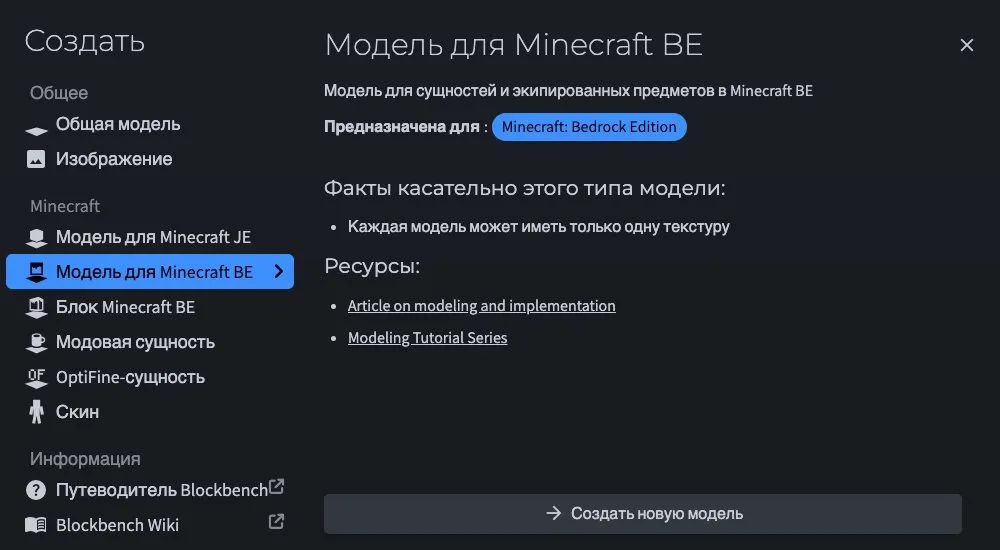
- Нажмите «Создать новую модель», задайте название файла и подтвердите.
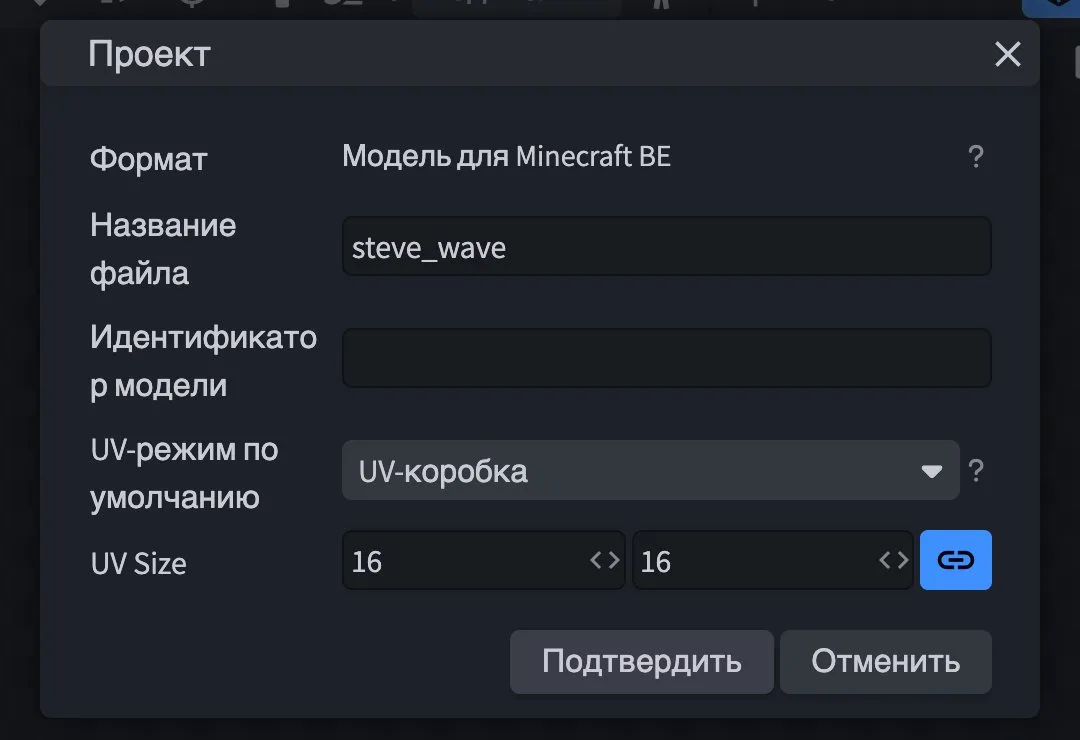
- Соберите модель из кубов в режиме «Редактирование» или откройте готовую.
- Переключитесь в режим «Анимация» справа вверху и добавьте анимацию кнопкой «+» в панели «Анимации». Ключевые кадры ставятся на таймлайне внизу.
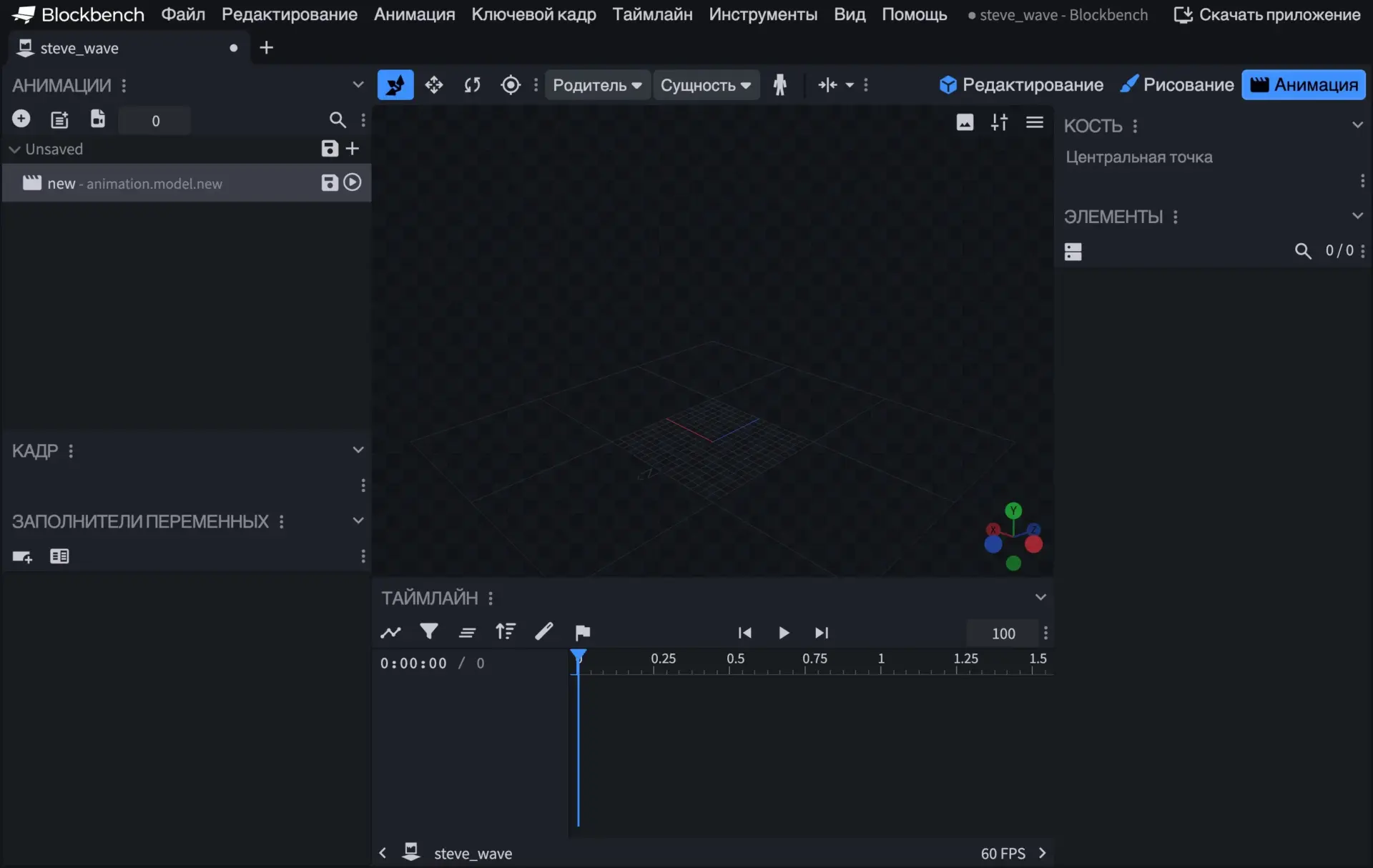
Сама модель тоже делается в Blockbench, отдельная программа не нужна. Другие способы получить 3D-модель, вплоть до генерации нейросетью, описаны в статье «Как создать 3D-модель».
Если нужны анимации внутри самой игры
Часть запросов «анимации майнкрафт» не про видео. Люди хотят, чтобы мобы в игре двигались живее, как в трейлерах. Для этого ничего анимировать не нужно, есть готовый ресурс-пак Fresh Animations.
- Пак меняет анимации мобов: жителей, големов, зомби, скелетов, животных и других.
- Сам по себе он не работает. Нужен OptiFine или пара модов Entity Model Features и Entity Texture Features.
- Признак, что моды не подключены: у мобов пустые глаза и старые движения. Так об этом пишет автор пака в своём FAQ.
Частые ошибки и что с ними делать
- Вкладка MCprep не появилась. Дополнение установлено, но не включено. Откройте Preferences → Add-ons, найдите MCprep и поставьте галочку.
- MCprep не ставится из архива. Скорее всего, архив скачан со страницы исходного кода на GitHub. Авторы прямо просят брать файл кнопкой загрузки на своём сайте, а архив с README не подходит.
- Поза записалась на весь риг, а не на кости. Ключ поставлен в Object Mode. Переключитесь в Pose Mode сочетанием Ctrl+Tab и поставьте ключ заново.
- Движение «плывёт» в начале и в конце. Так работает плавная интерполяция между ключами. Для механических движений, вроде поршня или вагонетки, переключите её на линейную в Graph Editor.
- Вместо видео в папке сотни картинок. В Output стоит Media Type: Image. Выберите Video и перезапустите рендер.
- Blender тормозит на импортированном мире. Экспортирован слишком большой участок. Перевыгрузите только то, что попадает в кадр.
 Канал основателя Checkroi Вани БуявцаЗабирайте промпты и обучение по нейросетям в моём Телеграм-каналеБольше 3 700 человек уже применяют Claude Code, ChatGPT и другие нейросети в работе, учёбе, бизнесе и жизниПерейти в канал
Где освоить Blender системно
Ролик на 10 секунд собирается за вечер по инструкции. Чтобы делать мультики, которые смотрят до конца, нужны основы: тайминг, позы, работа с камерой и светом. Этому учат на курсах по Blender, подборка по рейтингу ниже.
Если анимация Майнкрафт увлекла всерьёз, посмотрите, как стать 3D-аниматором с нуля. Для детей и подростков есть отдельные курсы по Minecraft, где игра служит входом в программирование и 3D.
| Курс | Школа | Стоимость со скидкой | В рассрочку | Длительность | Обзор курса от Checkroi |
|---|---|---|---|---|---|
| Blender.Design Перейти на сайт курса |  Skillbox Skillbox | 53 910 ₽ | 3023 ₽/мес. | 2 месяца | Обзор курса |
| ДО 3D-моделирование в Blender Перейти на сайт курса |  Skillbox Kids Skillbox Kids | 74 400 ₽ | - | 8 месяцев | Обзор курса |
| 3D-моделирование в Blender для новичков - Наставничество Перейти на сайт курса |  Фабрика Творцов Фабрика Творцов | 54 432 ₽ | 2240 ₽/мес. | 9 недель | Обзор курса |
| Супер Blender Перейти на сайт курса |  Cloudlessons Cloudlessons | 39 590 ₽ | 1650 ₽/мес. | Обзор курса | |
| Blender с нуля Перейти на сайт курса |  XYZ School XYZ School | 28 545 ₽ | - | 2 месяца | Обзор курса |
Больше программ — в полном каталоге курсов по Blender