Чтобы объединить объекты в Блендере в один, перейдите в объектный режим и выделите все части. Главный объект выберите последним кликом, затем нажмите Ctrl+J или откройте меню «Объект → Объединить» (Object → Join). Детали станут одним объектом с именем и ориджином главного.
Если части должны двигаться вместе, но оставаться отдельными, их не объединяют, а группируют: коллекцией (клавиша M) или через родителя (Ctrl+P). Ниже оба пути, способ убрать шов между частями и разбор ошибок, из-за которых Ctrl+J не срабатывает. Если вы только открыли программу, сначала пройдите первую модель в Blender за восемь шагов.
Пути меню даны для русского интерфейса Blender 5.2 LTS, в скобках английские названия. Язык меняется в «Правка → Настройки → Интерфейс».
 CheckroiПодборка курсов по Blender125 курсов • 30 школСравните цены, школы, программу и найдите выгодные предложения по обучениюСравнить→
Объединить или сгруппировать: что выбрать
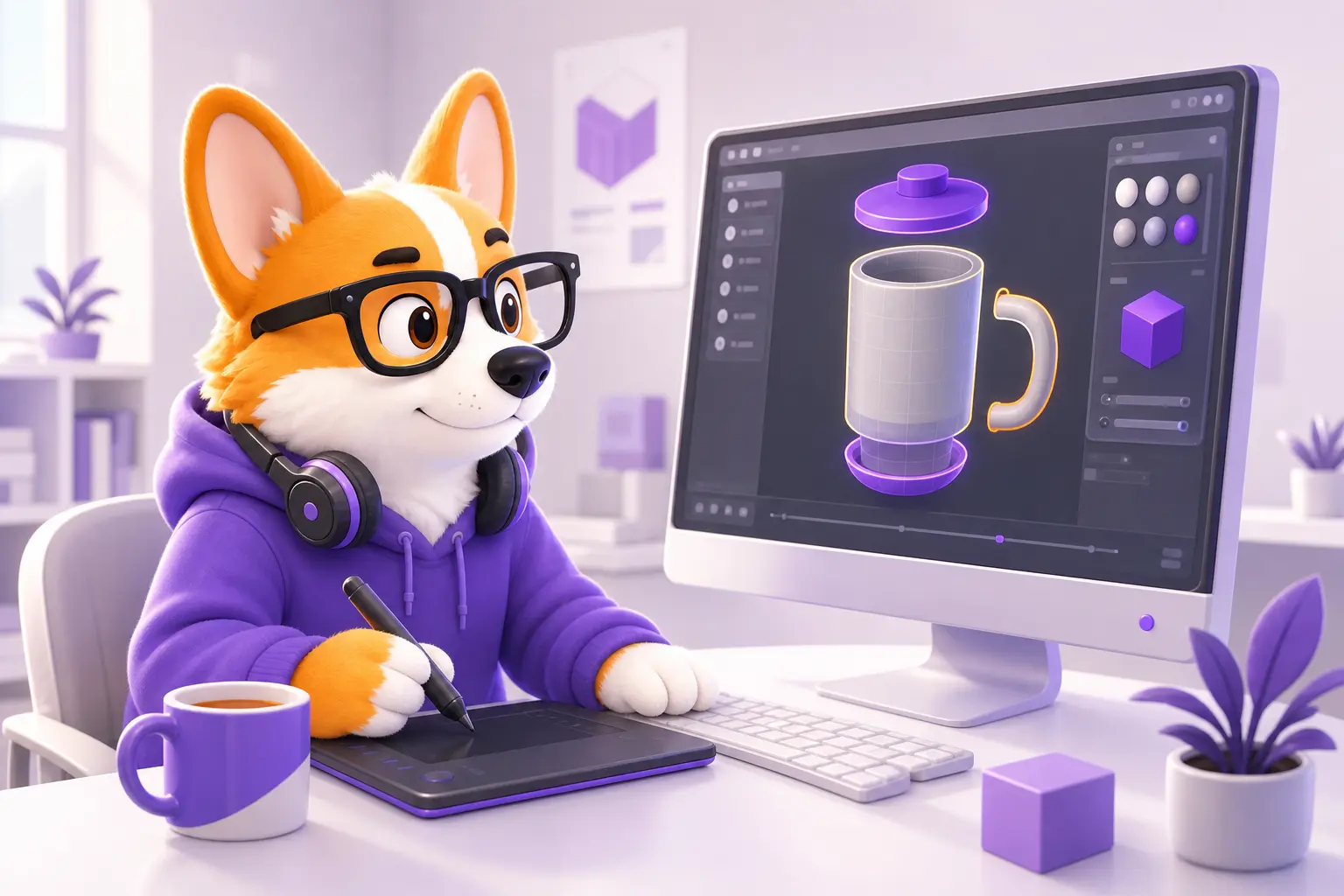
В Blender четыре инструмента, и выбор зависит от того, что вы собираетесь делать с деталями дальше.
| Инструмент | Клавиши | Что получится | Когда брать |
|---|---|---|---|
| Объединить (Join) | Ctrl+J | Один объект с общей сеткой, общим списком материалов и одним ориджином | Модель готова, её надо экспортировать или раскрашивать как целое |
| Коллекция | M, Ctrl+G | Папка в Аутлайнере, объекты внутри независимы | Навести порядок в сцене, прятать и показывать детали пачкой |
| Родитель | Ctrl+P | Дочерние объекты повторяют движение, поворот и масштаб родителя | Двигать сборку как одно целое и при этом править каждую часть |
| Модификатор «Логический» (Boolean) | через «Добавить модификатор» | Одна оболочка без внутренних граней | Сплавить пересекающиеся формы в одну поверхность |
Главное отличие объединения от группировки в том, что после Ctrl+J отдельных объектов больше нет. Покрасить одно кресло в собранном интерьере уже не получится без разделения, а в коллекции или под родителем каждое кресло остаётся самим собой. Поэтому 3D-визуализаторы мебель в сцене обычно группируют, а не объединяют.
Как объединить объекты в один через Ctrl+J
- Проверьте режим: в списке режимов слева вверху окна должен быть выбран объектный режим (Object Mode). Из режима редактирования переключитесь клавишей Tab.
- Выделите детали, которые хотите объединить: кликайте по ним с зажатым Shift или обведите рамкой.
- Последним кликом выберите главный объект. Его контур светлее остальных, это активный объект.
- Нажмите Ctrl+J или выберите «Объект → Объединить».
- Проверьте Аутлайнер: вместо нескольких строк осталась одна, с именем активного объекта.
Объединяют обычно в конце, когда 3D-модель собрана и её пора отдавать в игровой движок, на печать или заказчику одним файлом.
По руководству Blender, объединять можно только объекты одного типа: меш с мешем, кривую с кривой, арматуру с арматурой. Материалы, группы вершин и UV-развёртки переносятся в итоговый объект.
Модификаторы, ограничители и родительские связи присоединённых деталей при объединении пропадают. Если у детали стоит, например, «Зеркало» (Mirror) или «Подразделение поверхности» (Subdivision Surface), сначала примените его: выделите объект и выберите «Объект → Применить → Визуальная геометрия в меш».
Что станет с материалами после объединения
Материалы не смешиваются. Каждая грань сохраняет свой материал, а у итогового объекта на вкладке материалов появляется список слотов от всех деталей.
Раскрасить такую модель заново можно и после Ctrl+J: в режиме редактирования выделите грани, выберите слот и нажмите «Назначить» (Assign). Если же нужно вернуть детали по отдельности, поможет разделение «По материалу», о нём ниже.
Почти весь сценарий объединения укладывается в три горячие клавиши Blender: Shift+клик добавляет объект к выделению, A выделяет всё, Tab меняет режим.
Как убрать шов после объединения
Ctrl+J складывает сетки в один объект, но не сшивает их. Если две половинки касались краями, вершины на стыке остались двойными, и при сглаживании там появится полоса.
- Нажмите Tab, чтобы войти в режим редактирования.
- Нажмите A, чтобы выделить все вершины.
- Нажмите M и выберите «По расстоянию» (By Distance).
- В панели последней операции внизу слева поднимите «Расстояние объединения», если шов не закрылся.
Если термины «вершина», «ребро» и «грань» пока путаются, загляните в разбор 3D-моделирования с нуля.
Внизу экрана Blender напишет, сколько вершин удалено. Если ноль, края деталей не совпадали, и шов придётся закрыть руками.
Обратите внимание: в русском интерфейсе и Join, и Merge называются «Объединить». Ctrl+J в объектном режиме собирает объекты, а M в режиме редактирования сливает вершины, это разные операции.
Как соединить два объекта без внутренних граней
Когда детали пересекаются, например ручка входит в корпус кружки, после Ctrl+J внутри останутся лишние грани. Для чистой оболочки нужен логический модификатор, им 3D-моделлеры сплавляют пересекающиеся детали.
- Выделите основной объект и откройте вкладку модификаторов (синий гаечный ключ) в панели свойств.
- «Добавить модификатор → Генерировать → Логический» (Boolean).
- В поле «Операция» выберите «Объединение» (Union), в поле объекта укажите вторую деталь.
- Скройте вторую деталь и примените модификатор через меню модификатора «Применить».
В описании модификатора предупреждают: гарантированно чистый результат дают только замкнутые сетки без дыр. С открытыми мешами возможны артефакты, тогда сначала закройте отверстия.
Канал основателя Checkroi Вани Буявца3 700 человек читают мой Телеграм-канал про нейросетиСобрал промпты для Claude Code и ChatGPT, разборы ИИ-инструментов и лайфхаки по продвижению бизнеса в одном местеПрисоединитьсяКак сгруппировать объекты в Blender
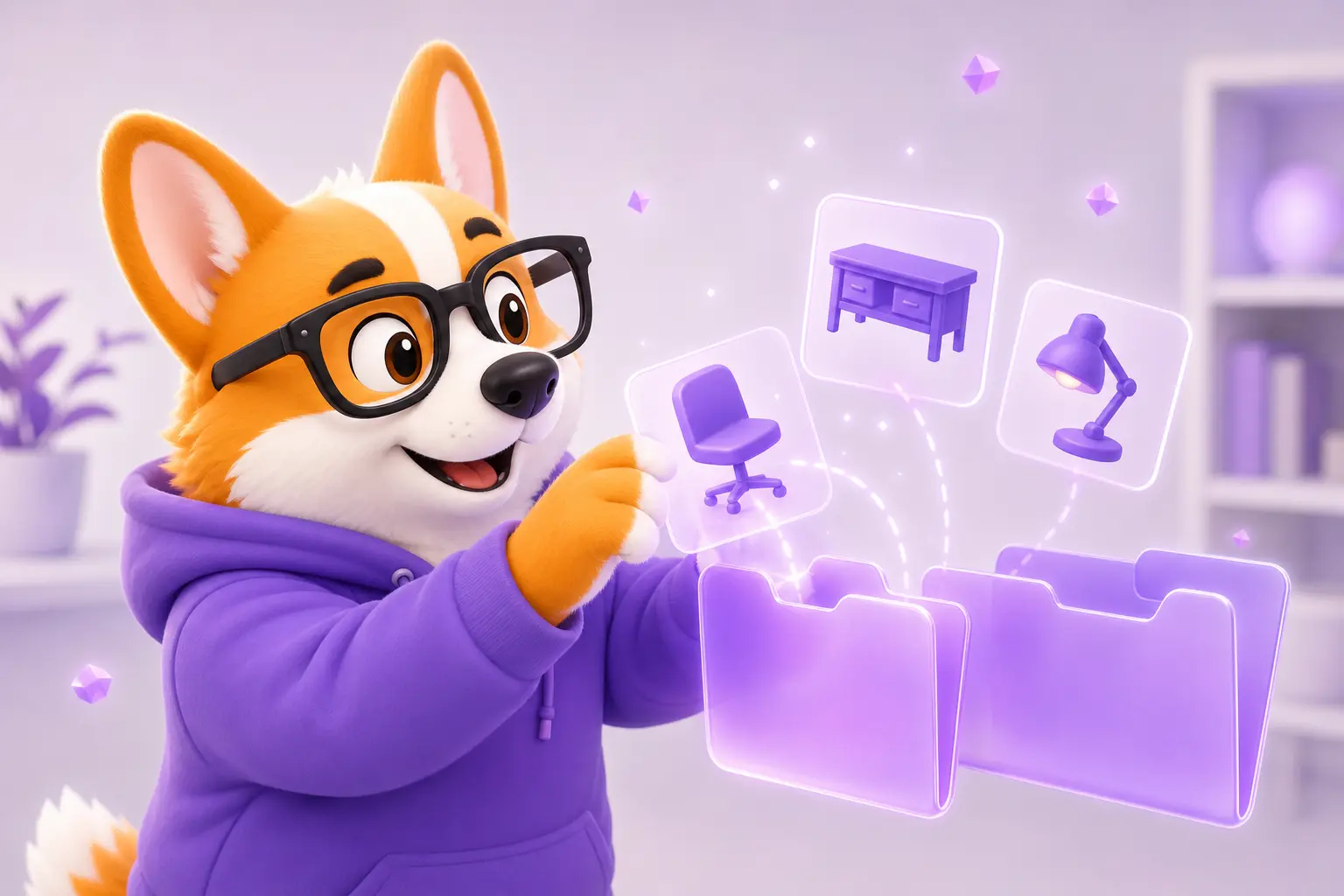
Отдельной команды «Группа» в современных версиях нет. Её заменяют коллекции и привязка к родителю, и у каждого способа своя задача.
Коллекция: папка для деталей
- Выделите объекты в режиме объекта.
- Нажмите M (меню «Объект → Коллекция → Переместить в коллекцию»).
- Выберите «+ Новая коллекция», введите имя и нажмите «OK».
В Аутлайнере появится папка с объектами внутри. Галочка и значок глаза рядом с ней выключают видимость сразу у всех деталей, а через «Добавить → Экземпляр коллекции» эту сборку можно расставить по сцене копиями. Так художник по окружению заполняет локацию одинаковыми деревьями и камнями.
Ctrl+G делает похожее, но с подвохом. По руководству, «Создать новую коллекцию» добавляет в неё объекты, но саму коллекцию со сценой не связывает. В Аутлайнере ничего не меняется, и кажется, что группировка не сработала. Новичку надёжнее клавиша M.
Родитель: сборка двигается целиком
- Выделите дочерние объекты, а последним кликом выберите родителя.
- Нажмите Ctrl+P и выберите «Объект» или «Объект (с сохранением трансформации)».
- Подвигайте родителя клавишей G: потомки пойдут следом.
Удобный приём для больших сборок: сделать родителем пустышку. Добавьте «Добавить → Пустышка → Оси», поставьте её в центр модели и привяжите к ней все детали. В рендер пустышка не попадает, зато за неё удобно таскать всю конструкцию.
Эту же связь используют в анимации: 3D-аниматор привязывает колёса к машине, и при движении кузова они едут следом.
У объекта может быть только один родитель. Если назначить второго, Blender снимет первую связь.
Куда делись группы и слои из старых уроков
В уроках для Blender 2.7x группируют через Ctrl+G и раскладывают детали по двадцати слоям. В версии 2.80 слои и группы заменили коллекциями, и старые файлы при открытии сами превращают слои в коллекции.
Поэтому запрос «как объединить слои в блендере» сегодня решается так же, как объединение коллекций: перетащите объекты из одной коллекции в другую в Аутлайнере или выделите их и нажмите M. Коллекции, которые не видны в сцене, ищите в режиме Аутлайнера «Файл Blender» (Blender File).
Как выделить всю группу разом
- Коллекция: щёлкните по ней правой кнопкой в Аутлайнере и выберите «Выделить объекты».
- Родитель: выделите его и нажмите Shift+G → «Потомки», чтобы добрать всех детей.
- Любой объект из группы: Shift+G → «Коллекция» выделит всё, что лежит с ним в одной коллекции.
Как разгруппировать или разделить объект обратно
Обратный путь зависит от того, чем детали связаны. Сразу после Ctrl+J проще всего нажать Ctrl+Z, а если сцена уже ушла вперёд, помогут команды ниже.
| Что было сделано | Как отменить |
|---|---|
| Объединение Ctrl+J | Tab, затем P → «По независимым частям» (By Loose Parts): каждая несвязанная часть станет отдельным объектом |
| Объединение, части уже сшиты | Tab, выделить нужные грани, P → «Выделение» |
| Разные материалы на частях | Tab, P → «По материалу»: по объекту на каждый слот материала |
| Коллекция | Ctrl+Alt+G «Удалить из коллекции» или M → «Коллекция сцены» |
| Родитель | Alt+P → «Очистить и сохранить трансформацию» |
Команда «Отделить» описана в разделе о мешах. У Alt+P есть важная деталь: простое «Очистить родителя» вернёт детали туда, где они стояли до привязки, а вариант с сохранением трансформации оставит их на месте.
Почему не объединяются объекты в Blender
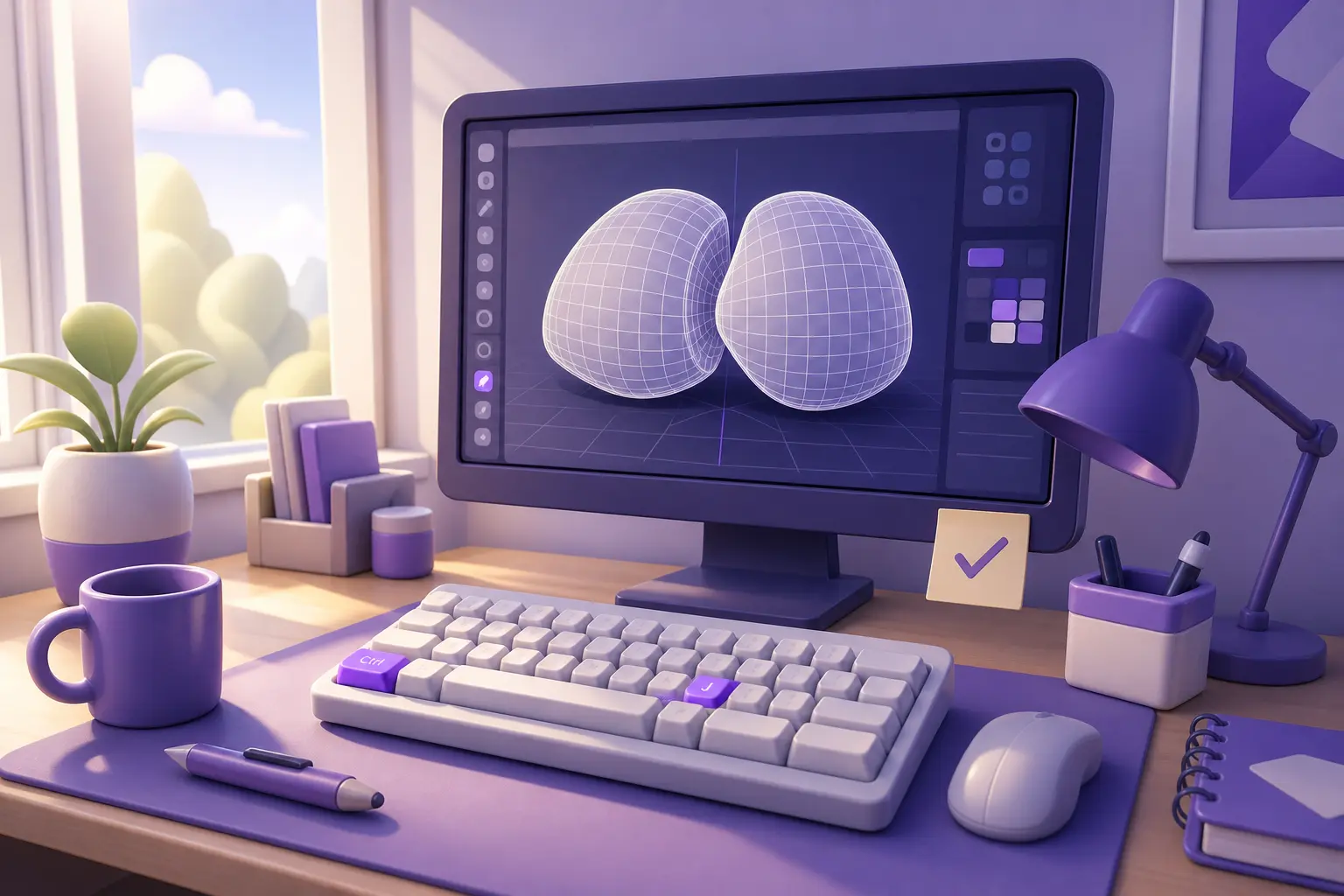
Большинство отказов Ctrl+J объясняются режимом, типом объекта или порядком выделения. Сообщение об ошибке Blender показывает внизу экрана.
| Что видите | Причина | Что сделать |
|---|---|---|
| «Данные этого типа не поддерживают объединение в режиме редактирования» | Включён режим редактирования | Tab, затем снова Ctrl+J |
| «Активный объект не относится в выделенным мешам» (так в русском переводе) | Активный объект не выделен или это не меш | Shift+клик по главному объекту последним, чтобы он стал активным и выделенным |
| Текст или кривая не присоединяются к мешу | Объекты разного типа | «Объект → Конвертировать → Меш», потом Ctrl+J |
| После объединения пропали скругления или зеркальная половина | Модификаторы присоединённых деталей не переносятся | Отменить Ctrl+Z, применить модификаторы, объединить заново |
| Ориджин оказался далеко от модели | Объект берёт ориджин активного | «Объект → Установить ориджин → Ориджин к геометрии» |
| Группа через Ctrl+G не видна | Коллекция не связана со сценой | Сгруппировать заново через M → «+ Новая коллекция» |
Ещё одна частая ловушка: объединили детали со смазанным масштабом, а потом удивляетесь фаскам разной ширины. Перед Ctrl+J выделите детали и примените масштаб через «Объект → Применить → Масштаб».
Где освоить Blender системно
Объединение и группировка закрывают один шаг работы со сценой. Моделирование, развёртка, материалы и рендер в Blender складываются в отдельную профессию 3D-специалиста, и сравнить программу с конкурентами можно в обзоре программ для 3D-моделирования.
Сравнить программы по цене, длительности и формату можно в каталоге курсов по Blender: там есть и короткие вводные курсы, и обучение с портфолио для работы 3D-моделлером.
| Курс | Школа | Стоимость со скидкой | В рассрочку | Длительность | Обзор курса от Checkroi |
|---|---|---|---|---|---|
| Blender.Design Перейти на сайт курса |  Skillbox Skillbox | 53 910 ₽ | 3023 ₽/мес. | 2 месяца | Обзор курса |
| ДО 3D-моделирование в Blender Перейти на сайт курса |  Skillbox Kids Skillbox Kids | 74 400 ₽ | - | 8 месяцев | Обзор курса |
| 3D-моделирование в Blender для новичков - Наставничество Перейти на сайт курса |  Фабрика Творцов Фабрика Творцов | 54 432 ₽ | 2240 ₽/мес. | 9 недель | Обзор курса |
| Супер Blender Перейти на сайт курса |  Cloudlessons Cloudlessons | 39 590 ₽ | 1650 ₽/мес. | Обзор курса | |
| Blender с нуля Перейти на сайт курса |  XYZ School XYZ School | 28 545 ₽ | - | 2 месяца | Обзор курса |
Больше программ — в полном каталоге курсов по Blender