Blender — бесплатная программа для 3D-моделирования с открытым кодом под лицензией GNU GPL. Чтобы начать, скачайте её с официального сайта blender.org, включите русский интерфейс, освойте три движения камеры и клавишу Tab. После этого первую модель собирают из готовой фигуры пятью командами: E, I, Ctrl+R, Ctrl+1 и F12.
Ниже разберём всё по порядку и вместе соберём кружку. Сравнение Blender с 3ds Max, Maya и ZBrush мы делали отдельно в обзоре программ для 3D-моделирования.
 CheckroiПодборка курсов по Blender125 курсов • 30 школСравните цены, школы, программу и найдите выгодные предложения по обучениюСравнить→
Что умеет Blender и кому он подходит

В одной программе собран почти весь путь 3D-работы: моделирование, скульптинг, развёртка и текстуры, свет, анимация, симуляции, рендер и даже монтаж видео. Платить не нужно ни за учёбу, ни за коммерческие проекты: лицензия GPL разрешает продавать всё, что вы в нём сделали.
- Новичкам Blender удобен тем, что не требует покупки и работает на обычном ноутбуке.
- Фрилансерам он закрывает предметную визуализацию, модели для 3D-печати и игровые ассеты.
- Студиям его ценят за открытый код и возможность дописывать инструменты на Python.
Если нужен навык 3D-моделирования вообще, Blender подходит как первая программа: базовые принципы сетки, модификаторов и рендера одинаковы во всех 3D-пакетах. Для инженерных задач с чертежами и допусками удобнее CAD-системы. Чем Blender отличается от коммерческих пакетов на практике, удобно смотреть на примере работы 3D-визуализатора.
Что нужно до старта: компьютер и установка
На странице загрузки сейчас лежит Blender 5.2.2 LTS, он вышел 15 сентября 2026 года. LTS значит, что ветку будут поддерживать исправлениями два года: для учёбы это удобно: уроки не устареют за месяц. Если планируете учиться по программе курса, сверяйте версию в описании курсов по Blender с той, что установлена у вас.
Требования к железу разработчики публикуют на странице системных требований:
| Параметр | Минимум | Рекомендуется |
|---|---|---|
| Процессор | 4 ядра с поддержкой SSE4.2 | 8 ядер |
| Оперативная память | 8 ГБ | 32 ГБ |
| Видеокарта | 2 ГБ видеопамяти, OpenGL 4.3 или Vulkan 1.3 | 8 ГБ видеопамяти |
| Windows | Windows 8.1, 64 бита | Windows 11 |
| macOS | macOS 13 Ventura на Apple Silicon | macOS 26 Tahoe |
Важная деталь для владельцев старых Mac: Blender 4.5 LTS стал последней версией для компьютеров на Intel. Пятая ветка работает только на Apple Silicon.
Установка на Windows занимает пару минут:
- Откройте blender.org/download и скачайте установщик для своей архитектуры: x64 для большинства ноутбуков, ARM для компьютеров на Snapdragon.
- Запустите файл .msi. Ему нужны права администратора, зато появится ярлык в меню «Пуск».
- Если прав администратора нет, берите zip-архив. Его достаточно распаковать в любую папку и запустить blender.exe.
Ещё Blender можно поставить через Steam: там он тоже бесплатный и обновляется сам. Подробности по всем системам есть в официальном руководстве по установке.
Канал основателя Checkroi Вани Буявца3 700 человек читают мой Телеграм-канал про нейросетиСобрал промпты для Claude Code и ChatGPT, разборы ИИ-инструментов и лайфхаки по продвижению бизнеса в одном местеПрисоединитьсяКак включить русский интерфейс
При первом запуске Blender открывается на английском. Язык меняется в настройках:
- Откройте меню Edit → Preferences.
- Слева выберите вкладку Interface и найдите блок Language.
- В списке Language выберите «Русский (Russian)».
- Отметьте, что переводить: Tooltips (подсказки), Interface (меню и кнопки) и New Data (имена новых объектов).
Совет из практики: галочку New Data лучше снять. Тогда новый куб будет называться Cube, а не «Куб». Большая часть уроков записана на английском, и с английскими именами объектов и модификаторов искать ответы на форумах намного проще.
Дальше в инструкции пункты меню идут на английском, как в интерфейсе по умолчанию. Горячие клавиши от языка не зависят.
Интерфейс и навигация за 10 минут
После заставки вы видите стартовую сцену. В центре стоит серый куб с оранжевой обводкой (значит, он выделен), рядом источник света и камера. Крестик с красно-белым кругом называется 3D-курсором: в этой точке появляются новые объекты.
Сначала научитесь двигать камеру. Без этого моделировать не получится, и этим же навыком новички чаще всего пренебрегают. Сочетания взяты из раздела руководства о навигации:
| Действие | Мышь | Клавиатура |
|---|---|---|
| Вращать вид | Зажать колесо и вести мышь | Numpad 2, 4, 6, 8 |
| Сдвигать вид | Shift + зажатое колесо | Ctrl + Numpad 2, 4, 6, 8 |
| Приближать | Крутить колесо | Numpad + и Numpad − |
| Показать выделенное | — | Numpad . (точка) |
| Вид спереди, сбоку, сверху | — | Numpad 1, 3, 7 |
На ноутбуке нет ни цифрового блока, ни часто средней кнопки мыши. Это решается в Edit → Preferences → Input:
- Emulate 3 Button Mouse: среднюю кнопку заменит сочетание
Alt+ левая кнопка; - Emulate Numpad: цифры в верхнем ряду клавиатуры станут работать как цифровой блок.
На старте хватит сочетаний из таблицы. Клавиши для анимации, macOS и функциональный ряд F1–F12 разобраны в статье про горячие клавиши Blender.
Два режима, без которых ничего не выйдет
В Blender у каждого объекта несколько режимов. Новичку нужны два, а переключает их клавиша Tab.
- Object Mode (объектный режим) работает с объектом целиком: двигает, вращает, масштабирует, добавляет новые.
- Edit Mode (режим редактирования) открывает сетку объекта, то есть его вершины, рёбра и грани. Здесь и идёт моделирование.
В режиме редактирования клавиши 1, 2 и 3 переключают выделение между вершинами, рёбрами и гранями. Базовые команды одинаковы в обоих режимах:
| Клавиша | Что делает |
|---|---|
Shift+A |
Меню Add: добавить фигуру (Mesh → Cube, Cylinder, Torus и другие) |
G |
Переместить |
R |
Повернуть |
S |
Масштабировать |
X |
Удалить |
Ctrl+Z |
Отменить последнее действие |
После G, R или S можно нажать букву оси (X, Y или Z) и ввести число. Например, R X 90 и Enter повернут объект на 90 градусов вокруг оси X. Точный ввод избавляет от возни мышью.
Первая модель в Blender: кружка за 8 шагов
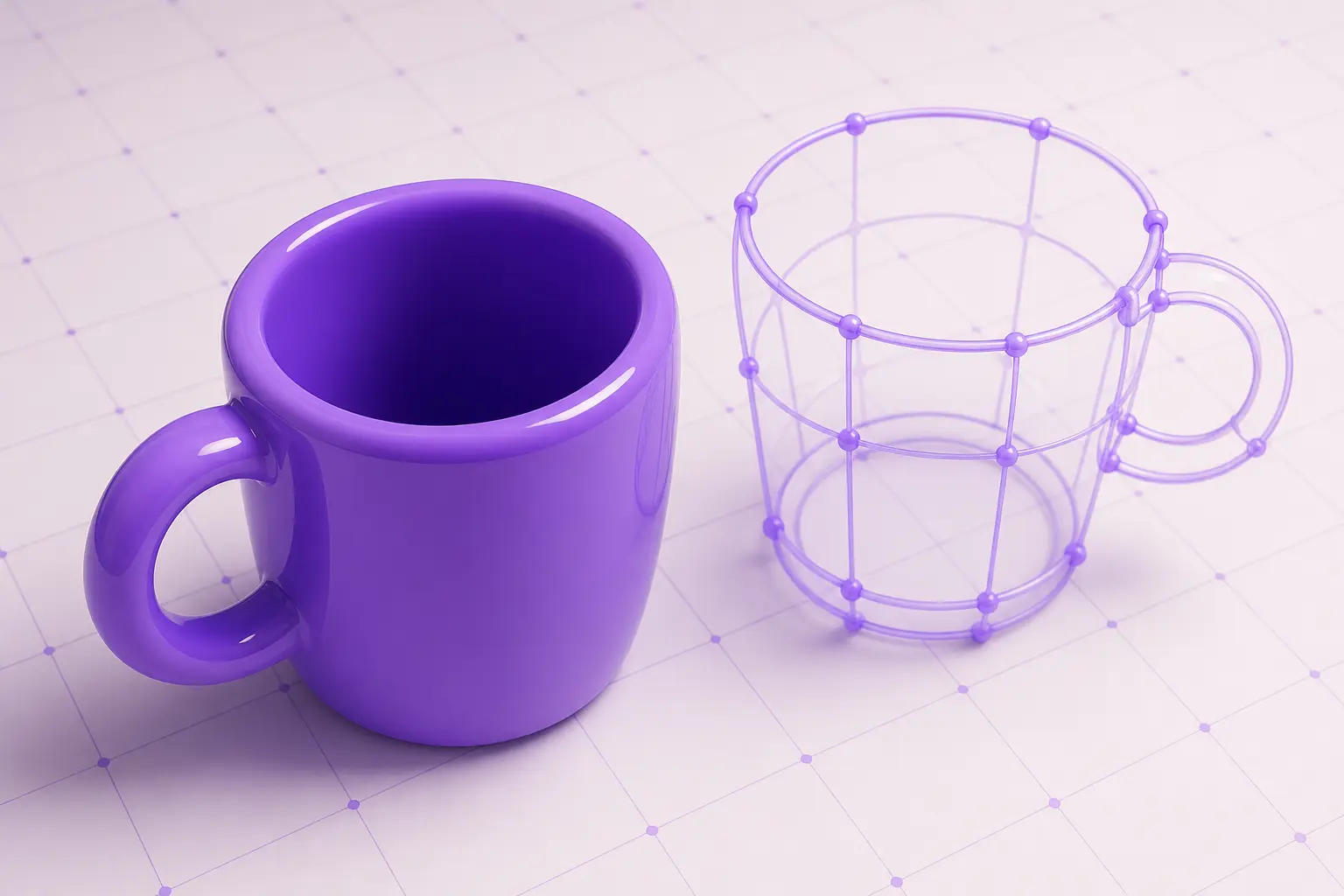
Кружка — хорошее первое упражнение: в ней есть вытягивание, внутренняя полость, сглаживание и материал. Похожий маршрут от куба до рендера мы показывали в статье о том, как создать 3D-модель, а здесь пройдём его медленнее, с каждой клавишей.
- Уберите куб. Наведите курсор на окно сцены, нажмите
Xи выберите Delete. - Добавьте цилиндр:
Shift+A→ Mesh → Cylinder. В панели последней операции внизу слева можно поменять число вершин. Стандартных 32 для кружки достаточно. - Сделайте бортик. Нажмите
Tab, затем3для выделения граней и щёлкните по верхней грани. НажмитеI(Inset Faces) и ведите мышь к центру: внутри появится кольцо, это будущая толщина стенки. Подтвердите щелчком. - Выдавите полость. Нажмите
E(Extrude) и наберите на клавиатуре-1.8, затем Enter. Грань уйдёт вниз и оставит дно толщиной около 0,2 единицы. - Добавьте опорные петли. Нажмите
Ctrl+R, наведите курсор на вертикальное ребро цилиндра, щёлкните и сдвиньте новую петлю ближе к верхнему краю, затем щёлкните ещё раз. Сделайте так же у дна. Без этих петель кружка после сглаживания превратится в округлый бочонок без чётких краёв. - Сделайте ручку. Нажмите
Tab, чтобы вернуться в Object Mode. Добавьте тор:Shift+A→ Mesh → Torus. Поверните его командойR X 90, уменьшите черезS 0.6и сдвиньте вбок черезG X 1.2. Подгоните положение мышью, чтобы половина кольца вошла в стенку. Чтобы кружка и ручка двигались вместе, выделите обе части и нажмитеCtrl+J: они станут одним объектом. - Сгладьте форму. Выделите кружку и нажмите
Ctrl+1: добавится модификатор Subdivision Surface. Затем выберите Object → Shade Smooth. Ручка уже часть кружки после Ctrl+J, поэтому сглаживание ляжет на неё автоматически. - Покрасьте и отрендерьте. Справа откройте вкладку Material Properties (иконка со сферой), нажмите New и выберите цвет в поле Base Color. Поверните вид так, как хотите видеть кадр, и нажмите
Ctrl+Alt+Numpad 0: камера встанет в точку обзора.F12запустит рендер.
Готовую картинку сохраните из окна рендера через Image → Save As. Обратите внимание: Blender не сохраняет кадр после F12 сам, это прямо сказано в руководстве. Сцену целиком сохраняет Ctrl+S в файл .blend.
 Канал основателя Checkroi Вани БуявцаЗабирайте промпты и обучение по нейросетям в моём Телеграм-каналеБольше 3 700 человек уже применяют Claude Code, ChatGPT и другие нейросети в работе, учёбе, бизнесе и жизниПерейти в канал
Какую технику моделирования изучать дальше
Кружка собрана полигональным способом: вы двигали грани и рёбра руками. В Blender есть и другие техники, и каждая под свою задачу:
| Техника | Как работает | Для чего подходит |
|---|---|---|
| Полигональное моделирование | Правка вершин, рёбер и граней в Edit Mode | Предметы, мебель, архитектура, модели для игр |
| Модификаторы | Неразрушающие операции поверх сетки: Subdivision, Bevel, Array, Mirror | Симметричные и повторяющиеся формы, быстрые правки |
| Скульптинг | Лепка кистями, как из глины | Персонажи, органика, детализация |
| Кривые | Форма строится по линиям Безье | Провода, трубы, логотипы, объёмный текст |
| Geometry Nodes | Форма описывается схемой из узлов | Процедурные сцены, генерация вариантов, эффекты |
Начинать стоит с полигонов и модификаторов. Скульптинг без понимания сетки даёт тяжёлые модели, которые потом трудно текстурировать. За Geometry Nodes садятся, когда базовые инструменты уже работают на автомате.
Какие предметы брать для первых упражнений и в каком порядке усложнять, мы разобрали в статье про 3D-моделирование с нуля.
Если пока выбираете между направлениями, посмотрите, чем отличаются 3D-моделлер и 3D-художник: от этого зависит, какую технику качать первой.
Частые ошибки новичков и как их исправить

Эти проблемы встречаются у всех, кто открыл Blender впервые. Почти все решаются одной клавишей.
Правка меняет весь объект, а не одну грань
Причина: вы в Object Mode. Посмотрите на переключатель режимов в левом верхнем углу окна сцены.
Решение: нажмите Tab и выберите тип выделения клавишами 1, 2 или 3.
Модель после сглаживания стала круглой и бесформенной
Модификатор Subdivision Surface скругляет всё, что не закреплено дополнительными рёбрами.
Решение: добавьте петли через Ctrl+R рядом с краями, которые должны остаться чёткими. Чем ближе петля к краю, тем острее угол.
Фаска получилась кривой или разной толщины
Обычно так бывает, если объект масштабировали в Object Mode: сетка внутри осталась прежней, а размер записан отдельно.
Решение: перед Ctrl+B (Bevel) примените масштаб через Ctrl+A → Scale. После этого фаска ляжет ровно.
На поверхности тёмные пятна и полосы
После выдавливания часть граней могла «перевернуться» нормалями внутрь, и свет считается с изнанки.
Решение: в Edit Mode выделите всё клавишей A и нажмите Shift+N (Mesh → Normals → Recalculate Outside). Blender развернёт грани наружу.
Вы потерялись в сцене
Объект улетел за край экрана или камера смотрит в пустоту.
Решение: выделите объект и нажмите Numpad ., вид встанет по нему. Shift+C вернёт 3D-курсор в центр мира и покажет всю сцену.
Рендер пропал после закрытия окна
Причина: кадр, отрендеренный по F12, на диск не пишется.
Решение: сохраняйте через Image → Save As сразу после рендера, а сцену — через Ctrl+S каждые 10–15 минут. Blender бесплатный и стабильный, но вылеты при тяжёлых операциях всё же бывают.
Как не перегружать слабый компьютер
Blender запустится и на ноутбуке с 8 ГБ памяти, но тяжёлая сцена начнёт тормозить. Помогают три настройки.
- Моделируйте в режиме Solid. Клавиша
Zоткрывает круговое меню режимов отображения. Solid нужен для работы с формой, Rendered — только для проверки света. - Оставляйте во вьюпорте низкий уровень сглаживания.
Ctrl+1добавляет один уровень Subdivision, и на старте этого хватает. Уровень для финального рендера задаётся в модификаторе отдельно. - Выбирайте движок под задачу. В Blender три встроенных движка: EEVEE считает картинку в реальном времени, Cycles трассирует лучи и даёт физически точный свет, Workbench нужен для черновых превью. Учебные кадры удобно рендерить в EEVEE, а Cycles включать, когда важна реалистичность.
Для Cycles можно задействовать видеокарту: Edit → Preferences → System → Cycles Render Devices. Описание всех трёх движков есть в разделе руководства о рендере.
План на первый месяц
Blender осваивают не за выходные, но первый месяц можно провести с понятным результатом. Рабочий ритм для самостоятельной учёбы выглядит так:
| Неделя | Что изучать | Результат |
|---|---|---|
| 1 | Навигация, режимы, G R S, простые фигуры |
Сцена из 5–6 предметов на столе |
| 2 | Extrude, Inset, Loop Cut, Bevel | Кружка, табурет, простая лампа |
| 3 | Модификаторы Subdivision, Mirror, Array, Solidify | Симметричный предмет и повторяющийся элемент |
| 4 | Материалы, свет, камера, рендер | Готовый кадр для портфолио |
Как справочником на весь месяц пользуйтесь официальным руководством Blender, у него есть русская версия. Каждый инструмент там описан с горячей клавишей и меню, где его искать.
Главное правило этого плана — одна законченная модель в неделю. Десять начатых сцен учат меньше, чем одна доведённая до рендера.
Дальше пути расходятся: игровые ассеты, визуализация интерьеров, персонажи, моушн-дизайн. Как выглядит работа на этом инструменте целиком, мы описали в материале о том, кто такой специалист по Blender 3D, а маршрут в профессию — в статье о том, как стать 3D-моделлером с нуля.
Где освоить Blender системно
Кружку можно собрать по инструкции за вечер. На чистую топологию, UV-развёртку, текстуры и портфолио, которое берут заказчики, уходит несколько месяцев работы с разбором ошибок. Курсы экономят это время: дают последовательную программу и обратную связь от практиков.
Мы сравнили программы в каталоге курсов по Blender. Если интересно 3D шире одной программы, загляните в подборку курсов 3D-моделирования.
| Курс | Школа | Стоимость со скидкой | В рассрочку | Длительность | Обзор курса от Checkroi |
|---|---|---|---|---|---|
| Blender.Design Перейти на сайт курса |  Skillbox Skillbox | 53 910 ₽ | 3023 ₽/мес. | 2 месяца | Обзор курса |
| ДО 3D-моделирование в Blender Перейти на сайт курса |  Skillbox Kids Skillbox Kids | 74 400 ₽ | - | 8 месяцев | Обзор курса |
| 3D-моделирование в Blender для новичков - Наставничество Перейти на сайт курса |  Фабрика Творцов Фабрика Творцов | 54 432 ₽ | 2240 ₽/мес. | 9 недель | Обзор курса |
| Супер Blender Перейти на сайт курса |  Cloudlessons Cloudlessons | 39 590 ₽ | 1650 ₽/мес. | Обзор курса | |
| Blender с нуля Перейти на сайт курса |  XYZ School XYZ School | 28 545 ₽ | - | 2 месяца | Обзор курса |
Больше программ — в полном каталоге курсов по Blender