Анимация в Blender строится на ключевых кадрах. Выделите объект, на первом кадре нажмите I над 3D-вьюпортом, перейдите на другой кадр, сдвиньте или поверните объект и снова нажмите I. Промежуточные кадры Blender досчитает сам, а Пробел запустит просмотр.
Чтобы получить видеофайл, в настройках вывода выберите тип «Видео» и запустите «Рендеринг» → «Рендеринг анимации» (Ctrl+F12). Ниже шаги на примере прыгающего мяча, настройка длительности, плавность движения и ошибки, на которых новички теряют больше всего времени. Если программа для вас новая, начните с первой модели в Blender за восемь шагов: там разобраны навигация и выделение.
Инструкция написана для Blender 5.2 LTS, текущей стабильной версии с официального сайта. Названия пунктов меню приведены для русского интерфейса; в 4.x большинство из них называется так же, разница с 5.x отмечена там, где она есть.
 CheckroiПодборка курсов по Blender124 курса • 30 школСравните цены, школы, программу и найдите выгодные предложения по обучениюСравнить→
Как устроена анимация в Blender
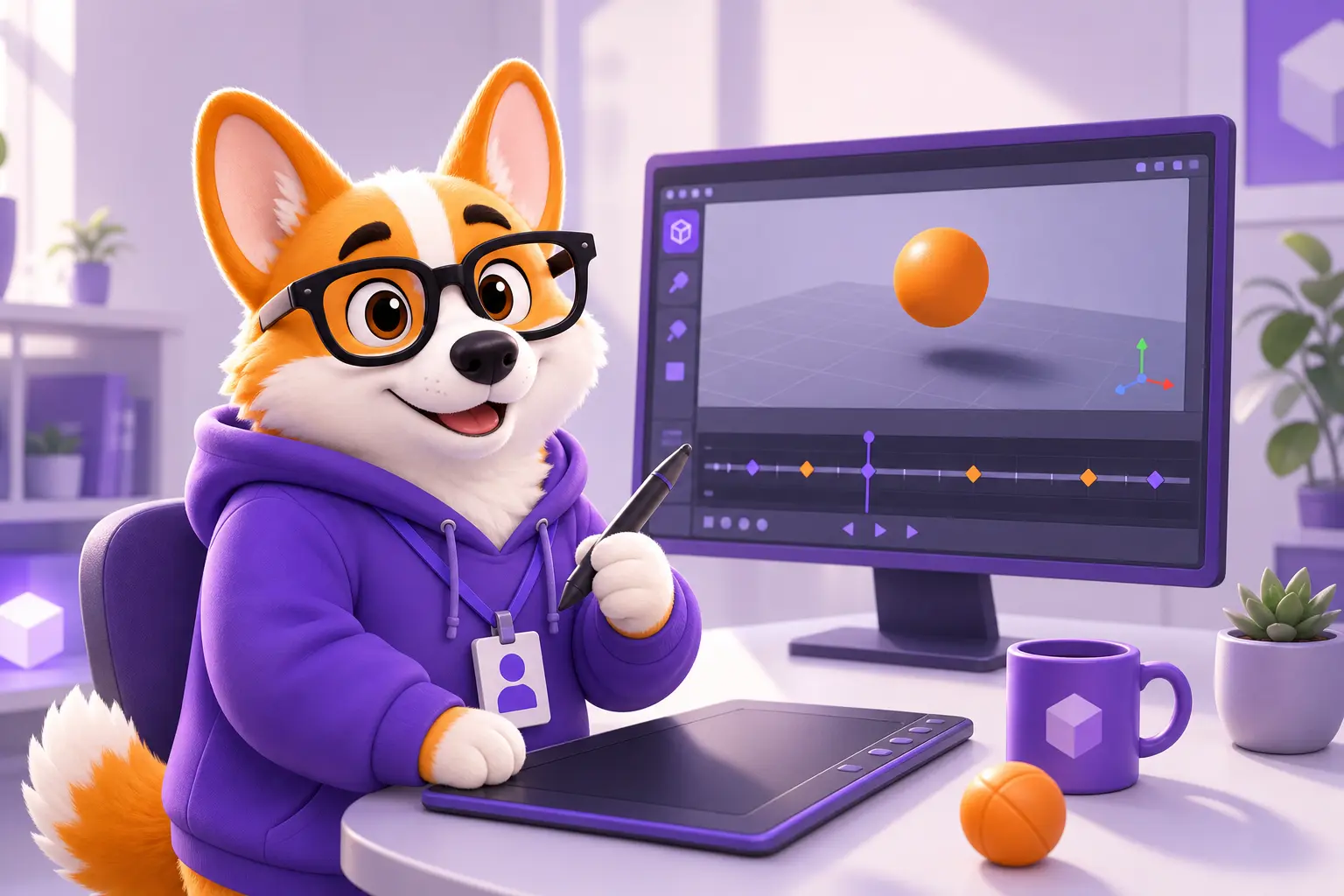
Ключевой кадр хранит значение свойства в конкретный момент. По руководству Blender, если на кадре 1 куб стоит в точке 3 м, а на кадре 10 в точке 20 м, все кадры между ними программа рассчитает сама по выбранному режиму интерполяции.
Анимировать можно почти любое поле со значением: положение, поворот, масштаб, цвет материала, силу света, фокус камеры. Начинать проще всего с трёх трансформаций.
| Понятие | Что это | Где найти |
|---|---|---|
| Кадр | Один шаг времени. Длина ролика в секундах = число кадров ÷ частота кадров | Редактор «Временная шкала» внизу экрана |
| Ключевой кадр | Сохранённое значение свойства, на шкале выглядит ромбиком | Ставится клавишей I |
| Интерполяция | Как значение меняется между двумя ключами: плавно, равномерно или скачком | «Редактор графов», клавиша T |
| F-кривая | График одного свойства во времени: по горизонтали кадры, по вертикали значение | «Редактор графов» |
| Диапазон кадров | Какие кадры войдут в итоговый ролик, по умолчанию с 1 по 250 | Поля «Начало» и «Конец» на временной шкале |
Удобная подсказка: когда текущий кадр совпадает с ключом активного объекта, его имя в левом верхнем углу вьюпорта становится жёлтым. Так сразу видно, записано ли состояние на этом кадре.
Пошаговая инструкция: первая анимация за 10 минут
Сделаем мяч, который падает на пол, слегка сплющивается и отскакивает. Понадобятся сфера и плоскость; как их добавить, есть в статье про 3D-моделирование с нуля.
- Поставьте мяч в начальную точку. Выделите сферу в режиме объекта и поднимите её над плоскостью клавишей G, затем Z.
- Перейдите на кадр 1. Щёлкните по цифре 1 на временной шкале или введите номер в поле текущего кадра.
- Поставьте первый ключ. Наведите курсор на 3D-вьюпорт и нажмите I. На шкале появится ромбик.
- Перейдите на кадр 30 и опустите мяч так, чтобы он касался плоскости. Снова I.
- Кадр 36: сплющите мяч. Нажмите S, затем Z, введите 0.8 и Enter. Ключ I.
- Кадр 42: верните форму (S, Z, 1.25) и чуть приподнимите мяч. Ключ I.
- Кадр 90: мяч взлетает. Поднимите его и немного поверните клавишей R. Ключ I.
- Обрежьте ролик. В поле «Конец» на временной шкале впишите 90 вместо 250.
- Нажмите Пробел. Анимация пойдёт по кругу с текущего кадра; повторное нажатие останавливает её.
Коэффициент 1.25 в шаге 6 нужен потому, что 0.8 × 1.25 = 1: мяч возвращается к исходной высоте. Если масштаб сбился, проще ввести значение напрямую в боковой панели (N) в поле «Масштаб».
Ключ можно поставить и через меню: «Объект» → «Анимация» → «Вставить ключевой кадр». Ключ на текущем кадре удаляет Alt+I, а все ключи выделенного объекта снимает Shift+Alt+I.
Больше сочетаний для вьюпорта и таймлайна собрано в обзоре горячих клавиш Blender.
Канал основателя Checkroi Вани Буявца3 700 человек читают мой Телеграм-канал про нейросетиСобрал промпты для Claude Code и ChatGPT, разборы ИИ-инструментов и лайфхаки по продвижению бизнеса в одном местеПрисоединитьсяЧто именно записывает клавиша I
Старые уроки показывают, как после I открывается меню с вариантами «Положение», «Вращение», «Масштаб». В актуальных версиях меню не появляется. Клавиша I над вьюпортом сразу пишет ключи для каналов, отмеченных в настройках.
Список каналов лежит в «Правка» → «Настройки…» → «Анимация» → «Каналы ключей по умолчанию». В примере из руководства по ключевым кадрам нажатие I на кубе записывает положение, вращение и масштаб.
- Нужен один канал: наведите курсор на поле, например «Положение» по X в боковой панели, и нажмите I. Ключ встанет только на это поле, а поле окрасится в жёлтый цвет.
- Нужен свой набор каналов: клавиша K вызывает вставку ключей по набору ключей. Если набор активен, клавиша I тоже работает по нему, а настройки не учитывает.
- Нужно старое круговое меню: включите в настройках «Круговое меню при перетаскивании», тогда удержание I с движением мыши покажет выбор из четырёх вариантов.
Так же ключи ставятся и для персонажей из кубиков: пример с готовыми моделями разобран в статье про анимацию Майнкрафт в Blender.
Как задать длительность и частоту кадров
Длина ролика зависит от двух чисел: сколько кадров в диапазоне и сколько кадров показывается в секунду. Оба задаются во вкладке «Настройки вывода файлов» редактора свойств (иконка принтера).
- Панель «Формат» → «Частота кадров»: 24 кадра в секунду дают привычный киношный вид, 30 и 60 подходят для роликов в соцсети и экранных записей. Свою частоту задаёт пункт «Особый».
- Панель «Диапазон кадров»: те же «Начало» и «Конец», что на временной шкале. Поменяли в одном месте, изменится и в другом.
| Нужная длина | При 24 кадр/с | При 30 кадр/с | При 60 кадр/с |
|---|---|---|---|
| 3 секунды | 72 кадра | 90 кадров | 180 кадров |
| 10 секунд | 240 кадров | 300 кадров | 600 кадров |
| 30 секунд | 720 кадров | 900 кадров | 1800 кадров |
В справке по диапазону кадров приведён тот же расчёт: 250 кадров при частоте 30 длятся 8,3 секунды. Частоту выбирайте до первых ключей. Если сменить её после, ключи останутся на тех же номерах кадров, и движение станет быстрее или медленнее.
Как сделать движение плавным, равномерным или резким
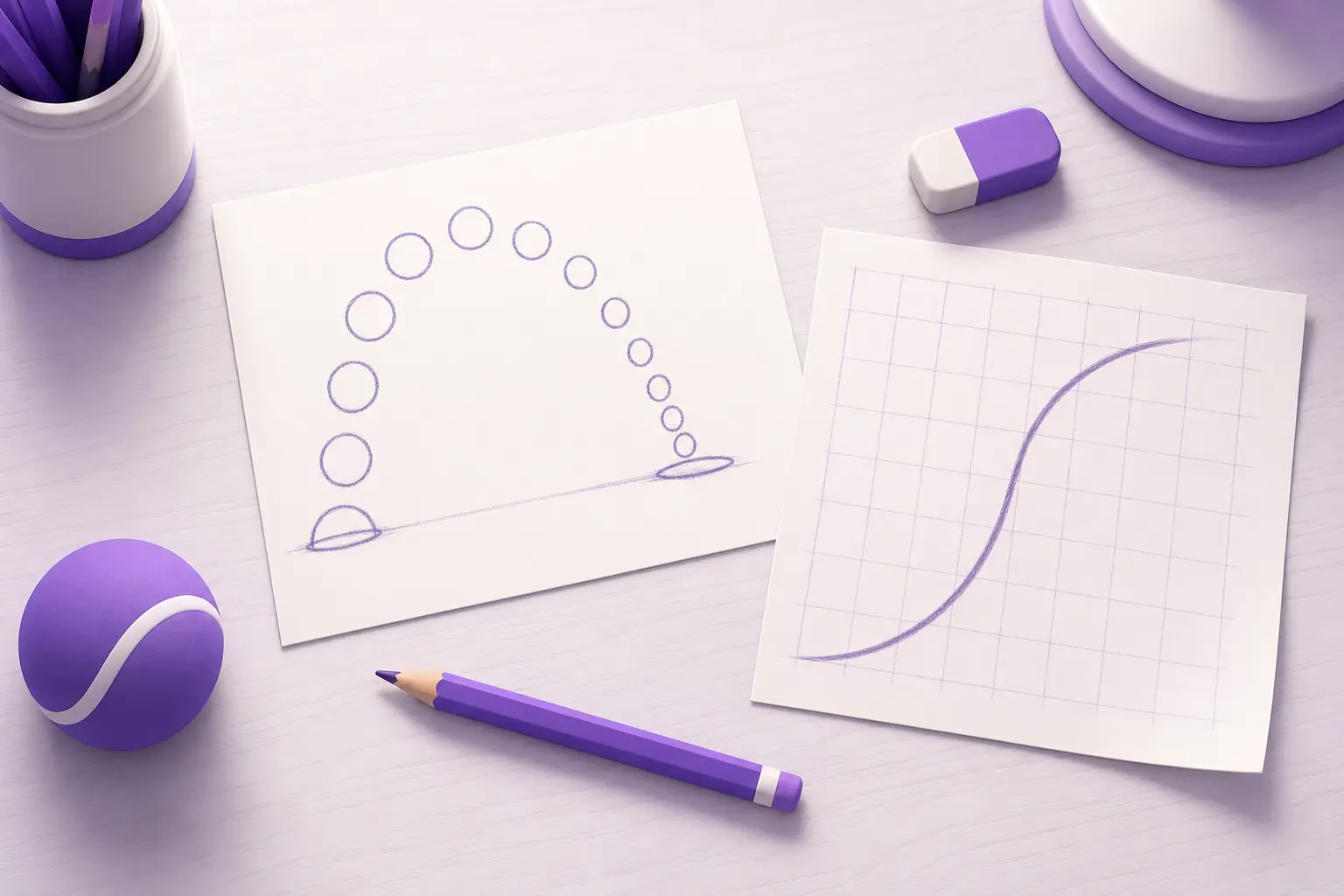
По умолчанию Blender сглаживает движение: объект разгоняется после ключа и тормозит перед следующим. Для мяча это плюс, а для конвейерной ленты или вращения пропеллера уже минус.
Решение: выделите ключи на шкале или в «Редакторе графов» и нажмите T. Откроется меню «Режим интерполяции».
| Пункт меню | Как выглядит движение | Когда брать |
|---|---|---|
| «Безье» | Плавный разгон и торможение | Почти всё: камера, персонаж, предметы |
| «Линейная» | Ровная скорость без разгона | Вращение колеса, лента, бегущая строка |
| «Постоянная» | Значение стоит на месте до следующего ключа, потом меняется скачком | Мигание лампы, смена кадров в стиле stop-motion |
| «С отскоками» | Затухающие отскоки у конечной точки | Падение предмета, кнопка в моушн-дизайне |
| «Упругая» | Колебание вокруг цели, как на пружине | Появление иконки, «желейные» объекты |
Пружинящее появление кнопок и иконок часто встречается в работах моушн-дизайнеров, и в Blender его можно собрать без единого лишнего ключа. Последние два пункта лежат в разделе «Динамические эффекты» того же меню. Сторону, к которой применяется эффект (в начале отрезка, в конце или с обеих сторон), задаёт Ctrl+E, «Тип ослабления». Подробнее о режимах написано в справке по редактированию F-кривых.
Чтобы повторять движение без копирования ключей, нажмите в «Редакторе графов» Shift+E и выберите «Зациклить (F-модификатор)». По справке о каналах, этот пункт повторяет всю кривую через модификатор «Цикличность». Так удобно делать вращение вентилятора или покачивание фонаря.
Другие способы анимировать объект
Ручная расстановка ключей подходит для большинства задач. Для повторяющихся и механических движений есть приёмы быстрее.
Персонажей анимируют через скелет из костей. Это отдельная большая тема, её разбирают на курсах 3D-анимации, а про профессию можно прочитать в обзоре кто такой 3D-аниматор.
Автоматическая запись ключей
Кнопка с кружком в шапке временной шкалы включает автоматическую вставку ключей. Пока она нажата, каждое перемещение объекта сразу записывается ключом на текущем кадре. Это удобно для черновой «режиссуры», но включённую запись легко забыть, и тогда случайные сдвиги останутся в анимации.
Модификаторы F-кривых
В «Редакторе графов» выделите кривую, откройте боковую панель (N), вкладку «Модификаторы» и нажмите «Добавить модификатор». Модификатор «Шум» по описанию в руководстве добавляет случайность в движение и подходит, например, для тряски камеры.
Движение по траектории
Нарисуйте кривую, выделите объект и добавьте ему ограничитель «Следовать по пути», указав кривую целью. Объект поедет вдоль линии, и вам не придётся ставить ключ на каждом повороте. Настройки описаны на странице об ограничителе.
| Способ | Подходит для | Минус |
|---|---|---|
| Ключи вручную (I) | Любой анимации, особенно первой | Долго на длинных сценах |
| Автозапись ключей | Быстрые черновики движения | Пишет лишние ключи |
| Модификаторы F-кривых | Тряска, циклы, повторы | Настраиваются только в «Редакторе графов» |
| Ограничитель «Следовать по пути» | Машины, поезда, пролёт камеры | Нужна заранее нарисованная кривая |
 Канал основателя Checkroi Вани БуявцаЗабирайте промпты и обучение по нейросетям в моём Телеграм-каналеБольше 3 700 человек уже применяют Claude Code, ChatGPT и другие нейросети в работе, учёбе, бизнесе и жизниПерейти в канал
Как сохранить анимацию в видеофайл
Нажатие Пробела только проигрывает сцену во вьюпорте. Файл появится после рендера, а перед ним нужно указать, куда и в каком виде его сохранить. Настройки качества, движки и свет подробно разбирают на курсах по рендерингу, а для первого ролика хватит пяти шагов ниже.
- Откройте вкладку «Настройки вывода файлов» и найдите панель «Вывод».
- В поле пути укажите папку. Если путь начинается с //, файл ляжет рядом с сохранённым .blend-файлом.
- В поле «Тип носителя» выберите «Видео». В панели «Кодирование» задайте «Контейнер», например MPEG-4, и «Видеокодек» H.264.
- Запустите «Рендеринг» → «Рендеринг анимации» или нажмите Ctrl+F12.
- Посмотрите результат: «Рендеринг» → «Посмотреть анимацию» (Ctrl+F11).
Пункт «Тип носителя» появился в ветке 5.x. В версиях 4.x формат видео выбирался в поле «Формат файла» пунктом «Видео FFmpeg». Описание панели есть на странице про вывод.
Для длинной сцены надёжнее рендерить кадры картинками PNG, а склеивать в видео отдельно. Если рендер оборвётся на 300-м кадре, готовые 299 кадров останутся на диске. Недописанный видеофайл после сбоя часто не открывается вовсе.
Если вы уже работали в After Effects, логика знакома по очереди рендеринга: сначала настройки вывода, потом запуск.
Частые ошибки и что с ними делать
- Объект после просмотра прыгает обратно. Его сдвинули, но ключ не поставили, и Blender вернул значение из ближайших ключей. Решение: после каждого изменения нажимайте I.
- I ничего не делает или ставит ключ не туда. Курсор стоял над другим редактором: клавиша работает в той области, над которой находится мышь. Наведите её на вьюпорт.
- Ролик длится 10 секунд, хотя ключи кончаются на 3-й. Не изменили «Конец» диапазона, и остальные кадры до 250-го рендерятся со стоящим объектом.
- После рендера в папке сотни картинок вместо видео. «Тип носителя» оставлен на «Изображение». Переключите на «Видео» или склейте кадры в видеоредакторе.
- Движение слишком «ватное». Интерполяция «Безье» тормозит перед каждым ключом. Для равномерного хода выберите «Линейная» (T).
- Объект едет сам при любом сдвиге. Включена автоматическая запись: кружок в шапке временной шкалы подсвечен. Выключите его и удалите лишние ключи Alt+I.
Покадровую рисованную анимацию Blender тоже умеет через Grease Pencil, но сам принцип там другой. О нём рассказано в статье про покадровую анимацию.
Где освоить Blender системно
Прыгающий мяч считают классическим упражнением аниматоров: на нём отрабатывают тайминг, сжатие и растяжение. Дальше идут риг персонажа, походка, работа с камерой и светом. Самостоятельно это собирается долго, на курсе по готовой программе с проверкой работ быстрее.
Ниже курсы по Blender из каталога Checkroi. Сравнить их можно по цене, длительности и формату, а цвет и материал для своего мяча поможет настроить инструкция о том, как покрасить объект в Blender.
| Курс | Школа | Стоимость со скидкой | В рассрочку | Длительность | Обзор курса от Checkroi |
|---|---|---|---|---|---|
| Blender.Design Перейти на сайт курса |  Skillbox Skillbox | 53 910 ₽ | 3023 ₽/мес. | 2 месяца | Обзор курса |
| ДО 3D-моделирование в Blender Перейти на сайт курса |  Skillbox Kids Skillbox Kids | 74 400 ₽ | - | 8 месяцев | Обзор курса |
| 3D-моделирование в Blender для новичков - Наставничество Перейти на сайт курса |  Фабрика Творцов Фабрика Творцов | 54 432 ₽ | 2240 ₽/мес. | 9 недель | Обзор курса |
| Супер Blender Перейти на сайт курса |  Cloudlessons Cloudlessons | 39 590 ₽ | 1650 ₽/мес. | Обзор курса | |
| Blender с нуля Перейти на сайт курса |  XYZ School XYZ School | 28 545 ₽ | - | 2 месяца | Обзор курса |
Больше программ — в полном каталоге курсов по Blender