Чтобы покрасить объект в Блендере, выделите его, откройте в редакторе свойств вкладку «Настройки материалов», нажмите «Новый» и задайте цвет в поле «Основной цвет». Затем нажмите Z и выберите «Предпросмотр материала»: в режиме «Сплошной» объект останется серым, и это нормально.
Покрасить разные части одного объекта помогут слоты материалов, а для рисования кистью по модели есть режимы «Рисование по вершинам» и «Текстурирование». Ниже все пять способов по шагам. Если Blender у вас открыт впервые, сначала пройдите инструкцию по первой модели: там же включается русский интерфейс.
 CheckroiПодборка курсов по Blender124 курса • 30 школСравните цены, школы, программу и найдите выгодные предложения по обучениюСравнить→
Какой способ покраски выбрать

Пять способов решают разные задачи. Сначала найдите свою строку, потом переходите к нужному разделу.
| Задача | Способ | Нужна UV-развёртка |
|---|---|---|
| Весь объект одного цвета | Материал и «Основной цвет» | Нет |
| Разные цвета на частях объекта | Несколько слотов материалов | Нет |
| Один цвет на десятке объектов | Общий материал через Ctrl+L | Нет |
| Плавные переходы цвета на плотной сетке | «Рисование по вершинам» | Нет |
| Рисунок, надписи, потёртости | «Текстурирование» кистью | Да |
| Готовая картинка или фото на модели | Текстура изображения | Да |
Последняя строка относится к отдельной теме, её мы разобрали в статье о том, как наложить текстуру в Blender. Здесь речь о цвете, который вы задаёте или рисуете сами.
Как покрасить объект в один цвет через материал
Это основной способ: цвет попадает в материал и виден и во вьюпорте, и на рендере. Пути и названия ниже даны по русской локализации Blender 5.2 LTS.
- Щёлкните по объекту левой кнопкой мыши, чтобы выделить его.
- В редакторе свойств справа откройте вкладку «Настройки материалов». Её значок: шарик в красную клетку внизу столбца вкладок.
- Нажмите «Новый». Blender создаст материал с нодой «Принципиальный BSDF».
- Найдите поле «Основной цвет» и щёлкните по цветной полоске. Цвет выбирается кругом, ползунками или кодом Hex.
- Наведите курсор на вьюпорт, нажмите Z и выберите в круговом меню «Предпросмотр материала» или «Рендер».
- Дважды щёлкните по имени материала и переименуйте его, например в «Красный пластик». С десятком материалов в сцене это сэкономит время.
Если у объекта уже был материал, кнопки «Новый» не будет: вы сразу увидите его настройки. Меняйте «Основной цвет» в нём, но помните, что этот материал может стоять и на других объектах.
Под «Основным цветом» лежат шероховатость, металличность и другие параметры. Для простой покраски их можно не трогать. Когда захотите, чтобы краска выглядела как металл или глянец, переходите к PBR-текстурам и картам шероховатости.
Как подобрать точный цвет
Цветовой круг удобен, когда цвет подбираете на глаз. Если оттенок задан заранее, например в брендбуке или в макете, пригодятся другие инструменты окна выбора цвета.
- Hex. Вставьте код из Figma или Photoshop, сокращённая запись тоже работает: FC0 вместо FFCC00. Blender читает Hex как цвет в sRGB, то есть так же, как его понимают графические редакторы.
- «Пипетка». Значок рядом с полем цвета берёт цвет из любого места окна Blender, например с референса в соседнем редакторе.
- Ctrl с перетаскиванием по кругу шагает по тону через 30°, Shift замедляет движение для точной подстройки.
- Backspace над полем возвращает цвет по умолчанию.
Все сочетания перечислены в разделе руководства об окне выбора цвета. Там же оговорка: пипетка читает цвет до цветокоррекции вьюпорта, поэтому с экспозицией и видовыми преобразованиями возможна разница.
Канал основателя Checkroi Вани Буявца3 700 человек читают мой Телеграм-канал про нейросетиСобрал промпты для Claude Code и ChatGPT, разборы ИИ-инструментов и лайфхаки по продвижению бизнеса в одном местеПрисоединитьсяПочему цвет не видно во вьюпорте
Самый частый вопрос новичков: цвет задан, а объект серый. Дело в режиме шейдинга: «Сплошной» не читает ноды материала, он работает на движке Workbench с упрощённым освещением. Режим переключается кнопками в правом верхнем углу вьюпорта или клавишей Z.
| Режим шейдинга | Что показывает | Когда включать |
|---|---|---|
| «Каркас» | Только рёбра | Увидеть скрытые грани |
| «Сплошной» | Цвет по настройке «Цвет объектов» | Моделирование, скульптинг |
| «Предпросмотр материала» | Материал с нодами, «Основной цвет» | Проверить покраску |
| «Рендер» | Картинку движка рендера со светом сцены | Финальная проверка |
В режиме «Сплошной» тоже можно видеть цвета. Откройте выпадающее меню рядом с кнопками шейдинга и найдите группу «Цвет объектов».
- «Материал»: цвет из панели «Отображение во вьюпорте» самого материала. Это отдельное поле, не «Основной цвет», поэтому после покраски через ноды объект в этом режиме может остаться серым.
- «Объект»: цвет из «Свойства объекта» → «Отображение во вьюпорте» → «Цвет». Он работает только в режимах «Каркас» и «Сплошной» и на рендер не попадает.
- «Атрибут»: активный атрибут цвета, то есть всё, что вы нарисовали в режиме «Рисование по вершинам».
- «Текстура»: картинка из активной ноды «Текстура изображения».
- «Случайный» и «Особый»: случайный цвет на каждый объект или один цвет на всю сцену.
Описание каждого варианта есть в руководстве Blender по шейдингу вьюпорта.
Свет сцены и движки рендера влияют на цвет не меньше материала. Эту часть системно проходят на курсах по Blender, в одной инструкции её не уместить.
Как покрасить часть объекта в другой цвет
Один объект может носить несколько материалов: каждый сидит в своём слоте и назначается на выбранные грани. Так красят ножку стола, ручку кружки или окна на домике.
Если режим редактирования для вас новый, сначала соберите первую модель по шагам: там разобраны выделение и переключение режимов.
- Выделите объект и нажмите Tab, чтобы перейти в режим «Редактирование».
- Нажмите 3 на основной клавиатуре, чтобы включить выделение граней.
- Выделите грани, которые нужно перекрасить. Клавиша L под курсором выделяет весь связанный кусок сетки.
- Во вкладке «Настройки материалов» нажмите «+» справа от списка «Слоты материалов». Появится пустой слот.
- В новом слоте нажмите «Новый» и задайте «Основной цвет».
- Нажмите «Назначить». Выделенные грани получат материал из активного слота.
Под списком слотов в режиме редактирования есть ещё две кнопки. «Выделить» отмечает все грани активного слота, «Снять выделение» убирает их. Так удобно проверять, что куда назначено. Если вы склеили несколько деталей в один объект, как в инструкции по объединению объектов, их можно перекрасить тем же способом.
Пустые слоты, которые не назначены ни на одну грань, убирает пункт «Удалить неиспользуемые слоты». Он лежит в меню «Настройки материала» под стрелкой справа от списка слотов.
Как покрасить несколько объектов одним материалом
Красить двадцать стульев по одному долго, да и цвет потом придётся менять двадцать раз. Быстрее выдать им один материал.
- Выделите все объекты, которые нужно перекрасить.
- Последним, с зажатым Shift, щёлкните по объекту с нужным материалом: он станет активным.
- Нажмите Ctrl+L и выберите «Связать материалы».
Теперь у всех объектов один материал, и смена «Основного цвета» перекрасит их разом. Тот же результат даёт пункт «Скопировать материал на выделение» в меню «Настройки материала». Оба варианта описаны в разделах руководства о связывании данных и о назначении материалов.
Так же удобно раздавать один материал готовым моделям, которые вы скачали, например, из библиотеки BlenderKit.
Обратная ситуация: перекрасили один объект, а поменялись все. Значит, материал общий. Рядом с именем материала стоит число, сколько объектов его используют. Щелчок по этому числу создаёт копию только для выделенного объекта, и её можно красить отдельно.
Как раскрасить объект кистью по вершинам
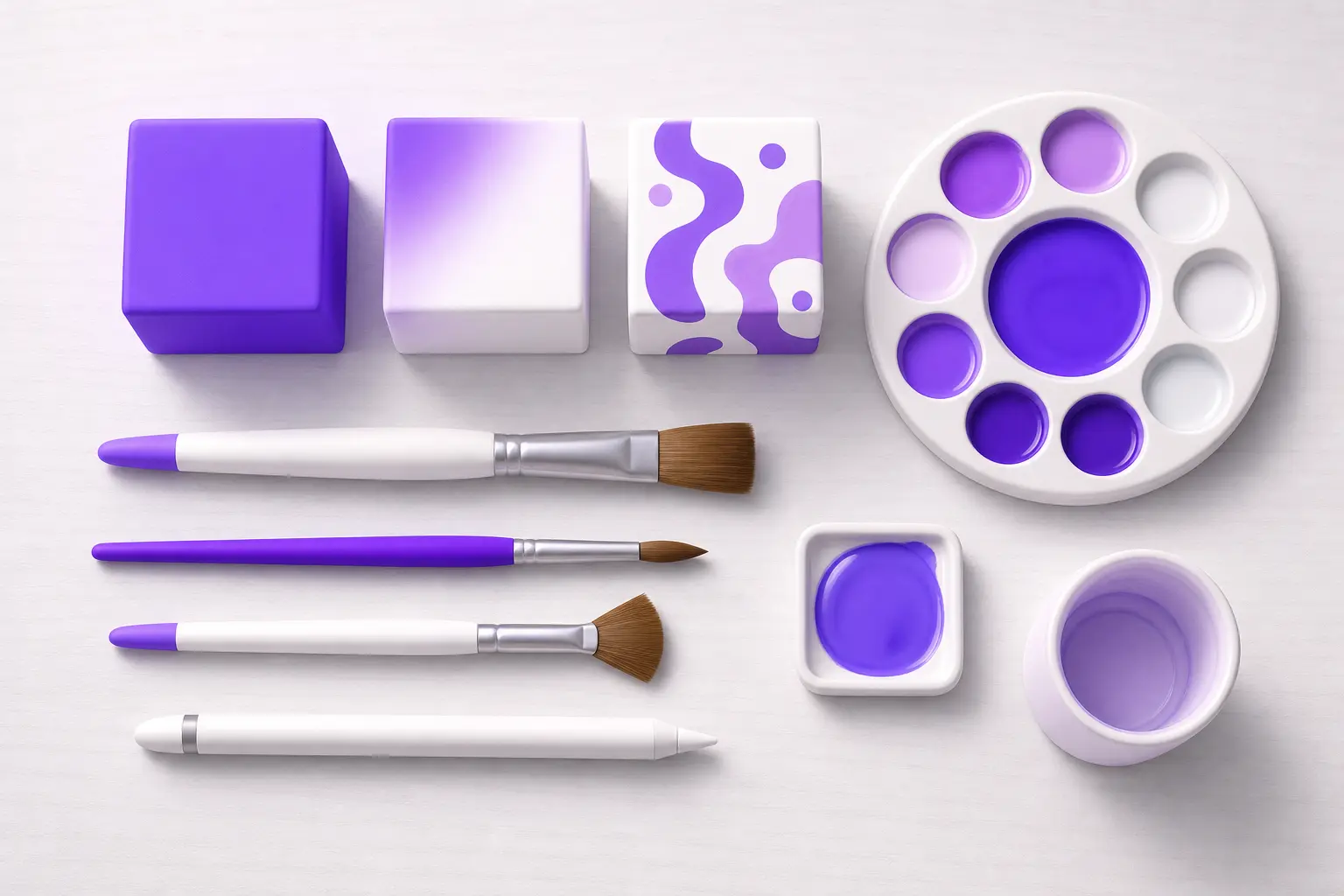
«Рисование по вершинам» красит не картинку, а сами вершины сетки. Между соседними вершинами цвет растекается градиентом, поэтому чем плотнее сетка, тем точнее рисунок. На кубе из восьми вершин получится только плавный перелив из угла в угол.
- Выделите объект и в списке режимов в левом верхнем углу вьюпорта выберите «Рисование по вершинам».
- Задайте цвет кисти в шапке вьюпорта или на боковой панели N, там же настраиваются радиус и сила.
- Рисуйте левой кнопкой мыши. Ctrl+X заливает весь объект текущим цветом, это команда «Установить цвета вершин».
- Чтобы красить только часть модели, включите в шапке маску по граням и выделите нужные грани щелчком с Alt.
Нарисованное хранится как «Атрибут цвета». Во вьюпорте его видно в режиме «Сплошной» с вариантом «Атрибут». Чтобы цвет дошёл до рендера, откройте вкладку «Шейдинг», добавьте ноду «Атрибут цвета» и соедините её выход с «Основным цветом» у «Принципиального BSDF».
Тем же атрибутом цвета рисует кисть Paint в режиме «Скульптинг». Удобно, если вы лепите модель и хотите сразу наметить цвета, не переключаясь между режимами.
Как поправить уже нарисованные цвета
Перекрашивать модель заново не нужно: в меню режима «Рисование по вершинам» над вьюпортом есть команды для правки атрибута цвета целиком или по выделенной маске.
- «Сгладить цвета вершин» смягчает резкие границы между пятнами.
- «Тон/насыщенность/яркость» и «Яркость/контраст» сдвигают все цвета разом, как корректирующий слой в графическом редакторе.
- «Инвертировать» меняет цвета на противоположные.
- «Черновой цвет вершин» затемняет впадины модели. Так можно быстро добавить грязь в щели, не рисуя её вручную.
Подробнее о каждой команде написано в разделе руководства о правке цветов вершин. Остальные клавиши режимов собраны в нашей шпаргалке по горячим клавишам Blender.
 Канал основателя Checkroi Вани БуявцаЗабирайте промпты и обучение по нейросетям в моём Телеграм-каналеБольше 3 700 человек уже применяют Claude Code, ChatGPT и другие нейросети в работе, учёбе, бизнесе и жизниПерейти в канал
Как рисовать по объекту текстурой
Режим «Текстурирование» рисует по картинке, натянутой на модель. Детализация зависит от размера изображения, а не от числа вершин, поэтому так рисуют надписи, швы и потёртости.
Рисовать текстуры в Blender и специальных программах учат и отдельно, на курсах по работе с текстурой.
Без UV-развёртки этот режим не работает: Blender покажет предупреждение. Как сделать развёртку вручную, мы разобрали в статье о текстурах, а для пробы хватит кнопки «Добавить простую UV-карту» на панели «Текстурные слоты».
- Выберите режим «Текстурирование» или откройте вкладку рабочего пространства «Текстурирование» вверху окна.
- В настройках инструмента найдите панель «Текстурные слоты», режим оставьте «Материал».
- Нажмите «+» («Добавить слот рисования») и выберите «Основной цвет». Blender создаст изображение и подключит его к материалу.
- Рисуйте по модели. Для больших площадей есть инструмент «Заполнить»: он заливает соседние пиксели похожего цвета.
- Сохраните картинку: «Изображение» → «Сохранить» в редакторе изображений или кнопка «Сохранить все изображения» на панели «Текстурные слоты».
Пятый шаг важнее остальных. В руководстве по текстурированию прямо сказано, что изменённая текстура сама не сохраняется. Как поступать с такими картинками при сохранении .blend-файла, задаёт настройка «Сохранить изменённые изображения» в разделе «Сохранение и загрузка».
| По вершинам | Текстурой | |
|---|---|---|
| Где хранится цвет | В сетке, атрибут цвета | В отдельной картинке |
| UV-развёртка | Не нужна | Обязательна |
| От чего зависит точность | От числа вершин | От размера изображения |
| Что сохранять отдельно | Ничего, всё в .blend | Само изображение |
По тому же руководству, быстрее всего рисуется на квадратных картинках со стороной в степень двойки: 1024×1024, 2048×2048.
Частые ошибки при покраске и что с ними делать

Пять ситуаций, которые случаются чаще других.
- Объект серый, хотя цвет задан. Вьюпорт в режиме «Сплошной». Нажмите Z и выберите «Предпросмотр материала».
- Перекрасили один объект, а поменялись соседние. Материал общий. Щёлкните по числу пользователей рядом с именем материала и красьте копию.
- Кисть в «Текстурировании» не оставляет следа. У модели нет UV-развёртки или текстурного слота. Добавьте простую UV-карту и слот «Основной цвет».
- Текстура нарисована, а после открытия файла рисунка нет. Изображение не сохранили, и изменения в нём пропали вместе с сессией. Сохраняйте картинку отдельно, как в пятом шаге инструкции выше.
- Цвет по вершинам расплылся пятном. Мало вершин. Подразделите сетку или рисуйте текстурой.
Если красить пока нечего, начните с модели: пять способов её получить, от нейросети до ручного моделирования, собраны в статье о том, как создать 3D-модель. А сравнение Blender с 3ds Max, Maya и Cinema 4D есть в обзоре программ для 3D-моделирования.
Где освоить Blender системно
Покрасить кружку можно за пять минут по инструкции. Чтобы самому собирать материалы, рисовать текстуры и готовить сцену к рендеру, нужен порядок: развёртка, шейдинг, свет, композиция.
Его дают курсы. Ниже подборка программ по Blender с ценами и отзывами, а кем можно работать с этим навыком, мы рассказали в материале о специалисте по Blender 3D.
| Курс | Школа | Стоимость со скидкой | В рассрочку | Длительность | Обзор курса от Checkroi |
|---|---|---|---|---|---|
| Blender.Design Перейти на сайт курса |  Skillbox Skillbox | 53 910 ₽ | 3023 ₽/мес. | 2 месяца | Обзор курса |
| ДО 3D-моделирование в Blender Перейти на сайт курса |  Skillbox Kids Skillbox Kids | 74 400 ₽ | - | 8 месяцев | Обзор курса |
| 3D-моделирование в Blender для новичков - Наставничество Перейти на сайт курса |  Фабрика Творцов Фабрика Творцов | 54 432 ₽ | 2240 ₽/мес. | 9 недель | Обзор курса |
| Супер Blender Перейти на сайт курса |  Cloudlessons Cloudlessons | 39 590 ₽ | 1650 ₽/мес. | Обзор курса | |
| Blender с нуля Перейти на сайт курса |  XYZ School XYZ School | 28 545 ₽ | - | 2 месяца | Обзор курса |
Больше программ — в полном каталоге курсов по Blender