Чтобы наложить текстуру в Blender на объект, нужен материал и одна нода. Выделите объект, перейдите на вкладку «Шейдинг» (Shading), нажмите «Новый» (New) в редакторе шейдеров, добавьте через Shift+A ноду «Текстура изображения» (Image Texture), откройте в ней картинку и соедините выход «Цвет» со входом «Основной цвет» (Base Color). Потом нажмите Z над вьюпортом и выберите «Предпросмотр материала»: текстура появится на модели.
Ниже тот же путь по шагам, другие способы и разбор ошибок, из-за которых картинка растягивается или не видна. Если вы только открыли программу, начните с инструкции, как начать моделировать в Blender, а сюда вернитесь, когда будет готова модель.
 CheckroiПодборка курсов по Blender124 курса • 30 школСравните цены, школы, программу и найдите выгодные предложения по обучениюСравнить→
Как наложить текстуру в Блендере на объект: 7 шагов
Названия даём по русскому интерфейсу Blender 5.2 LTS, в скобках английские: так они звучат в большинстве видеоуроков. В Blender 4 путь тот же.
- Сохраните файл .blend до того, как добавлять картинки. По руководству Blender, в несохранённый файл относительный путь к картинке не прописать, а без него текстура теряется при переносе проекта.
- Выделите объект кликом в режиме объекта и откройте вкладку «Шейдинг» (Shading) в верхней части окна. Внизу будет редактор шейдеров, сверху вьюпорт.
- Если материала у объекта нет, нажмите «Новый» (New) в шапке редактора шейдеров. Появятся ноды «Принципиальный BSDF» (Principled BSDF) и «Вывод материала» (Material Output).
- Наведите курсор на редактор шейдеров, нажмите Shift+A и выберите «Текстура» → «Текстура изображения». Кликом поставьте ноду слева от «Принципиального BSDF».
- В новой ноде нажмите «Открыть» (Open) и выберите файл: JPG, PNG или другой растровый формат.
- Протяните связь от выхода «Цвет» (Color) к входу «Основной цвет» (Base Color).
- Наведите курсор на вьюпорт, нажмите Z и выберите «Предпросмотр материала» (Material Preview).
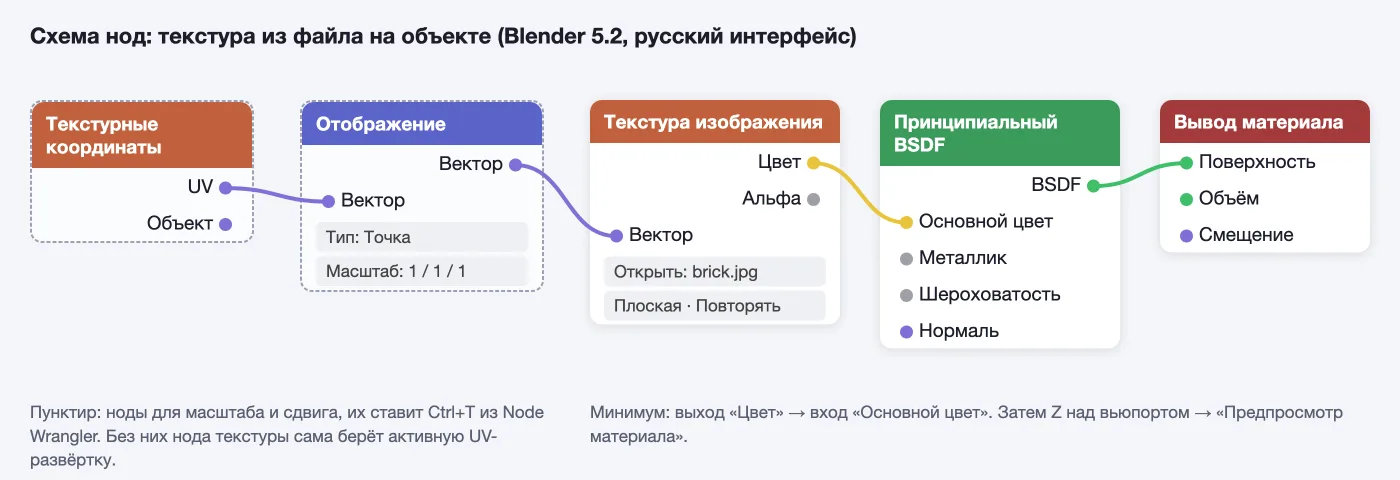
Вход «Вектор» у ноды текстуры можно оставить пустым. Тогда Blender берёт координаты из активной UV-развёртки объекта, так написано в описании ноды «Текстура изображения». У стартового куба развёртка уже есть. Фигуре, добавленной через Shift+A, её создаёт галочка «Сгенерировать UV-карту» (Generate UVs) в окне «Настроить последнюю операцию»: оставьте её включённой, и картинка ляжет сразу.
Часть шагов быстрее делать клавишами: Tab, A, Z и другие сочетания собраны в шпаргалке по горячим клавишам Blender.
Другие способы добавить текстуру
Через вкладку материала, без редактора нод
Подходит, если на экране «Планировка» (Layout) и переключаться не хочется. Справа в редакторе свойств откройте вкладку «Материал» с красным шариком и нажмите «Новый». В панели «Поверхность» (Surface) кликните по кружку слева от поля «Основной цвет», выберите «Текстура изображения» и нажмите «Открыть».
По руководству Blender, вкладка материала и редактор шейдеров показывают одни и те же ноды. Поэтому способы взаимозаменяемы: начали во вкладке, а продолжить можно в «Шейдинге».
Аддоном Node Wrangler за одно сочетание
Node Wrangler входит в состав Blender, но выключен. Включается он в «Правка» → «Настройки» → «Аддоны» (Edit → Preferences → Add-ons): найдите его по имени и поставьте галочку.
| Сочетание | Что делает | Когда удобно |
|---|---|---|
| Ctrl+T | Добавляет к выделенной ноде шейдера ноду текстуры, «Текстурные координаты» и «Отображение» (Mapping) | Одна картинка, которую потом нужно двигать и масштабировать |
| Shift+Ctrl+T | Загружает выбранные файлы набора, ставит каждому цветовое пространство и подключает к «Принципиальному BSDF» | Готовый набор PBR-текстур из нескольких карт |
Свой тип каждой картинки аддон определяет по имени файла. Если в имени нет понятного слова вроде roughness или normal, карту придётся подключить руками.
Канал основателя Checkroi Вани Буявца3 700 человек читают мой Телеграм-канал про нейросетиСобрал промпты для Claude Code и ChatGPT, разборы ИИ-инструментов и лайфхаки по продвижению бизнеса в одном местеПрисоединитьсяЕсли текстура легла криво: UV-развёртка
На кубе картинка ложится ровно, а на своей модели растягивается полосами. Значит, развёртки у модели нет или она сделана плохо. Развёртка раскладывает поверхность на плоскость, как выкройку, и картинка повторяет эту выкройку.
Ошибку с пропущенной развёрткой мы разбирали и в статье о том, как создать 3D-модель: она одна из самых частых у новичков.
Быстро: умное проецирование
- Нажмите Tab, чтобы перейти в режим редактирования, и A, чтобы выделить всё.
- Нажмите U и в подменю «Развёртка» выберите «Умное UV-проецирование» (Smart UV Project).
- Подтвердите окно с настройками. Blender сам разрежет модель на куски и разложит их.
Аккуратно: по своим швам
- В режиме редактирования переключитесь на выделение рёбер клавишей 2.
- Выделите рёбра, по которым модель можно разрезать незаметно: на сгибах, с обратной стороны.
- Нажмите Ctrl+E и выберите «Пометить шов» (Mark Seam).
- Выделите всё и нажмите U, затем «Развернуть на основе углов» (Unwrap Angle Based).
Швов нужно ровно столько, чтобы картинка не тянулась. Руководство советует делать их как можно меньше и прятать там, где их не видно. Если картинка не квадратная, включите в окне «Настроить последнюю операцию» «Коррекцию соотн. сторон» (Correct Aspect). Сработает, только если в редакторе шейдеров выделена нода с этой картинкой.
Развёртка сложной модели без растяжек занимает часы и требует практики. Её разбирают отдельными модулями на курсах по работе с текстурами.
Без развёртки: кубическая проекция
Для стен, коробок, мебели и бетона развёртку можно не делать. Blender спроецирует картинку на объект с шести сторон сам.
- В редакторе шейдеров нажмите Shift+A, наберите в поиске «Текстурные координаты» и поставьте ноду.
- Соедините её выход «Объект» (Object) со входом «Вектор» у текстуры.
- В ноде текстуры смените «Плоская» (Flat) на «Кубическая» (Box).
- Если на рёбрах видны резкие стыки, увеличьте параметр «Смешение» (Blend): чем больше значение, тем мягче переход.
Всего проекций четыре. Когда какую брать, видно из описания проекций в руководстве:
| Проекция | Как кладёт картинку | Для чего |
|---|---|---|
| Плоская (Flat) | На квадрат, по UV-развёртке | Почти всё, где развёртка есть |
| Кубическая (Box) | На шесть граней куба вокруг объекта | Архитектура, коробки, мебель |
| Сферическая (Sphere) | Оборачивает шаром | Планеты, органические формы |
| Цилиндрическая (Tube) | Оборачивает трубой вокруг оси | Этикетка на бутылке; верх и низ не покрывает |
Как изменить размер текстуры и сделать её плиткой
Размер и сдвиг задаёт нода «Отображение» (Mapping) между «Текстурными координатами» и текстурой. Проще всего поставить связку сочетанием Ctrl+T из Node Wrangler. Без аддона: Shift+A, поиск «Отображение», затем выход UV «Текстурных координат» → «Отображение» → «Вектор» текстуры.
- Чтобы плитка стала мельче и повторялась чаще, увеличьте «Масштаб» (Scale): при значении 3 картинка повторится по три раза вдоль каждой стороны. Так ведёт себя тип вектора «Точка» (Point), он выбирается в самой ноде. У типа «Текстура» (Texture) масштаб действует наоборот, это разобрано в руководстве.
- Плиткой кладут пол, кирпич и обои. В интерьерной визуализации это ежедневная работа, о профессии мы писали в плане, как стать 3D-визуализатором.
- Чтобы сдвинуть узор, меняйте «Положение» (Location); чтобы повернуть, «Вращение» (Rotation).
- Что видно за краем картинки, решает параметр «Дополнение» (Extension) в ноде текстуры. «Повторять» кладёт плиткой, «Расширить» тянет крайние пиксели, «Обрезать» оставляет прозрачную пустоту, «Зеркало» повторяет с отражением.
Набор PBR-текстур: цвет, шероховатость и нормали
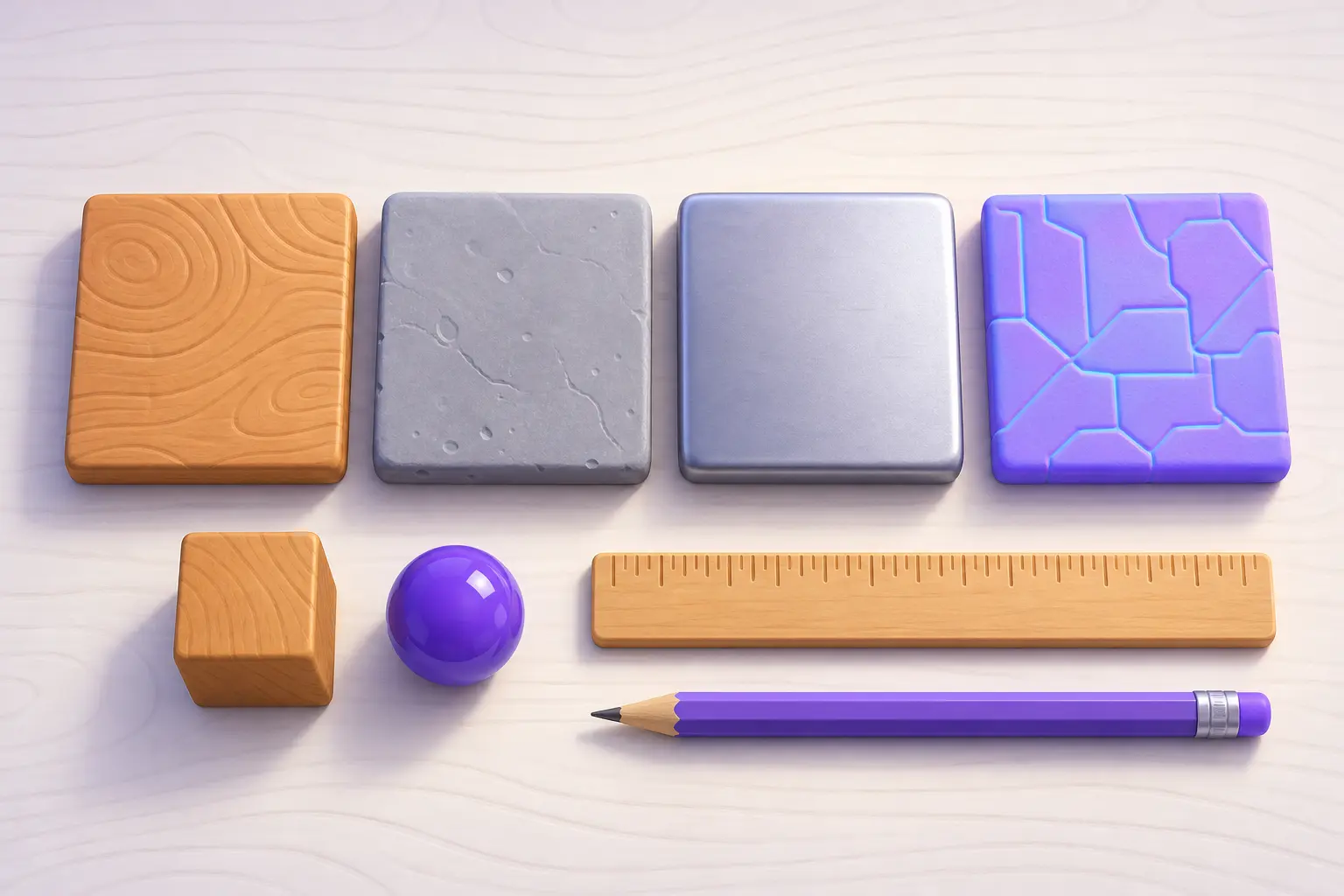
Скачанная текстура дерева или камня часто приходит не одной картинкой, а набором карт. Такие наборы можно подгружать прямо из программы аддоном BlenderKit. Как его поставить, мы рассказали в статье про установку Blender Kit. Каждая подключается к своему входу «Принципиального BSDF» и требует своего цветового пространства.
| Карта | Куда подключить | Цветовое пространство |
|---|---|---|
| Color, Albedo, Base Color | «Основной цвет» | sRGB |
| Roughness | «Шероховатость» | «Нецветовое» (Non-Color) |
| Metallic | «Металлик» | «Нецветовое» |
| Normal | В ноду «Карта нормалей» (Normal Map), из неё во вход «Нормаль» | «Нецветовое» |
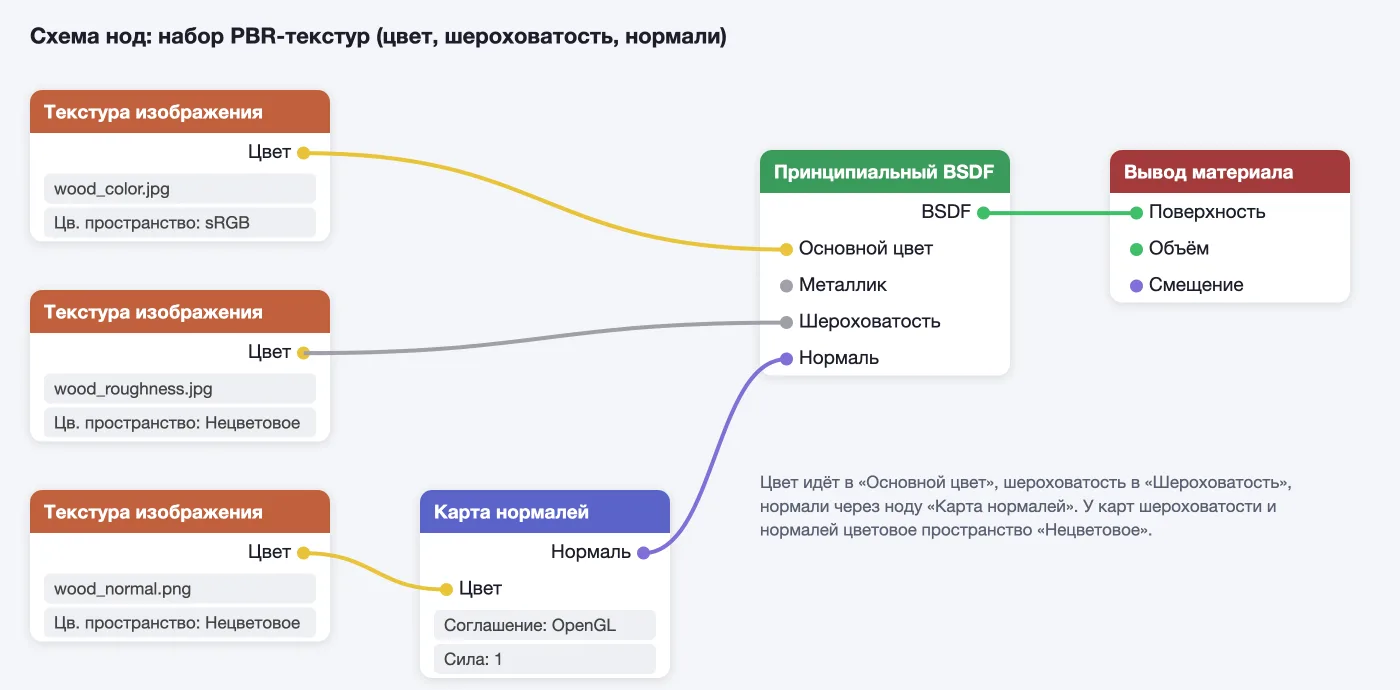
Для карт нормалей и рельефа руководство Blender требует «Нецветовое»: в них записаны не цвета, а данные, и пересчитывать их как цвет нельзя. Шероховатость и металличность тоже данные, поэтому их ставят туда же.
У ноды «Карта нормалей» есть параметр «Соглашение» (Convention). По описанию ноды, Blender по умолчанию ждёт формат OpenGL, а для карт из программ, где ось Y в зелёном канале смотрит вниз, есть вариант DirectX. Если рельеф выглядит вывернутым, переключите его.
 Канал основателя Checkroi Вани БуявцаЗабирайте промпты и обучение по нейросетям в моём Телеграм-каналеБольше 3 700 человек уже применяют Claude Code, ChatGPT и другие нейросети в работе, учёбе, бизнесе и жизниПерейти в канал
Как наложить текстуру на часть объекта или две разные текстуры
У объекта по умолчанию один слот материала, и материал красит его целиком. Чтобы у кружки была одна текстура снаружи и другая внутри, нужны два слота.
- Перейдите в режим редактирования (Tab) и выделите грани, которым нужна другая текстура.
- Во вкладке «Материал» нажмите «+» (Добавить слот материала), затем «Новый».
- Настройте во втором материале свою текстуру теми же шагами, что выше.
- Нажмите «Назначить» (Assign): материал ляжет на выделенные грани.
Если нужен плавный переход, например ржавчина пятнами по краске, двух слотов мало. Для такого руководство советует смешивать шейдеры нодой «Смешивающий шейдер» (Mix Shader).
Что происходит со слотами, когда несколько деталей сливают в один объект, мы показали в инструкции, как объединить объекты в Блендере.
Частые ошибки и что с ними делать
- Объект серый, текстуры не видно. Вьюпорт стоит в режиме «Сплошной» (Solid), он материалы не показывает. Нажмите Z и выберите «Предпросмотр материала». Если пункта нет, в настройках рендера выбран движок Workbench: в нём предпросмотр материала недоступен, так сказано в описании режимов шейдинга. Переключите движок на EEVEE или Cycles.
- Картинка растянута или сплющена. Нет развёртки или картинка не квадратная. Разверните модель заново и включите «Коррекцию соотн. сторон».
- Текстура пропала, когда файл перенесли на другой компьютер. Картинка лежит отдельно от .blend. Перед отправкой выберите «Файл» → «Внешние данные» → «Упаковать ресурсы» (Pack Resources) и сохраните проект: упаковка срабатывает при следующем сохранении.
- Рельеф пятнами и с бликами не там. У карты нормалей осталось цветовое пространство sRGB или не то соглашение. Поставьте «Нецветовое» и проверьте OpenGL и DirectX.
- Узор огромный или мелкий, как песок. Поправьте «Масштаб» в ноде «Отображение».
Где взять текстуры бесплатно
Для учёбы и коммерческих проектов подойдут библиотеки с лицензией CC0, где картинки можно брать без указания автора:
- Poly Haven: текстуры, HDRI и модели, все под CC0;
- ambientCG: PBR-материалы и HDRI, лицензия CC0 1.0;
- архив текстур Blender Institute: фотографии поверхностей, тоже CC-0.
Как мы отбирали библиотеки
- Лицензия CC0 написана на странице лицензии самой библиотеки, а не только в описании отдельных файлов.
- Все материалы бесплатны целиком, без платного уровня доступа.
- Сайт открывается из России без ошибок.
PolyScan в список не попал: часть материалов у него эксклюзивна для подписчиков Patreon, а новые выходят там на 28 дней раньше.
Где освоить Blender системно
Наложить картинку получится за пять минут. Чтобы текстуры выглядели как у специалистов по Blender, понадобятся развёртка без растяжек, запекание и рисование своих карт. Это уже отдельный навык, и самоучкой его осваивают дольше всего.
Если цель шире и хочется в профессию, посмотрите план, как стать 3D-художником. А ниже курсы именно по Blender: сравнивайте программу, длительность и цену.
| Курс | Школа | Стоимость со скидкой | В рассрочку | Длительность | Обзор курса от Checkroi |
|---|---|---|---|---|---|
| Blender.Design Перейти на сайт курса |  Skillbox Skillbox | 53 910 ₽ | 3023 ₽/мес. | 2 месяца | Обзор курса |
| ДО 3D-моделирование в Blender Перейти на сайт курса |  Skillbox Kids Skillbox Kids | 74 400 ₽ | - | 8 месяцев | Обзор курса |
| 3D-моделирование в Blender для новичков - Наставничество Перейти на сайт курса |  Фабрика Творцов Фабрика Творцов | 54 432 ₽ | 2240 ₽/мес. | 9 недель | Обзор курса |
| Супер Blender Перейти на сайт курса |  Cloudlessons Cloudlessons | 39 590 ₽ | 1650 ₽/мес. | Обзор курса | |
| Blender с нуля Перейти на сайт курса |  XYZ School XYZ School | 28 545 ₽ | - | 2 месяца | Обзор курса |
Больше программ — в полном каталоге курсов по Blender