Чтобы отрендерить видео в After Effects, выделите композицию на панели «Проект» и нажмите Ctrl+M (на Mac Cmd+M): она попадёт в очередь рендеринга. Там выберите формат в строке «Модуль вывода», укажите папку в строке «Вывод в» и нажмите кнопку «Рендеринг» справа вверху. Для обычного MP4 подойдёт формат H.264, он есть в очереди с выпуска октября 2022 года.
Ниже разобран каждый шаг, выбор формата под задачу, рендер через Media Encoder и ошибки, из-за которых файл выходит без звука или не появляется вовсе. Если программа для вас новая, начните с разбора «After Effects: что это за программа и как сделать первую анимацию».
 Рекомендуем курсы по Adobe After Effects
 SkillboxAdobe After Effects с 0 до PRO36 278 ₽4 месяца
 Фабрика ТворцовAdobe After Effects для начинающих46 852 ₽2 месяца
 CoddyОбучение в Adobe After Effects с нуля9 200 ₽2 месяца
 CloudlessonsСупер After Effects29 990 ₽6 месяцев
 БруноямОнлайн-курс After Effects26 900 ₽2 месяца
 VideoSmileСупер After Effects29 990 ₽2 месяца
Как отрендерить видео через очередь рендеринга
Очередь рендеринга (в английском интерфейсе Render Queue) остаётся основным способом вывода в After Effects. Порядок действий по справке Adobe о рендеринге и экспорте:
- Добавьте композицию в очередь. Выделите её на панели «Проект» и выберите «Композиция → Добавить в очередь рендеринга» или нажмите Ctrl+M. Ещё можно просто перетащить композицию на панель «Очередь рендеринга».
- Проверьте «Настройки рендеринга». Щёлкните подчёркнутый текст рядом с этим пунктом. Здесь задаются качество, разрешение, частота кадров и длительность: «Длина композиции» выводит её целиком, «Только рабочая область» выводит кусок между маркерами.
- Выберите формат в «Модуле вывода». Треугольник справа открывает шаблоны, подчёркнутый текст открывает окно настроек. Для MP4 выберите в списке «Формат» пункт H.264.
- Включите звук. В том же окне поставьте галочку «Вывод аудио», если в композиции есть музыка или голос.
- Укажите, куда сохранить файл. Щёлкните текст рядом со строкой «Вывод в», задайте имя и папку.
- Запустите рендер. Нажмите «Рендеринг» в правом верхнем углу панели. Статус элемента сменится с «В очереди» на «Готово», когда файл будет записан.
В очередь можно положить сразу несколько композиций: After Effects отрендерит их по порядку, один запуск кнопки на всю пачку. Удобно оставлять так рендер на ночь. Как настраивать вывод под рекламу, соцсети и монтаж, отдельно разбирают на курсах по After Effects.
Если готовый ролик дальше пойдёт в монтажную программу, выбирайте формат под неё. Чем отличаются популярные редакторы, разобрано в сравнении CapCut, DaVinci Resolve и Premiere Pro.
В каком формате рендерить видео
Формат выбирают под то, куда пойдёт файл. Проще всего опереться на шаблоны модуля вывода, которые есть в программе из коробки:
| Задача | Что выбрать в «Модуле вывода» | Что получите |
|---|---|---|
| Ролик для соцсетей, клиента, сайта | H.264, шаблон на 5, 15 или 40 Мбит/с | MP4 небольшого размера, открывается везде |
| Передать в монтаж без потери качества | Шаблон «Без потерь» (QuickTime) | Тяжёлый MOV, который не портится при повторном сжатии |
| Анимация на прозрачном фоне | QuickTime с кодеком Apple ProRes 4444 и каналами «RGB + альфа-канал» | Видео, которое ложится поверх другого ролика |
| Кадры для 3D, цветокоррекции или печати | Последовательность PNG, TIFF или OpenEXR | Папка с пронумерованными картинками |
Три шаблона H.264 различаются битрейтом: по справке Adobe, профиль и уровень кодека программа подбирает сама по разрешению композиции. Ориентир для выбора: 15 Мбит/с под Full HD, 40 под 4K, 5 под черновик для согласования.
Прозрачность H.264 не сохраняет. Не все кодеки поддерживают альфа-канал, поэтому плашки, титры и оверлеи выводите в QuickTime с кодеком Apple ProRes 4444. С прозрачным фоном поставляются и готовые футажи для видео.
Канал основателя Checkroi Вани Буявца3 700 человек читают мой Телеграм-канал про нейросетиСобрал промпты для Claude Code и ChatGPT, разборы ИИ-инструментов и лайфхаки по продвижению бизнеса в одном местеПрисоединитьсяРендер через Adobe Media Encoder
Media Encoder это отдельная программа Adobe для кодирования. Её выбирают, когда нужно продолжать работу в After Effects, пока идёт рендер, или когда нужен пресет под конкретную площадку, которого нет в очереди.
Отправить композицию туда можно тремя путями:
- «Композиция → Добавить в очередь Adobe Media Encoder»;
- «Файл → Экспорт → Добавить в очередь Adobe Media Encoder»;
- сочетание Ctrl+Alt+M (на Mac Cmd+Option+M).
В очереди рендеринга есть ещё кнопка «Добавить в очередь AME». Учтите нюанс: настройки модуля вывода, включая формат и каналы, в Media Encoder при этом не передаются, уходят только имя и папка файла. Формат придётся выбрать заново уже в Media Encoder. Кодеки, битрейт и вывод под разные площадки подробно разбирают на курсах по рендерингу.
Media Encoder ставится отдельно, через приложение Creative Cloud, как и сам After Effects.
CheckroiПодборка курсов по Adobe After Effects130 курсов • 26 школСравните цены, школы, программу и найдите выгодные предложения по обучениюСравнить→
Как сохранить один кадр
Для превью, обложки или согласования с клиентом весь ролик не нужен. Встаньте на нужный кадр и выберите «Композиция → Сохранить кадр как → Файл».
- Кадр попадёт в ту же очередь рендеринга отдельным элементом.
- В «Модуле вывода» выберите PNG или JPEG.
- Нажмите «Рендеринг».
Вариант «Сохранить кадр как → Слои Photoshop» даст PSD со слоями композиции. Слои потом можно поправить и свести, как в инструкции «Как объединить слои в Фотошопе». Порядок действий описан в справке Adobe о неподвижных изображениях.
Как ускорить рендер
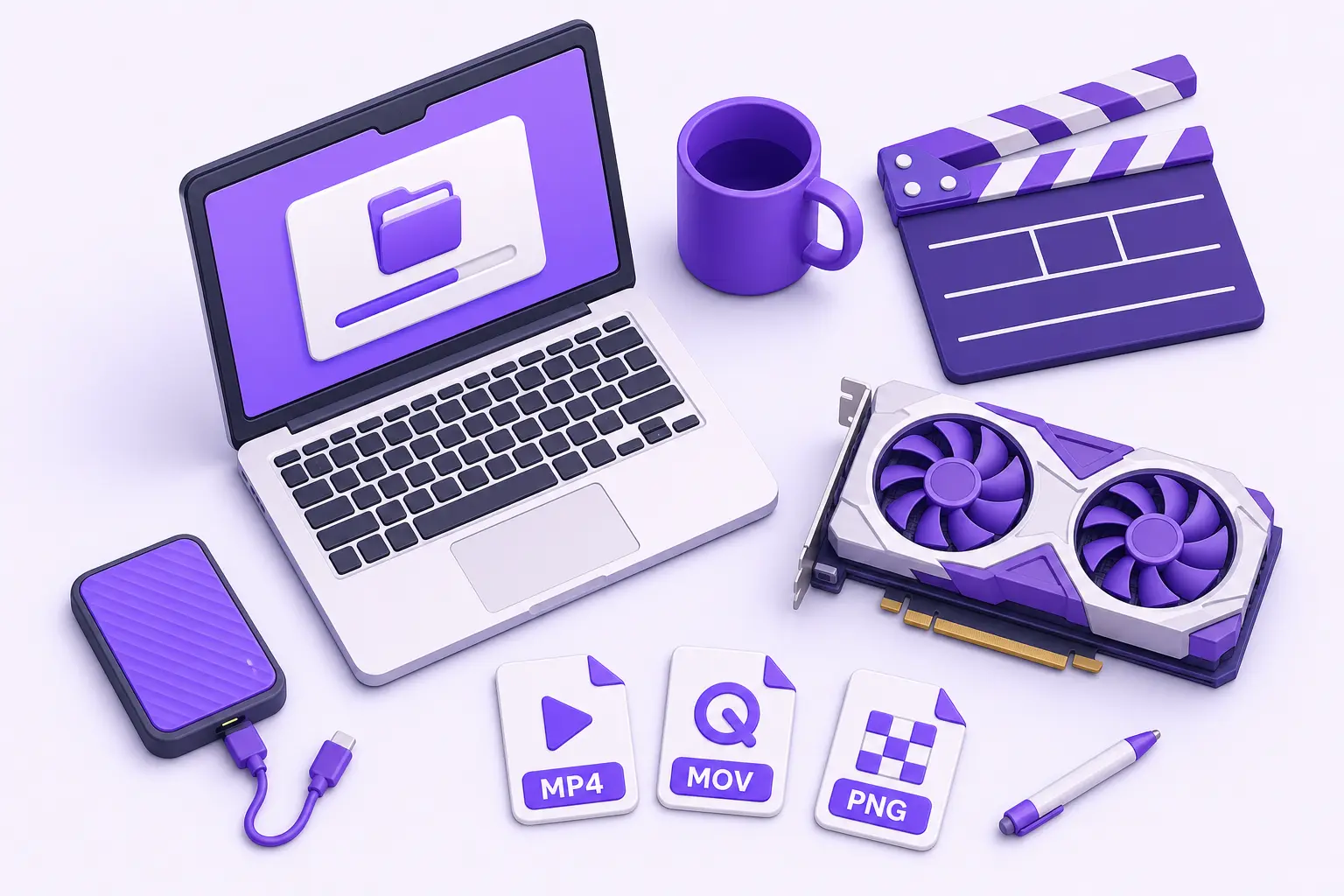
Рендер, как пишет Adobe, может занять от нескольких секунд до нескольких часов: всё решают размер кадра, качество, сложность изображения и способ сжатия. Если компьютер слабее системных требований After Effects, настройки спасут не всё, но кое-что помогает:
- Многокадровый рендеринг. Он включён по умолчанию, проверить можно в «Файл → Настройки → Память и производительность» (на Mac «After Effects → Настройки»). По замерам Adobe, на машине с 8–10 ядрами и 16–32 ГБ памяти рендер может идти в 1,75–2 раза быстрее.
- Клавиша Caps Lock перед запуском. Панель «Композиция» перестаёт показывать кадры, и длинные простые ролики выводятся быстрее.
- Черновик для проверки. Пробный рендер с пониженным разрешением ставьте с качеством «Черновик»: «Наилучшее» на малом разрешении работает дольше и даёт мутную картинку.
- Только рабочая область. Проверяете одну сцену? Не гоняйте всю композицию.
Перед переносом проекта на другой компьютер выполните «Файл → Зависимости → Сбор файлов». Программа соберёт в одну папку копию проекта и все исходники, и рендер на новой машине не упадёт из-за потерянного видео.
Частые ошибки и что с ними делать

Большинство проблем видно по статусу элемента в очереди и по готовому файлу.
В списке форматов нет H.264
Причина: версия программы старше октября 2022 года. Встроенный H.264 появился в выпуске After Effects 2023, раньше MP4 делали только через Media Encoder.
Решение: обновите программу или отправьте композицию в Media Encoder по Ctrl+Alt+M.
Статус «Требуется вывод»
Не указано, куда сохранять файл. Щёлкните «Еще не указано» рядом со строкой «Вывод в» и выберите папку.
Видео без звука
В «Модуле вывода» снята галочка «Вывод аудио». Поставьте её и запустите рендер заново. Если звука в композиции нет, галочку как раз снимайте: так файл выйдет легче.
Вместо прозрачного фона чёрный
Ролик выведен в H.264 или в формат, который не хранит альфа-канал.
Решение: выберите формат QuickTime, в «Параметрах формата» поставьте кодек Apple ProRes 4444, а в поле «Каналы» укажите «RGB + альфа-канал».
Отрендерился только кусок ролика
В «Настройках рендеринга» стоит «Только рабочая область», а маркеры рабочей области сдвинуты. Выберите «Длина композиции» или растяните рабочую область на таймлайне.
Статус «Ошибка»
Причина записана в журнале рендеринга: путь к нему показан под строкой «Настройки рендеринга». Нехватка места на диске к ошибке не приводит: рендер встаёт на паузу, а когда место освободится, его можно продолжить.
Если рендер получается, а анимация не нравится, это уже вопрос навыков моушн-дизайна. Чем занимается такой специалист и что от него ждут заказчики, рассказано в статье «Моушн-дизайнер: кто это и чем занимается».
 Канал основателя Checkroi Вани БуявцаЗабирайте промпты и обучение по нейросетям в моём Телеграм-каналеБольше 3 700 человек уже применяют Claude Code, ChatGPT и другие нейросети в работе, учёбе, бизнесе и жизниПерейти в канал
Где освоить After Effects системно
Рендер замыкает работу. Чтобы до него доходили ролики, за которые платят, нужны анимация по ключевым кадрам, выражения, работа с 3D-слоями и цветом. Всё это дают курсы: ниже подборка по After Effects из нашего каталога, полный список на странице курсов по Adobe After Effects.
| Курс | Школа | Стоимость со скидкой | В рассрочку | Длительность | Обзор курса от Checkroi |
|---|---|---|---|---|---|
| Adobe After Effects с 0 до PRO Перейти на сайт курса | Skillbox | 36 278 ₽ | 3023 ₽/мес. | 4 месяца | Обзор курса |
| Adobe After Effects для начинающих Перейти на сайт курса | Фабрика Творцов | 46 852 ₽ | 2490 ₽/мес. | 2 месяца | Обзор курса |
| Adobe After Effects от новичка до специалиста - Наставничество Перейти на сайт курса | Фабрика Творцов | 65 668 ₽ | 2490 ₽/мес. | 9 недель | Обзор курса |
| Обучение в Adobe After Effects с нуля Перейти на сайт курса | Coddy | 9200 ₽ | - | 2 месяца | Обзор курса |
| Супер After Effects Перейти на сайт курса | Cloudlessons | 29 990 ₽ | 1250 ₽/мес. | 6 месяцев | Обзор курса |
Больше программ — в полном каталоге курсов по Adobe After Effects
Если программы у вас пока нет: 4 марта 2022 года Adobe остановила все новые продажи своих продуктов и сервисов в России. Бесплатные редакторы собраны в обзоре программ для монтажа видео. Путь от первой анимации до заказов описан в материале «Как стать моушн-дизайнером с нуля».