Чтобы добавить шрифт в Фотошоп, его устанавливают в систему: Photoshop берёт шрифты из Windows или macOS. Скачайте файл шрифта в формате TTF или OTF, распакуйте архив, установите шрифт в Windows или macOS и перезапустите Photoshop: новый шрифт появится в списке инструмента «Текст». Отдельной кнопки «добавить шрифт» в программе нет.
Ниже пошагово для обеих систем, что делать, если Фотошоп не видит шрифт, и как обойтись без программы, если её нет. Перед скачиванием стоит проверить лицензию: про это у нас есть отдельный разбор бесплатных шрифтов для коммерческого использования.
 CheckroiПодборка курсов по Adobe Photoshop456 курсов • 46 школСравните цены, школы, программу и найдите выгодные предложения по обучениюСравнить→
Как добавить шрифт в Фотошоп: пошаговая инструкция
Весь путь укладывается в пять шагов. Для примера возьмём Comfortaa: бесплатный шрифт с кириллицей.
- Найти шрифт, в котором есть русские буквы.
- Скачать архив и распаковать его.
- Установить файлы шрифта в Windows или macOS.
- Закрыть и снова открыть Photoshop.
- Выбрать шрифт в списке инструмента «Текст».
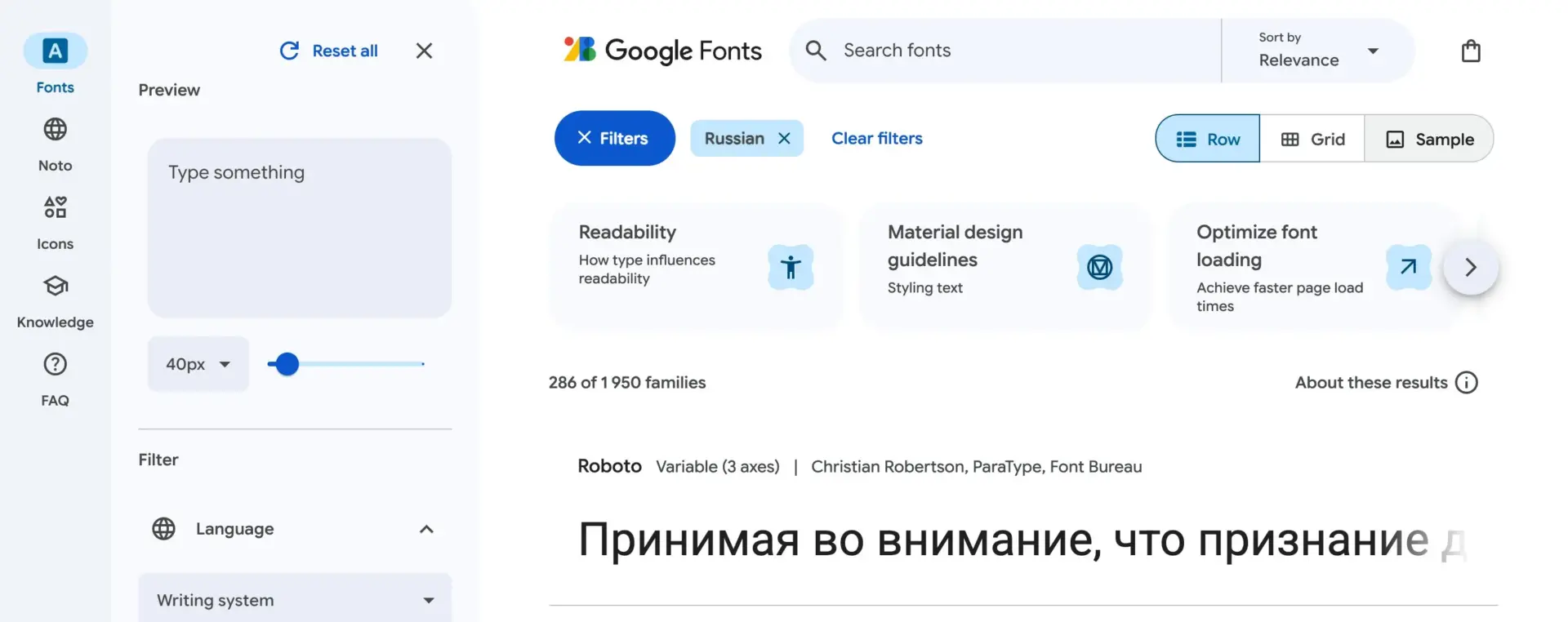
Первые два шага показаны на скриншотах Google Fonts, это бесплатный каталог Google, где лицензия у каждого шрифта открытая.
Шаг 1: найти шрифт с кириллицей
Частая причина жалобы «Фотошоп не видит шрифт»: шрифт установлен, но русских букв в нём нет. Поэтому фильтр по языку ставят до скачивания, а не после.
В каталоге откройте «Filter» → «Language» и выберите «Russian». На 13 октября 2026 года фильтр оставляет 286 семейств из 1950, то есть кириллица есть примерно у каждого седьмого шрифта каталога.
Шаг 2: скачать и распаковать архив
На странице шрифта нажмите «Get font», затем на странице выбранных семейств «Download all». Скачается ZIP-архив.
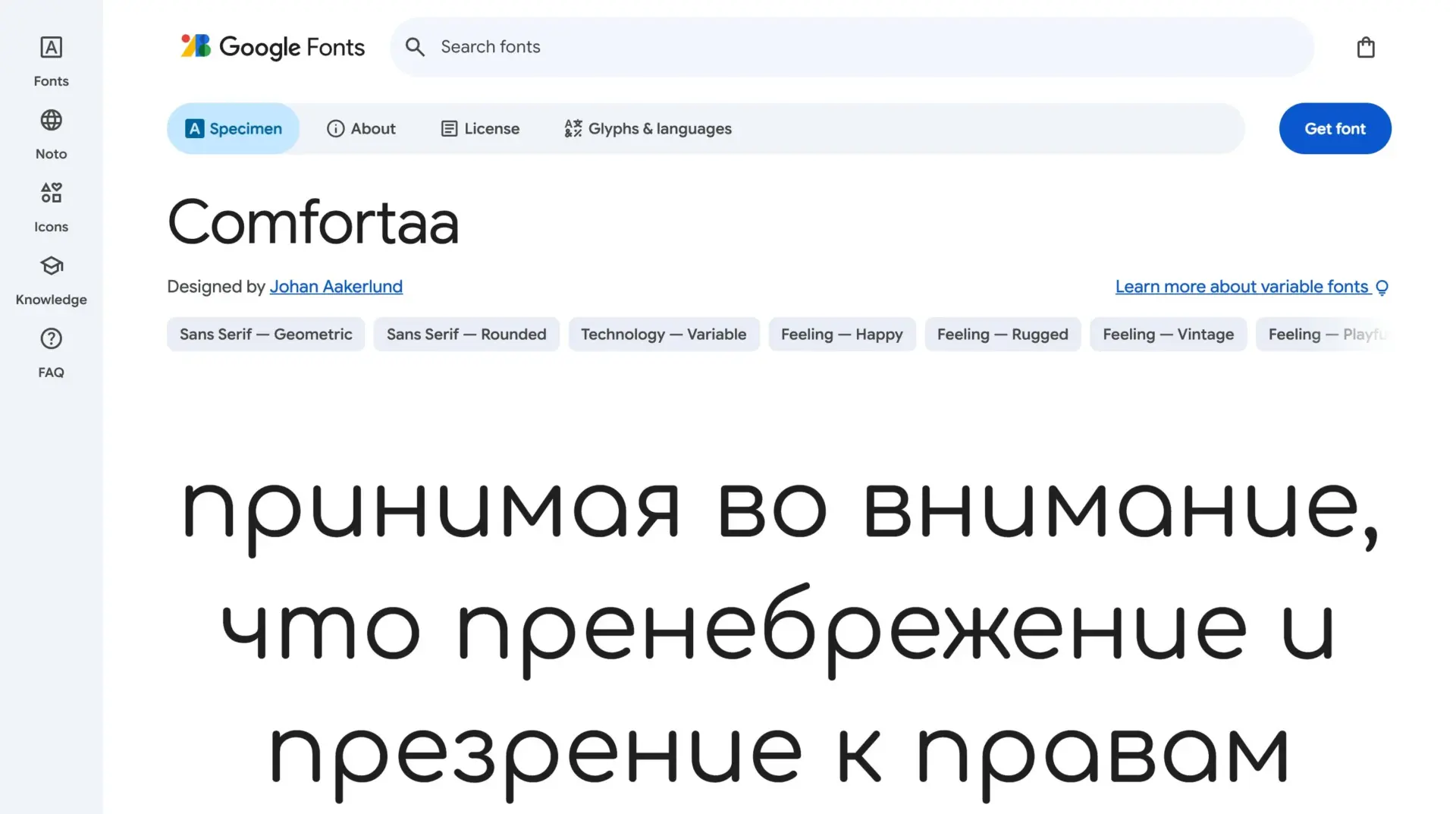
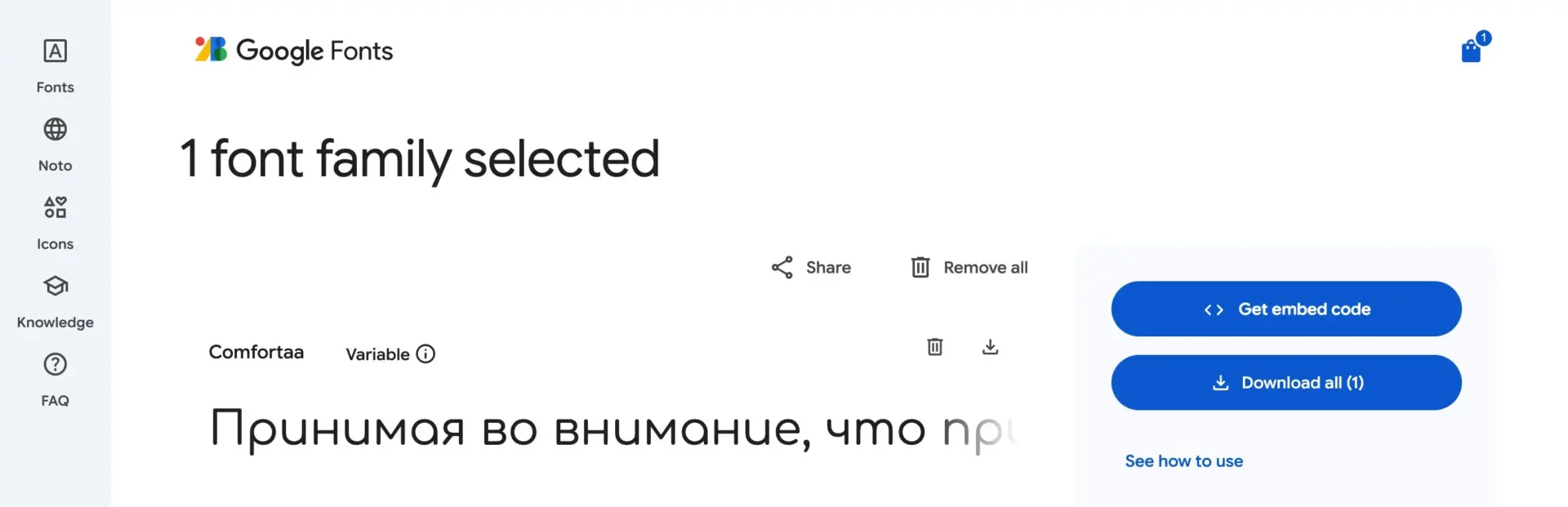
Архив нужно распаковать: в Windows правой кнопкой по ZIP → «Извлечь все», на Mac двойным щелчком. Внутри обычно лежит несколько файлов одного семейства, например Light, Regular и Bold, а у вариативных шрифтов вроде Comfortaa ещё и один общий файл со всеми начертаниями.
Шаг 3: установить шрифт в Windows
Способов три, первые два описаны в справке Microsoft:
- Правой кнопкой по файлу шрифта → «Установить». Если Windows спросит разрешение на изменения, ответьте «Да».
- Перетащить файлы в папку C:\Windows\Fonts. Система установит их сама.
- Двойной щелчок по файлу. Откроется окно просмотра с кнопкой «Установить» вверху.
Если в контекстном меню есть пункт «Установить для всех пользователей», выбирайте его. Так шрифт попадёт в общую системную папку, и его увидят все программы любой учётной записи компьютера.
Шаг 4: установить шрифт в macOS
На Mac шрифтами управляет приложение «Шрифты» (в английской версии Font Book). По справке Apple подойдёт любой из способов:
- дважды нажать файл шрифта в Finder и в появившемся окне нажать «Установить»;
- перетянуть файл на значок «Шрифтов» в Dock или в окно приложения;
- в «Шрифтах» открыть меню «Файл» и выбрать пункт добавления шрифтов в коллекцию «Текущий пользователь».
При установке «Шрифты» сами проверяют файл на ошибки и на дубликаты. Если появилось предупреждение о проблемном шрифте, лучше его не ставить: такие файлы потом роняют Photoshop.
Шаг 5: перезапустить Photoshop и выбрать шрифт
Photoshop составляет список шрифтов при запуске. Если программа была открыта во время установки, закройте её полностью и откройте снова.
Дальше возьмите инструмент «Текст» (клавиша T) и откройте список шрифтов на панели параметров вверху. Начните вводить название в поле шрифта, и список сократится до совпадений. Тот же список есть на панели «Символ» (меню «Окно» → «Символ»).
Если выделить уже набранный текст и только потом сменить шрифт, он применится к выделенному фрагменту. Без выделения новый шрифт достанется следующей надписи. Каждая надпись в Photoshop живёт на своём текстовом слое, а как устроены слои, мы показывали в инструкции как наложить фото на фото.
Если шрифтов много
Ставить по одному файлу не обязательно. Выделите все файлы шрифтов в папке (Ctrl+A в Windows, Cmd+A на Mac) и установите их одной командой.
- В Windows: правой кнопкой по выделенным файлам → «Установить» или «Установить для всех пользователей».
- На Mac: перетащите выделенные файлы в окно приложения «Шрифты», оно проверит и установит их пачкой.
Сотни шрифтов разом лучше не ставить. Photoshop читает их все при запуске, и программа дольше открывается, а список превращается в простыню, в которой нужное приходится искать поиском. Оставьте установленными рабочие шрифты, а коллекцию храните в отдельной папке и ставьте по мере надобности.
Куда устанавливать шрифты в Windows и macOS
Своей папки для пользовательских шрифтов у Photoshop нет. Он читает системные папки, поэтому «закинуть шрифт в Фотошоп» значит положить его туда, где его найдёт система.
| Система | Папка | Кто увидит шрифт |
|---|---|---|
| Windows | C:\Windows\Fonts | все пользователи и все программы |
| Windows, установка «только для себя» | папка в профиле пользователя | только текущая учётная запись |
| macOS | /Library/Fonts | все пользователи Mac |
| macOS | /Users/[имя]/Library/Fonts | только текущий пользователь |
Пути для macOS приводит справка Adobe по шрифтам в Photoshop. Там же совет: оставляйте одну копию шрифта в одной папке, иначе две версии с одним именем путают программу.
Канал основателя Checkroi Вани Буявца3 700 человек читают мой Телеграм-канал про нейросетиСобрал промпты для Claude Code и ChatGPT, разборы ИИ-инструментов и лайфхаки по продвижению бизнеса в одном местеПрисоединитьсяКакие форматы шрифтов подходят для Photoshop
Расширение файла видно ещё до установки. Оно сразу подсказывает, заработает ли шрифт и сколько в нём будет глифов, то есть отдельных знаков.
| Формат | Работает в Photoshop | Комментарий |
|---|---|---|
| OTF (OpenType) | да | основной формат для дизайна: больше начертаний, лигатуры, альтернативные знаки |
| TTF (TrueType) | да | самый распространённый формат, бесплатные шрифты обычно в нём |
| TTC (коллекции) | да | несколько начертаний в одном файле |
| Вариативные TTF | да | одно семейство с плавной регулировкой насыщенности |
| PostScript Type 1 (PFB, PFM) | нет, начиная с Photoshop 23.0 | в список шрифтов не попадает |
| WOFF, WOFF2 | нет | формат для сайтов, системе нужен TTF или OTF |
С Type 1 история такая. По данным Adobe, Photoshop перестал их поддерживать с версии 23.0 в октябре 2021 года: такие шрифты не появляются в списке, а в старых PSD-файлах помечаются как отсутствующие. Решение одно: найти тот же шрифт в OTF.
WOFF и WOFF2 часто скачиваются, когда шрифт берут из кода сайта. В списке форматов, которые ставит macOS, их нет, и Windows их тоже не установит. Ищите на странице шрифта версию «для компьютера» или «desktop». Шрифты для сайта подключают иначе, этим занимаются в веб-дизайне.
Шрифты из Adobe Fonts: активация без скачивания
У подписчиков Creative Cloud есть ещё один путь. В библиотеке Adobe Fonts шрифт не скачивают файлом, а активируют: включают на странице семейства, и приложение Creative Cloud на компьютере само подключает его ко всем программам.
По справке Adobe Fonts, для этого нужны интернет и вход в приложение Creative Cloud. Активированный шрифт появляется в Photoshop сразу или после перезапуска.
Оговорка для читателей из России: в марте 2022 года Adobe прекратила продажи в стране, оформить подписку здесь нельзя. Поэтому для большинства шрифт в Photoshop ставится обычным способом, через систему.
Если Photoshop нет: свой шрифт в Photopea
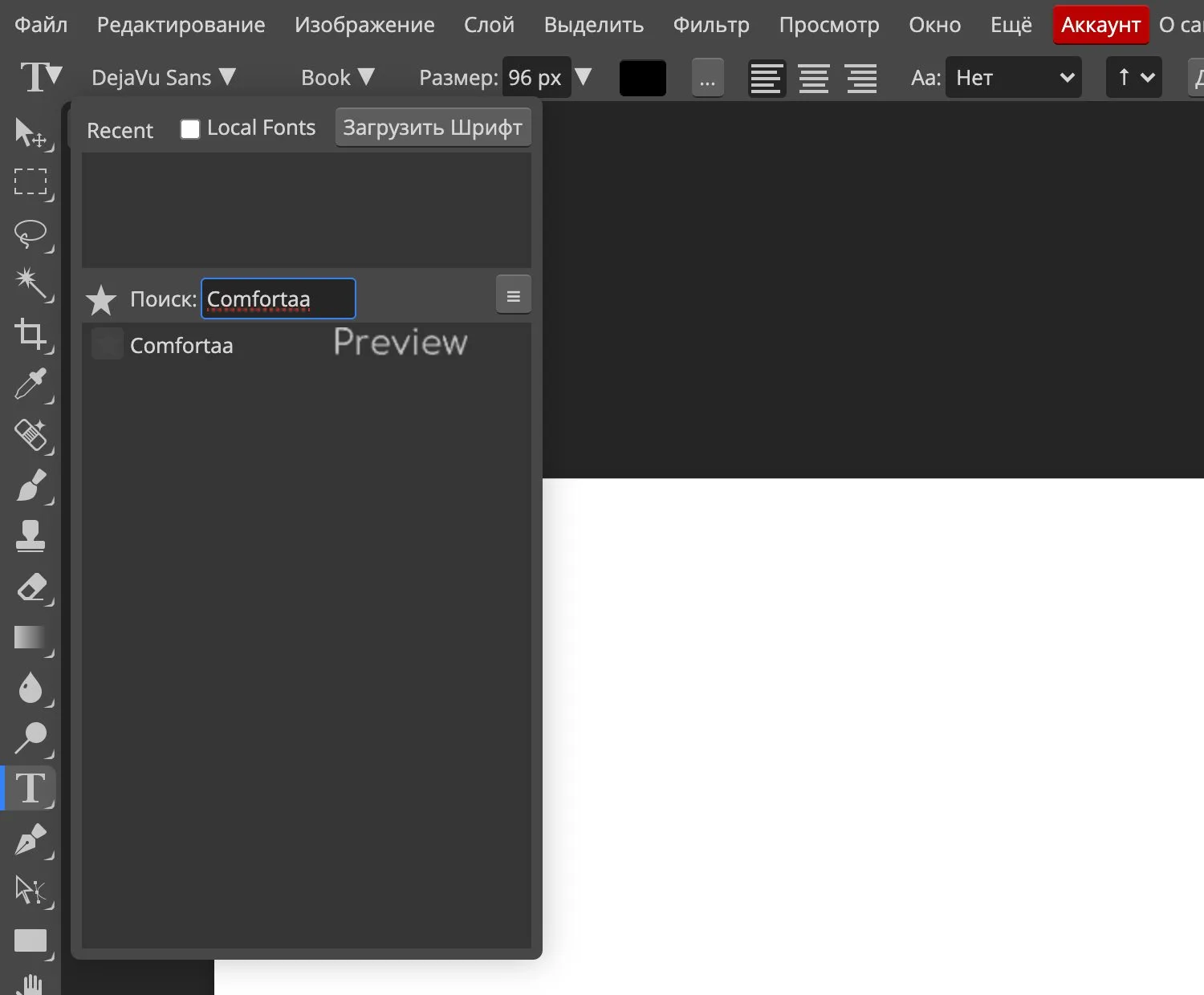
Бесплатный браузерный редактор Photopea устроен почти как Photoshop, и шрифты в нём выбираются так же: инструмент «Текст», список на панели параметров, поиск по названию. Подробнее о нём и других заменах рассказывает обзор аналогов Фотошопа.
Отличие в установке. Системные шрифты браузер сам не отдаёт, поэтому в Photopea есть кнопка «Загрузить Шрифт» в верхней части списка: она добавляет файл TTF или OTF прямо в редактор. Рядом флажок «Local Fonts» для шрифтов, которые уже стоят на компьютере.
Шрифт пропал в чужом PSD-файле
Отдельный случай: вы открываете макет коллеги или заказчика, а Photoshop предупреждает об отсутствующих шрифтах. Текстовые слои при этом помечены жёлтым значком, и править их нельзя, пока шрифт не появится.
У специалиста по Photoshop это обычная ситуация: исходники приходят от разных людей, и у каждого свой набор шрифтов.
Решение: попросить у автора макета название и файл шрифта (или найти его самому), установить по шагам выше и открыть PSD заново. Когда нужного шрифта нет и не будет, Photoshop предложит заменить его на установленный. Учтите, что после замены меняются ширина строк и переносы, и вёрстку придётся проверить глазами.
Передавая свой макет в работу, кладите рядом папку со шрифтами или хотя бы список названий. Так обе стороны обойдутся без лишней переписки.
 Канал основателя Checkroi Вани БуявцаЗабирайте промпты и обучение по нейросетям в моём Телеграм-каналеБольше 3 700 человек уже применяют Claude Code, ChatGPT и другие нейросети в работе, учёбе, бизнесе и жизниПерейти в канал
Фотошоп не видит шрифт: причины и что делать

Если шрифт установлен, а в списке его нет, причина почти всегда в одном из шести пунктов. Идите сверху вниз, от простого к сложному.
| Что видите | Почему | Что сделать |
|---|---|---|
| Шрифта нет в списке | Photoshop был открыт во время установки | закрыть программу полностью и открыть снова |
| Шрифта нет даже после перезапуска | файл формата Type 1 или WOFF | скачать версию в OTF или TTF |
| Шрифт есть, но русский текст набирается другим шрифтом или квадратами | в шрифте нет кириллицы | выбрать шрифт с поддержкой русского языка |
| Шрифт виден в одной учётной записи и не виден в другой | установлен только для одного пользователя | переустановить через «Установить для всех пользователей» |
| «Установить» в меню нет | файл лежит внутри ZIP-архива | сначала распаковать архив |
| Список неполный, Photoshop тормозит или вылетает при работе с текстом | повреждён кеш шрифтов или сам шрифт | удалить кеш шрифтов Photoshop (ниже) |
Как сбросить кеш шрифтов Photoshop
Photoshop хранит список шрифтов в папке CT Font Cache. Если её удалить, при следующем запуске программа соберёт список заново. Порядок из справки Adobe:
- Закройте Photoshop и приложение Creative Cloud.
- Откройте папку: в Windows
\Users\[имя]\AppData\Roaming\Adobe\Adobe Photoshop [версия], на Mac/Users/[имя]/Library/Application Support/Adobe/Adobe Photoshop [версия]. Обе папки скрытые, их нужно включить в настройках проводника или Finder. - Удалите папку CT Font Cache и очистите корзину.
- Запустите Photoshop.
Если программа падает именно на списке шрифтов, Adobe советует ещё отключить предпросмотр: в меню «Текст» выберите размер просмотра шрифта «Нет» (в английском интерфейсе Type → Font Preview Size → None). Тогда Photoshop не рисует образцы, и битый файл не мешает работе. В той же справке есть список шрифтов, которые известны проблемами с Photoshop, например Bustle.ttf и Zippy.ttf.
Как проверить, что в шрифте есть нужные буквы и знаки
Проверить шрифт стоит до того, как вы соберёте на нём весь макет. Способов три, и каждый занимает минуту.
- До скачивания. На странице шрифта в Google Fonts откройте вкладку «Glyphs & languages»: там видно, какие алфавиты и знаки в нём есть.
- До установки. В Windows двойной щелчок по файлу открывает окно просмотра с образцом текста, на Mac то же самое показывает приложение «Шрифты».
- В Photoshop. Панель «Глифы» (меню «Окно» → «Глифы») показывает все знаки выбранного шрифта. Если в ней нет кириллицы, русский текст этим шрифтом не набрать.
Наберите тестовую строку с буквами, которые чаще всего забывают нарисовать: «ё», «й», «ъ», знак рубля «₽» и кавычки-ёлочки. Если какой-то знак выпал или подставился из другого шрифта, лучше узнать это сейчас, чем на сданном макете.
Как выбрать шрифт, чтобы не переделывать макет
Установить шрифт просто. Сложнее выбрать такой, с которым макет не придётся собирать заново.
- Кириллица и нужные начертания. Проверьте, что в шрифте есть русские буквы, а для заголовков и текста есть жирное и обычное начертания.
- Лицензия. Бесплатный для личного проекта шрифт не всегда можно брать в рекламу и упаковку. В каталоге Google условия открыты на вкладке «License» каждого шрифта.
- Размер и читаемость. Декоративный шрифт хорош в заголовке и плох в мелком тексте. Как подобрать кегль под задачу, мы разбирали в статье о кегле.
- Нужные знаки. Рубль, тире, кавычки-ёлочки есть не во всех шрифтах. Как проверить набор знаков, рассказано в разделе выше.
Если хочется не только подбирать готовые шрифты, но и рисовать буквы самому, посмотрите, что такое леттеринг. Работа со слоями и текстом в Photoshop пригодится и там.
Где освоить Photoshop системно
Установка шрифта решается за пять минут. Чтобы уверенно собирать в Photoshop баннеры, обложки и макеты с текстом, нужна системная практика: слои, маски, работа с типографикой, сетки.
Курсы по программе собраны в каталоге по Adobe Photoshop, а если интересна профессия целиком, загляните в курсы графического дизайна.
| Курс | Школа | Стоимость со скидкой | В рассрочку | Длительность | Обзор курса от Checkroi |
|---|---|---|---|---|---|
| Photoshop для архитекторов и дизайнеров интерьера Перейти на сайт курса |  Skillbox Skillbox | 36 018 ₽ | 4844 ₽/мес. | 2 месяца | Обзор курса |
| Adobe Photoshop Перейти на сайт курса |  НИУДПО (НИИДПО) НИУДПО (НИИДПО) | 14 800 ₽ | 3700 ₽/мес. | 7 недель | Обзор курса |
| Онлайн-курс Adobe Photoshop Перейти на сайт курса |  Бруноям Бруноям | 16 900 ₽ | 1408 ₽/мес. | 1 месяц | Обзор курса |
| Графический дизайн Photoshop Перейти на сайт курса |  Coddy Coddy | 9200 ₽ | - | 2 месяца | Обзор курса |
| Adobe Photoshop Перейти на сайт курса |  НАРХСИ НАРХСИ | 14 800 ₽ | 2467 ₽/мес. | 2 месяца | Обзор курса |
Больше программ — в полном каталоге курсов по Adobe Photoshop