
Чтобы сделать ячейки в Excel одинакового размера, выделите нужные столбцы, откройте «Главная» → «Формат» → «Ширина столбца» и введите одно число для всех. Для высоты то же самое через пункт «Высота строки». Поменять размер одной ячейки отдельно от соседних нельзя: ширина принадлежит всему столбцу, высота всей строке.
Ниже пять способов выровнять столбцы и строки, кадры каждого шага и ошибки, из-за которых таблица снова «разъезжается». Если Excel для вас пока новый, начните с подборки приёмов для быстрой работы в Excel: там клавиши, которые пригодятся и здесь.
 CheckroiПодборка курсов по Microsoft Excel686 курсов • 64 школыСравните цены, школы, программу и найдите выгодные предложения по обучениюСравнить→
Почему у одной ячейки не бывает своего размера
Лист Excel устроен как сетка. Если расширить ячейку B2, расширится весь столбец B, а вместе с ним B1, B3 и все ячейки ниже. С высотой так же: она одна на всю строку.

Поэтому задача «одинаковый размер ячеек» на деле распадается на две: выровнять ширину столбцов и выровнять высоту строк. Делать их можно по отдельности или подряд. Если таблица только создаётся, удобно сразу собрать её умной таблицей с границами: оформление подтянется к новым строкам само, а ширина столбцов останется вашей.
Единицы измерения у них разные. По справке Microsoft, в обычном режиме ширину столбца Excel считает в символах стандартного шрифта, а высоту строки в пунктах:
| Что меняем | Минимум | Максимум | По умолчанию |
|---|---|---|---|
| Ширина столбца, символов | 0 (столбец скрыт) | 255 | 8,43 |
| Высота строки, пунктов | 0 (строка скрыта) | 409 | 15 |
Нужны сантиметры, например под бланк для печати? Переключитесь в режим «Вид» → «Разметка страницы»: там те же окна принимают размер в единицах линейки. Сами единицы выбираются в параметрах Excel: «Файл» → «Параметры» → «Дополнительно», блок про отображение.
Когда в одной ячейке оказались данные для нескольких столбцов (например, «Иванов Пётр Сергеевич»), ширина не поможет. Их сначала разделяют по столбцам, а уже потом выравнивают.
Как сделать столбцы одинаковой ширины
Путь одинаковый в Excel 2016, 2019, 2021, 2024 и Microsoft 365, так он описан в справке.
- Выделите столбцы: щёлкните по букве первого в заголовке и, удерживая Shift, по букве последнего. Если столбцы стоят не подряд, добавляйте их с зажатым Ctrl.
- На вкладке «Главная» в группе «Ячейки» нажмите «Формат».
- В разделе «Размер ячейки» выберите «Ширина столбца».
- Введите число, например 20, и нажмите «ОК».
Все выделенные столбцы станут ровно такой ширины. Тот же пункт «Ширина столбца» есть в меню правой кнопки мыши, если щёлкнуть по заголовку выделенного столбца.
Какое число ставить: 20 символов хватает на фамилию с инициалами или сумму до миллиардов с пробелами. Длинные названия товаров лучше переносить по строкам, чем растягивать столбец до 60.
Как это выглядит на скриншотах
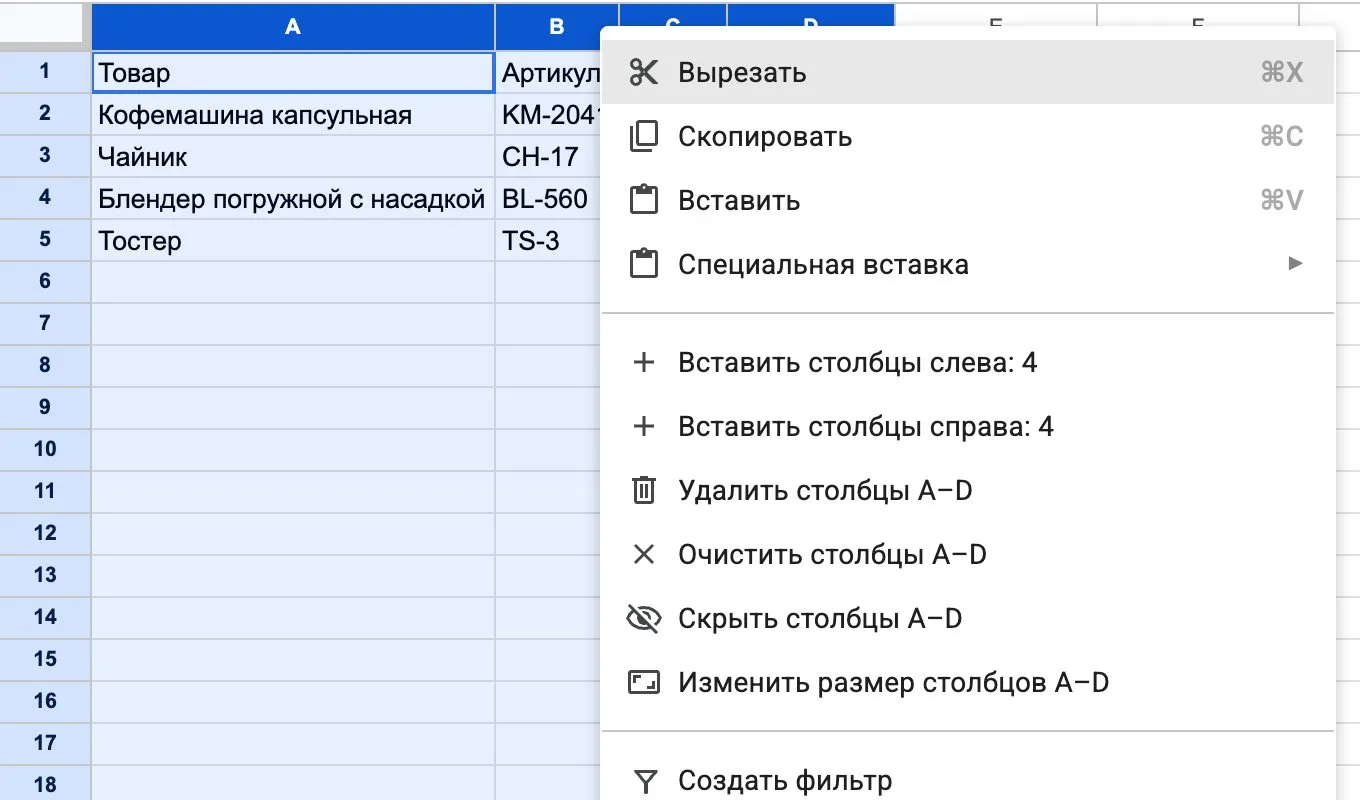
Кадры ниже сняты в Google Таблицах: Excel устанавливается на компьютер, а таблицы Google открываются в браузере без входа (если Excel под рукой нет, есть и Excel онлайн). Приём там тот же, отличается только путь. В Excel это «Формат» → «Ширина столбца», в Google Таблицах правый щелчок по заголовку столбцов → «Изменить размер столбцов». Ширину Google считает в пикселях, а не в символах.
Возьмём прайс из четырёх столбцов. После автоподбора каждый столбец подогнан под свой текст, и все они разной ширины:
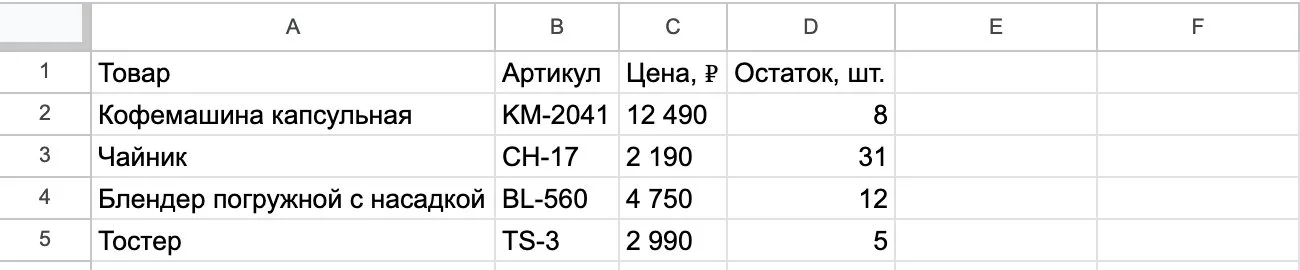
Выделяем столбцы A–D и щёлкаем правой кнопкой по заголовку любого из них:
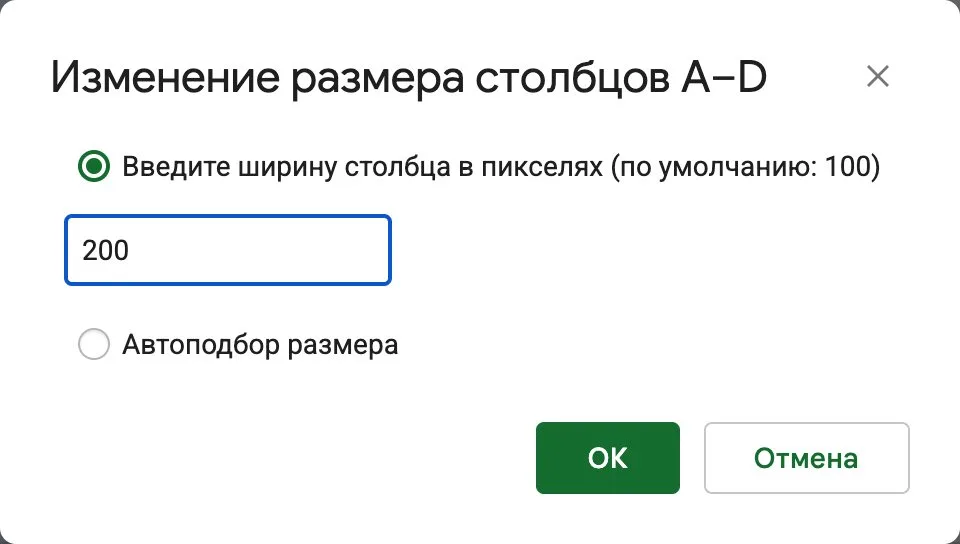
В окне «Изменение размера столбцов» вводим одно число на все четыре. Мы поставили 200 пикселей, чтобы название блендера влезло целиком:
После «ОК» таблица выглядит так. Ширина одинаковая, текст нигде не обрезан:

Как сделать строки одинаковой высоты
С высотой строк порядок тот же, меняется только пункт меню.
- Выделите строки по номерам слева: первый номер, затем Shift и последний.
- Откройте «Главная» → «Формат» → «Высота строки».
- Введите высоту в пунктах. Стандартная равна 15, для таблицы с текстом в две строки ставьте 30.
- Нажмите «ОК».
В Google Таблицах это пункт «Изменить размер строк» в меню правой кнопки. В окне сначала отметьте вариант «Задать высоту строки», иначе останется выбранным автоподбор:
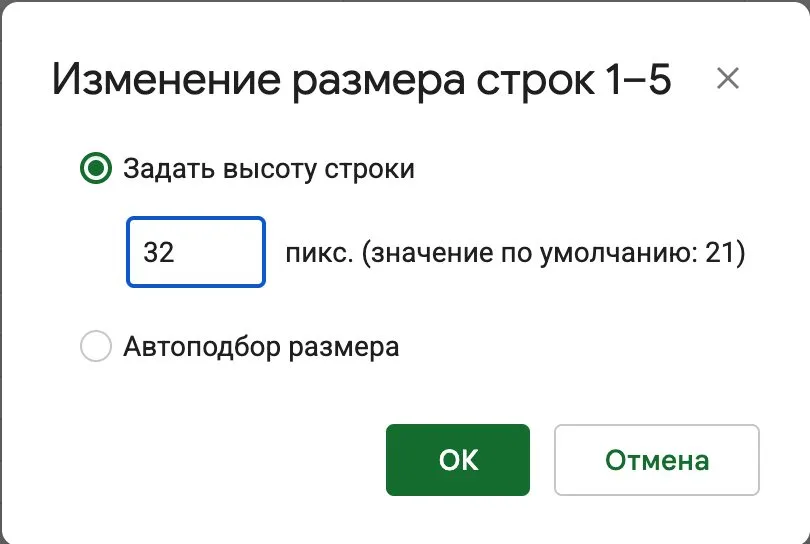
Все пять строк получили высоту 32 пикселя. С такой таблицей дальше удобно работать: например, поставить фильтр по столбцам, высота строк от этого не изменится.
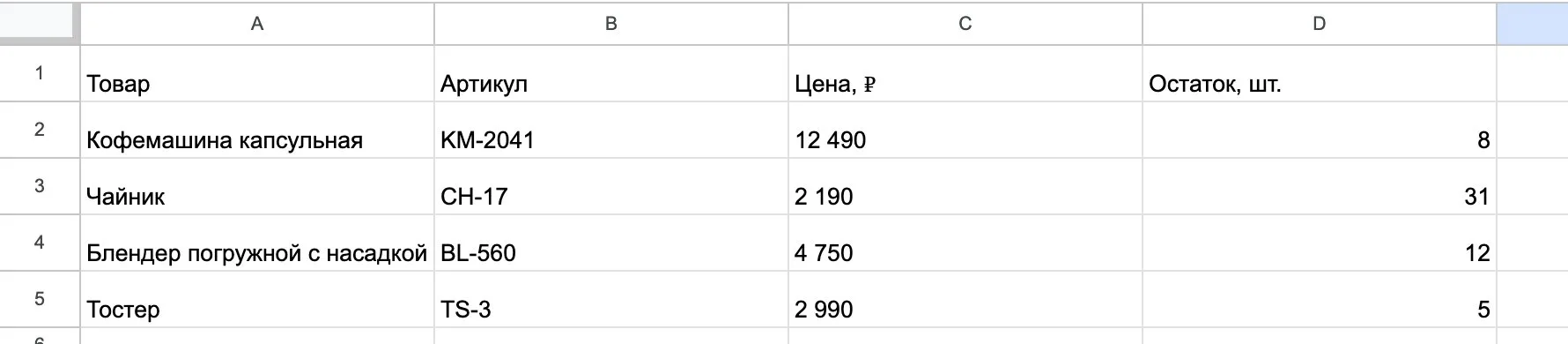
На последнем кадре видно, что текст прижат к нижней границе ячейки. Это выравнивание по умолчанию и в Excel, и в Google Таблицах. Как поставить его по центру, рассказываем в разделе про выравнивание текста.
Ещё четыре способа выровнять ячейки
Окно «Ширина столбца» удобно, когда размер известен заранее. В остальных случаях быстрее другие приёмы:
| Способ | Когда подходит |
|---|---|
| Перетащить границу мышью | Нужно «на глаз», без точного числа |
| Специальная вставка ширины | Есть столбец-образец, остальные сделать как он |
| Ширина по умолчанию | Новый размер для всего листа или книги |
| Автоподбор | Каждый столбец под свой текст, без обрезки |
Перетащить границу при выделенных столбцах
Выделите несколько столбцов и потяните правую границу заголовка любого из них. Excel применит новую ширину ко всем выделенным сразу. Потянули вправо, и все столбцы увеличились, потянули влево, и все сузились. Во время перетаскивания рядом с курсором видна подсказка с размером, по ней удобно попасть в нужное число.
Чтобы выровнять сразу весь лист, нажмите кнопку «Выделить все» в левом верхнем углу (треугольник на пересечении заголовков) или Ctrl+A (если курсор стоит внутри таблицы, нажмите дважды). Дальше так же тяните любую границу.
Скопировать ширину другого столбца
Этот способ выручает, когда таблицу переносят на другой лист или транспонируют: данные встают на место, а ширина остаётся стандартной.
- Выделите ячейку в столбце нужной ширины и скопируйте её (Ctrl+C).
- Выделите целевые столбцы и откройте окно «Специальная вставка» сочетанием Ctrl+Alt+V.
- Отметьте «Ширина столбцов» и нажмите «ОК».
Excel перенесёт только ширину, содержимое целевых столбцов не изменится. Так этот режим описан в справке по специальной вставке. В меню кнопки «Вставить» есть и вариант «Сохранить ширину столбцов оригинала»: он вставляет данные вместе с шириной.
Поменять ширину по умолчанию
Если все новые столбцы листа должны быть, скажем, 12 символов, а не 8,43, откройте «Главная» → «Формат» → «Ширина по умолчанию» и введите число. Столбцы, которым вы уже задали ширину вручную, не изменятся.
Для всей книги сначала щёлкните правой кнопкой по ярлычку листа и выберите «Выделить все листы». После настройки снимите группировку щелчком по любому другому ярлычку, иначе следующие правки тоже уйдут на все листы.
Если такую настройку приходится повторять в каждом новом отчёте, её можно один раз записать макросом и запускать одной кнопкой.
Автоподбор под содержимое
Иногда нужны не одинаковые, а аккуратные столбцы: каждый ровно по своему самому длинному значению. Это автоподбор: «Главная» → «Формат» → «Автоподбор ширины столбца» или двойной щелчок по правой границе заголовка. Для строк есть парный пункт «Автоподбор высоты строки».
Удобный порядок для отчёта: сначала автоподбор, чтобы увидеть самый широкий столбец, затем всем столбцам его ширину через «Ширина столбца». Так шапку закреплённой таблицы ничего не обрезает.
Как выровнять текст внутри ячеек
Одинаковые ячейки ещё не делают таблицу ровной. Если в одном столбце текст прижат влево, а в соседнем вправо, она всё равно смотрится неряшливо.
- По горизонтали: на вкладке «Главная» в группе «Выравнивание» есть кнопки «по левому краю», «по центру» и «по правому краю».
- По вертикали: в той же группе кнопки «по верхнему краю», «по середине» и «по нижнему краю».
- Точнее: правый щелчок по ячейкам → «Формат ячеек» → вкладка «Выравнивание», списки «по горизонтали» и «по вертикали».
Обычное правило для отчётов: текст по левому краю, числа по правому, заголовки столбцов по центру. Если текст не помещается в ширину, включите перенос кнопкой в той же группе «Выравнивание», а высоту строк выровняйте одним числом или автоподбором. Варианты описаны в справке по выравниванию текста.
А если таблица в Word
В Word размер можно менять и у отдельной ячейки, поэтому там есть готовые кнопки. Выделите таблицу и на вкладке «Макет таблицы» нажмите «Выровнять ширину столбцов» или «Выровнять высоту строк». Подробно со всеми вариантами разобрали в инструкции как выровнять таблицу в Word.
 Канал основателя Checkroi Вани БуявцаЗабирайте промпты и обучение по нейросетям в моём Телеграм-каналеБольше 3 700 человек уже применяют Claude Code, ChatGPT и другие нейросети в работе, учёбе, бизнесе и жизниПерейти в канал
Частые ошибки и что с ними делать

- Вместо числа в ячейке «#####». Столбец уже, чем нужно числу или дате. Excel не обрезает числа, как текст, а прячет их целиком. Решение: автоподбор ширины или общий размер побольше.
- Ширина изменилась только у одного столбца. Перед вводом размера было выделено не несколько столбцов, а одна ячейка. Выделяйте столбцы по буквам в заголовке.
- Автоподбор высоты не срабатывает. По справке Microsoft, перенесённый текст обрезается, если строке задана точная высота или текст стоит в объединённых ячейках. Решение: разъединить ячейки или задать высоту числом вручную.
- Скопировали таблицу, а ширина пропала. Если копировали ячейки, а не целые столбцы, обычная вставка переносит данные и формат, но не ширину. Решение: «Специальная вставка» → «Ширина столбцов».
- На экране ровно, а при печати столбцы уезжают на второй лист. Общая ширина больше листа бумаги. Здесь помогает не выравнивание, а масштаб печати: смотрите как распечатать таблицу Excel на одном листе.
Где освоить Excel системно
Ширину столбцов вы теперь выровняете за минуту. Но если таблицы отнимают половину рабочего дня, выгоднее один раз разобраться в Excel целиком: формулы, сводные таблицы, проверка данных, макросы. В каталоге курсов по Microsoft Excel собраны программы от базового уровня до аналитики. Вот пять, с которых удобно начать:
| Курс | Школа | Стоимость со скидкой | В рассрочку | Длительность | Обзор курса от Checkroi |
|---|---|---|---|---|---|
| Excel Перейти на сайт курса |  Нетология Нетология | 31 900 ₽ | 1691 ₽/мес. | 8 недель | Обзор курса |
| Power BI & Excel PRO Перейти на сайт курса | Нетология | 38 500 ₽ | 3208 ₽/мес. | 2 месяца | Обзор курса |
| Excel для работы Перейти на сайт курса |  Эдюсон Эдюсон | 16 500 ₽ | 1375 ₽/мес. | 2 недели | Обзор курса |
| Excel + Google Таблицы с нуля до PRO Перейти на сайт курса |  Skillbox Skillbox | 29 899 ₽ | 2965 ₽/мес. | 4 месяца | Обзор курса |
| Excel для аналитика Перейти на сайт курса |  Moscow Business Academy Moscow Business Academy | 17 200 ₽ | 2866 ₽/мес. | 2 месяца | Обзор курса |
Больше программ — в полном каталоге курсов по Microsoft Excel