
Чтобы сделать градиент в Фигме, выделите фигуру, фрейм или текст и нажмите на квадратик с цветом в разделе Fill справа. В открывшейся палитре выберите значок Gradient, а в выпадающем списке рядом тип перехода: Linear, Radial, Angular или Diamond. На слое появятся две точки цвета. Кликните по каждой, задайте оттенок и перетащите точки туда, где переход должен начинаться и заканчиваться.
Ниже разберём четыре типа градиента, прозрачный переход для фото, градиент на тексте и обводке, сетчатый mesh-градиент и ошибки, из-за которых заливка выглядит грязной. Если редактор вам пока незнаком, начните с обзора возможностей Figma, а про сами градиенты как приём дизайна есть отдельная статья с примерами.
 CheckroiПодборка курсов по Figma353 курса • 55 школСравните цены, школы, программу и найдите выгодные предложения по обучениюСравнить→
Как сделать градиент в Фигме по шагам

Путь ниже взят из справки Figma о градиентах. Интерфейс у редактора английский, официального перевода нет, поэтому названия пунктов приводим как в программе. Подробнее об этом в статье о том, можно ли сделать Figma на русском.
- Выделите слой на холсте: прямоугольник, фрейм, кнопку или текст.
- Справа в разделе Fill нажмите на квадратик с цветом. Если заливки у слоя нет, сначала добавьте её плюсом рядом с Fill.
- В палитре выберите значок Gradient среди типов заливки.
- В выпадающем списке выберите тип: Linear, Radial, Angular или Diamond.
- Кликните по первой точке цвета и задайте оттенок в палитре или кодом HEX. Повторите для второй точки.
- Перетащите точки, чтобы сдвинуть место перехода.
В старых уроках и видео тип выбирают иначе: из одного списка, где рядом стоят Solid, Linear и Radial. Так выглядел прежний интерфейс. Справка Figma сама предупреждает, что её ролик о градиентах снят в старом интерфейсе, а в нынешнем UI3 сначала нажимают Gradient и уже потом выбирают тип.
Градиент меняют только с правом редактирования. В шапке справки так и написано: Requires edit access to the file. Открыли чужой макет по ссылке на просмотр, и палитра не откроется.
Четыре типа градиента и когда какой брать
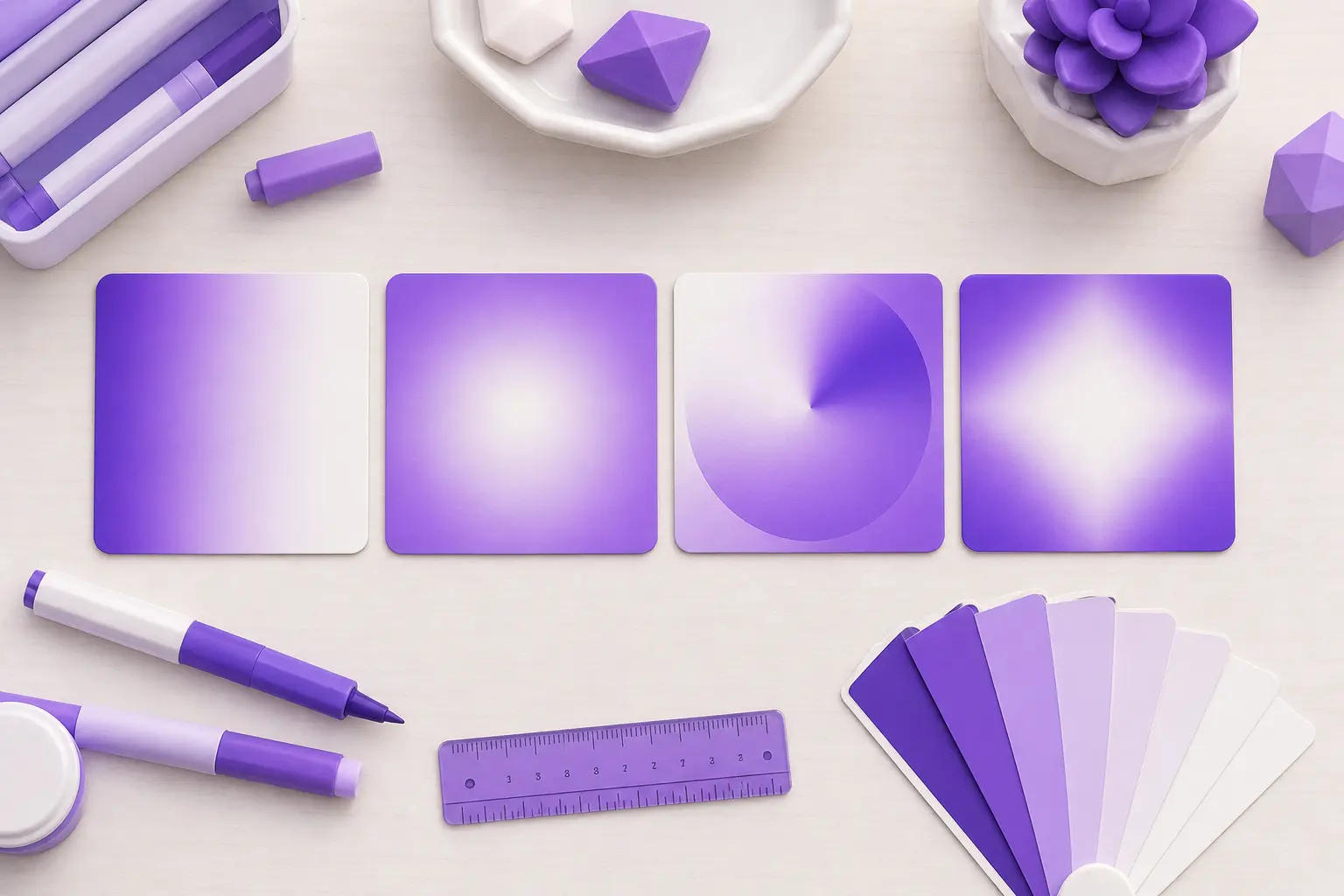
Описания типов взяты из той же справки. Колонку «Где пригодится» мы заполнили по своему опыту работы с макетами.
| Тип | Как ложится цвет | Где пригодится |
|---|---|---|
| Linear | переход между цветами по прямой линии | фон баннера, кнопка, затемнение фото под подпись |
| Radial | один цвет в центре, другой у края, переход по кругу | свечение за предметом, мягкое пятно света, виньетка |
| Angular | цвет идёт по часовой стрелке от начальной точки | кольца прогресса, цветовой круг, блик под металл на иконке |
| Diamond | градиент из четырёх точек, который начинается в центре объекта | декоративные фоны и блики, в интерфейсах встречается редко |
Для первого макета почти всегда хватает линейного. Радиальный выручает, когда нужно выделить объект в центре кадра. Угловой и ромбовидный лучше пробовать на копии слоя: у них резкая граница, и на большой площади она бросается в глаза.
Канал основателя Checkroi Вани Буявца3 800 человек читают мой Телеграм-канал про нейросетиСобрал промпты для Claude Code и ChatGPT, разборы ИИ-инструментов и лайфхаки по продвижению бизнеса в одном местеПрисоединитьсяКак настроить точки цвета, направление и стиль
Точка цвета (в интерфейсе Stops) задаёт место, где один цвет переходит в другой. По умолчанию их две. Что с ними можно сделать, по справке о градиентах:
- добавить точку: кликнуть в любом месте полосы градиента в палитре или нажать плюс рядом с Stops;
- убрать точку: выделить её и нажать Delete или минус рядом с ней;
- сдвинуть переход: перетащить точку по полосе;
- развернуть градиент: кнопка Flip gradient разворачивает градиент в обратную сторону;
- повернуть: кнопка Rotate gradient меняет его ориентацию.
Если градиент нужен на десятке кнопок, сохраните его стилем. Стили в Figma умеют хранить и цвет, и градиент, о чём сказано в справке о стилях. В дизайн-системе к каждой точке можно привязать переменную цвета: поменяете переменную, и градиент обновится везде. Стили, переменные и дизайн-системы подробно разбирают на курсах по Figma, градиент там лишь одна из тем.
Как скопировать градиент в Фигме на другой слой
Выделите слой с градиентом, кликните по строке заливки в разделе Fill и нажмите Ctrl C (на Mac ⌘Command C). Потом выделите другой слой и нажмите Ctrl V (⌘Command V). Так переносится одна заливка. Вставили не туда, нажмите Ctrl Z, а другие способы отката описаны в статье о том, как сделать шаг назад в Фигме. Чтобы скопировать все свойства слоя разом, в справке есть пара сочетаний:
| Действие | Windows | macOS |
|---|---|---|
| Copy properties | Ctrl Alt C | ⌥Option⌘Command C |
| Paste properties | Ctrl Alt V | ⌥Option⌘Command V |
Как сделать прозрачный градиент в Фигме
Прозрачный градиент нужен, чтобы плавно затемнить низ фотографии под заголовок или растворить картинку в фоне. У каждой точки цвета своя непрозрачность, её задают ползунком под палитрой. Поэтому прозрачность в градиенте настраивается так:
- Сделайте линейный градиент, как в первом разделе.
- Кликните по второй точке.
- Уведите ползунок прозрачности под палитрой в ноль.
Цвет у прозрачной точки ставьте тот же, что у непрозрачной. Когда одна точка чёрная, а вторая прозрачная белая, середина перехода может уйти в серую дымку. Чёрный в чёрный с нулевой прозрачностью даёт чистое затемнение.
Как сделать градиент на фото в Фигме
Объект в Figma может нести несколько заливок сразу, это описано в справке о заливках. Поэтому градиент на фото не требует второго слоя:
- Вставьте картинку в фигуру или фрейм. Как это сделать, мы разобрали в инструкции о вставке картинки в Фигму.
- В разделе Fill нажмите плюс: появится новая заливка поверх картинки.
- Переключите её на Gradient и сделайте переход от чёрного к прозрачному чёрному.
- Если затемнение слишком сильное, уменьшите непрозрачность всей заливки в поле рядом с квадратиком цвета.
Порядок заливок меняют перетаскиванием за левый край строки. Градиент должен стоять выше картинки, иначе его не видно.
Градиент на тексте, обводке и фоне
Чтобы сделать градиент текста в Фигме, выделите текстовый слой и примените градиент к его Fill. По справке о заливках, заливка текстового слоя меняет цвет самих букв. Если вы хотели градиентный фон за надписью, положите текст во фрейм и красьте уже фрейм. Переход заметнее на жирном начертании: на тонких буквах часть перехода почти не видна. Кириллические гарнитуры с плотными весами собраны в подборке шрифтов для Фигмы.
| Что нужно | Что выделить | Где включить градиент |
|---|---|---|
| градиентные буквы | текстовый слой | Fill |
| градиентный фон за текстом | фрейм вокруг текста | Fill фрейма |
| градиентная рамка у кнопки | фигуру или фрейм | Stroke |
| градиент на фигуре или фоне макета | фигуру или главный фрейм | Fill |
Обводка настраивается так же, как заливка: квадратик в разделе Stroke открывает ту же палитру. Тонкая рамка с переходом от яркого цвета к прозрачному хорошо смотрится на тёмных карточках. Для надписей по дуге с градиентом пригодится инструкция о том, как сделать текст по кругу в Фигме.
Сетчатый градиент, шум и плагины
Четыре встроенных типа дают переход между точками на одной оси. Сетчатый градиент (mesh) смешивает цвета по сетке, и получается «облако» из пятен, как на обложках приложений. Встроенного типа Mesh в списке Gradient нет, но есть два пути.
Mesh gradient от Figma
В Figma появились шейдеры, они пока в открытой бете. Среди готовых шейдеров от команды Figma есть заливка Mesh gradient: 16 точек цвета сеткой 4 × 4, их правят прямо на холсте, а параметр Tessellation отвечает за плавность смешения. Так описано в справке о шейдерах от Figma.
- В файле откройте вкладку Tools в панели навигации слева.
- В списке Source выберите From Figma, в фильтре оставьте Shader fill.
- Найдите Mesh gradient и примените к слою. Шейдерную заливку можно выбрать и прямо в Fill, значком Shader fill.
По справке о шейдерах, применять готовые шейдеры можно без трат AI-кредитов, кредиты уходят только на создание своих шейдеров через агента Figma.
Плагины для градиентов
До шейдеров mesh-градиент делали плагинами из Figma Community, и они по-прежнему работают. Два примера: Supa Mesh Gradient и MeshFlow Gradients.
Перед установкой посмотрите на странице плагина, что он отдаёт на выходе: векторную заливку или растровую картинку. Растровую картинку точками уже не перекрасить. Страницы Figma Community из России открываются не всегда, иногда со второй попытки.
Шум против полос
Плавный переход на большом фоне иногда распадается на заметные ступеньки.
Помогает эффект Noise: в разделе Effects нажмите плюс и выберите Noise. По справке об эффектах, у шума три режима цвета (Mono, Duo, Multi), а на один объект можно повесить не больше двух таких эффектов. Лёгкое зерно маскирует ступеньки и даёт тот самый grainy gradient.
 Канал основателя Checkroi Вани БуявцаЗабирайте промпты и обучение по нейросетям в моём Телеграм-каналеБольше 3 800 человек уже применяют Claude Code, ChatGPT и другие нейросети в работе, учёбе, бизнесе и жизниПерейти в канал
Как сделать красивый градиент: три сочетания для старта

Красивый градиент почти всегда строится из соседних оттенков на цветовом круге или из одного цвета разной светлоты. Резкая пара вроде красного с зелёным даёт грязную середину. Ниже три сочетания, которые мы сами берём как заготовку. Коды вписываются в поле HEX у каждой точки.
| Сочетание | Точки цвета | Тип и куда подходит |
|---|---|---|
| золотой | #8A6E2F → #F2D98D → #A67C2E | Linear под углом, премиальные плашки, иконки наград |
| закатный | #FF7A59 → #FF3D77 | Linear, кнопки и баннеры с призывом |
| глубокий синий | #0F2027 → #2C5364 | Radial от центра, тёмные фоны лендингов |
Для золотого градиента в Фигме нужны три точки: светлая в середине даёт блик, как на металле. Если блик слишком узкий, раздвиньте боковые точки по полосе.
Частые ошибки и что с ними делать
| Что видите | Почему так | Что сделать |
|---|---|---|
| палитра не открывается, Gradient не выбрать | файл открыт только на просмотр | попросите у владельца файла право редактирования |
| покрасились буквы, а нужен был фон | градиент применён к Fill текстового слоя | положите текст во фрейм и задайте градиент фрейму |
| серая полоса посередине перехода | прозрачная точка другого цвета | поставьте прозрачной точке тот же цвет, что у соседней |
| градиента на фото не видно | заливка с градиентом стоит под картинкой | перетащите строку градиента выше в разделе Fill |
| на экспорте видны ступеньки | длинный плавный переход между близкими цветами | добавьте эффект Noise с малой плотностью или третью точку цвета |
| Mesh нет в списке Gradient | сетчатый градиент живёт в шейдерах, а не среди типов | ищите Mesh gradient во вкладке Tools или поставьте плагин |
Готовый макет с градиентом удобнее выгружать в PNG: на плавных переходах артефакты сжатия JPG заметнее, чем на сплошном цвете. Как выбрать формат и масштаб, есть в статье о том, как сохранить проект в Фигме.
Где освоить Figma системно
Градиент делается за минуту, а вот чувство цвета, сетки и типографики приходит с практикой и обратной связью. Если хотите собирать интерфейсы и баннеры уверенно, посмотрите курсы по Figma в каталоге Checkroi: там можно сравнить программы по длительности, цене и формату.
| Курс | Школа | Стоимость со скидкой | В рассрочку | Длительность | Обзор курса от Checkroi |
|---|---|---|---|---|---|
| Основы дизайна в Figma Перейти на сайт курса |  Bonnie & Slide | 42 800 ₽ | 2366 ₽/мес. | 4 недели | Обзор курса |
| Figma 2.0 Перейти на сайт курса |  Skillbox | 29 394 ₽ | 4899 ₽/мес. | 2 месяца | Обзор курса |
| Figma с нуля до PRO Перейти на сайт курса |  Академия Синергия | 31 836 ₽ | 2653 ₽/мес. | 2 месяца | Обзор курса |
| Figma с нуля до PRO Перейти на сайт курса | Skillbox | 39 334 ₽ | 1091 ₽/мес. | 2 месяца | Обзор курса |
Больше программ — в полном каталоге курсов по Figma