Чтобы сделать текст по кругу в Фигме, плагин больше не нужен. Нарисуйте круг инструментом Ellipse с зажатым Shift, возьмите инструмент Text (клавиша T) и наведите курсор на контур круга. Когда рядом с курсором появится маленькая дуга, кликните и печатайте: буквы сами лягут по окружности. Одна оговорка: круг при этом исчезнет, потому что Figma превращает его в путь для текста.
Ниже разберём настройки, текст полукругом и дугой, плагины и ошибки. Если вы только осваиваете редактор, начните с обзора возможностей Figma: там интерфейс и базовые инструменты.
 CheckroiПодборка курсов по Figma349 курсов • 55 школСравните цены, школы, программу и найдите выгодные предложения по обучениюСравнить→
Как сделать текст по кругу в Фигме без плагина

Встроенный инструмент Text on a path Figma выпустила 7 мая 2025 года вместе с набором Figma Draw. Это подтвердил сотрудник Figma в ветке форума, где пользователи годами просили такую функцию. До этого круговую надпись в Figma делали только плагинами.
Порядок действий описан в справке Figma о тексте и в учебном проекте с иллюстрацией апельсина. Интерфейс Figma на английском, официального русского перевода нет (почему и какие есть обходные пути, мы разобрали в статье про Figma на русском). Поэтому кнопки называем в оригинале.
- Выберите Ellipse в меню фигур на панели инструментов или нажмите O.
- Зажмите Shift и растяните ровный круг. Без Shift получится овал, и текст пойдёт по нему.
- Если круг должен остаться видимым, продублируйте его: Ctrl+D на Windows, Command+D на Mac.
- Возьмите инструмент Text (T) и наведите курсор на край круга. Ждите, пока рядом с курсором появится значок текста на пути.
- Кликните по контуру и наберите надпись. Она сразу побежит по окружности.
- Потяните синий маркер на контуре, чтобы сдвинуть начало текста.
- Нажмите Esc, чтобы выйти из редактирования.
В справке упоминается и отдельная кнопка Text on a path на панели инструментов. На практике хватает обычного Text: как только курсор оказывается над контуром, он сам переключается в нужный режим.
Заливка и эффекты фигуры переходят на текстовый слой, а сама фигура пропадает с холста. В учебном проекте Figma с апельсином фигуру дублируют как раз поэтому: иначе она исчезает под надписью. Так что шаг 3 не пропускайте.
Как настроить надпись на круге
После клика Figma создаёт отдельный тип слоя: текст на пути. Шрифт, размер и цвет у него меняются так же, как у обычного текста. Остальное настраивается вот где:
| Что нужно | Где | Как сделать |
|---|---|---|
| Сдвинуть начало надписи | синий маркер на контуре | Перетащите маркер вдоль круга |
| Перенести текст на другую сторону линии | правая панель, раздел Typography | Нажмите Flip text orientation |
| Растянуть надпись на весь круг | Typography | Увеличьте Letter spacing или размер шрифта |
| Сделать буквы крупнее или жирнее | Typography | Меняйте начертание и кегль, путь подстроится |
| Изменить сам круг | правый клик по слою | Выберите Edit object |
| Вернуть цвет, который пришёл от фигуры | Fill и Effects | Задайте новую заливку тексту |
Пункт Edit object подсказали в обсуждении на форуме: двойной клик по надписи открывает только текст, а до контура иногда не достать.
Сколько символов поместится, зависит от диаметра круга и кегля. Длинная фраза мелким шрифтом обогнёт окружность полностью. Короткое слово займёт дугу, и его удобно поставить сверху маркером. Для русской надписи сразу берите гарнитуру с кириллицей: список встроенных есть в подборке шрифтов для Фигмы.
Над линией, под ней или по центру
У текста на пути есть вертикальное выравнивание. В документации для разработчиков оно описано тремя значениями: Top, Center и Bottom. Если буквы налезают на круг, который вы оставили видимым, попробуйте переключить выравнивание в разделе Typography.
Канал основателя Checkroi Вани Буявца3 700 человек читают мой Телеграм-канал про нейросетиСобрал промпты для Claude Code и ChatGPT, разборы ИИ-инструментов и лайфхаки по продвижению бизнеса в одном местеПрисоединитьсяКак сделать текст полукругом или дугой
Принцип тот же: Figma кладёт текст на любой векторный контур. Меняется только форма, которую вы рисуете заранее.
Полукругом над картинкой
- Через круг. Сделайте надпись по окружности, как в инструкции выше, и маркером сдвиньте её наверх. Короткая фраза займёт верхнюю половину, нижняя останется пустой.
- Через открытую дугу. Возьмите Pen (P), кликните в начальной точке, затем кликните в конечной и, не отпуская кнопку мыши, потяните в сторону изгиба. Получится изогнутая линия. Нажмите Esc и наведите на неё Text.
Второй способ даёт текст ровно по дуге без лишнего контура. Его выбирают для логотипов и бейджей, где надпись стоит строго по центру. С такими задачами каждый день работает дизайнер логотипов.
Дугой, волной и по кривой
Для волны ставьте пером несколько точек и тяните каждую, чтобы получить изгиб. Порядок работы с Pen описан в справке о векторных сетях: щелчок ставит точку, щелчок с протяжкой задаёт кривизну, Esc оставляет контур открытым. Текст на волне читается хуже, чем на дуге. Делайте изгибы плавными, а надпись короткой.
Текст внутри круга
Сделайте надпись по контуру и нажмите Flip text orientation. Буквы перейдут на внутреннюю сторону. Так оформляют печати и круглые значки: снаружи одна надпись, внутри вторая. Для второй продублируйте исходный круг ещё раз, потому что первый уже стал текстом.
Если же нужен обычный горизонтальный текст в центре круга, путь не нужен. Положите текстовый слой поверх эллипса и выровняйте оба по центру кнопками Alignment.
Пример: круглый бейдж из двух надписей

Соберём значок, какие ставят на обложки и кнопки: надпись сверху, надпись снизу и иконка в центре. Такие значки постоянно делает дизайнер соцсетей для постов и сторис. Размеры условные, подгоните их под свой макет.
- Нарисуйте круг 240×240 и залейте его цветом фона. Это подложка, её не трогаем.
- Продублируйте круг дважды и уменьшите копии до 200×200. Выровняйте обе по центру подложки.
- На первой копии наберите верхнюю надпись, например «КУРС ПО ДИЗАЙНУ». Маркером сдвиньте её так, чтобы середина пришлась на верх круга.
- На второй копии наберите нижнюю надпись и нажмите Flip text orientation, если буквы встали вверх ногами. Маркером опустите её вниз.
- Выровняйте кегль и межбуквенный интервал обеих надписей, чтобы они читались одной строкой.
- В центр поставьте иконку или логотип и сгруппируйте всё (Ctrl+G или Command+G).
Проверьте бейдж в масштабе 100 %. Мелкие буквы на окружности слипаются раньше, чем в прямой строке, поэтому кегль берите на пару пунктов крупнее, чем для обычной подписи.
Плагины для текста по кругу: когда они ещё нужны
Встроенного инструмента хватает для большинства задач. Плагины пригодятся, когда нужен эффект, которого во встроенном инструменте нет: 3D-текст, буквы внутри фигуры, повтор иконок вдоль кривой. Сравнили четыре известных плагина. Страницы Figma Community по ссылкам из таблицы из России открываются не всегда; тогда найдите плагин по названию прямо в редакторе, на вкладке Tools (шаги ниже):
| Плагин | Что умеет | Цена | Нюанс |
|---|---|---|---|
| Curve Text | Гнёт текст по кругу, квадрату, арке и своему контуру | бесплатно | Автор в комментариях пишет, что учитывает, какие настройки нажимают, но данные аккаунта не хранит |
| Text on path | Текст по кривой, 3D-эффект, текст внутри фигуры | бесплатно | На странице указано, что плагин не ходит в сеть; последняя версия вышла 14 октября 2026 года |
| ARC | Изгибает слой вверх, вниз или в круг ползунком | платный, 5 пробных запусков | После применения стиль менять можно, а изгиб и слова уже нет |
| To Path | Ставит текст или фигуры вдоль любой кривой | бесплатно, открытый код | Последняя версия 2020 года, в комментариях много жалоб, что кнопка Link не работает |
To Path умеет больше остальных: например, раскладывает по кругу копии иконки. Но перед работой проверьте его на тестовом файле.
Кстати, ручка дуги у эллипса режет круг на сектора, и из него же собирают круговую диаграмму. Когда такая диаграмма уместна, а когда запутает читателя, мы разбирали в статье о круговой диаграмме.
Как запустить плагин
- Откройте файл и перейдите на вкладку Tools в левой навигации.
- Включите фильтр по типу Plugin.
- Наберите в поиске название, например Curve Text.
- Откройте карточку плагина и нажмите Run.
Шаги описаны в справке Figma о плагинах. На бесплатном тарифе Starter плагины в Figma Design запускаются. С платными плагинами из России сложнее: что Figma продаёт российским пользователям, а что нет, мы разбирали в статье о регистрации в Figma. Бесплатных Curve Text и Text on path для круговой надписи хватает.
Как подготовить круговую надпись к экспорту
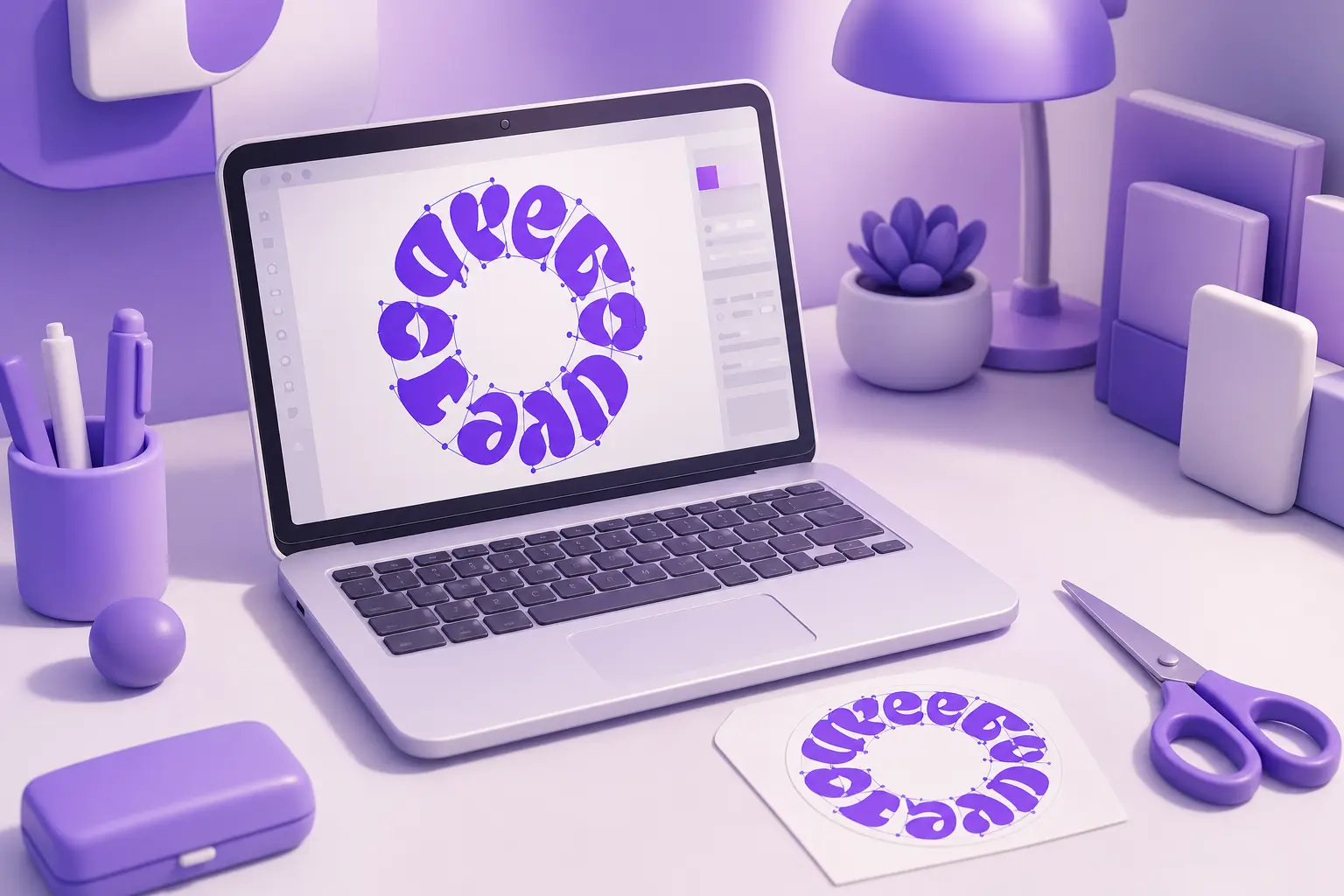
Пока текст на пути остаётся текстом, его можно править. Но в логотипе, файле для печати или иконке для сайта шрифт должен превратиться в кривые: у получателя может не оказаться нужной гарнитуры.
По справке Figma есть два способа перевести текст в векторные контуры:
- Flatten: правый клик по слою или Alt+Shift+F на Windows, Option+Shift+F на Mac. Выделенные слои сольются в один вектор.
- Outline stroke: Ctrl+Alt+O на Windows, Command+Option+O на Mac. Каждая буква станет отдельным векторным слоем, их можно двигать по одной.
Оба действия необратимы: текст после них не отредактировать. Перед конвертацией продублируйте слой и спрячьте копию. Если всё же ошиблись, отмените действие (Ctrl+Z или Command+Z) или откатитесь через историю версий файла.
Дальше экспорт обычный: выделите слой и сохраните его в SVG для сайта или в PDF для печати. Все форматы и настройки разобраны в инструкции как сохранить проект в Фигме.
 Канал основателя Checkroi Вани БуявцаЗабирайте промпты и обучение по нейросетям в моём Телеграм-каналеБольше 3 700 человек уже применяют Claude Code, ChatGPT и другие нейросети в работе, учёбе, бизнесе и жизниПерейти в канал
Частые ошибки и что с ними делать
Круг исчез, остался только текст. Так и задумано: фигура становится путём. Нажмите Ctrl+Z, продублируйте круг и повторите. Или нарисуйте новый круг того же размера и выровняйте его с надписью по центру.
Инструмент Text превращает прямоугольники в путь. Это та же функция, она срабатывает у края любой фигуры. Участники сообщества Figma советуют временно заблокировать слой (замок в панели Layers) или использовать фрейм вместо прямоугольника. Там же написали, что способа выключить саму функцию, похоже, нет.
Буквы идут вверх ногами по нижней части круга. На окружности текст всегда следует направлению контура, поэтому внизу он переворачивается. Решение: короткую надпись поднимите маркером наверх, а для нижней сделайте второй слой на копии круга и нажмите Flip text orientation.
Кириллица превратилась в квадраты или другой шрифт. В выбранной гарнитуре нет русских букв, и Figma подставляет запасную. Возьмите шрифт с кириллицей из подборки, о которой мы писали выше, и проверьте все буквы фразы, включая «ё» и «й».
Нужна плашка цвета под изогнутым текстом. Встроенной заливки фона только под текстом на пути нет, это подтвердили представители Figma. Нарисуйте кольцо отдельным слоем под надписью. Удобно сделать его из эллипса: справка о дугах и кольцах показывает, как получить кольцо ручкой Ratio.
Надпись, изогнутую платным плагином из таблицы, не отредактировать. Это его ограничение, оно указано на странице плагина. Держите исходный текстовый слой скрытой копией или переходите на встроенный инструмент.
Тот же приём в других программах
Если макет пришёл не в Figma, принцип тот же: контур плюс текст, который за ним следует. Пошагово для двух популярных программ:
- текст по кругу в Фотошопе: по контуру, внутри круга и дугой;
- текст полукругом в Ворде: дугой, по кругу и через WordArt.
Круговые надписи чаще всего нужны в логотипах, печатях и обложках для соцсетей.
Где освоить Figma системно
Текст по кругу решается за минуту. Чтобы так же быстро собирать макеты целиком, нужны компоненты и автолейаут. Этому учат на курсах по Figma: в каталоге курсов по Figma можно сравнить программы по цене и длительности.
| Курс | Школа | Стоимость со скидкой | В рассрочку | Длительность | Обзор курса от Checkroi |
|---|---|---|---|---|---|
| Figma с нуля до PRO Перейти на сайт курса |  Академия Синергия Академия Синергия | 31 836 ₽ | 2653 ₽/мес. | 2 месяца | Обзор курса |
| Figma 2.0 Перейти на сайт курса |  Skillbox Skillbox | 29 394 ₽ | 4899 ₽/мес. | 2 месяца | Обзор курса |
| Основы дизайна в Figma Перейти на сайт курса |  Bonnie & Slide Bonnie & Slide | 42 800 ₽ | 2366 ₽/мес. | 4 недели | Обзор курса |
| Супер Figma Перейти на сайт курса |  Cloudlessons Cloudlessons | 23 990 ₽ | 1000 ₽/мес. | 1 месяц | Обзор курса |
| Figma с нуля до PRO Перейти на сайт курса | Skillbox | 39 334 ₽ | 1091 ₽/мес. | 2 месяца | Обзор курса |
Больше программ — в полном каталоге курсов по Figma