Чтобы зарегистрироваться в Figma, откройте figma.com/signup, выберите «Continue with Google» или введите почту и нажмите «Continue with email», затем задайте пароль и подтвердите адрес по ссылке из письма. Тариф Starter бесплатный и подходит для первых макетов. Работать можно прямо в браузере, а приложение для Windows 10 и macOS 12 ставится с официальной страницы загрузок за пару минут.
Ниже по шагам: регистрация, вход, установка на компьютер и что делать, если что-то не сработало. Если вы ещё выбираете, нужна ли вам Figma, начните с обзора возможностей сервиса.
 CheckroiПодборка курсов по Figma355 курсов • 54 школыСравните цены, школы, программу и найдите выгодные предложения по обучениюСравнить→
Как зарегистрироваться в Figma пошагово

Регистрация занимает около минуты. Интерфейс сайта на английском, поэтому названия кнопок ниже даём в оригинале.
- Откройте страницу регистрации Figma или нажмите Sign up в правом верхнем углу figma.com.
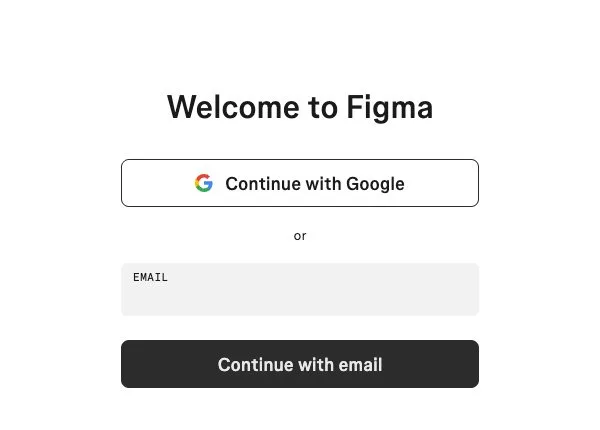
- Выберите способ: кнопка Continue with Google или поле Email и кнопка Continue with email. Поля пароля на первом экране нет.
- Если регистрируетесь по почте, на следующем шаге придумайте отдельный пароль, а не тот, что стоит на почте.
- Откройте письмо от Figma и нажмите кнопку подтверждения. Без этого шага аккаунт не активируется.
- Выберите бесплатный тариф Starter. Figma откроет файловый менеджер, и можно создавать первый файл.
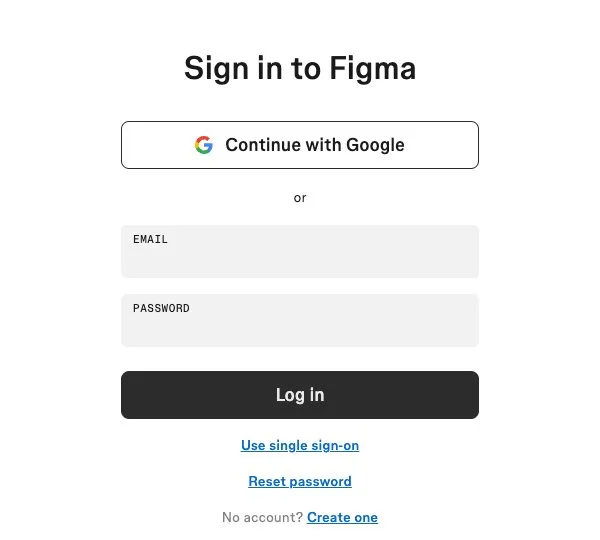
Порядок шагов описан в справке Figma о создании аккаунта. Так первый экран регистрации выглядел 3 октября 2026 года:
Через Google или по почте
Оба способа дают один и тот же аккаунт, разница видна позже, когда захотите что-то поменять.
| Способ | Что удобно | Ограничение |
|---|---|---|
| Не нужен отдельный пароль и письмо с подтверждением | Почту и пароль нельзя сменить в настройках Figma | |
| Почта и пароль | Аккаунт не зависит от Google, почту можно сменить | Нужно подтвердить адрес по ссылке из письма |
Для рабочего аккаунта мы бы выбрали почту: если сменится корпоративный Google, доступ к файлам не пропадёт.
Как войти в Figma после регистрации
Отдельного «личного кабинета» у Figma нет. После входа открывается файловый менеджер: черновики, проекты команды и недавние файлы.
- В браузере: откройте страницу входа и войдите тем же способом, каким регистрировались.
- В приложении: при первом запуске войдите в тот же аккаунт, файлы из браузера появятся сразу.
- Если регистрировались через Google, вводить пароль не нужно, хватит кнопки Continue with Google.
Интерфейс после входа тоже английский. Официального русского языка в Figma нет, неофициальные русификаторы и их риски разобраны в статье о Figma на русском.
Канал основателя Checkroi Вани Буявца3 700 человек читают мой Телеграм-канал про нейросетиСобрал промпты для Claude Code и ChatGPT, разборы ИИ-инструментов и лайфхаки по продвижению бизнеса в одном местеПрисоединитьсяПервые шаги после входа
Пустой файловый менеджер сбивает с толку: непонятно, куда нажимать. На старте хватит трёх действий.
- Создайте файл. Откройте раздел Drafts, нажмите + Create в правом верхнем углу и выберите Design. Ещё быстрее набрать в адресной строке figma.new: новый файл откроется сразу.
- Храните учебные макеты в черновиках. Черновики приватные: файлы в Drafts видят только вы и те, кого вы пригласили в конкретный файл.
- Включите двухфакторную защиту, если регистрировались по почте. Об этом ниже.
Способы создания файла описаны в справке Figma о новых файлах. Дальше полезно разобраться с фреймами и компонентами, их назначение коротко объяснено в большом гайде по Figma.
Как защитить аккаунт
В аккаунте со временем копятся макеты для клиентов и работодателей, поэтому пароля мало. Двухфакторная аутентификация включается так:
- В файловом менеджере нажмите на своё имя в левом верхнем углу и выберите Settings.
- Откройте вкладку Security и нажмите Enable two-factor authentication.
- Подтвердите пароль и выберите способ: приложение-аутентификатор (Google Authenticator, Authy, Duo Mobile) или SMS.
- Сохраните коды восстановления, которые Figma покажет в конце. Без них при потере телефона войти будет трудно.
Шаги взяты из справки о двухфакторной аутентификации. Если входите через Google, включите двухэтапную проверку в самом Google-аккаунте: от него теперь зависит и доступ к макетам.
Можно ли пользоваться Figma бесплатно из России
Да, бесплатный тариф работает. По официальной политике Figma для России и Беларуси, компания ограничила доступ только аккаунтам, которые попали под санкции США, Великобритании или ЕС. Остальные аккаунты из России не заморожены.
Платные тарифы новым клиентам из России Figma не продаёт, в том числе переход со Starter на платный план. Поэтому рассчитывайте на возможности бесплатного тарифа.
| Что даёт Starter | Лимит |
|---|---|
| Командное пространство | Одна команда, одна папка и 3 файла |
| Черновики | Без ограничения по количеству |
| История версий | 30 дней |
| AI-кредиты | 150 в день, не больше 500 в месяц |
Лимиты взяты из сравнения тарифов в справке и страницы цен Figma. Для учёбы этого хватает, в том числе для первого портфолио UX/UI-дизайнера: учебные макеты удобно хранить в черновиках, а три командных файла оставить под совместную работу.
Как скачать и установить Figma на компьютер
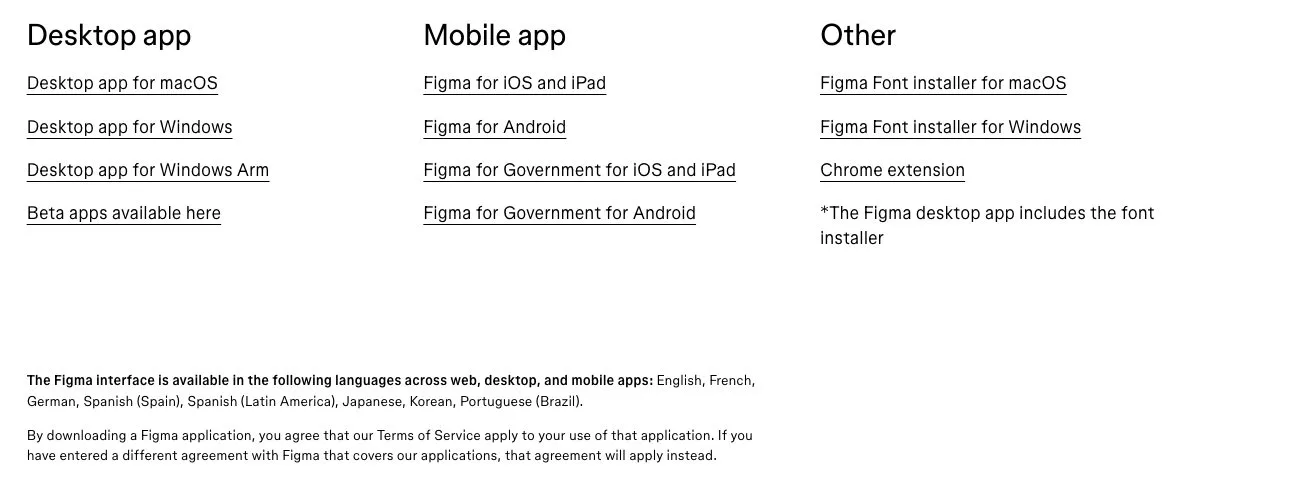
Ставить приложение не обязательно. Но если хотите отдельное окно и свои шрифты без лишних программ, скачивайте его только с официальной страницы загрузок. Сборки с файлообменников и «порталов софта» новых функций не дают, зато могут принести вирус.
Установка на Windows
- Проверьте систему: нужна Windows 10 или новее, 64-битная.
- На странице загрузок выберите приложение для Windows. Скачается установщик FigmaSetup.exe, для компьютеров на ARM-процессорах есть отдельная версия.
- Запустите файл и дождитесь окна входа.
- Войдите в аккаунт и удалите установщик, он больше не нужен.
Отдельное приложение особенно удобно, когда Figma становится рабочим инструментом. Программы, где её осваивают с нуля, собраны в каталоге курсов по Figma.
Установка на macOS
- Проверьте версию системы: нужна macOS 12 Monterey или новее. Приложение работает на Mac с процессорами Intel и Apple Silicon.
- Скачайте версию для Mac со страницы загрузок и откройте файл.
- Перетащите значок Figma в папку «Программы».
- Запустите приложение, войдите в аккаунт, установщик удалите.
Требования и порядок установки приведены в руководстве по приложению Figma. Обновления приходят сами, приложение напоминает о них уведомлением. Затягивать с ними не стоит: по той же справке поддержку старой версии снимают через шесть месяцев после выхода.
Linux и старые системы
Официального приложения для Linux нет. Зато браузерная версия запускается на любом дистрибутиве, где есть свежий Chrome или Firefox. Тот же выход подходит для Windows 8.1 и macOS 11: приложение туда не встанет, но браузер справится.
Для учёбы старого ноутбука хватает. Если же собираетесь стать дизайнером интерфейсов, компьютер со временем придётся обновить: рабочие файлы с сотнями экранов и компонентов заметно тяжелее учебных.
Веб-версия или приложение: что выбрать
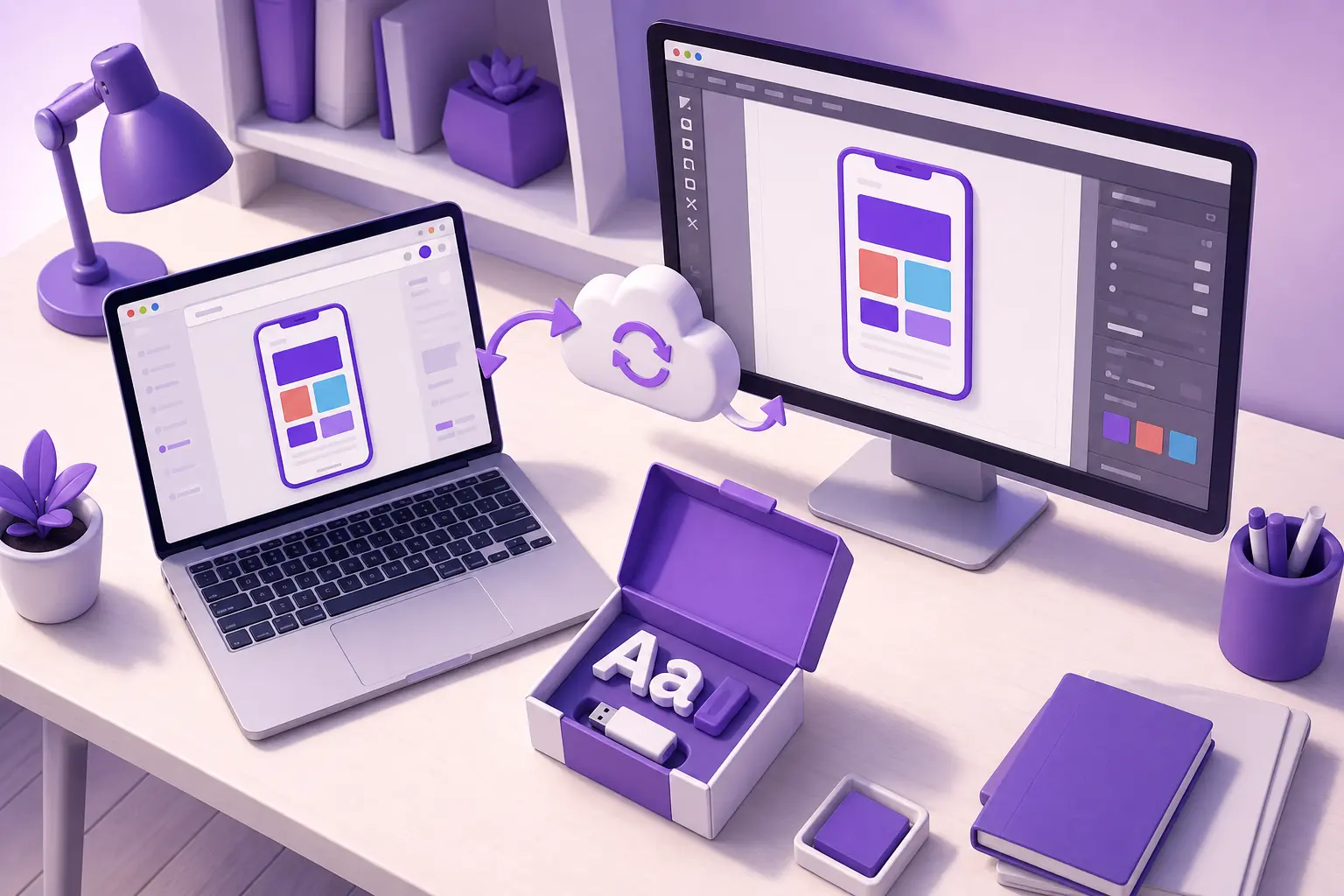
Возможности у них одинаковые, файлы синхронизируются через облако. Отличаются требования к системе и работа со шрифтами.
| Параметр | В браузере | Приложение |
|---|---|---|
| Windows | 8.1 и новее | 10 и новее, 64 бит |
| macOS | 11 и новее | 12 и новее |
| Linux | Любой дистрибутив с поддерживаемым браузером | Нет |
| Браузеры | Chrome 120+, Firefox 128 ESR+, Safari 17.4+, Edge 121+ | Не нужны |
| Свои шрифты | Только после установки font installer | Доступны сразу |
Версии систем и браузеров сверены по системным требованиям Figma. Шрифты из Google Fonts доступны везде без настройки, а свой шрифт в браузерной версии появится только после установки font installer с той же страницы загрузок. Подробности в справке о шрифтах.
Работает ли Figma без интернета
Только частично, и в браузере, и в приложении. Figma облачная, полноценного офлайн-режима нет, и по справке компания не планирует его делать. При обрыве связи можно продолжить работу:
- правки в открытых файлах сохраняются локально и синхронизируются, когда интернет вернётся;
- доступны текущая страница файла и страницы, которые успели загрузиться;
- можно создать один новый файл, рисовать слои и запускать загруженные прототипы.
Пока внизу экрана висит уведомление о несохранённых изменениях, файл лучше не закрывать. Подробности в справке о работе офлайн.
Мобильные приложения
Figma есть в App Store и Google Play. Телефон подходит для просмотра макетов, комментариев и проверки прототипа на реальном экране. Рисовать интерфейсы удобнее за компьютером.
 Канал основателя Checkroi Вани БуявцаЗабирайте промпты и обучение по нейросетям в моём Телеграм-каналеБольше 3 700 человек уже применяют Claude Code, ChatGPT и другие нейросети в работе, учёбе, бизнесе и жизниПерейти в канал
Частые проблемы при регистрации и установке
Большинство сбоев решается за пару минут. Собрали те, что встречаются чаще всего, и что с ними делать.
- Не пришло письмо с подтверждением. Проверьте «Спам» и вкладки вроде «Промоакции», а заодно адрес на опечатку. Если письма так и нет, зарегистрируйтесь через Google: там подтверждение не нужно.
- Нужно сменить пароль, а такого пункта нет. Скорее всего, аккаунт создан через Google. Почта и пароль в этом случае управляются в Google, Figma их не меняет.
- Установщик не запускается на Windows. Проверьте разрядность в «Параметры → Система → О системе» (в Windows 10 пункт называется «О программе»). На 32-битной Windows приложение не встанет, работайте в браузере.
- В браузере не видно своего шрифта. Поставьте font installer и перезагрузите открытый файл. В приложении проблема не возникает.
- Не получается оплатить Professional. Это политика Figma для новых клиентов из России, поддержка план не поменяет. Работайте на Starter или через команду компании, где тариф уже оплачен.
- Сайт не открывается или висит белый экран. Сам figma.com из России доступен: 3 октября 2026 года мы проверили страницы входа, регистрации и загрузок с российского сервера, все отвечали. Чаще мешает устаревший браузер или выключенный WebGL, через который Figma рисует холст. Сверьтесь с таблицей требований выше.
- Файлы медленно открываются. Холст нагружает видеокарту, поэтому обновите браузер до поддерживаемой версии и закройте тяжёлые вкладки.
Когда аккаунт готов, соберите первый простой экран. Для разминки подойдёт тестовое задание для дизайнера. Так быстрее станет понятно, каких инструментов вам не хватает.
Где освоить Figma системно
Регистрация и установка закрывают только вход в программу. Компоненты, автолейауты, сетки и прототипы осваиваются уже на практике, и на курсе путь короче: есть задания, разборы и обратная связь от наставника.
Figma нужна многим профессиям, от дизайнера сайтов до продуктового дизайнера, и всё чаще разработчикам и менеджерам. Если не решили, в какую сторону расти, загляните в обзор видов дизайнеров. Ниже пять программ из каталога.
| Курс | Школа | Стоимость со скидкой | В рассрочку | Длительность | Обзор курса от Checkroi |
|---|---|---|---|---|---|
| Figma с нуля до PRO Перейти на сайт курса |  Академия Синергия Академия Синергия | 31 836 ₽ | 2653 ₽/мес. | 2 месяца | Обзор курса |
| Figma 2.0 Перейти на сайт курса |  Skillbox Skillbox | 29 394 ₽ | 4899 ₽/мес. | 2 месяца | Обзор курса |
| Основы дизайна в Figma Перейти на сайт курса |  Bonnie & Slide Bonnie & Slide | 28 400 ₽ | 2366 ₽/мес. | 4 недели | Обзор курса |
| Супер Figma Перейти на сайт курса |  Cloudlessons Cloudlessons | 23 990 ₽ | 1000 ₽/мес. | 1 месяц | Обзор курса |
| Figma с нуля до PRO Перейти на сайт курса | Skillbox | 39 334 ₽ | 1091 ₽/мес. | 2 месяца | Обзор курса |
Больше программ — в полном каталоге курсов по Figma