
Чтобы отменить действие в Фигме, нажмите Ctrl+Z на Windows или Cmd+Z на Mac. Каждое нажатие откатывает ещё один шаг назад. Вернуть отменённое можно сочетанием Ctrl+Shift+Z (на Mac Cmd+Shift+Z).
Если файл уже закрывали или нужных шагов не хватает, выручит история версий: в ней Figma хранит состояния макета и даёт откатить весь файл или достать из старой копии один слой. Ниже все способы по порядку, от самого быстрого. Если вы только начинаете, сначала пригодится подробная инструкция, как пользоваться Figma.
 CheckroiПодборка курсов по Figma349 курсов • 55 школСравните цены, школы, программу и найдите выгодные предложения по обучениюСравнить→
Горячие клавиши, чтобы отменить и вернуть действие

Сочетания одинаковые в браузере и в настольном приложении. Отличается только клавиша-модификатор: на Windows это Ctrl, на Mac Cmd.
| Что нужно сделать | Windows | macOS |
|---|---|---|
| Отменить последнее действие (шаг назад) | Ctrl+Z | Cmd+Z |
| Вернуть отменённое (шаг вперёд) | Ctrl+Shift+Z | Cmd+Shift+Z |
| Открыть список всех горячих клавиш | Ctrl+Shift+? | Control+Shift+? |
Чтобы откатиться на несколько шагов, нажимайте Ctrl+Z столько раз, сколько действий нужно отменить:
- Посмотрите на холст после первого нажатия и проверьте, что исчезло.
- Жмите сочетание дальше, пока макет не вернётся в нужное состояние.
- Проскочили лишнее, верните шаг через Ctrl+Shift+Z.
Отдельной панели со списком отменённых действий в редакторе нет, поэтому идти назад приходится по одному шагу. Зато так видно, что именно откатилось.
Последнее сочетание из таблицы открывает панель со всеми горячими клавишами Figma. Так написано в справке Figma о горячих клавишах. Там же есть вкладка Layout с раскладкой клавиатуры, она понадобится, если отмена вдруг перестанет срабатывать (об этом ниже, в разделе про ошибки).
Как отменить действие через меню, без клавиатуры
Иногда клавиши недоступны: вы работаете с планшета с клавиатурой без нужных кнопок или сочетание перехватывает другая программа. Тогда отмена есть в главном меню редактора.
- Нажмите на значок Figma в левом верхнем углу окна, это главное меню (Main menu).
- Наведите курсор на пункт Edit.
- Выберите Undo, чтобы сделать шаг назад, или Redo, чтобы вернуть отменённое.
В настольном приложении на Mac те же пункты есть ещё и в системной строке меню вверху экрана, в разделе Edit.
Интерфейс Figma по-прежнему на английском, поэтому ищите именно Edit, Undo и Redo. Можно ли перевести меню на русский и чем это грозит, разобрали в статье о Figma на русском языке.
Канал основателя Checkroi Вани Буявца3 700 человек читают мой Телеграм-канал про нейросетиСобрал промпты для Claude Code и ChatGPT, разборы ИИ-инструментов и лайфхаки по продвижению бизнеса в одном местеПрисоединитьсяКак вернуть то, что отменили по ошибке
Шаг вперёд делается сочетанием Ctrl+Shift+Z (Cmd+Shift+Z на Mac) или через Edit → Redo. Сработает он, пока вы ничего не меняли после отмены.
Правило простое: новая правка после отмены обрывает цепочку возврата. Сдвинули слой, поменяли цвет, напечатали букву, и отменённые шаги вернуть сочетанием уже не получится.
Копирование при этом цепочку не ломает. В блоге Figma сценарий «отменить несколько шагов, скопировать элемент и вернуться вперёд» назван частым, а принцип разработчиков такой: после него документ остаётся прежним (статья сооснователя Figma Эвана Уоллеса о совместной работе; блог figma.com из России открывается не с первого раза, а справка help.figma.com работает стабильно).
Этим удобно пользоваться, когда нужен кусок старого состояния. Отмотайте макет назад, скопируйте нужный слой через Ctrl+C, верните всё вперёд через Ctrl+Shift+Z и вставьте копию. Ctrl+C и Ctrl+V здесь работают так же, как в любой программе, другие универсальные сочетания собрали в статье о горячих клавишах для быстрой работы за компьютером.
Отмена в общем файле и после правок ИИ
В Figma над одним файлом часто работают несколько человек сразу: UX- и UI-дизайнеры, редактор текстов, разработчик, который забирает размеры. Совместную работу в общем файле разбирают почти на каждом курсе по Figma. Отмена у каждого своя: Ctrl+Z откатывает ваши действия, даже если после вас в файле успел поработать коллега. В той же статье из блога Figma описано, как отмена и возврат устроены так, чтобы ваш шаг вперёд не затирал то, что коллега успел сделать позже.
Отсюда практический вывод. Если коллега удалил фрейм, ваш Ctrl+Z его не вернёт. Чужую правку откатывают через историю версий, о ней следующий раздел.
Как отменить изменения ИИ-агента
С правками встроенного ИИ-агента похожая история. В ответе на форуме Figma 30 июня 2026 года сотрудник поддержки написал, что Cmd/Ctrl+Z охватывает только ручные правки (ветка об отмене правок агента).
- Сразу после того, как агент закончил ход, в окне чата на короткое время появляется кнопка Undo. Она откатывает его изменение.
- Кнопку пропустили, тогда остаётся история версий. Её поддержка Figma в той же ветке назвала лучшим способом вернуть файл в прежнее состояние.
История версий, когда Ctrl+Z уже не поможет
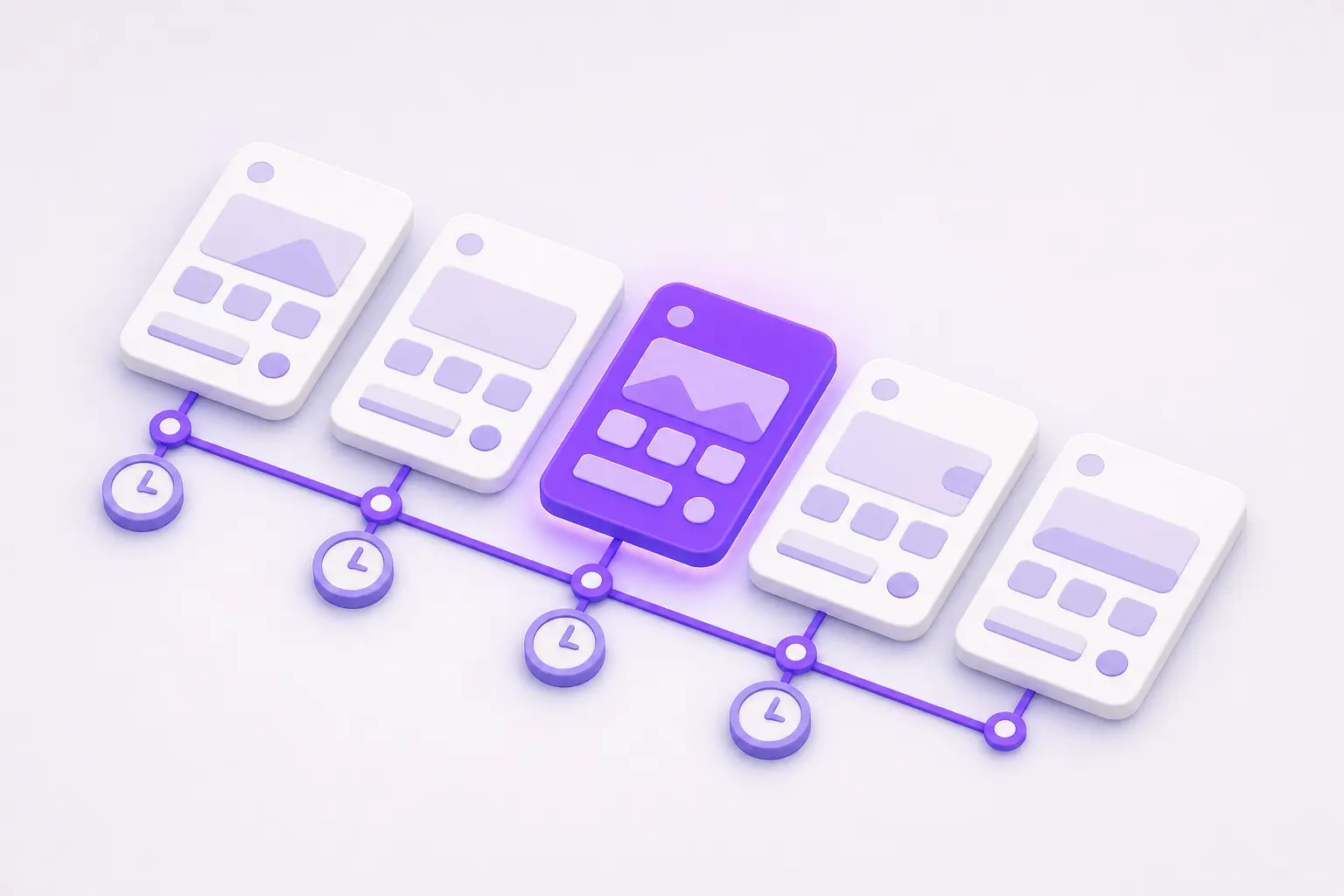
Отмена работает, пока файл открыт. В июне 2026 года пользователи Figma просили на форуме сделать историю отмен постоянной, чтобы отменять шаги и после того, как файл закрыли и открыли снова. То есть после повторного открытия клавиши старые шаги не вернут.
Для таких случаев есть история версий. По справке Figma о версиях файла, контрольная точка создаётся каждые 30 минут, а текущая версия обновляется по ходу работы.
Как откатить файл к старой версии
- Щёлкните по пустому месту холста, чтобы снять выделение со слоёв.
- Откройте меню рядом с названием файла и выберите Show version history.
- В правой панели выберите нужную версию. Холст покажет, как выглядел макет в тот момент.
- Откройте меню этой версии и нажмите Restore this version.
Бояться потерять свежие правки не нужно. В справке восстановление названо неразрушающим действием: Figma добавляет две контрольные точки, и состояние до отката остаётся в истории. Передумали, восстановите его так же.
Восстанавливать версии могут только те, у кого есть доступ Can edit. С правами на просмотр историю можно листать, но кнопки восстановления не будет.
Сколько дней хранится история
Срок зависит от тарифа. В таблице тарифов Figma указано:
| Тариф | Сколько истории видно |
|---|---|
| Starter (бесплатный) и черновики | 30 дней |
| Professional, Organization, Enterprise | без ограничения |
Для пользователей из России это важная оговорка. Согласно политике Figma для России и Беларуси, новым клиентам из России компания платные тарифы не продаёт, в том числе переход со Starter. Значит, на бесплатном аккаунте вернуться можно максимум на 30 дней назад. Как зарегистрироваться и что ещё умеет бесплатный тариф, рассказали в статье о регистрации в Figma.
Совет из практики: перед крупной переделкой создайте в той же панели версию с понятным названием, например «до редизайна шапки». Искать её потом проще, чем угадывать нужную точку по времени.
Как вернуть один слой из старой версии
Откат всего файла сотрёт и нужные свежие правки. Если пропал один фрейм или компонент, удобнее достать его из копии.
- Откройте Show version history и найдите версию, где слой ещё был.
- В меню версии выберите Duplicate. Figma создаст из неё отдельный файл, об этом тоже сказано в справке о версиях.
- Откройте копию, выделите нужный слой и скопируйте его.
- Вернитесь в рабочий файл и вставьте слой на место.
- Копию удалите, чтобы она не путалась в проекте.
Тот же приём выручает, когда нужно сравнить два варианта макета рядом. Сохранить такую копию к себе на компьютер можно файлом .fig, как это сделать, рассказали в статье как сохранить проект в Фигме.
 Канал основателя Checkroi Вани БуявцаЗабирайте промпты и обучение по нейросетям в моём Телеграм-каналеБольше 3 700 человек уже применяют Claude Code, ChatGPT и другие нейросети в работе, учёбе, бизнесе и жизниПерейти в канал
Если удалили файл целиком
Удалённый файл не исчезает сразу, он попадает в корзину. Порядок действий описан в справке Figma об удалении и восстановлении файлов:
- В файловом менеджере Figma откройте раздел Trash на боковой панели. У каждой команды корзина своя, проверьте нужную.
- Щёлкните по файлу правой кнопкой мыши.
- Выберите Restore.
Файл вернётся в прежнюю папку вместе с правами доступа, комментариями и историей версий. Для этого нужен доступ на редактирование и к файлу, и к папке, где он лежал.
Срока, после которого файлы из корзины удаляются сами, справка не называет: они лежат там, пока их не восстановят или не удалят навсегда. Поэтому не чистите корзину, пока не убедились, что файл точно не понадобится.
Частые ошибки и что с ними делать

| Что происходит | Почему | Что сделать |
|---|---|---|
| Ctrl+Z перестал срабатывать | В настройках выбрана не та раскладка клавиатуры | Откройте панель горячих клавиш (Ctrl+Shift+?), вкладка Layout, выберите свою раскладку |
| После перезагрузки файла отмена ничего не возвращает | История отмен не переживает закрытие файла | Откатитесь через Show version history |
| Отменили шаги, что-то поправили, и Ctrl+Shift+Z больше не работает | Новая правка оборвала цепочку возврата | Найдите нужное состояние в истории версий или повторите действия |
| Правка ИИ-агента не отменяется клавишами | Ctrl+Z охватывает только ручные правки | Кнопка Undo в чате сразу после хода агента, иначе история версий |
| Нет кнопки Restore this version | У вас доступ только на просмотр | Попросите владельца выдать Can edit или сделайте Duplicate версии |
| Нужной версии нет в списке | На бесплатном тарифе видно только 30 дней истории | Чаще создавайте именованные версии перед большими правками |
Привычка, которая спасёт больше всего макетов: перед рискованной правкой сохраняйте версию с названием. Клавиши выручают в пределах открытого файла, всё, что было раньше, достаётся из истории версий.
Где освоить Figma системно
Отмену и историю версий можно освоить за вечер. С компонентами, автолейаутом и прототипами так не выйдет: тут нужна последовательная программа с практикой и обратной связью, ради неё обычно и идут на курс.
Ниже курсы, где Figma разбирают с нуля до рабочих проектов. Полный список с ценами и сроками есть в каталоге курсов по Figma, а если вы думаете о профессии целиком, загляните в статью как стать UX/UI-дизайнером с нуля.
| Курс | Школа | Стоимость со скидкой | В рассрочку | Длительность | Обзор курса от Checkroi |
|---|---|---|---|---|---|
| Figma с нуля до PRO Перейти на сайт курса |  Академия Синергия Академия Синергия | 31 836 ₽ | 2653 ₽/мес. | 2 месяца | Обзор курса |
| Figma 2.0 Перейти на сайт курса |  Skillbox Skillbox | 29 394 ₽ | 4899 ₽/мес. | 2 месяца | Обзор курса |
| Основы дизайна в Figma Перейти на сайт курса |  Bonnie & Slide Bonnie & Slide | 42 800 ₽ | 2366 ₽/мес. | 4 недели | Обзор курса |
| Супер Figma Перейти на сайт курса |  Cloudlessons Cloudlessons | 23 990 ₽ | 1000 ₽/мес. | 1 месяц | Обзор курса |
| Figma с нуля до PRO Перейти на сайт курса | Skillbox | 39 334 ₽ | 1091 ₽/мес. | 2 месяца | Обзор курса |
Больше программ — в полном каталоге курсов по Figma