Нажимать «Сохранить» в Figma не нужно: файл хранится в облаке, и изменения записываются сами. Когда говорят «сохранить в Фигме», обычно имеют в виду другое: скачать макет картинкой, собрать PDF или забрать весь проект файлом на компьютер. Картинку и одностраничный PDF дают блок Export в правой панели, многостраничный PDF собирает команда Export frames to PDF в главном меню, а проект целиком скачивается через File → Save local copy в формате .fig. Если вы только знакомитесь с редактором, начните с обзора возможностей Figma, а ниже разберём каждый способ по шагам.
 CheckroiПодборка курсов по Figma349 курсов • 55 школСравните цены, школы, программу и найдите выгодные предложения по обучениюСравнить→
Нужно ли сохранять проект в Figma вручную

Нет. Пока вы работаете, Figma записывает каждое изменение в облако, а раз в 30 минут ставит контрольную точку в истории версий. Ещё одну точку редактор создаёт, если пропал интернет или программа упала. Так написано в справке Figma об истории версий.
Ручное сохранение пригодится, если вы хотите отметить важное состояние макета, например «вариант для заказчика». Для этого есть именованная версия:
- Откройте главное меню (логотип Figma в левом верхнем углу) или нажмите Ctrl + Alt + S на Windows и Cmd + Option + S на Mac.
- Выберите Save to Version History.
- Впишите название до 25 символов и короткое описание, нажмите Save.
Срок хранения истории зависит от тарифа:
| Тариф | Сколько хранится история версий |
|---|---|
| Starter (бесплатный) и черновики | 30 дней |
| Professional, Education, Organization | Вся история |
Старую версию можно вернуть: в правой панели откройте историю, выберите нужную точку и нажмите Restore This Version. Что ещё даёт бесплатный тариф и как им пользоваться из России, мы разобрали в статье о том, как зарегистрироваться в Figma и установить приложение.
Как сохранить макет в PNG, JPG, SVG или PDF
Это основной способ, им скачивают экраны, баннеры, иконки и отдельные элементы. Русского языка в интерфейсе Figma нет, поэтому названия кнопок ниже даны по-английски, так, как вы увидите их на экране. Можно ли перевести редактор, рассказали в материале про Figma на русском языке.
- Выделите на холсте фрейм, группу, компонент или отдельный слой.
- Прокрутите правую панель вниз до блока Export. Если у вас доступ только на просмотр, этот блок лежит на вкладке Properties.
- Нажмите «+» рядом с Export, появится строка настроек.
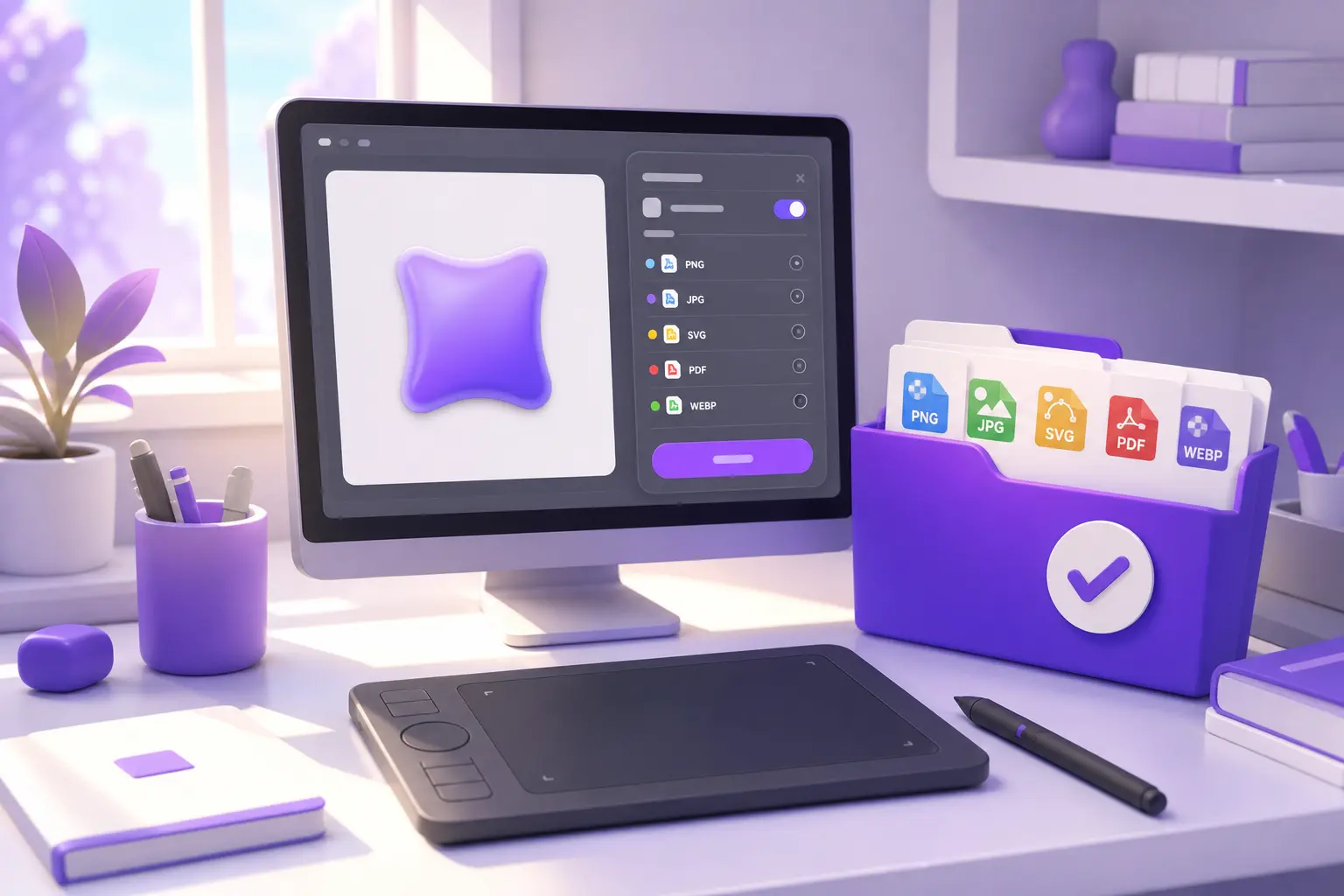
- Слева выберите масштаб (1x, 2x и так далее), справа формат: PNG, JPG, SVG или PDF.
- Нажмите кнопку Export с названием слоя. В браузере файл уйдёт в папку загрузок, в приложении Figma спросит, куда его положить.
В одну строку можно добавить несколько настроек, например PNG в 1x и 2x сразу. Если настроек много на разных слоях, нажмите Ctrl + Shift + E (Cmd + Shift + E на Mac): откроется окно, где выгружаются все отмеченные для экспорта объекты разом.
Нужно быстро вставить картинку в мессенджер или документ? Кликните по объекту правой кнопкой и выберите Copy as PNG или Copy as SVG, файл скачивать не придётся.
Какой формат выбрать
Список форматов и их особенности взяты из справки Figma о настройках экспорта.
| Формат | Когда брать | Что учесть |
|---|---|---|
| PNG | Интерфейсы, иконки, картинки с прозрачным фоном | Для чётких экранов ставьте 2x: картинка получится в 144 DPI вместо 72 |
| JPG | Фотографии и баннеры, где важен вес файла | Прозрачность не сохраняется, качество по умолчанию High |
| SVG | Иконки и логотипы для сайта, передача верстальщику | Только масштаб 1x, текст по умолчанию превращается в кривые |
| Отправить макет на согласование, распечатать | Только 1x, формат PDF 1.7, вектор и шрифты сохраняются |
В настройках есть и цветовой профиль: Same as file, sRGB или Display P3. CMYK в этом списке нет, к этому вернёмся в разделе про ошибки.
Как выгрузить часть экрана или пачку иконок
Иногда нужен не весь фрейм, а кусок макета или сразу два десятка иконок. Для обоих случаев в Figma есть свои приёмы, оба описаны в справке об экспорте.
- Часть холста. Возьмите инструмент Slice (клавиша S) и обведите нужную область. У области появится свой блок Export, дальше всё как в инструкции выше. Slice доступен только с правом редактирования.
- Пачка иконок по папкам. Косая черта в названии слоя превращается в папку при выгрузке. Слой icons/arrow-left скачается в папку icons файлом arrow-left. Выделите все иконки, добавьте им настройку экспорта и нажмите Ctrl + Shift + E.
- Приписка к имени. Поле Suffix в строке экспорта добавляет текст к названию файла. Figma склеивает его с именем вплотную, поэтому дефис или подчёркивание впишите сами, например «_2x».
Как сохранить в Фигме PDF из нескольких страниц

Если выделить несколько фреймов и выгрузить их через блок Export, вы получите отдельный PDF на каждый фрейм. Чтобы собрать один файл, где каждый фрейм станет страницей, нужна другая команда. Такой PDF обычно отправляют заказчику на согласование, а дизайнер презентаций собирает так готовую презентацию для показа.
- Соберите все нужные фреймы на одной странице файла (Page в левой панели).
- Расставьте их по порядку: слева направо и сверху вниз.
- Откройте главное меню и выберите File → Export frames to PDF.
- Проверьте готовый файл, прежде чем отправлять.
Если пункт в меню не находится, нажмите Ctrl + K (Cmd + K на Mac), чтобы открыть меню действий, и наберите в поиске «Export frames to PDF». Учтите, что меню действий доступно только с правом редактирования.
Два нюанса, которых нет в справке Figma, но о которых часто пишут пользователи на форуме Figma:
- Команда берёт все верхнеуровневые фреймы страницы, а не только выделенные. Нужны три экрана из двадцати? Скопируйте их на новую пустую страницу и запускайте экспорт оттуда.
- Порядок страниц в PDF задаёт расположение фреймов на холсте, а не порядок клика. Поэтому шаг 4 обязателен: откройте файл и пролистайте его.
Текст в таком PDF нельзя отредактировать, но его можно выделить и скопировать. Это удобно для портфолио дизайнера: работодатель скопирует из файла ссылку или контакт.
Как сохранить проект целиком файлом .fig
Картинки и PDF подходят, чтобы показать результат. Чтобы забрать сам проект с возможностью редактировать, нужна локальная копия. Порядок действий описан в справке о локальных копиях:
- Откройте файл.
- Нажмите на главное меню.
- Выберите File → Save local copy. Файл скачается в папку загрузок.
Чтобы открыть копию, войдите в нужный аккаунт Figma и перетащите файл в окно со списком файлов. Редактор загрузит его как новый документ, не связанный с оригиналом.
Перед тем как скачивать копию «на всякий случай», проверьте, что в неё попадёт.
- В копию не войдут история версий и комментарии.
- Компоненты в копии станут новыми главными компонентами, обновления из исходной библиотеки до них не дойдут.
- Открыть .fig можно только в самой Figma. Формат закрытый, сторонние программы его не читают.
У каждого продукта Figma своё расширение локальной копии:
| Продукт | Расширение |
|---|---|
| Figma Design (макеты) | .fig |
| FigJam (доски) | .jam |
| Figma Slides (презентации) | .deck |
| Figma Sites (сайты) | .site |
Как сохранить презентацию из Фигмы
Здесь всё зависит от того, где собрана презентация.
Слайды сделаны фреймами в обычном файле
Так собирают презентации чаще всего: каждый слайд это отдельный фрейм, обычно 1920 × 1080. Сохраняйте их способом из раздела про многостраничный PDF: фреймы на одну страницу, затем Export frames to PDF.
Если хотите делать слайды на заказ, посмотрите план, как стать дизайнером презентаций с нуля: там разобрано, какие программы нужны и как собрать первые заказы.
Презентация сделана в Figma Slides
У отдельного редактора презентаций своя команда. По справке Figma Slides порядок такой:
- Откройте презентацию и главное меню.
- Выберите File → Export slides to.
- В поле File type выберите PDF или PPTX.
- Укажите, что выгружать: все слайды или только выделенные, нажмите Export.
PPTX открывается в PowerPoint, но переносится не всё. Шрифты, которых нет в PowerPoint, заменятся стандартным, градиенты станут сплошной заливкой, а интерактивные элементы превратятся в картинки. Если презентацию будут править в PowerPoint, пригодится наш разбор, как сохранить презентацию в PowerPoint и какой формат выбрать.
Можно ли сохранить файл, если доступ только на просмотр
Да, в большинстве случаев. Сохранить чужой макет из ссылки «только просмотр» получится, если владелец не запретил копирование и экспорт. Вот что доступно с правом can view, а что нет:
| Действие | Право просмотра | Право редактирования |
|---|---|---|
| Экспорт PNG, JPG, SVG, PDF через блок Export | Да, на вкладке Properties | Да |
| Save local copy (файл .fig) | Да | Да |
| Выгрузка всей презентации Figma Slides в PDF или PPTX | Да | Да |
| Инструмент Slice и меню действий | Нет | Да |
Если в главном меню нет нужных пунктов, а в правой панели нет блока Export, значит, владелец закрыл копирование в настройках доступа. Обойти это нельзя, остаётся попросить его выгрузить файл.
 Канал основателя Checkroi Вани БуявцаЗабирайте промпты и обучение по нейросетям в моём Телеграм-каналеБольше 3 700 человек уже применяют Claude Code, ChatGPT и другие нейросети в работе, учёбе, бизнесе и жизниПерейти в канал
Почему не получается сохранить файл в Фигме
Больше всего вопросов вызывает многостраничный PDF, но и другие сбои повторяются у всех. Вот симптомы и что с ними делать.
- Нет блока Export или пункта Save local copy. Сначала обновите страницу. Не помогло: владелец файла запретил копирование и экспорт. Попросите его открыть доступ или выгрузить файл самому.
- Ошибка «There are no top level frames on the current page to export». Объекты лежат на холсте сами по себе, а не внутри фрейма. Выделите их и оберните во фрейм через правый клик → Frame selection.
- Вместо одного PDF скачалось несколько. Вы выгружали через блок Export. Для общего файла нужна команда Export frames to PDF из главного меню.
- PNG выглядит мыльным на экране. Выгружено в 1x. Для современных дисплеев ставьте 2x.
- В SVG текст стал кривыми. В настройках SVG по умолчанию включён Outline text. Снимите галочку, если текст должен остаться текстом.
- Типография не принимает PDF. Figma не умеет CMYK, макет выгружается в sRGB или Display P3. Перевод цветов для печати делают в другой программе, как это устроено, рассказали в статье о дизайнере полиграфии.
Где освоить Figma системно
Экспорт занимает минуту, а основная работа в редакторе другая: автолейаут, компоненты, прототипы и передача макетов в разработку. Если хотите разобраться в редакторе как следует, посмотрите план, как стать UX/UI-дизайнером, и курсы по Figma в нашем каталоге. Ниже несколько программ из каталога.
| Курс | Школа | Стоимость со скидкой | В рассрочку | Длительность | Обзор курса от Checkroi |
|---|---|---|---|---|---|
| Figma с нуля до PRO Перейти на сайт курса |  Академия Синергия Академия Синергия | 31 836 ₽ | 2653 ₽/мес. | 2 месяца | Обзор курса |
| Figma 2.0 Перейти на сайт курса |  Skillbox Skillbox | 29 394 ₽ | 4899 ₽/мес. | 2 месяца | Обзор курса |
| Основы дизайна в Figma Перейти на сайт курса |  Bonnie & Slide Bonnie & Slide | 42 800 ₽ | 2366 ₽/мес. | 4 недели | Обзор курса |
| Супер Figma Перейти на сайт курса |  Cloudlessons Cloudlessons | 23 990 ₽ | 1000 ₽/мес. | 1 месяц | Обзор курса |
| Figma с нуля до PRO Перейти на сайт курса | Skillbox | 39 334 ₽ | 1091 ₽/мес. | 2 месяца | Обзор курса |
Больше программ — в полном каталоге курсов по Figma