Чтобы добавить гифку в презентацию PowerPoint, откройте нужный слайд и выберите «Вставка» → «Рисунки», найдите файл с расширением .gif и нажмите «Вставить». Гифка встаёт на слайд как обычная картинка, а двигаться начинает в показе: «Слайд-шоу» → «С текущего слайда» или Shift+F5.
В Google Презентациях путь такой: «Вставка» → «Изображение» → «Загрузить с компьютера». Там же есть пункт «GIF и стикеры» с поиском готовых анимаций. Ниже разберём оба редактора, настройку показа, вес файла и причины, по которым гифка стоит на месте.
Если вы собираете слайды с нуля, сначала загляните в материал про шаблоны презентаций PowerPoint: гифка лучше смотрится на чистом макете.
 CheckroiПодборка курсов по Microsoft PowerPoint149 курсов • 37 школСравните цены, школы, программу и найдите выгодные предложения по обучениюСравнить→
Как вставить гифку в презентацию PowerPoint
Способ из справки Microsoft работает в PowerPoint для Microsoft 365, 2024, 2021, 2019 и 2016. Гифку можно взять с диска компьютера или из OneDrive.
- Выберите слайд, на котором должна быть анимация.
- Откройте вкладку «Вставка» и нажмите «Рисунки». В Microsoft 365 дальше выберите «Это устройство».
- В окне выбора файла найдите гифку. Проверьте, что имя заканчивается на .gif.
- Выделите файл и нажмите «Вставить».
- Потяните за угловой маркер, чтобы подогнать размер. Угол сохраняет пропорции, боковые маркеры растягивают картинку.
- Запустите показ с текущего слайда (Shift+F5) и посмотрите, двигается ли анимация.
Есть и быстрый вариант: перетащите файл .gif из папки прямо на слайд. Результат тот же, что через меню.
На Mac
В PowerPoint для Microsoft 365 на Mac кнопка та же: «Рисунки» на вкладке «Вставка». В справке Microsoft для Mac описан и путь из старых версий: «Главная» → «Рисунок» → «Из файла». Анимацию там проверяют через меню «Слайд-шоу» → «Воспроизведение с текущего слайда».
PowerPoint в браузере гифку не проиграет. Вставить файл в веб-версии можно, но в показе он будет стоять первым кадром. Об этом прямо сказано в справке Microsoft. Если выступаете с чужого ноутбука через браузер, проверьте слайд заранее или замените гифку видеофайлом.
Как добавить гифку в Google Презентации
Google Презентации проигрывают гифку прямо в редакторе, отдельный показ для проверки не нужен. По справке Google есть три пути.
| Откуда гифка | Путь в меню | Когда удобно |
|---|---|---|
| Файл на компьютере | «Вставка» → «Изображение» → «Загрузить с компьютера» | Гифка уже скачана или сделана вами |
| Поиск по каталогу | «Вставка» → «Изображение» → «GIF и стикеры», затем запрос в поле «Поиск» | Нужна реакция, иконка или короткая сценка |
| Ссылка на файл | «Вставка» → «Изображение» → «Указать URL» | Гифка лежит на сайте, скачивать не хочется |
В панели «GIF и стикеры» есть фильтр: значок рядом с поиском переключает выдачу между гифками и стикерами. Стикеры чаще идут с прозрачным фоном, и на цветном слайде они выглядят аккуратнее.
Канал основателя Checkroi Вани Буявца3 700 человек читают мой Телеграм-канал про нейросетиСобрал промпты для Claude Code и ChatGPT, разборы ИИ-инструментов и лайфхаки по продвижению бизнеса в одном местеПрисоединитьсяКак настроить показ анимации на слайде
Сразу после вставки гифка крутится всё время, пока открыт слайд. Это мешает, если сначала нужно договорить мысль: зрители смотрят на движение, а не слушают. Поэтому дизайнеры презентаций обычно выводят анимацию в нужный момент.
Показать гифку по щелчку
- Выделите гифку и откройте вкладку «Анимация».
- Выберите эффект входа, например «Появление» или «Выцветание».
- В поле «Начало» поставьте «По щелчку».
Если гифок на слайде несколько, порядок их появления меняется в «Области анимации» на той же вкладке. Триггеры, задержки и сложные сценарии показа подробно разбирают на курсах по PowerPoint.
Теперь картинка появится на слайде, когда вы нажмёте клавишу или кнопку пульта. Сама гифка при этом всё равно проигрывается целиком по своим настройкам.
Гифку можно сделать и кнопкой: щелчок по ней откроет другой слайд или сайт. Как это настроить, разобрали в статье про гиперссылку в презентации.
Сколько раз повторяется анимация
Число повторов записано внутри файла GIF, и в PowerPoint его не поменять. Большинство гифок из каталогов зациклены бесконечно. Чтобы гифка проиграла один или три раза и замерла, измените счётчик заранее, например в бесплатном редакторе ezgif.com (раздел «Loop count»), и вставьте новую версию.
Сколько весит гифка и когда лучше вставить видео
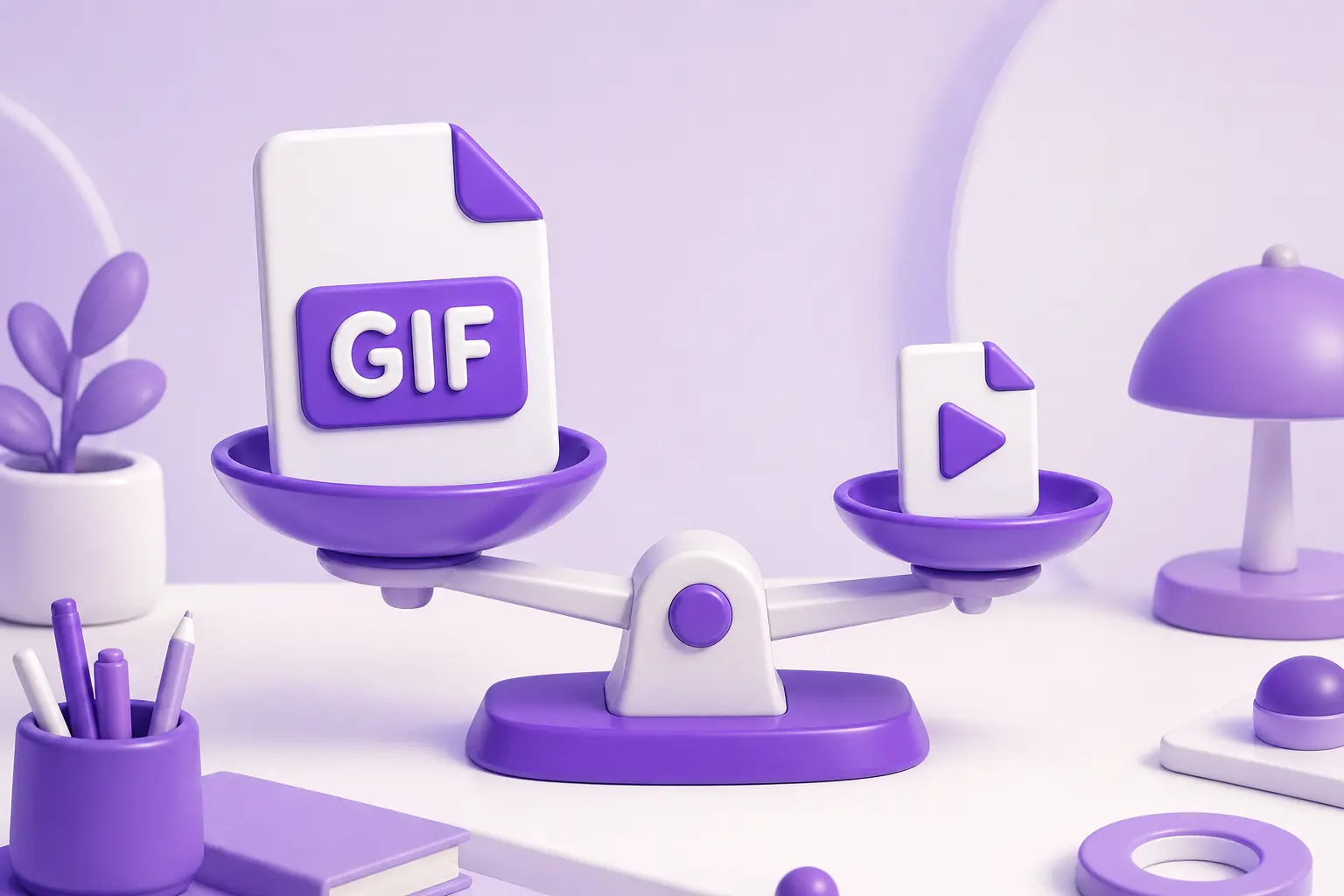
GIF хранит каждый кадр почти отдельной картинкой и умеет только 256 цветов. На простых иконках это незаметно, а на видеофрагменте файл раздувается в разы.
Мы проверили это на своём примере: сделали в ffmpeg два фрагмента, видео и плоскую анимацию, и сохранили каждый в GIF и в MP4. Затем собрали файл .pptx скриптом (библиотека python-pptx) и посмотрели, сколько он весит.
| Фрагмент | MP4 | GIF | Презентация с этой гифкой |
|---|---|---|---|
| Видео 5 секунд, 640×360, 15 кадров в секунду для GIF | 0,87 МБ | 9,23 МБ | 9,21 МБ (пустая весит 0,03 МБ) |
| То же видео, уменьшенное до 320×180, 10 кадров, 64 цвета | не замеряли | 1,15 МБ | 1,18 МБ |
| Плоская анимация: квадрат едет по белому фону, 3 секунды, 400×400 | 4,1 КБ | 3,6 КБ | не замеряли |
Из замера видно три вещи:
- Видеофрагмент в GIF весит примерно в 10 раз больше, чем в MP4, и упаковка .pptx его не сжимает: гифка лежит внутри файла байт в байт.
- Уменьшить размер кадра, частоту и число цветов помогает: те же 5 секунд ужались с 9,23 до 1,15 МБ.
- Для иконок, стрелок и простой инфографики GIF так же компактен, как видео, и для них он подходит.
Решение: если гифка вырезана из фильма или записана с экрана и идёт дольше пары секунд, вставьте её как видео и включите автозапуск с повтором. Если файл уже раздулся, пригодится разбор о том, как сжать презентацию.
Где взять гифку для презентации
Каталоги ниже открываются без регистрации и отдают файлы в формате GIF. Перед тем как вставить кадр из фильма или сериала в рабочую презентацию, проверьте условия сайта: права на такие фрагменты принадлежат студиям.
| Источник | Что там искать |
|---|---|
| Панель «GIF и стикеры» в Google Презентациях | Реакции и стикеры, вставляются в слайд в один клик |
| GIPHY | Большой каталог реакций, мемов и стикеров с прозрачным фоном |
| Tenor | Каталог Google с теми же реакциями и стикерами, удобен как второй поиск |
| LottieFiles | Аккуратные анимированные иллюстрации и иконки, скачиваются в GIF и MP4 |
| Iconscout | Анимированные иконки и сцены в едином стиле, скачиваются в GIF, подходят для деловых слайдов |
Гифку можно сделать и самому в одном из сервисов для создания GIF или попросить картинку у нейросети для презентаций. Для деловых слайдов обычно лучше работают анимированные иконки и схемы, чем мемы.
Почему гифка не двигается и что с этим делать

Бывает, что анимация в порядке и её просто смотрят в режиме редактирования. Этот и другие случаи собраны в таблице.
| Что видно | Причина | Что сделать |
|---|---|---|
| В редакторе PowerPoint гифка стоит | Анимацию надёжно проверяют в показе слайдов | Нажмите Shift+F5 и посмотрите слайд в показе |
| Не двигается и в показе | Файл GIF неанимированный, в нём один кадр. Такой, по справке Microsoft, в анимированный не превратить | Найдите или сделайте другую гифку |
| После Ctrl+V из браузера на слайде статичная картинка | В буфер обмена попал снимок кадра, а не сам файл | Сохраните гифку на диск и вставьте через «Рисунки» |
| Стоит в PowerPoint в браузере | Веб-версия не воспроизводит GIF | Покажите презентацию в настольном PowerPoint или замените гифку видео |
| Стоит в сохранённом PDF | PDF хранит только неподвижные страницы | Для показа отдавайте файл .pptx, подробнее в статье как сохранить презентацию |
| Слайд с гифкой тормозит, файл не отправляется почтой | Тяжёлый GIF на десятки мегабайт | Уменьшите размер и частоту кадров или вставьте MP4 |
 Канал основателя Checkroi Вани БуявцаЗабирайте промпты и обучение по нейросетям в моём Телеграм-каналеБольше 3 700 человек уже применяют Claude Code, ChatGPT и другие нейросети в работе, учёбе, бизнесе и жизниПерейти в канал
Как сохранить слайды в анимированный GIF
PowerPoint умеет и обратное: сохраняет слайды с анимацией и переходами в один GIF. Такой файл удобно выложить в соцсеть или вставить в письмо. Путь по справке Microsoft для Microsoft 365 и PowerPoint 2024:
- Настройте на слайдах анимацию и переходы.
- Выберите «Файл» → «Экспорт» → «Создать анимированный GIF-файл».
- Оставьте качество «Среднее» или выберите другое в списке.
- Укажите, сколько секунд минимум показывать каждый слайд. По умолчанию стоит одна секунда.
- Нажмите «Создать GIF».
Готовая гифка повторяется бесконечно, и PowerPoint не даёт задать конечное число повторов. Скрытые слайды в неё не попадают. Если анимация на слайде длиннее заданного минимума, она записывается целиком.
Где освоить PowerPoint системно
Вставить гифку можно за минуту. Собрать презентацию, которую дослушают до конца, сложнее: нужны макеты, сетка, работа с текстом, графиками и анимацией. Этому учат курсы по PowerPoint. Ниже подборка из каталога Checkroi, а если презентации хочется сделать профессией, почитайте, как стать дизайнером презентаций.
| Курс | Школа | Стоимость со скидкой | В рассрочку | Длительность | Обзор курса от Checkroi |
|---|---|---|---|---|---|
| PowerPoint + Google-презентации Перейти на сайт курса |  Skillbox Skillbox | 23 980 ₽ | 3632 ₽/мес. | 1 месяц | Обзор курса |
| Убойная анимация в PowerPoint Перейти на сайт курса |  Bonnie & Slide Bonnie & Slide | 42 800 ₽ | 2125 ₽/мес. | 1 месяц | Обзор курса |
| MS Office Pack: Excel, Word, PowerPoint Перейти на сайт курса |  SF Education SF Education | 35 000 ₽ | 2916 ₽/мес. | 3 месяца | Обзор курса |
| Создание презентаций в Power Point для детей Перейти на сайт курса |  Coddy Coddy | 9200 ₽ | - | 3 месяца | Обзор курса |
| Power of PowerPoint Перейти на сайт курса | Bonnie & Slide | 38 600 ₽ | 1600 ₽/мес. | 1 месяц | Обзор курса |
Больше программ — в полном каталоге курсов по Microsoft PowerPoint