Шаблон презентации решает половину проблемы за вечер: цвета подобраны, шрифты сочетаются, макеты слайдов готовы. Остаётся вставить свой текст. Ровно на этом шаге всё обычно и разваливается.
Заголовок не влезает и съезжает на две строки, вставленная картинка ломает сетку, добавленный слайд выглядит чужим среди остальных. Через час человек правит каждый слайд руками и уже не понимает, зачем вообще брал готовый дизайн.
Причина почти всегда одна: шаблон использовали как картинку, а не как систему. Разберём, чем POTX отличается от PPTX и почему из-за этого «шаблон не ставится», где брать макеты, как подключить их правильно, что такое образец слайдов, без которого готовый дизайн разъезжается на третьем слайде, и как собрать собственный шаблон, если готовые не подходят.
Материал для тех, кто делает презентации нерегулярно: для учёбы, отчёта, защиты проекта или выступления. Если делаете их часто и хотите выйти на уровень ремесла, посмотрите подборку курсов по презентациям.
Рядом по теме: обзор сервисов для создания презентаций и подборка нейросетей для презентаций, если хочется собрать черновик автоматически.
 Рекомендуем курсы по презентациям
 SkillboxPowerPoint + Google-презентации23 980 ₽1 месяц
 НетологияДизайн презентаций как искусство. Основы мастерства37 400 ₽9 недель
 SF EducationПрезентации для профессионалов20 000 ₽1 месяц
 Bonnie & SlideДизайнер презентаций160 000 ₽6 месяцев
 ЭдюсонНейросети для презентаций41 484 ₽1 месяц
 CoddyСоздание презентаций в Power Point для детей9 200 ₽3 месяца
Чем шаблон отличается от готовой презентации

Путаница начинается с форматов, и именно из-за неё возникает большинство вопросов «почему не работает».
| Формат | Что это | Как ведёт себя при открытии |
|---|---|---|
| PPTX | обычная презентация | открывается как файл, правки идут в него |
| POTX | настоящий шаблон | создаёт новую презентацию на своей основе, оригинал не трогается |
| THMX | тема оформления | подключает цвета, шрифты и эффекты к любой презентации |
| PPT | старый формат до 2007 года | открывается, но часть эффектов теряется |
Большинство «шаблонов» в интернете раздают в PPTX. Технически это просто презентация с красивыми слайдами: вы открываете её и заменяете содержимое. Работает, но с риском случайно испортить исходник и без удобства повторного использования.
POTX ведёт себя правильнее: двойной клик создаёт новый файл на основе шаблона, а сам шаблон остаётся нетронутым. Так же устроены шаблоны Word в формате DOTX. Если планируете делать презентации регулярно в одном стиле, имеет смысл один раз пересохранить понравившийся макет именно так.
Почему шаблон «не устанавливается». Чаще всего его и не надо устанавливать: PPTX просто открывают. Установка нужна для POTX и THMX, если хотите видеть макет в списке своих шаблонов при создании новой презентации.
Где брать шаблоны
Мы прошли по каталогам, которые чаще всего советуют, и проверили каждый. Главный вопрос при выборе — насколько важно не встретить свой дизайн у соседа по конференции: чем популярнее источник, тем выше шанс совпасть.
| Где брать | Что там лежит | Что учесть |
|---|---|---|
| Встроенная библиотека PowerPoint и Microsoft Create | десятки готовых тем прямо в программе, в онлайн-версии больше | совместимость гарантирована, скачивать ничего не нужно. Минус очевиден: эти шаблоны видели все |
| GoPPT | больше 1000 бесплатных шаблонов, 33 категории — от медицины до детских | русский интерфейс, регистрация не нужна. Условия использования на страницах не прописаны |
| Slidesacademy | 3730 бесплатных шаблонов, каждый идёт и под PowerPoint, и под Google Slides | русский интерфейс, каталог обновляется еженедельно |
| SlidesMania | шаблоны под PowerPoint, Google Slides и Canva | прямо заявлено: без регистрации и без лимита на скачивания. Условия коммерческого использования вынесены на отдельную страницу лицензии |
| Free PowerPoint Templates Design | 14 с лишним категорий плюс отдельные разделы диаграмм: циклы, таймлайны, схемы связей | регистрации не требует, автор просит поделиться ссылкой в соцсетях. Про коммерческое использование на сайте не сказано |
| PowerPointBase | каталог на 94 страницы, больше двадцати рубрик, отдельно сертификаты и видеошаблоны | русский сайт, для скачивания нужна регистрация. Рядом с бесплатными лежат премиальные по 12–15 долларов |
| SlidesGo | большой каталог с аккуратной инфографикой, часть бесплатно, часть по подписке | условия отличаются от шаблона к шаблону, часть бесплатных требует указания автора — смотреть карточку |
| Шаблоны Петра Панды | авторские наборы в PPTX под конкретные задачи | русскоязычный проект, набор небольшой — зато шанс совпасть с соседом минимальный |
Отсюда практический порядок. Для внутренней задачи хватит встроенной библиотеки — она бесплатна и не сломается на чужом компьютере. Для защиты диплома или отчёта берите русские каталоги: там нужные категории и нет языкового барьера. Для презентации клиенту или инвестору идите на SlidesGo и SlidesMania, где аккуратнее инфографика, и закладывайте время на чтение лицензии.
Есть и пятый путь — онлайн-редакторы и нейросети, которые собирают черновик по текстовому описанию. Дизайн там средний, зато структура и первый набор слайдов появляются за минуту, а дальше вы правите руками. Разумный вариант, когда пугает чистый лист.
Как мы отбирали каталоги
Взяли одиннадцать площадок из типовых рекомендаций и прошли по каждой с российского адреса, в два прохода. Дальше открывали не главную, а сам каталог: считали категории, искали строчку про регистрацию и условия использования, проверяли, идёт ли шаблон под Google Slides.
Главное, что вскрылось. Про лицензию молчит большинство. Из восьми каталогов в таблице внятные условия опубликованы у двух, ещё у двух они спрятаны за отдельной страницей, остальные не говорят ничего. Для учебной презентации это неважно, для клиентской — критично, поэтому в таблице мы написали ровно то, что указано на сайте, а не то, что принято предполагать.
Второе наблюдение: регистрация встречается реже, чем пугают. Из проверенных её требует один каталог. Остальные отдают файл сразу, и если сайт настойчиво просит завести аккаунт до показа превью — это повод закрыть вкладку, а не регистрироваться.
CheckroiПодборка курсов по Microsoft PowerPoint148 курсов • 37 школСравните цены, школы, программу и найдите выгодные предложения по обучениюСравнить→
На что смотреть до скачивания
Три параметра экономят час переделок. Соотношение сторон: 16:9 — современный стандарт, 4:3 нужен только для старых проекторов, и конвертация между ними ломает вёрстку.
Число макетов в наборе: если их пять, а вам нужно двадцать слайдов, придётся изобретать самому. Шрифты: если шаблон построен на редком шрифте, на чужом компьютере он заменится случайным, и вёрстка поедет.
Канал основателя Checkroi Вани Буявца3 700 человек читают мой Телеграм-канал про нейросетиСобрал промпты для Claude Code и ChatGPT, разборы ИИ-инструментов и лайфхаки по продвижению бизнеса в одном местеПрисоединитьсяКак установить шаблон
Простой способ
Скачанный PPTX открывают двойным кликом, сохраняют под своим именем и дальше работают в копии. Оригинал стоит оставить нетронутым: пригодится, если испортите слайд и захотите вернуться к исходному виду.
Правильный способ
Если хотите, чтобы шаблон появился в списке при создании новой презентации:
- откройте файл шаблона;
- выберите «Файл» → «Сохранить как»;
- в списке типов укажите «Шаблон PowerPoint (*.potx)»;
- программа сама предложит папку пользовательских шаблонов, её менять не нужно;
- при следующем создании презентации шаблон будет в разделе «Личные».
Если нужны только цвета и шрифты из чужого дизайна, а макеты свои, сохраните оформление как тему (THMX) через вкладку «Конструктор». Тогда её можно применить к любой существующей презентации одним кликом, а файл PPTX с этой темой можно импортировать и в Google Презентации.
Образец слайдов: главное, чего не знают
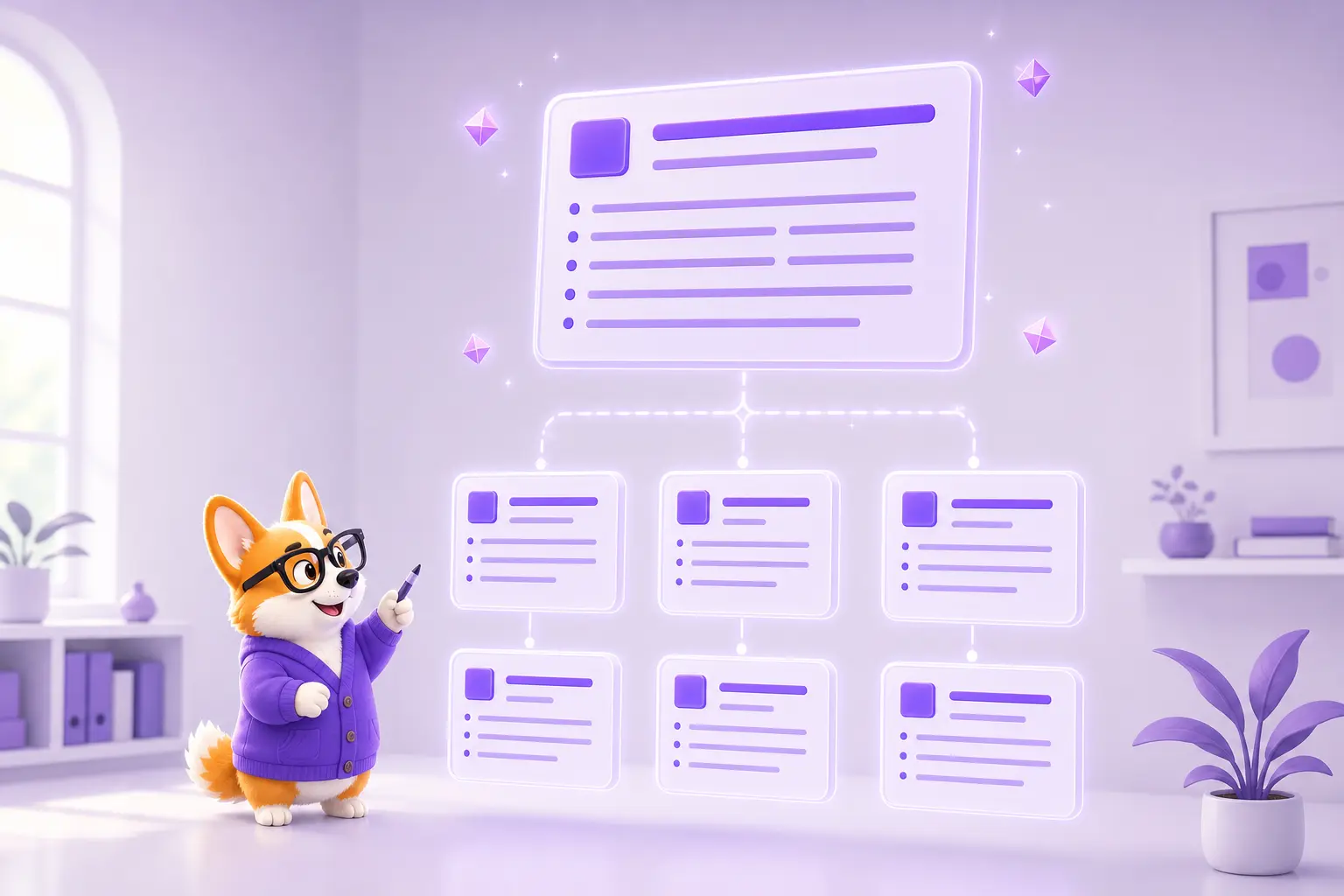
Это тот инструмент, из-за незнания которого шаблоны и разваливаются. Образец слайдов (в английской версии Slide Master) — скрытый «чертёж» презентации, где заданы позиции заголовков, размеры шрифтов, отступы и фон для каждого типа слайда.
Пока вы правите отдельные слайды руками, вы боретесь с последствиями. Стоит зайти в «Вид» → «Образец слайдов» и поменять там размер заголовка — он изменится сразу на всех слайдах этого типа, и новые слайды тоже будут создаваться правильными.
Что стоит настроить в образце сразу после установки шаблона:
- размер и шрифт заголовка, если ваши заголовки длиннее авторских;
- цветовую схему под свой бренд или требования вуза;
- место для логотипа, чтобы он появлялся автоматически;
- колонтитул с номером слайда.
Правило одного слайда. Заметили, что правите одно и то же на втором слайде подряд, — идите в образец. Это признак того, что проблема системная, и чинить её поштучно бессмысленно.
Какие макеты слайдов должны быть в наборе
Хороший шаблон отличается от посредственного не красотой титульного слайда, а набором готовых макетов. Если их мало, вы начнёте верстать вручную, и единство стиля рассыплется.
Минимальный рабочий комплект выглядит так:
- Титульный с названием, автором и датой.
- Разделитель для перехода между частями: крупная надпись на цветном фоне.
- Текст плюс изображение в двух зеркальных вариантах, картинка слева и справа.
- Список тезисов на три-пять пунктов.
- Слайд с цифрой: одна крупная метрика и подпись под ней.
- Таблица и график с заранее заданными цветами серий.
- Цитата или отзыв.
- Финальный с контактами и призывом к действию.
Восьми макетов хватает на девять презентаций из десяти. Наборы, где сто слайдов, но все однотипные, выглядят внушительно и на практике бесполезны.
Сколько слайдов делать
Считать стоит не слайды, а минуты. Ориентир для выступления: один слайд примерно на минуту речи. На десятиминутную защиту нужно 10–12 слайдов, и попытка уместить туда тридцать означает, что зритель не успеет прочитать ни одного.
Для презентации, которую отправляют почтой и читают глазами, правило другое: там текста может быть больше, потому что вас не будет рядом, чтобы объяснить. Такие версии обычно делают отдельно, а не отправляют слайды для выступления как есть.
CheckroiПодборка курсов по презентациям61 курс • 22 школыСравните цены, школы, программу и найдите выгодные предложения по обучениюСравнить→
Шаблоны под разные задачи: что искать
Универсального шаблона не существует, и попытка натянуть один набор на все случаи — причина, по которой презентация выглядит не к месту. Под каждую задачу свой набор макетов и своя визуальная строгость.
Прежде чем разбирать типы, оговорка: если презентации у вас регулярные и рабочие, шаблон — это половина решения. Рано или поздно упрётесь в то, что готовый набор не совпадает с вашими задачами, и придётся собирать свой. Как этим занимаются профессионально, разобрано в обзоре, кто такой дизайнер презентаций.
Питч и презентация для инвестора
Минимум украшений, максимум цифр и графиков. Нужны макеты под одну крупную метрику, под сравнительную таблицу и под диаграмму динамики. Тёмный фон здесь работает хуже светлого: такие презентации часто распечатывают и пересылают.
Отчёт с данными
Главное — заранее настроенные цвета для серий диаграмм. Если в шаблоне их нет, каждый график придётся раскрашивать вручную, и к пятому слайду палитра разъедется. Плюс нужны макеты под таблицы, а они есть далеко не везде.
Учебная презентация и защита работы
Здесь правит не дизайн, а требования кафедры: шрифт, размер, наличие титульного листа установленного образца. Красивый шаблон из интернета часто приходится упрощать до состояния, в котором от него остаётся только палитра.
Портфолио и фотоотчёт
Обратная ситуация: текста минимум, изображения занимают весь слайд. Нужны макеты с полноэкранной картинкой и аккуратной подписью поверх, а также сетки под несколько изображений сразу.
Продуктовая презентация
Смешанный тип: часть слайдов продающие, с крупными заголовками, часть техническая, со спецификациями. Такому шаблону нужны оба режима, иначе половину слайдов придётся верстать руками.
Как быстро оценить шаблон. Откройте его и посмотрите не на титульный слайд, а на слайд с таблицей и слайд с графиком. Именно они показывают, думал ли автор о реальной работе или рисовал красивую обложку.
 Канал основателя Checkroi Вани БуявцаЗабирайте промпты и обучение по нейросетям в моём Телеграм-каналеБольше 3 700 человек уже применяют Claude Code, ChatGPT и другие нейросети в работе, учёбе, бизнесе и жизниПерейти в канал
Как выбрать дизайн, который не испортит содержание
Три параметра, на которые смотрят профессионалы и не смотрят все остальные.
Кириллица. Огромная доля шаблонов сделана под латиницу, и в выбранном шрифте может просто не быть русских букв. Тогда программа молча подставит другой шрифт, и аккуратная типографика превратится в случайную. Проверять надо до того, как вложите вечер в наполнение.
Контраст текста и фона. Светло-серый текст на белом красиво выглядит на мониторе дизайнера и пропадает на проекторе в освещённой аудитории. Если презентацию будут показывать, а не читать с экрана, контраст нужен жёсткий.
Количество акцентных цветов. Рабочая палитра — один основной цвет, один акцентный и нейтральные оттенки. Шаблоны, где на каждом слайде свой яркий цвет, выглядят пёстро и мешают выделять главное.
Установка на разных устройствах
Инструкции в сети обычно описывают Windows, а дальше человек остаётся один на один с другой системой.
На Mac логика та же: файл открывают, сохраняют как шаблон, и он появляется в личной галерее при создании презентации. Отличается только расположение папки пользовательских шаблонов, но программа предлагает её сама, и менять путь не нужно.
В онлайн-версии установить шаблон в галерею нельзя. Рабочий обходной путь: открыть файл шаблона, сделать копию и работать в ней. Копию удобно держать в облаке как заготовку.
На телефоне и планшете шаблоны тоже не устанавливаются, зато открывается готовый файл: скачали, открыли в приложении, сохранили копию. Полноценно верстать там неудобно, а поправить текст перед выступлением — вполне.
Если возиться с установкой не хочется вовсе, есть третий путь: собрать черновик в онлайн-сервисе и выгрузить готовый файл. Обзор таких инструментов — в материале про сервисы для создания презентаций.
Как применить шаблон к уже готовой презентации
Отдельная задача, которая возникает, когда содержание собрано, а выглядит оно плохо. Прямого способа «наложить шаблон» нет, но есть два рабочих обходных.
Первый: открыть шаблон, а в него вставить свои слайды через «Вставить слайды из файла», выбрав использование конечного оформления. Второй: сохранить оформление шаблона как тему через вкладку «Конструктор» и применить эту тему к своей презентации.
Оба способа переносят цвета и шрифты, но не чинят вёрстку: если текст изначально был вставлен textbox‑ами поверх слайда, а не в плейсхолдеры макета, он так и останется лежать как лежал. Это ещё один довод в пользу того, чтобы брать шаблон в начале работы, а не в конце.
Как собрать свой шаблон презентации
Чужой макет выручает до момента, когда презентации приходится делать регулярно и одинаково: отчёт каждый месяц, занятие каждую неделю, коммерческое предложение под каждого клиента. С этого момента дешевле один раз собрать собственный шаблон и дальше начинать работу с него.
Порядок работы:
- Задайте размер холста. «Конструктор» → «Размер слайда»: 16:9 для экрана и проектора, 4:3 только если этого требует принимающая сторона. Менять пропорции в конце больно, вся вёрстка съезжает.
- Соберите тему оформления. На вкладке «Конструктор» выберите цветовую схему и пару шрифтов: заголовочный и основной. Именно эту связку PowerPoint умеет сохранять отдельно как тему THMX, чтобы потом применить её к любой другой презентации.
- Зайдите в образец слайдов. «Вид» → «Образец слайдов». Верхний крупный эскиз задаёт общее для всей презентации, эскизы под ним задают макеты слайда: титульный, «заголовок и объект», два объекта, только заголовок, пустой.
- Почистите набор макетов. Оставьте те, которыми пользуетесь, лишние удалите. Пять рабочих макетов удобнее одиннадцати, среди которых каждый раз приходится искать нужный.
- Разложите плейсхолдеры. Заголовок, текст, картинка, подпись занимают своё место и свой размер. Плейсхолдер отличается от обычной надписи тем, что подхватывает стиль из образца, и в этом весь смысл: вставленный в него текст оформится сам.
- Сохраните как шаблон. «Файл» → «Сохранить как» → тип файла «Шаблон PowerPoint (*.potx)». Программа сама предложит папку пользовательских шаблонов (Custom Office Templates), и с ней стоит согласиться: только из неё файл попадёт в личную галерею. Дальше «Файл» → «Создать» → вкладка «Личные» (в части версий она называется «Настраиваемые»), и там лежит ваш шаблон.
После этого каждая новая презентация начинается с готовой сетки, а правка размера заголовка делается один раз в образце и расходится по всем слайдам сразу.
Корпоративный шаблон
Если шаблон собирается для компании или кафедры, добавляется ещё четыре вещи.
Логотип кладут в образец слайдов. Тогда он появляется автоматически и стоит в одном месте у всех авторов, вместо того чтобы каждый ставил его вручную на свой слайд. Цвета брендбука заводят в цветовую схему темы, после чего они лежат в палитре первым рядом, и фирменный синий никто не подбирает на глаз.
Шрифты берут те, что есть у всех. Гарнитура, установленная только у автора, на чужом компьютере подменится системной, и вёрстка поедет. Рабочих варианта два: остановиться на системных шрифтах или раздать файл гарнитуры вместе с шаблоном, предварительно проверив лицензию на корпоративное использование.
Готовый POTX выкладывают в общий доступ и коротко описывают, какой макет для чего: титульный, разделитель, слайд с данными, финальный с контактами. Без такой записки коллеги начинают верстать поверх титульного, и единый стиль расползается за месяц.
Как не испортить хороший шаблон
Готовый дизайн можно уничтожить за десять минут, и делают это обычно из лучших побуждений.
Дописать текст мелким шрифтом
Автор шаблона рассчитал объём: заголовок в пять слов, три тезиса. Когда на слайд заезжает абзац, приходится уменьшать кегль, и слайд превращается в лист документа. Лучше разбить содержимое на два слайда: их число никто не считает, а читаемость решает.
Добавить свои цвета
Палитра в шаблоне подобрана по контрасту и сочетаемости. Добавленный «свой» синий почти всегда выбивается. Если нужен корпоративный цвет, меняйте его в цветовой схеме темы целиком, а не на одном элементе.
Вставить картинки разного качества
Самая заметная ошибка. Три студийных фото и один скриншот из мессенджера рядом выглядят неряшливо, и это бросается в глаза сильнее любых шрифтов. Проще отказаться от картинки, чем поставить плохую, или взять человечков для презентации из одного набора.
Оставить чужие плейсхолдеры
Классика защиты диплома: слайд с текстом Lorem ipsum или чужим логотипом в углу. Перед сдачей стоит пролистать презентацию в режиме сортировщика слайдов: чужеродные элементы там видно сразу.
Чек-лист перед отправкой
- Шрифты внедрены в файл или заменены на системные, иначе на чужом компьютере вёрстка поедет.
- Соотношение сторон совпадает с экраном, на котором будете показывать.
- Плейсхолдеры автора вычищены, логотипов чужих компаний нет.
- Текст читается с последнего ряда: минимальный кегль на слайде не меньше 18 пунктов.
- Файл сохранён ещё и в PDF на случай, если у принимающей стороны другая версия программы.
CheckroiПодборка курсов по созданию презентаций25 курсов • 14 школСравните цены, школы, программу и найдите выгодные предложения по обучениюСравнить→
Когда шаблон не нужен
Готовый макет экономит время, но не в каждой ситуации. Если у компании есть брендбук, презентацию собирают по нему, и чужой шаблон только помешает. Если предстоит выступление на три минуты, хватит нескольких слайдов с крупными словами, и дизайн там вторичен.
И отдельный случай — защита научной работы, где кафедра выдаёт свои требования к оформлению. Красивый шаблон из интернета в такой ситуации создаёт больше проблем, чем решает.
Где научиться делать презентации
Шаблон закрывает оформление, но не отвечает за структуру и логику: за то, в каком порядке идут мысли, что выносить на слайд, а что говорить голосом. Именно это отличает презентацию, после которой принимают решение, от красивого набора слайдов.
| Курс | Школа | Стоимость со скидкой | В рассрочку | Длительность | Обзор курса от Checkroi |
|---|---|---|---|---|---|
| PowerPoint + Google-презентации Перейти на сайт курса | Skillbox | 23 980 ₽ | 3632 ₽/мес. | 1 месяц | Обзор курса |
| Дизайнер презентаций Перейти на сайт курса | Skillbox | 97 697 ₽ | 2888 ₽/мес. | 3 месяца | Обзор курса |
| Дизайн презентаций как искусство. Основы мастерства Перейти на сайт курса | Нетология | 37 400 ₽ | 2443 ₽/мес. | 9 недель | Обзор курса |
| Презентации для профессионалов Перейти на сайт курса | SF Education | 20 000 ₽ | 1666 ₽/мес. | 1 месяц | Обзор курса |
| Мастер презентации Перейти на сайт курса | Skillbox | 38 943 ₽ | 3245 ₽/мес. | 2 месяца | Обзор курса |
| Дизайнер презентаций Перейти на сайт курса | Bonnie & Slide | 160 000 ₽ | 3939 ₽/мес. | 6 месяцев | Обзор курса |
| Нейросети для презентаций Перейти на сайт курса | Эдюсон | 41 484 ₽ | 3457 ₽/мес. | 1 месяц | Обзор курса |
| Нейросети для текстов и презентаций Перейти на сайт курса | Skillbox | 19 900 ₽ | 3317 ₽/мес. | 1 месяц | Обзор курса |
| Key of KeyNote Перейти на сайт курса | Bonnie & Slide | 32 700 ₽ | 1600 ₽/мес. | 1 месяц | Обзор курса |
| Убойная анимация в PowerPoint Перейти на сайт курса | Bonnie & Slide | 42 800 ₽ | 2125 ₽/мес. | 1 месяц | Обзор курса |
Больше программ — в полном каталоге курсов по презентациям
Смежное по теме: обзор профессии дизайнера презентаций и карта входа в неё с нуля, если тема оказалась интереснее, чем один отчёт.