
Проверить, что ячейка не пустая, в Excel можно двумя формулами: =ЕСЛИ(B2<>"";"Оплачено";"Ждём оплату") или =ЕСЛИ(ЕПУСТО(B2);"Ждём оплату";"Оплачено"). Первая сравнивает ячейку с пустой строкой, вторая спрашивает функцию ЕПУСТО, есть ли в ячейке хоть что-то. На обычных данных результат одинаковый. Расходятся они на ячейках, где стоит формула, вернувшая "": для ЕПУСТО такая ячейка заполнена.
Ниже разберём обе записи по шагам, покажем, где каждая ошибается, и соберём готовые формулы для частых задач. Если функция ЕСЛИ вам пока незнакома, начните с разбора функции ЕСЛИ с одним и несколькими условиями.
 CheckroiПодборка курсов по Microsoft Excel684 курса • 64 школыСравните цены, школы, программу и найдите выгодные предложения по обучениюСравнить→
Как написать формулу «если ячейка не пустая, то»

Возьмём маленькую таблицу оплат: в столбце A клиенты, в столбце B сумма, в столбце C нужен статус. Где суммы нет, пишем «Ждём оплату», где есть, «Оплачено».
- Встаньте в ячейку C2, напротив первого клиента.
- Наберите
=ЕСЛИ(ЕПУСТО(B2);"Ждём оплату";"Оплачено"). Первый аргумент ЕСЛИ здесь сама проверка, второй выводится при пустой ячейке, третий при заполненной. - Нажмите Enter. В C2 появится «Оплачено», потому что в B2 стоит 4500.
- Протяните формулу за маркер в правом нижнем углу ячейки до последней строки таблицы. Ссылка B2 сама поменяется на B3, B4 и дальше.
Скриншоты в этой статье сняты в Google Таблицах: функции ЕСЛИ и ЕПУСТО там называются так же и работают по тем же правилам. Отличие одно, разделитель аргументов. В нашей таблице это запятая, а в русском Excel точка с запятой. Подробнее о том, как жить в двух программах сразу, мы писали в статье про Google Таблицы и Excel.
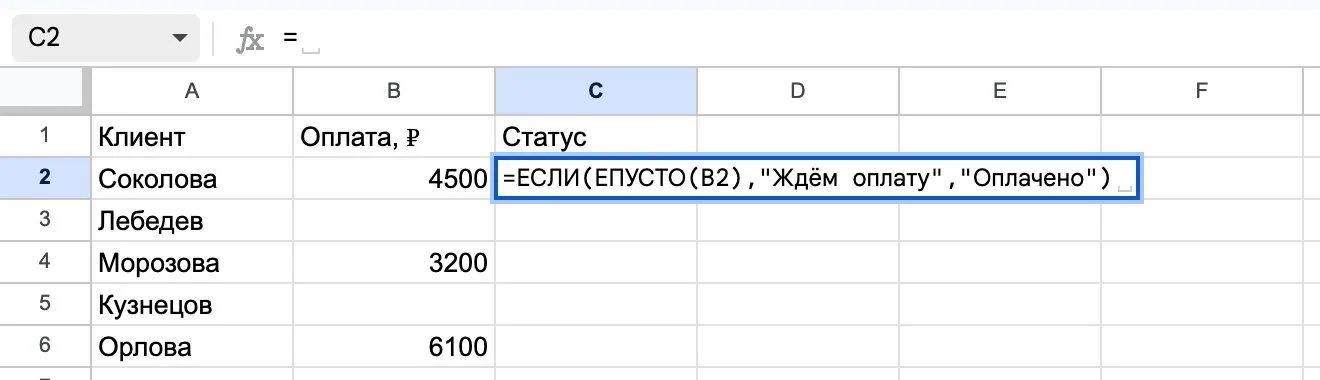
Справа на втором кадре две служебные формулы. =СЧИТАТЬПУСТОТЫ(B2:B6) показывает, сколько оплат не хватает, а =СЧЁТЗ(B2:B6) считает заполненные ячейки. Из пяти клиентов двое пока не заплатили.
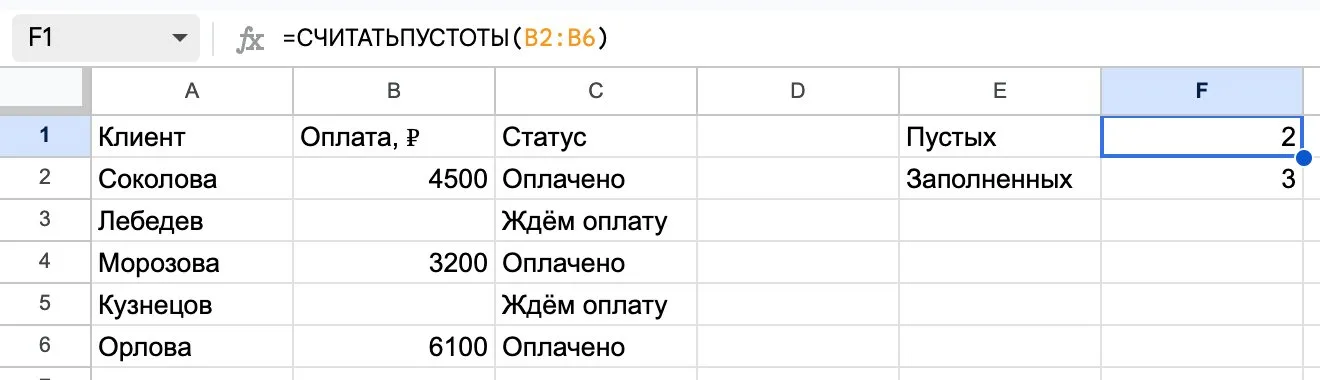
Тот же статус без ЕПУСТО
Ту же проверку можно записать короче, через знак «не равно» и пустые кавычки. "" в формуле означает пустую строку, а <> читается как «не равно». Как ещё работает этот оператор, разобрано в статье про знак «не равно» в Excel.
=ЕСЛИ(B2<>"";"Оплачено";"Ждём оплату")Обратите внимание: значения поменялись местами. Условие теперь звучит как «ячейка не пустая», поэтому первым идёт «Оплачено». Обе формулы описаны в справке Microsoft об использовании ЕСЛИ для проверки пустой ячейки.
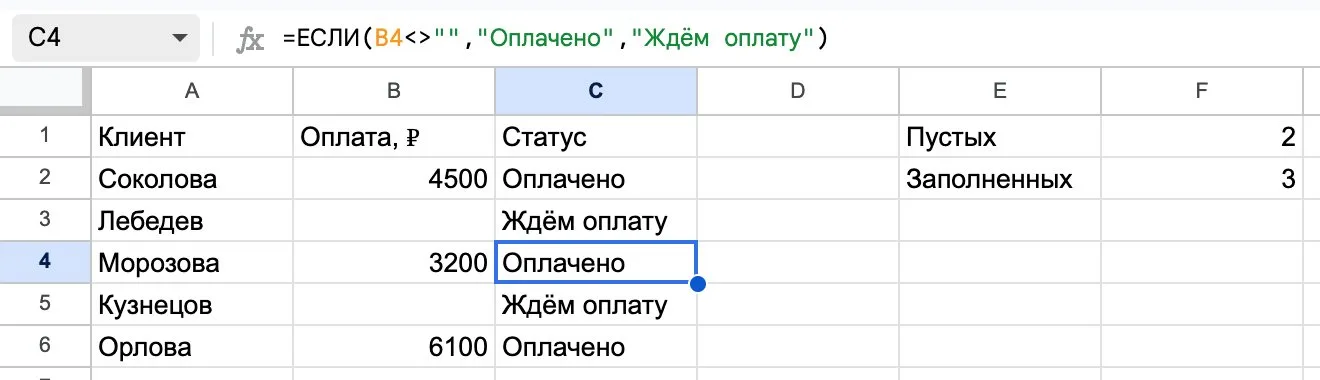
Что считается пустой ячейкой

Именно здесь две формулы и расходятся. По справке Microsoft о функциях Е, ЕПУСТО возвращает ИСТИНА, если аргумент «ссылается на пустую ячейку». Пустая значит совсем пустая: в ней нет ни текста, ни числа, ни формулы.
Вот как три способа проверки отвечают на четырёх типичных ячейках. В строке «Формула с ""» стоит =ЕСЛИ(B10="";"";B10): ячейка выглядит пустой, но внутри формула.
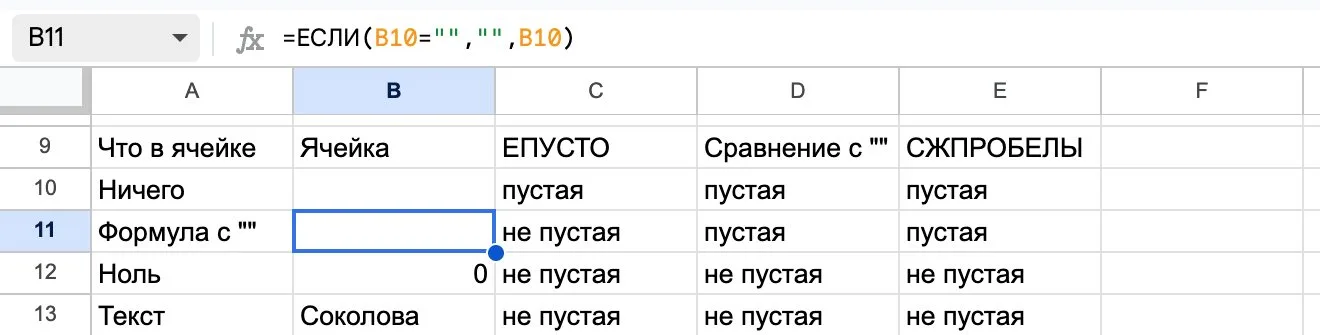
"" и СЖПРОБЕЛЫ считают ячейку пустой, а ЕПУСТО нет: внутри формула| Что в ячейке | ЕПУСТО | Сравнение с "" |
СЖПРОБЕЛЫ(…)= |
|---|---|---|---|
| Ничего | пустая | пустая | пустая |
Формула, вернувшая "" |
не пустая | пустая | пустая |
| Ноль | не пустая | не пустая | не пустая |
| Текст | не пустая | не пустая | не пустая |
| Только пробелы | не пустая | не пустая | пустая |
Последней строки на кадре нет: в нашей таблице пробел, набранный с клавиатуры, не сохранился. А в рабочих файлах такие ячейки встречаются часто, обычно после выгрузки или копирования, и для ЕПУСТО они заполнены. Справка Google прямо пишет, что ЕПУСТО возвращает ЛОЖЬ, если в ячейке есть символы пробела, пустая строка или скрытые символы.
Какую проверку брать:
ЕПУСТО(B2), когда важно, трогали ли ячейку вообще. Например, чтобы отличить незаполненную графу от графы с формулой.B2=""илиB2<>""для большинства бытовых задач: формула-пустышка для неё тоже пустая.СЖПРОБЕЛЫ(B2)="", если данные пришли из выгрузки или заполнялись людьми и в «пустых» ячейках могут остаться пробелы. Так бывает, например, после выгрузки результата запроса из DBeaver в Excel.
Если ячейка пустая, то 0 или ничего
Обратная задача встречается не реже: показать пустоту или ноль вместо результата, пока данных нет. Вот формулы, которые закрывают почти все такие случаи.
| Задача | Формула |
|---|---|
| Посчитать цену с наценкой 20 %, только когда цена есть | =ЕСЛИ(B2="";"";B2*1,2) |
| Вывести 0 вместо пустоты | =ЕСЛИ(B2="";0;B2) |
| Пусто, если формула дала ошибку | =ЕСЛИОШИБКА(B2/C2;"") |
| Пометить пропуск словом | =ЕСЛИ(ЕПУСТО(B2);"нет данных";B2) |
Как считать наценку, долю и НДС, мы разбирали в статье о процентах от числа в Excel.
Первая строка повторяет приём из справки Microsoft: =ЕСЛИ(D3="";"";ВашаФормула()) не вычисляет формулу, пока зависимая ячейка пуста. Так таблица не пестрит нулями и ошибками на незаполненных строках.
У ЕСЛИОШИБКА есть оборотная сторона. По справке Microsoft, она перехватывает ошибки #Н/Д, #ЗНАЧ!, #ССЫЛКА!, #ДЕЛ/0!, #ЧИСЛО!, #ИМЯ? и #ПУСТО!. Поэтому =ЕСЛИОШИБКА(ВПР(…);"") прячет и обычное «не нашлось», и опечатку в имени функции. Почему ВПР вообще возвращает #Н/Д, разобрано в статье про ВПР в Excel. Если нужно скрыть только #Н/Д, проверяйте её отдельно функцией ЕНД.
Как проверить несколько ячеек сразу
Когда условие зависит от нескольких граф, ЕСЛИ комбинируют с И и ИЛИ. Допустим, заявка готова, только если заполнены и телефон в столбце B, и почта в столбце C.
- Все заполнены:
=ЕСЛИ(И(B2<>"";C2<>"");"Готово";"Не хватает данных") - Хотя бы одна заполнена:
=ЕСЛИ(ИЛИ(B2<>"";C2<>"");"Есть контакт";"Нет контакта") - Целый ряд без пропусков:
=ЕСЛИ(СЧИТАТЬПУСТОТЫ(B2:F2)=0;"Заполнено";"Есть пропуски")
Третий вариант удобен, когда граф больше трёх: перечислять каждую в И долго. Только помните о различии функций подсчёта.
По справке Microsoft, СЧИТАТЬПУСТОТЫ считает пустыми и ячейки с формулами, которые вернули
"". А СЧЁТЗ те же ячейки считает заполненными, потому что учитывает и пустой текст.
Выходит, на диапазоне с формулами-пустышками СЧИТАТЬПУСТОТЫ и СЧЁТЗ в сумме дадут больше ячеек, чем есть в диапазоне. Чтобы посчитать непустые ячейки с условием, удобнее функция СЧЁТЕСЛИ, а все варианты подсчёта собраны в статье о том, как посчитать количество ячеек.
Взять первое заполненное значение
Похожая задача из клиентских баз: у одних клиентов указан рабочий телефон, у других только личный. Нужен один столбец «Куда звонить», где стоит рабочий номер, а если его нет, личный.
=ЕСЛИ(B2<>"";B2;C2)Если запасных граф две, вложите ещё одну ЕСЛИ: =ЕСЛИ(B2<>"";B2;ЕСЛИ(C2<>"";C2;D2)). Формула идёт слева направо и останавливается на первой непустой ячейке. Когда пусты все три, она вернёт пустоту из D2, и Excel покажет в ячейке 0. Чтобы вместо нуля стояла понятная пометка, замените последний аргумент на текст, например «нет контакта».
Подсветить пустые ячейки и не дать оставить их пустыми
Формула в соседнем столбце не всегда удобна. Иногда нужно, чтобы пропуск бросался в глаза прямо в таблице или чтобы его нельзя было сделать.
Подсветка через условное форматирование
- Выделите диапазон, например B2:B6.
- На вкладке «Главная» в группе «Стили» щёлкните стрелку рядом с кнопкой «Условное форматирование» и выберите «Управление правилами», затем нажмите «Создать правило».
- Выберите тип правила «Использовать формулу для определения форматируемых ячеек».
- В поле «Форматировать значения, для которых следующая формула является истинной» введите
=B2="", нажмите «Формат» и выберите заливку.
Названия пунктов взяты из справки Microsoft по условному форматированию. Ссылка B2 в правиле без знаков доллара: Excel применит её к каждой ячейке выделения со сдвигом. Таким же правилом с формулой подсвечивают и совпадения, пример есть в статье о сравнении двух столбцов.
Запрет пропусков через проверку данных
Инструмент «Проверка данных» стоит на вкладке «Данные». В его окне есть флажок «Игнорировать пустые ячейки», он определяет, как обрабатывать пустые значения. Это описано в справке о проверке данных.
Учтите ограничение: по той же справке сообщение об ошибке появляется, когда пользователь пытается ввести недопустимое значение. Если ячейку просто пропустили, вводить было нечего. Поэтому для контроля заполненности надёжнее подсветка или формула-статус из начала статьи. На той же «Проверке данных» строятся и выпадающие списки в Excel, они тоже снижают число пропусков.
Частые ошибки и что с ними делать

- ЕПУСТО говорит «не пустая», а ячейка выглядит пустой. Внутри формула, вернувшая
"", или пробел. Выделите ячейку и посмотрите строку формул. Если там формула, замените ЕПУСТО на сравнениеB2="". - Пробелы не убираются даже СЖПРОБЕЛЫ. Данные скопированы с сайта, и в них неразрывный пробел. По справке о СЖПРОБЕЛЫ, функция удаляет только обычный пробел с кодом 32, а неразрывный с кодом 160 оставляет. Решение:
=СЖПРОБЕЛЫ(ПОДСТАВИТЬ(B2;СИМВОЛ(160);" "))="". - Формула не принимается, Excel ругается на синтаксис. Чаще всего кавычки скопированы из текста и стали «ёлочками» или «лапками». В формуле нужны прямые двойные кавычки
". Вторая частая причина: запятая вместо точки с запятой в русской версии. - Ноль считается пустотой. Не считается: 0 в ячейке это значение. Если ноль скрыт форматом и ячейка кажется пустой, ЕПУСТО всё равно вернёт ЛОЖЬ. Нужна проверка на ноль, добавьте её через ИЛИ:
=ЕСЛИ(ИЛИ(B2="";B2=0);"нет суммы";B2). - ЕПУСТО(B2:B6) возвращает не то. Функция проверяет одну ячейку. Для диапазона используйте СЧИТАТЬПУСТОТЫ или СЧЁТЗ.
Если в ячейке нужно найти не пустоту, а конкретное слово, это другая задача. Её решают функции ПОИСК и НАЙТИ, о них статья про поиск в Excel.
 Канал основателя Checkroi Вани БуявцаЗабирайте промпты и обучение по нейросетям в моём Телеграм-каналеБольше 3 800 человек уже применяют Claude Code, ChatGPT и другие нейросети в работе, учёбе, бизнесе и жизниПерейти в канал
Если Excel под рукой нет
ЕПУСТО есть почти во всех табличных редакторах, и формулы из статьи переносятся без изменений, кроме разделителя.
- Excel в браузере. Бесплатная веб-версия понимает те же функции, как её открыть, рассказано в статье про Excel онлайн.
- Google Таблицы. Функция называется так же, правила описаны в справке Google о ЕПУСТО. На этой программе сняты наши скриншоты.
- Яндекс Таблицы. ЕПУСТО работает так же и возвращает ИСТИНА для пустой ячейки, пример есть в справке Яндекс 360.
Остальные функции проверки и подсчёта с короткими описаниями собраны в нашей таблице основных функций Excel.
Где освоить Excel системно
Проверка пустых ячеек редко живёт отдельно: обычно она стоит внутри ВПР, сводной таблицы или правила условного форматирования. Такие связки проще разобрать на курсе, где задачи идут от простого к сложному. Ниже курсы по Excel из нашего каталога с ценами и длительностью, а полный список с фильтрами лежит на странице курсов по Excel.
| Курс | Школа | Стоимость со скидкой | В рассрочку | Длительность | Обзор курса от Checkroi |
|---|---|---|---|---|---|
| Excel Перейти на сайт курса |  Нетология | 35 100 ₽ | 1691 ₽/мес. | 8 недель | Обзор курса |
| Power BI & Excel PRO Перейти на сайт курса | Нетология | 38 500 ₽ | 3208 ₽/мес. | 2 месяца | Обзор курса |
| Excel для работы Перейти на сайт курса |  Эдюсон | 16 500 ₽ | 1375 ₽/мес. | 2 недели | Обзор курса |
| Excel + Google Таблицы с нуля до PRO Перейти на сайт курса |  Skillbox | 29 899 ₽ | 2965 ₽/мес. | 4 месяца | Обзор курса |
| Excel для аналитика Перейти на сайт курса |  Moscow Business Academy | 17 200 ₽ | 2866 ₽/мес. | 2 месяца | Обзор курса |
Больше программ — в полном каталоге курсов по Microsoft Excel