
СЧЁТЕСЛИ считает, сколько ячеек в диапазоне подходят под одно условие. Формула выглядит так: =СЧЁТЕСЛИ(диапазон;критерий). Например, =СЧЁТЕСЛИ(B2:B11;"Москва") вернёт число строк, где в столбце B стоит «Москва».
Критерием может быть текст, число, сравнение вроде ">10000", ссылка на ячейку или шаблон со звёздочкой. Ниже все варианты на одной таблице заказов, с результатами и ошибками, из-за которых формула выдаёт не то число. Если вам нужна не сама функция, а задача «посчитать ячейки», загляните в разбор как посчитать количество ячеек с определённым значением: там СЧЁТЕСЛИ стоит рядом с семью другими способами.
 CheckroiПодборка курсов по Microsoft Excel685 курсов • 64 школыСравните цены, школы, программу и найдите выгодные предложения по обучениюСравнить→
Синтаксис функции СЧЁТЕСЛИ

У функции два обязательных аргумента, и оба Microsoft описывает в справке по СЧЁТЕСЛИ так:
| Аргумент | Что в него писать | Пример |
|---|---|---|
| диапазон | ячейки, среди которых ищем: столбец, строка, блок или именованный диапазон | B2:B11 |
| критерий | что считаем: число, текст, сравнение, ссылка на ячейку | "Москва", ">10000", F2 |
Диапазон не обязательно задавать до последней строки. Ссылка на весь столбец =СЧЁТЕСЛИ(B:B;"Москва") захватит и новые заказы, которые вы допишете завтра. Заголовок «Город» в подсчёт не попадёт: он не совпадает с условием.
Если таблица большая и диапазон встречается в десятке формул, дайте ему имя (как это сделать, мы показали в статье про диапазон в Excel). Тогда формула читается как фраза: =СЧЁТЕСЛИ(Города;"Москва"). Имя задаётся в поле слева от строки формул, туда, где обычно виден адрес ячейки.
СЧЁТЕСЛИ входит в группу статистических функций. Остальные функции, которые нужны в работе чаще всего, собраны в обзоре основных функций Excel.
Условие у СЧЁТЕСЛИ всегда одно. Для двух и больше условий есть СЧЁТЕСЛИМН, о ней ниже.
В русском Excel аргументы разделяет точка с запятой. В английском Excel та же функция называется COUNTIF, а аргументы разделяет запятая: =COUNTIF(B2:B11,"Москва"). Если копируете формулу из англоязычного источника, поменяйте и название, и разделитель, иначе Excel откажется её принять.
Как написать формулу СЧЁТЕСЛИ: пример по шагам
Возьмём учебную таблицу из десяти заказов: менеджер в столбце A, город в B, сумма в C, статус в D. У трёх заказов статус пока не заполнен. Все примеры в статье посчитаны на этих данных.
- Щёлкните пустую ячейку, где нужен ответ, например G2.
- Наберите
=СЧЁТЕСЛИ(. Excel покажет подсказку с аргументами. - Выделите мышью диапазон с городами
B2:B11и поставьте точку с запятой. - Впишите критерий в кавычках:
"Москва". Закройте скобку. - Нажмите Enter. В ячейке появится 4: столько заказов пришло из Москвы.
Скриншоты ниже сделаны в Google Таблицах: функция там называется так же и работает по тем же правилам. Отличие одно: в нашей таблице аргументы разделены запятой, потому что у файла английский регион. Как переносить файлы между двумя программами, мы разбирали в статье про Google Таблицы и Excel. В русском Excel пишите точку с запятой.
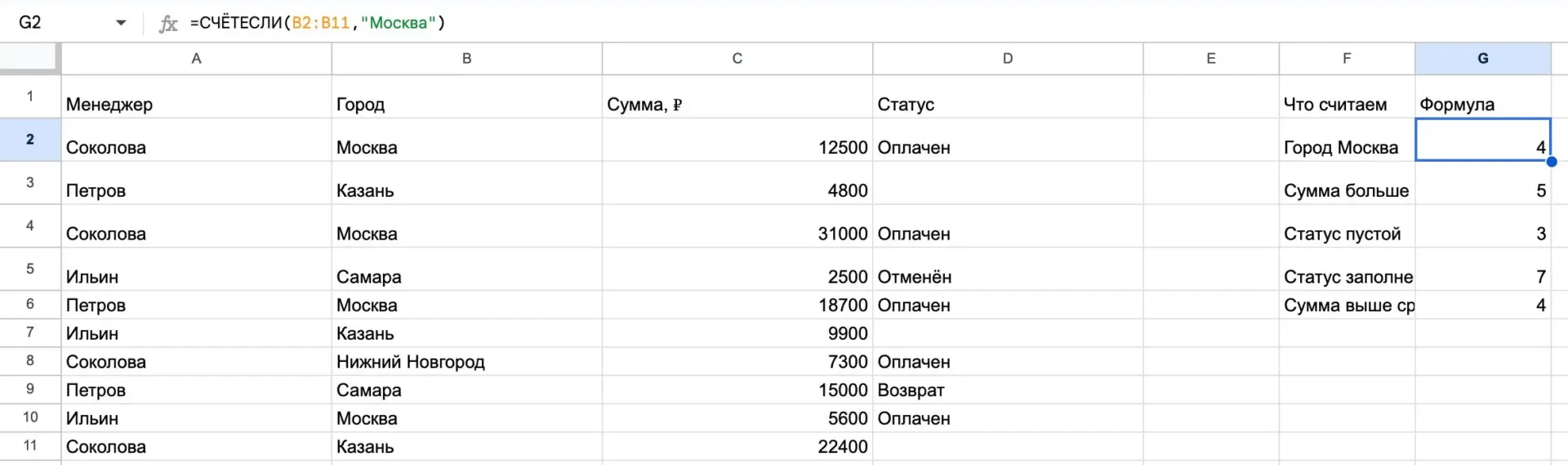
Если формулу нужно протянуть вниз, закрепите диапазон знаками доллара: =СЧЁТЕСЛИ($B$2:$B$11;F2). Без них при копировании диапазон съедет на строку вниз, и последние строки таблицы выпадут из подсчёта. Быстрее всего доллары ставит клавиша F4, когда курсор стоит на адресе.
Какие условия понимает СЧЁТЕСЛИ
Вся сила функции во втором аргументе. Сначала общая таблица, потом разбор каждого типа условия.
| Что считаем | Формула | Результат |
|---|---|---|
| Заказы из Москвы | =СЧЁТЕСЛИ(B2:B11;"Москва") |
4 |
| Город из ячейки J1 (там «Казань») | =СЧЁТЕСЛИ(B2:B11;J1) |
3 |
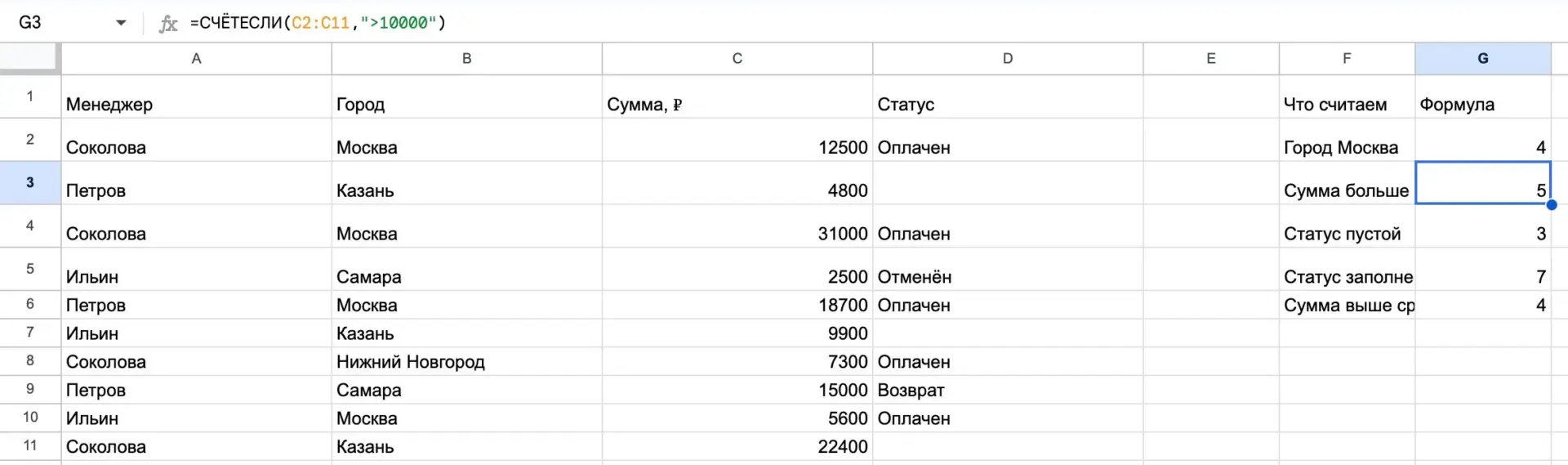
| Суммы больше 10 000 ₽ | =СЧЁТЕСЛИ(C2:C11;">10000") |
5 |
| Суммы не равные первой (12 500 ₽) | =СЧЁТЕСЛИ(C2:C11;"<>"&C2) |
9 |
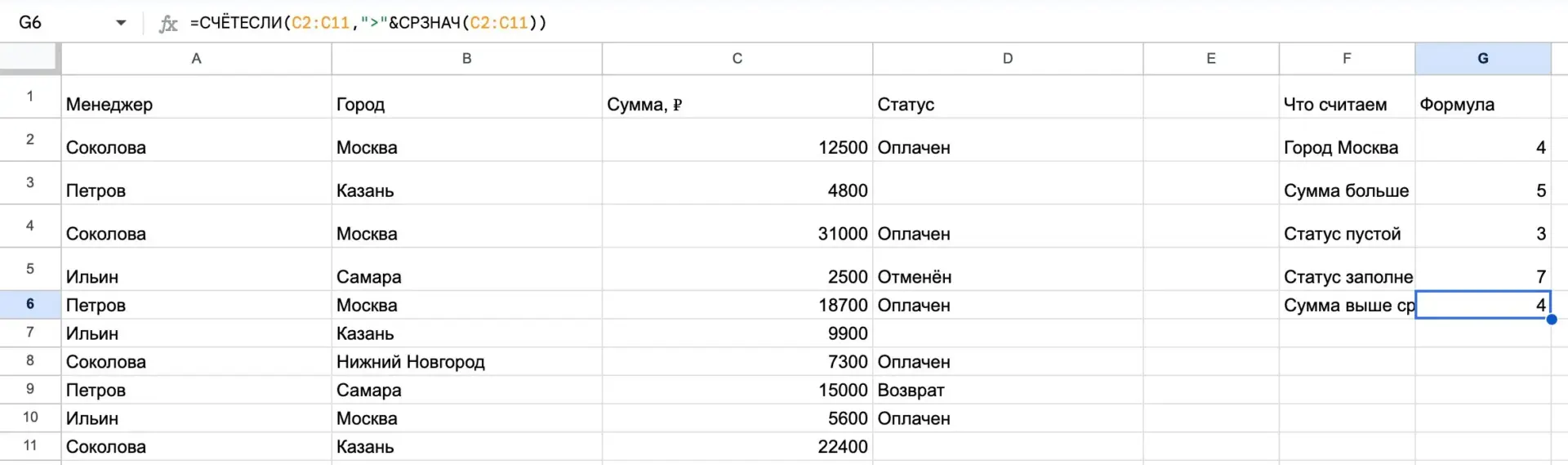
| Суммы выше средней | =СЧЁТЕСЛИ(C2:C11;">"&СРЗНАЧ(C2:C11)) |
4 |
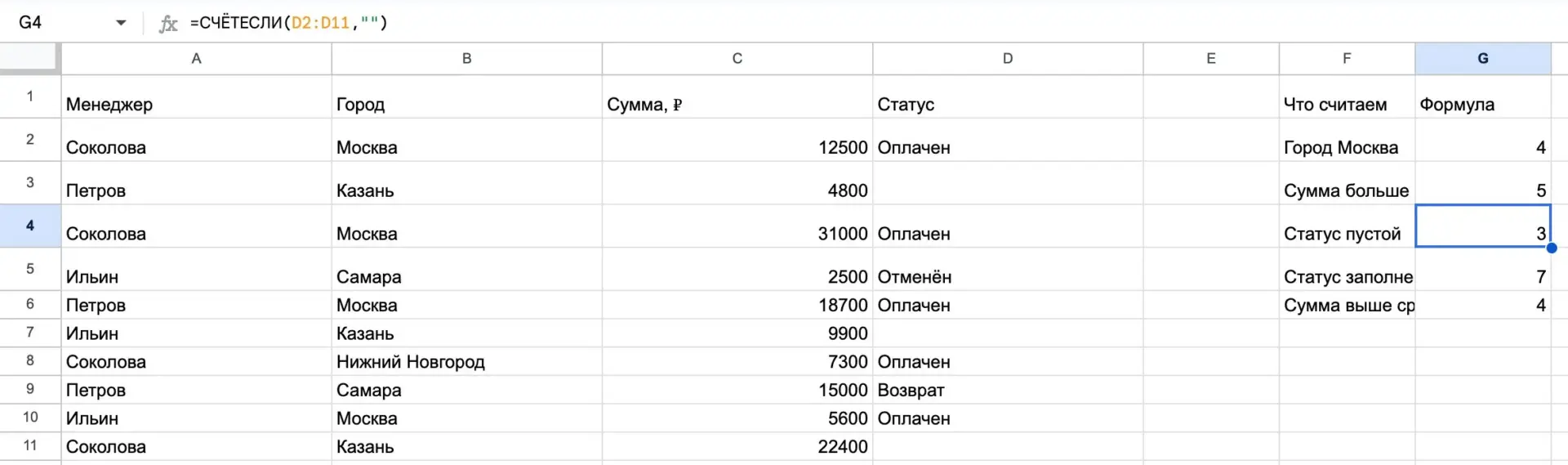
| Пустой статус | =СЧЁТЕСЛИ(D2:D11;"") |
3 |
| Заполненный статус | =СЧЁТЕСЛИ(D2:D11;"<>") |
7 |
| Город заканчивается на «Новгород» | =СЧЁТЕСЛИ(B2:B11;"*Новгород") |
1 |
| Фамилия начинается на «Сок» | =СЧЁТЕСЛИ(A2:A11;"Сок*") |
4 |
Точный текст и число
Текст пишут в кавычках: "Москва", "Оплачен". Регистр функция не различает, так что "москва" вернёт те же 4. Это прямо сказано в справке Microsoft, и на нашей таблице результат совпал.
Число можно писать без кавычек: =СЧЁТЕСЛИ(C2:C11;12500) вернёт 1.
Больше, меньше, не равно
Знак сравнения и число пишут вместе, внутри одних кавычек: ">10000", "<=5000", "<>0". Работают шесть операторов: =, >, <, >=, <= и <>. Последний означает «не равно», подробнее о нём в статье про знак «не равно» в Excel.
Условие из соседней ячейки
Ссылку на ячейку можно поставить вместо критерия целиком: =СЧЁТЕСЛИ(B2:B11;J1). Поменяли город в J1, ответ пересчитался сам.
Со сравнением так не получится: ">J1" Excel прочитает как текст «больше J1». Оператор и ссылку склеивают амперсандом: ">"&J1. Тот же приём работает с функцией внутри условия. Формула =СЧЁТЕСЛИ(C2:C11;">"&СРЗНАЧ(C2:C11)) сначала считает среднее значение (у нас 12 970 ₽), а потом количество заказов дороже неё.
Пустые и непустые ячейки
""считает пустые ячейки. Статус не заполнен у трёх заказов, формула вернёт 3."<>"считает всё, где что-то есть. У нас 7."*"считает ячейки с текстом. Здесь тоже 7, потому что в столбце статусов только текст.
Подвох: условие "<>Оплачен" возвращает 5, а не 2. В результат попали отменённый заказ, возврат и три пустые ячейки. Пустая ячейка тоже «не равна» слову «Оплачен».
Часть текста: звёздочка, вопросительный знак и тильда
Подстановочные знаки работают только с текстом:
*заменяет любое число символов, в том числе ноль:"Сок*","*Новгород","*сам*";?заменяет ровно один символ:"??????"найдёт города из шести букв. В нашей таблице это Москва, Казань и Самара, всего 9 ячеек;~отменяет особый смысл следующего знака. Чтобы найти код «Q1*2» буквально, пишите"Q1~*2". Без тильды звёздочка сработает как шаблон, и в подсчёт попадут «Q1-2» и «Q142».
Даты
Допустим, в столбец E мы добавили даты заказов: 3, 5, 7, 10, 12, 15, 18, 21, 24 и 28 октября 2026 года. Дату в условии надёжнее собирать функцией ДАТА, а не писать текстом. Тогда заказы с 15 октября 2026 года считает формула =СЧЁТЕСЛИ(E2:E11;">="&ДАТА(2026;10;15)). На нашей таблице выходит 5.
Если нужно не количество заказов, а число дней между датами, это другая задача, она разобрана в статье про разницу дат. Для «просроченных» подойдёт =СЧЁТЕСЛИ(E2:E11;"<"&СЕГОДНЯ()): она каждый день пересчитывается сама. Текстовая дата вроде ">=15.10.2026" зависит от региональных настроек компьютера, поэтому в чужом Excel такая формула может вернуть 0.
СЧЁТЕСЛИ с двумя условиями

Одна СЧЁТЕСЛИ принимает только одно условие. Что делать дальше, зависит от того, как условия связаны.
Условие «или»: Москва или Казань
Сложите две функции: =СЧЁТЕСЛИ(B2:B11;"Москва")+СЧЁТЕСЛИ(B2:B11;"Казань"). Результат 7. Так можно, когда условия не пересекаются: строка не бывает одновременно Москвой и Казанью. Сверить ответ глазами проще всего фильтром по столбцу: отметьте оба города и посмотрите число записей в строке состояния.
Условие «и»: Москва и дороже 10 000 ₽
Здесь нужна функция СЧЁТЕСЛИМН, она принимает пары «диапазон, условие»:
=СЧЁТЕСЛИМН(B2:B11;"Москва";C2:C11;">10000")Ответ 3: заказы на 12 500, 31 000 и 18 700 ₽. Диапазоны в парах должны быть одного размера.
Если по тем же условиям нужна не штука, а сумма заказов, замените функцию на СУММЕСЛИ или СУММЕСЛИМН: условия пишутся так же.
Число между двумя границами
Сколько заказов от 5 000 до 20 000 ₽ включительно? Через СЧЁТЕСЛИ это разность: все от 5 000 и больше минус все дороже 20 000.
=СЧЁТЕСЛИ(C2:C11;">=5000")-СЧЁТЕСЛИ(C2:C11;">20000")Выходит 8 − 2 = 6. Вторую границу берут строго «больше», иначе заказ ровно на 20 000 ₽ вычтется, хотя он входит в интервал. Читается проще вариант с СЧЁТЕСЛИМН: =СЧЁТЕСЛИМН(C2:C11;">=5000";C2:C11;"<=20000").
Почему СЧЁТЕСЛИ считает неправильно

Формула почти никогда не ломается с ошибкой. Чаще она спокойно показывает не то число. Вот что проверить.
| Что видите | Причина | Что сделать |
|---|---|---|
| 0 там, где совпадения точно есть | в ячейках лишние пробелы или невидимые символы: "Москва " с пробелом в конце даёт 0 |
почистить данные функциями СЖПРОБЕЛЫ и ПЕЧСИМВ |
| 0 при сравнении с датой | дата записана текстом, а не числом, или условие собрано без ДАТА | собрать условие через ДАТА, проверить формат столбца |
| Excel не принимает формулу | текстовый критерий без кавычек или запятая вместо точки с запятой | взять условие в кавычки, поставить ; |
| Неверный счёт по длинному тексту | строки длиннее 255 символов функция сравнивает неправильно | разбить строку амперсандом, как советует справка Microsoft |
| #ЗНАЧ! | формула ссылается на диапазон в закрытой книге | открыть ту книгу или перенести данные в текущую |
| Нижние строки не считаются | диапазон съехал при копировании формулы | закрепить адрес: $B$2:$B$11 |
Две последние причины Microsoft разбирает отдельно на странице про ошибку #ЗНАЧ! в СЧЁТЕСЛИ и СЧЁТЕСЛИМН.
Цвет ячейки СЧЁТЕСЛИ не видит. В справке Microsoft об этом сказано прямо: по цвету фона или шрифта функция не считает. Обходные пути два: отфильтровать по цвету и посмотреть число в строке состояния или написать функцию на VBA.
Где ещё пригодится СЧЁТЕСЛИ
Функция часто работает внутри других формул. Пять приёмов, которые встречаются чаще всего:
- Найти повторы.
=СЧЁТЕСЛИ($A$2:$A$11;A2)>1вернёт ИСТИНА у фамилий, которые встречаются больше одного раза. Соколова у нас записана 4 раза. Остальные способы в статье как найти повторяющиеся значения. - Проверить, есть ли значение в списке.
=ЕСЛИ(СЧЁТЕСЛИ(B2:B11;"Самара")>0;"есть";"нет"). Как устроена сама проверка, мы разбирали в статье про функцию ЕСЛИ. - Пронумеровать повторы.
=СЧЁТЕСЛИ($A$2:A2;A2)с закреплённым только началом диапазона при протягивании вниз расширяет его на строку. Каждая строка получает номер очередного появления фамилии: у Соколовой выйдет 1, 2, 3 и 4. Так удобно оставлять в отчёте только первый заказ клиента. - Посчитать долю.
=СЧЁТЕСЛИ(B2:B11;"Москва")/СЧЁТЗ(B2:B11)даёт 0,4. Включите процентный формат, и в ячейке будет 40 %: столько заказов из Москвы. - Сравнить два списка. СЧЁТЕСЛИ по второму столбцу покажет, каких значений из первого там нет. Пошагово это в разборе как сравнить два столбца.
Если нужно не сосчитать, а подтянуть значение из другой таблицы, это уже работа для функции ВПР.
Чем СЧЁТЕСЛИ отличается от соседних функций
| Функция | Что считает |
|---|---|
| СЧЁТ | ячейки с числами |
| СЧЁТЗ | все непустые ячейки |
| СЧИТАТЬПУСТОТЫ | пустые ячейки |
| СЧЁТЕСЛИ | ячейки по одному условию |
| СЧЁТЕСЛИМН | строки, где выполнены все условия сразу |
| СУММЕСЛИ | не количество, а сумму по условию |
Сколько разных городов в списке, СЧЁТЕСЛИ сама не скажет. Для этого есть отдельные формулы, они собраны в статье как посчитать уникальные значения.
В Google Таблицах и Яндекс Таблицах функция называется так же и понимает те же условия. Синтаксис описан в справке Google Таблиц и в справке Яндекс Таблиц.
 Канал основателя Checkroi Вани БуявцаЗабирайте промпты и обучение по нейросетям в моём Телеграм-каналеБольше 3 700 человек уже применяют Claude Code, ChatGPT и другие нейросети в работе, учёбе, бизнесе и жизниПерейти в канал
Где освоить Excel системно
СЧЁТЕСЛИ закрывает одну задачу. Отчёты целиком собираются из десятка функций, сводных таблиц и фильтров, и проще выучить их по программе, чем искать каждую отдельно. Программы по Excel с ценами и длительностью собраны в каталоге:
| Курс | Школа | Стоимость со скидкой | В рассрочку | Длительность | Обзор курса от Checkroi |
|---|---|---|---|---|---|
| Excel Перейти на сайт курса |  Нетология | 31 900 ₽ | 1691 ₽/мес. | 8 недель | Обзор курса |
| Power BI & Excel PRO Перейти на сайт курса | Нетология | 38 500 ₽ | 3208 ₽/мес. | 2 месяца | Обзор курса |
| Excel для работы Перейти на сайт курса |  Эдюсон | 16 500 ₽ | 1375 ₽/мес. | 2 недели | Обзор курса |
| Excel + Google Таблицы с нуля до PRO Перейти на сайт курса |  Skillbox | 29 899 ₽ | 2965 ₽/мес. | 4 месяца | Обзор курса |
| Excel для аналитика Перейти на сайт курса |  Moscow Business Academy | 17 200 ₽ | 2866 ₽/мес. | 2 месяца | Обзор курса |
Больше программ — в полном каталоге курсов по Microsoft Excel