Чтобы отменить выделение в Фотошопе, нажмите Ctrl+D в Windows или Command+D в macOS. Та же команда есть в меню: «Выделение» → «Отменить выделение». Если вы работаете инструментом «Прямоугольная область», «Овальная область» или «Лассо», хватит щелчка по любому невыделенному участку снимка.
Выделить сам объект быстрее всего инструментом «Выделение объектов»: наведите курсор на предмет, Photoshop подсветит его, и останется щёлкнуть. Ниже разберём, какой инструмент брать под какую картинку, как поправить выделение и почему оно иногда не снимается. Если вы только знакомитесь с программой, начните с обзора того, чем занимается специалист по Photoshop.
 CheckroiПодборка курсов по Adobe Photoshop458 курсов • 46 школСравните цены, школы, программу и найдите выгодные предложения по обучениюСравнить→
Как отменить выделение в Фотошопе

Пунктирная рамка вокруг области значит, что выделение активно. Пока оно висит, кисть, заливка и фильтры работают только внутри рамки, а остальной снимок не меняется. Снять рамку можно тремя способами, все они есть в справке Adobe о выделениях:
- Нажмите Ctrl+D (Windows) или Command+D (macOS).
- Откройте меню «Выделение» и выберите «Отменить выделение».
- С инструментом «Прямоугольная область», «Овальная область» или «Лассо» щёлкните по любому месту за пределами рамки.
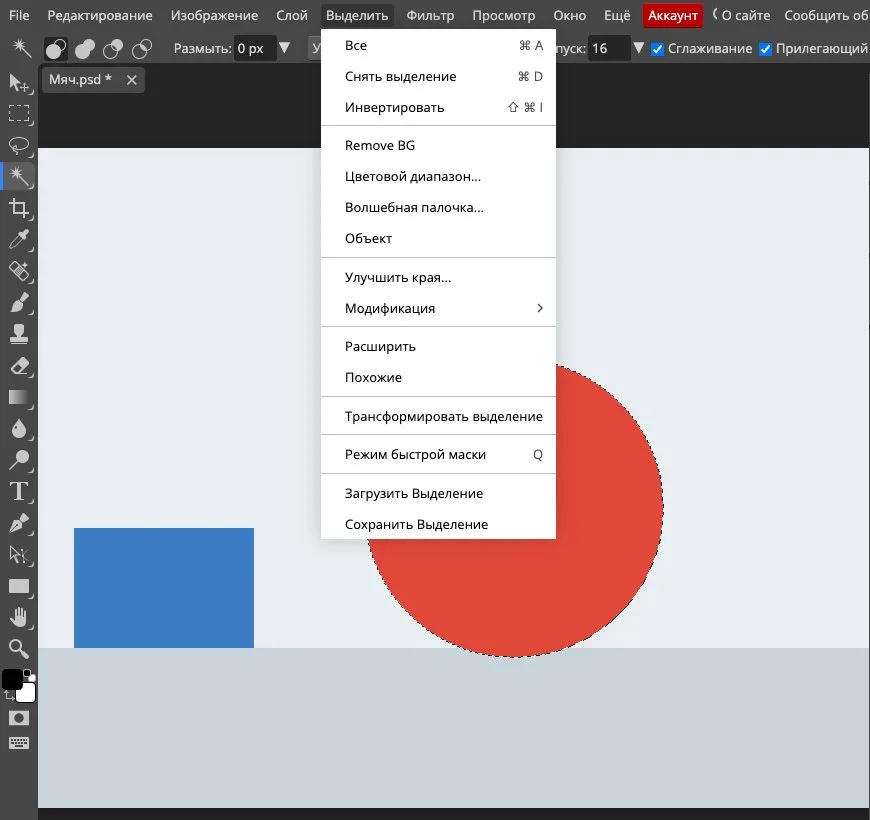
Скриншоты в этой статье сделаны в Photopea, бесплатном браузерном редакторе с интерфейсом Фотошопа. Меню там называется «Выделить», команда называется «Снять выделение». В Photoshop это «Выделение» и «Отменить выделение», клавиши те же.
Сняли рамку случайно? Выберите «Выделение» → «Выделить снова», и Photoshop вернёт последнюю выделенную область.
Ctrl+D и Ctrl+Z: в чём разница
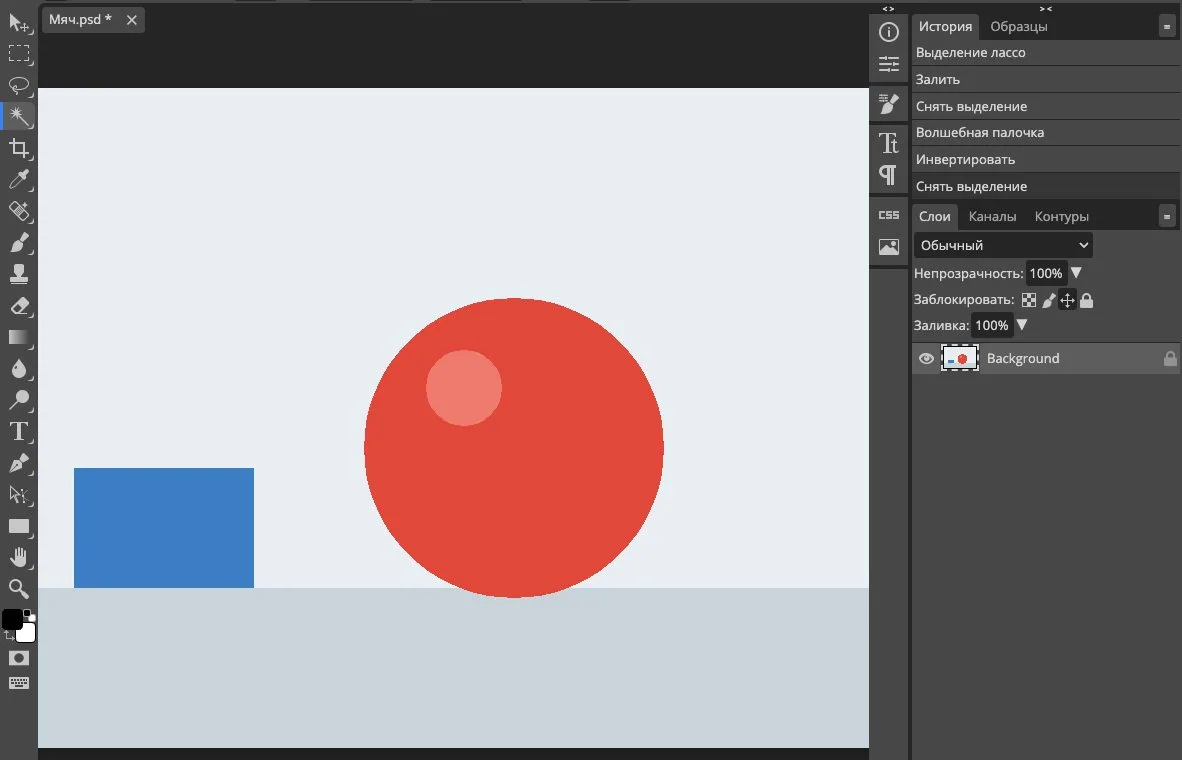
Ctrl+Z отменяет последнее действие, каким бы оно ни было, это описано на странице про команды «Отменить» и «Повторить». Если после выделения вы успели залить область, Ctrl+Z уберёт заливку, а рамка останется.
Ctrl+D ничего не откатывает. Это отдельная команда, она просто снимает рамку. В Photopea, например, в панели «История» после неё появляется строка «Снять выделение». Подробнее про откат шагов рассказываем в инструкции как отменить действие в Фотошопе.
Какой инструмент выделения выбрать
Инструменты выделения живут на панели слева. В обзоре инструментов выделения Adobe перечисляет основные. Ниже те, что нужны для объектов, плюс новая «Кисть выделения», и подсказка, когда какой брать.
| Инструмент | Что делает | Когда брать |
|---|---|---|
| «Выделение объектов» | сам находит предмет под курсором | человек, животное, вещь на фото |
| «Быстрое выделение» | расширяет выделение по мере закрашивания | объект с понятным краем, но неоднородный по цвету |
| «Волшебная палочка» | выделяет участки похожего цвета | ровный фон, логотип, заливка |
| «Кисть выделения» | выделяет то, что вы закрасили | нужен полный ручной контроль |
| «Лассо» | рисует границу от руки | грубая область, которую потом поправите |
| «Прямолинейное лассо» | соединяет точки прямыми отрезками | здание, коробка, экран телефона |
| «Магнитное лассо» | прилипает к краям по мере движения | контрастный край на пёстром фоне |
| «Прямоугольная область» и «Овальная область» | рисуют прямоугольник или эллипс | кадр, круг, кусок фона |
Правило выбора простое: начинайте с автоматики, а руками доводите края. Обводить сложный контур ручным лассо дольше всего, и граница почти всегда выходит рваной.
Канал основателя Checkroi Вани Буявца3 700 человек читают мой Телеграм-канал про нейросетиСобрал промпты для Claude Code и ChatGPT, разборы ИИ-инструментов и лайфхаки по продвижению бизнеса в одном местеПрисоединитьсяКак выделить объект в Фотошопе: пять способов
Инструментом «Выделение объектов»
Это основной способ для фотографий, шаги взяты из справки по инструменту «Выделение объектов»:
- Выберите инструмент «Выделение объектов» на панели инструментов.
- Наведите курсор на изображение: Photoshop подсветит объект под ним.
- Щёлкните, чтобы выделить подсвеченное. Если автоматика ошибается, обведите нужную область прямоугольником или лассо.
- Чтобы добавить второй предмет, переключите режим на панели «Параметры» на «Добавить к выделенной области».
Флажок «Образец со всех слоев» на той же панели включает в выделение все видимые слои. Он пригодится, когда объект собран из нескольких слоёв. Если слои больше не нужны по отдельности, их можно свести в один, способы есть в инструкции как объединить слои в Фотошопе.
«Волшебной палочкой» по цвету
Палочка выделяет соседние пиксели похожего цвета. Она хороша там, где у объекта или фона ровная заливка. По справке о «Волшебной палочке» она настраивается тремя параметрами:
- «Допуск» от 0 до 255: чем больше число, тем более далёкие оттенки попадут в выделение.
- «Смежные пикселы»: с флажком выделяются только прилегающие участки похожего цвета, без него палочка возьмёт и несмежные.
- «Образец со всех слоев»: палочка учитывает все видимые слои, а не только текущий.
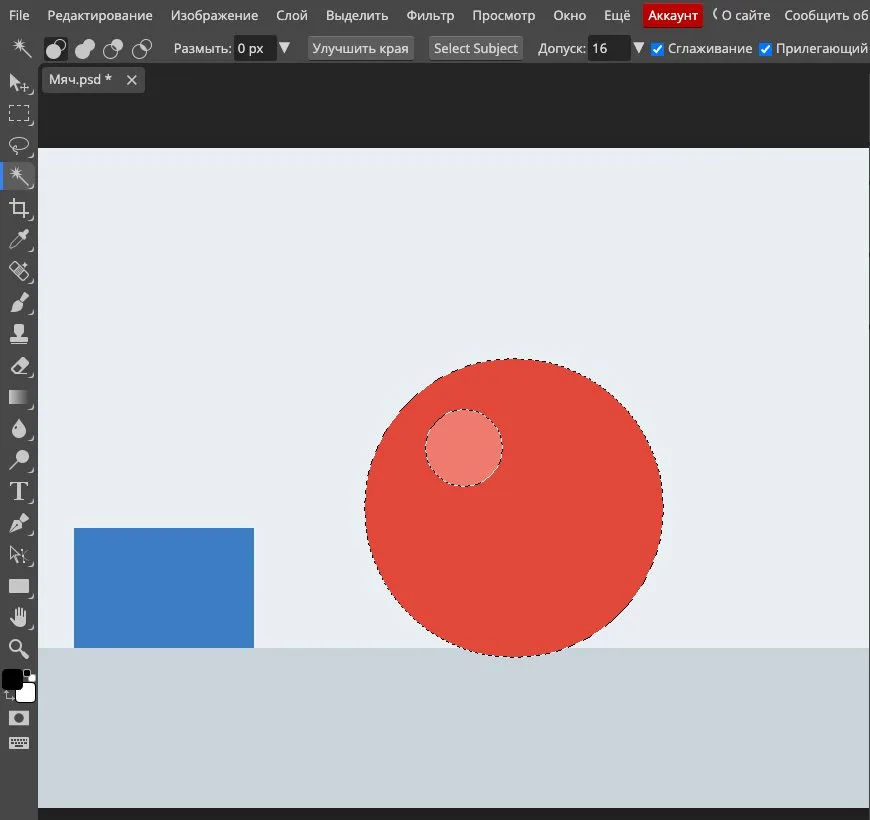
На скриншоте палочка выделила красный мяч, а светлый блик остался снаружи: его цвет не уложился в допуск. Щелчок по блику с зажатой Shift добавит его к выделению.
«Быстрым выделением» и «Кистью выделения»
Оба инструмента работают как кисть: вы закрашиваете объект, выделение растёт следом. Разница в том, кто ищет край.
- «Быстрое выделение» само тянется к границам. Параметр «Улучшить край» в его описании в справке делает край плавнее и точнее.
- «Кисть выделения» края не угадывает: выделено ровно то, что вы закрасили, поверх ложится красное наложение. Режимы добавления и вычитания переключаются на панели «Параметры».
Работает связка: «Быстрым выделением» берёте объект целиком, «Кистью выделения» дочищаете места, где автоматика промахнулась.
Если краю нужен мягкий переход, задайте «Растушевка» на панели «Параметры» до того, как выделять. Как смягчить край уже готового выделения, мы разбирали в статье о размытии и растушёвке в Фотошопе.
«Прямолинейным лассо» по точкам
Для предметов с прямыми гранями, где автоматика скругляет углы:
- Выберите инструмент «Прямолинейное лассо», клавиша L.
- Щёлкните по холсту, чтобы поставить первую точку.
- Ставьте следующие точки по углам объекта.
- Замкните контур щелчком по начальной точке.
Порядок шагов совпадает со справкой о «Прямолинейном лассо».
Такая рамка пригодится и для кадрирования по форме предмета: обрезку по выделению мы разбирали в статье как обрезать фото в Фотошопе.
Быстрым действием «Выделение предмета»
Когда на снимке один главный предмет, его можно выделить вообще без инструментов:
- Нажмите Ctrl+F (Command+F на Mac), откроется панель «Новые возможности».
- Перейдите в «Обзор» → «Быстрые действия» и выберите «Выделение предмета».
- Нажмите «Применить».
Если результат не понравился, кнопка «Восстановление» вернёт всё как было. Порядок описан в справке о выделении предмета.
Как добавить или убрать участок из выделения
Идеального выделения с первого раза почти не бывает. Править его можно любым инструментом выделения, без пересоздания с нуля:
| Задача | Клавиша | Режим на панели «Параметры» |
|---|---|---|
| добавить участок | Shift | «Добавление к выделенной области» |
| вычесть участок | Alt (Windows) или Option (macOS) | «Вычитание из выделенной области» |
Пока зажата Shift, рядом с курсором стоит плюс, пока зажата Alt — минус. Так описано на странице о ручной настройке выделенной области.
Как выделить несколько объектов сразу
Выделите первый предмет любым инструментом, затем зажмите Shift и выделяйте следующие. Каждый новый участок добавится к уже выделенному, а не заменит его.
С «Выделением объектов» это делается быстрее всего: наводите курсор на предметы по очереди и щёлкаете с Shift. Если зацепили лишнее, обведите его с зажатой Alt.
Для волос, шерсти и полупрозрачной ткани этого мало. Там нужно окно «Выделение и маска», его разбираем в инструкции как вырезать объект в Фотошопе.
Как выделить фон или всё, кроме объекта
Иногда проще выделить не предмет, а то, что вокруг. Однотонный фон палочка берёт одним щелчком, а дальше помогает инверсия:
- Щёлкните «Волшебной палочкой» по фону.
- Выберите «Выделение» → «Инверсия».
- Теперь выделен объект, а фон свободен.
Обратный ход тоже работает. Если выделен предмет, а нужен фон, снова выберите «Инверсия». Команда описана на странице об инверсии выделенной области.
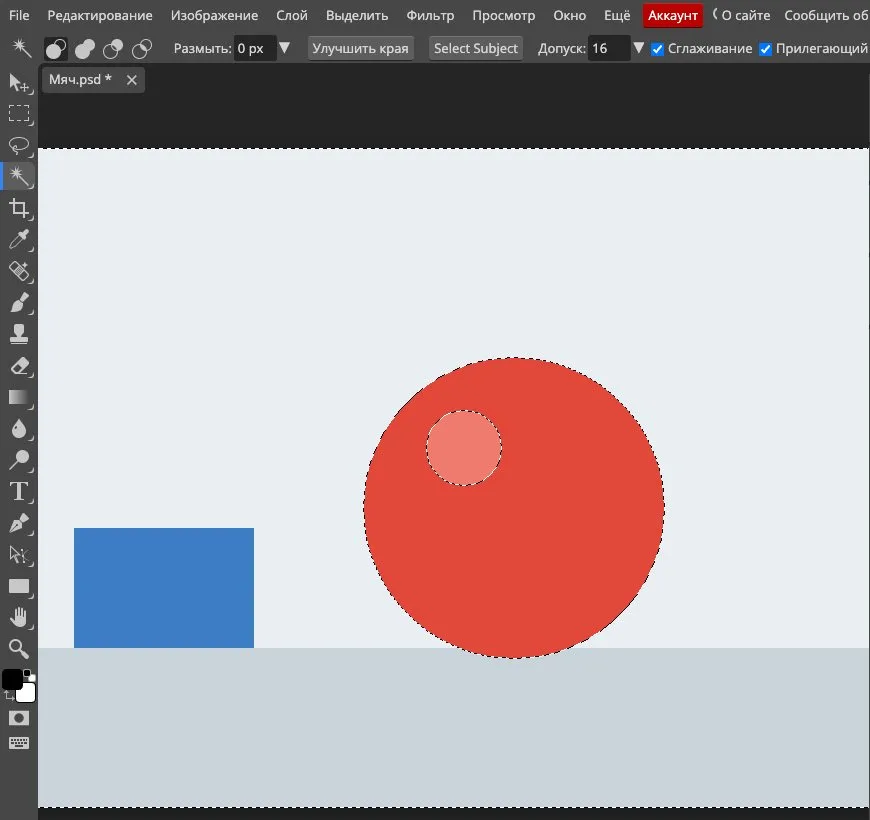
Выделить сразу весь слой можно командой «Выделение» → «Все». Отсюда удобно начинать, если нужно убрать фон целиком: этот путь подробно разобран в статье о способах удалить фон в Фотошопе.
Что делать с выделенной областью дальше
Выделение только готовит область. Сама правка начинается со следующего шага:
- Переместить: возьмите инструмент «Перемещение» и перетащите область. Стрелка на клавиатуре сдвигает её на 1 пиксел, стрелка с Shift сдвигает на 10.
- Удалить: Backspace в Windows или Delete в macOS либо «Редактирование» → «Очистить».
- Перекрасить: цвет предмета меняют корректирующим слоем по выделению, приём описан в инструкции как поменять цвет объекта в Фотошопе.
- Залить: заливка ляжет только внутрь рамки, подробности есть в статье как сделать заливку в Фотошопе.
- Перенести на другой снимок: скопируйте область и вставьте в соседний документ, а дальше помогут маски из инструкции как наложить фото на фото.
Сдвиг по пикселям описан в справке об управлении перемещением выделенной области, удаление описано на странице об удалении выделенных пикселов. Когда закончили, снимите выделение через Ctrl+D, иначе следующий мазок кистью снова ляжет только внутрь старой рамки.
 Канал основателя Checkroi Вани БуявцаЗабирайте промпты и обучение по нейросетям в моём Телеграм-каналеБольше 3 700 человек уже применяют Claude Code, ChatGPT и другие нейросети в работе, учёбе, бизнесе и жизниПерейти в канал
Горячие клавиши для работы с выделением

Сочетания ниже собраны из справки Adobe, на которую мы ссылались выше. На Mac вместо Ctrl жмите Command, вместо Alt жмите Option.
| Действие | Windows | macOS |
|---|---|---|
| снять выделение | Ctrl+D | Command+D |
| добавить к выделению | Shift + перетаскивание или щелчок | Shift + перетаскивание или щелчок |
| вычесть из выделения | Alt + перетаскивание | Option + перетаскивание |
| отменить последнее действие | Ctrl+Z | Command+Z |
| повторить отменённое | Shift+Ctrl+Z | Shift+Command+Z |
| сдвинуть выделенное на 1 или 10 пикселов | стрелка или Shift+стрелка | стрелка или Shift+стрелка |
| открыть панель «Новые возможности» | Ctrl+F | Command+F |
Сочетания для остальных команд меню «Выделение», например «Все» и «Инверсия», посмотрите в своей версии программы: «Редактирование» → «Сочетания клавиш» или Alt+Shift+Ctrl+K (Option+Shift+Command+K на Mac). Нужный раздел называется «Меню приложения», путь описан на странице о просмотре сочетаний клавиш.
Частые ошибки и что с ними делать
Кисть не рисует, хотя рамки не видно
Края выделения можно скрыть, и тогда оно активно, но незаметно. Проверьте пункт «Просмотр» → «Показать» → «Края выделенной области» и на всякий случай нажмите Ctrl+D.
Решение: включите края обратно или просто снимите выделение. Где находится этот пункт, сказано на странице о перемещении и отображении границ выделения.
Щелчок за рамкой не снимает выделение
Так снимают выделение только «Прямоугольная область», «Овальная область» и «Лассо». «Волшебная палочка» воспримет такой щелчок как новое выделение по цвету.
Решение: Ctrl+D работает с любым инструментом.
После удаления на месте объекта не прозрачность, а цвет
Вы удаляли на фоновом слое. На нём выделенная область заменяется фоновым цветом, а прозрачность бывает только на обычном слое.
Решение: разблокируйте фон или скопируйте выделение на новый слой и работайте уже там.
Палочка захватила лишнее или оставила дыры
Виноват «Допуск». Большое значение тянет соседние оттенки фона, маленькое оставляет за бортом блики и тени объекта.
Решение: отмените выделение, поменяйте «Допуск» и щёлкните снова. Отдельные дыры проще закрыть щелчком с Shift.
Где освоить Фотошоп системно
Без выделения не сделать ни ретушь, ни коллаж, ни замену фона, поэтому этот навык стоит отработать первым. Дальше идут маски, слои, цветокоррекция, и всё это гораздо быстрее осваивается по программе с обратной связью, чем по отдельным инструкциям.
Ниже курсы по Photoshop из нашего каталога, все варианты собраны на странице курсов по Adobe Photoshop. Если Фотошоп нужен для работы, посмотрите также программы для графических дизайнеров и для ретушёров.
| Курс | Школа | Стоимость со скидкой | В рассрочку | Длительность | Обзор курса от Checkroi |
|---|---|---|---|---|---|
| Photoshop для архитекторов и дизайнеров интерьера Перейти на сайт курса |  Skillbox | 36 018 ₽ | 4844 ₽/мес. | 2 месяца | Обзор курса |
| Онлайн-курс Adobe Photoshop Перейти на сайт курса |  Бруноям | 17 900 ₽ | 1408 ₽/мес. | 1 месяц | Обзор курса |
| Adobe Photoshop Перейти на сайт курса |  НИУДПО (НИИДПО) | 14 800 ₽ | 3700 ₽/мес. | 7 недель | Обзор курса |
| Графический дизайн Photoshop Перейти на сайт курса |  Coddy | 9200 ₽ | - | 2 месяца | Обзор курса |
| Adobe Photoshop Перейти на сайт курса |  НАРХСИ | 14 800 ₽ | 2467 ₽/мес. | 2 месяца | Обзор курса |
Больше программ — в полном каталоге курсов по Adobe Photoshop