Залить цветом область в Фотошопе можно двумя путями. Если область уже замкнута, возьмите инструмент «Заливка» (клавиша G), выберите основной цвет и щёлкните внутри неё. Если нужно залить выделение или весь слой, выберите «Редактирование» → «Заливка» (Shift+F5) и укажите цвет в окне. Самый быстрый вариант без окон: Alt+Backspace заливает основным цветом, Ctrl+Backspace фоновым, на Mac это Option+Delete и Command+Delete.
Ниже по шагам разобраны оба способа, горячие клавиши, заливка фона, слой-заливка, который можно перекрасить в любой момент, и ошибки, из-за которых заливка «не работает». Если Photoshop для вас пока новый, начните с обзора чем занимается специалист по Photoshop, а программы обучения собраны в каталоге курсов по Photoshop.
 CheckroiПодборка курсов по Adobe Photoshop457 курсов • 46 школСравните цены, школы, программу и найдите выгодные предложения по обучениюСравнить→
Скриншоты сделаны в Photopea, бесплатном браузерном редакторе, который повторяет устройство окна Photoshop. Подписи там местами другие, поэтому в тексте мы даём названия из русской справки Adobe, а отличия Photopea собраны в таблице в конце.
Как залить область инструментом «Заливка»

Инструмент «Заливка» закрашивает пятно похожих по цвету пикселов вокруг точки щелчка. Поэтому он удобен там, где граница уже нарисована: контур рисунка, фигура, однотонный фон.
- Выберите инструмент «Заливка» на панели инструментов. Он спрятан в одной группе с инструментом «Градиент»: если видите только градиент, нажмите и удерживайте его значок, откроется список.
- Щёлкните по верхнему квадрату цвета внизу панели инструментов и выберите основной цвет.
- На панели «Параметры» выберите «Основной цвет» или «Узор».
- Задайте режим наложения, непрозрачность и допуск (о нём ниже).
- Щёлкните внутри области, которую нужно закрасить.
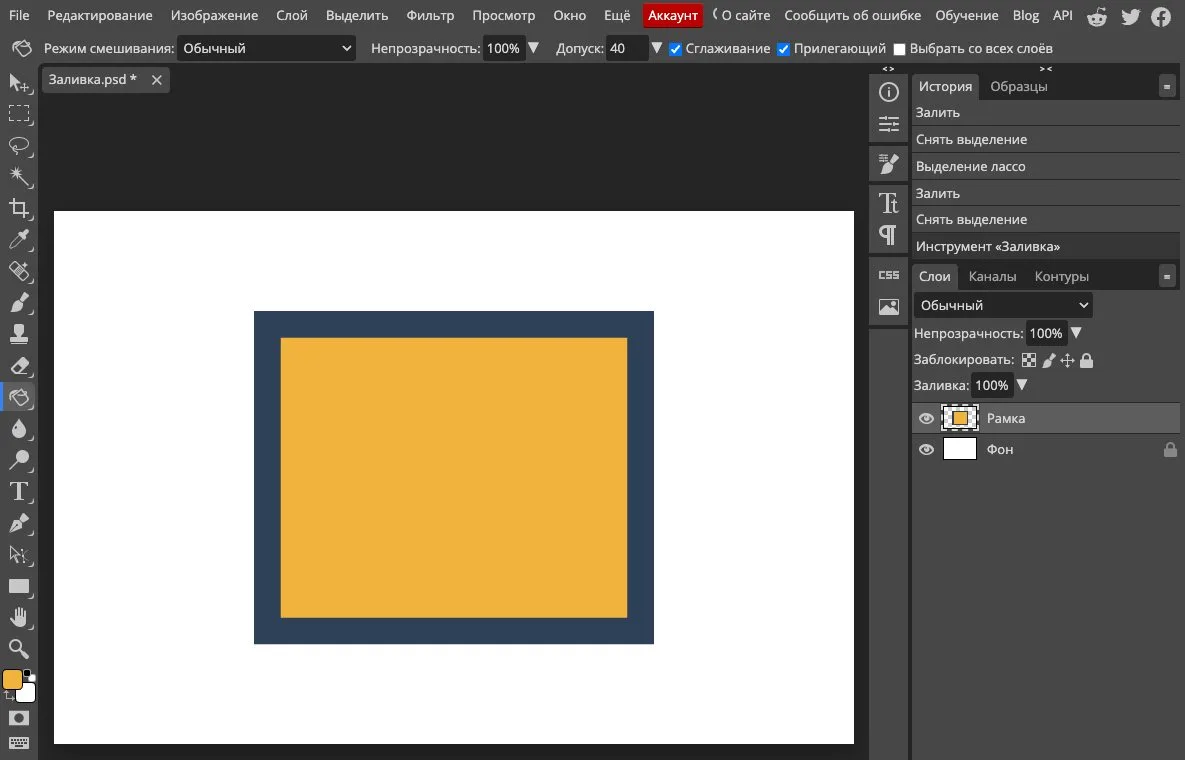
На кадре внутренний белый прямоугольник залит одним щелчком. Синяя рамка не изменилась: её цвет слишком далёк от белого и не попал в допуск.
Что значат настройки инструмента
- Допуск: от 0 до 255. По справке Adobe об инструменте «Заливка», низкие значения (10–20) заполняют похожие цвета, а высокие (100 и больше) захватывают более широкий диапазон.
- Сглаживание: делает края залитой области более плавными.
- Смежные пикселы: заливает только связанную область. Без этой галочки закрасятся все пикселы похожего цвета на слое, даже в другом углу картинки.
- Все слои: границу инструмент ищет по всем видимым слоям, а не только по активному. Это пригодится, когда контур на одном слое, а цвет вы кладёте на другой.
Инструментом удобно раскрашивать плоские иллюстрации и иконки. Перекрасить объект на фотографии так не выйдет: там тени и блики, и заливка ляжет пятнами. Для этого есть другие приёмы, они собраны в статье как поменять цвет объекта в Фотошопе.
Как залить выделенную область или слой целиком
Команда «Заливка» закрашивает ровно то, что выделено, независимо от цвета пикселов внутри. Если выделения нет, она заливает весь активный слой. Порядок действий ниже повторяет справку Adobe о заливке выделения и слоя.
- Выделите нужный фрагмент любым инструментом выделения. Чтобы залить слой целиком, просто выберите его на панели «Слои».
- Выберите «Редактирование» → «Заливка» или нажмите Shift+F5. Откроется окно «Заливка».
- В разделе «Содержимое» укажите, чем заливать: «Основной цвет», «Фоновый цвет», «Цвет» (откроется палитра), «Узор», «Черный», «50 % серый» или «Белый».
- В разделе «Наложение» задайте режим и непрозрачность.
- Нажмите «ОК».
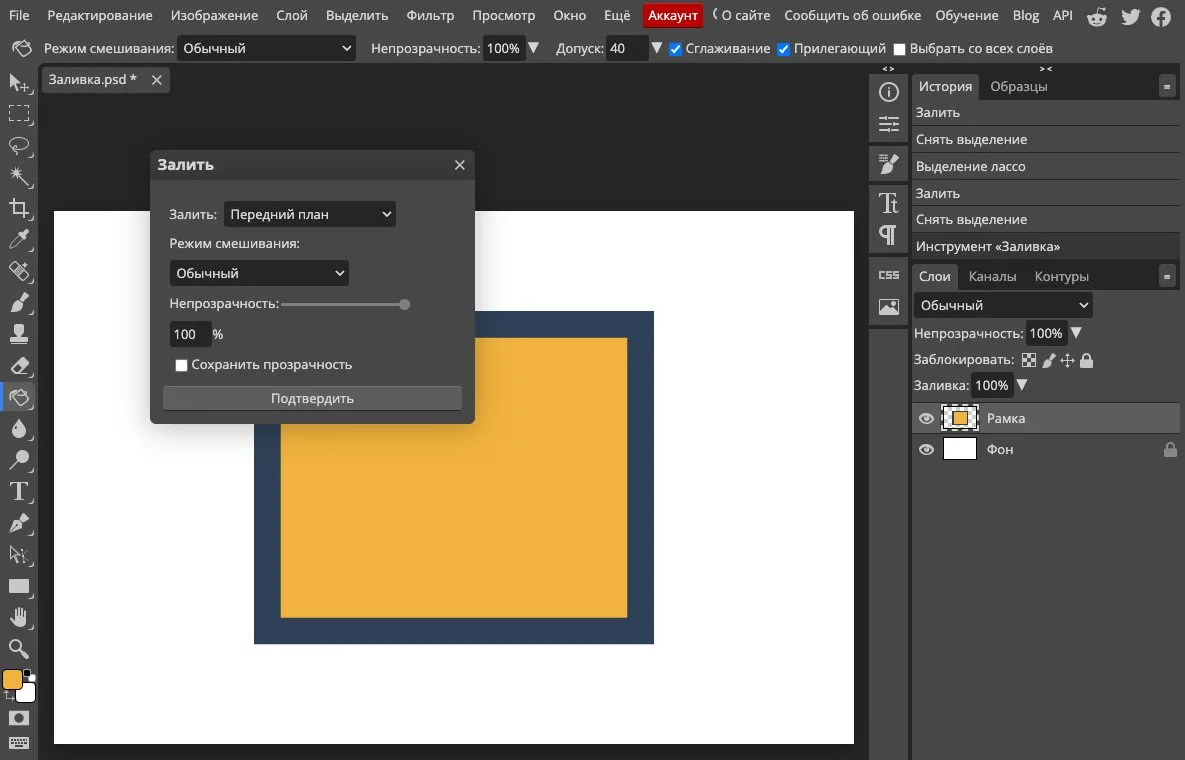
В том же окне есть галочка «Сохранить прозрачность». С ней цвет ляжет только на непрозрачные пикселы слоя. Например, надпись, вырезанный объект или логотип перекрасятся целиком, а пустое место вокруг останется прозрачным.
Для файлов в CMYK Adobe советует заливать черным через «Основной цвет», выставив в нём подходящий черный. Так заливка не выйдет за лимиты краски при печати.
Заливка выделения часто нужна при замене фона: выделили фон, залили новым цветом. Как аккуратно отделить фон от объекта, разобрано в статье 5 способов удалить фон в Фотошопе.
Канал основателя Checkroi Вани Буявца3 700 человек читают мой Телеграм-канал про нейросетиСобрал промпты для Claude Code и ChatGPT, разборы ИИ-инструментов и лайфхаки по продвижению бизнеса в одном местеПрисоединитьсяГорячие клавиши заливки в Фотошопе
Окно «Заливка» нужно, когда выбираете узор или режим наложения. Для обычного цвета быстрее клавиатура.
| Что сделать | Windows | macOS |
|---|---|---|
| Залить основным цветом | Alt+Backspace | Option+Delete |
| Залить фоновым цветом | Ctrl+Backspace | Command+Delete |
| Открыть окно «Заливка» | Shift+F5 или Shift+Backspace | Shift+F5 или Shift+Delete |
| Залить из истории | Ctrl+Alt+Backspace | Command+Option+Delete |
| Закрепить или отпустить прозрачные пикселы | / (косая черта) | / (косая черта) |
Остальные сочетания собраны в таблице клавиш Photoshop по умолчанию. Если залили не тот цвет, нажмите Ctrl+Z, подробнее про отмену и возврат шагов в статье как отменить действие в Фотошопе.
Как залить фон в Фотошопе
Под «фоном» обычно имеют в виду одно из двух, и решаются эти задачи по-разному.
- Новый пустой документ. Выберите слой «Фон», задайте основной цвет и нажмите Alt+Backspace. Весь холст станет этого цвета.
- Фон за объектом на фото. Сначала выделите фон или отделите от него объект, потом залейте выделение командой «Заливка» или положите под объект слой-заливку (следующий раздел). Второй вариант лучше: цвет можно будет поменять.
Учтите, что на слое «Фон» клавиша Backspace (на Mac Delete) открывает окно «Заливка». Удивляться не стоит: так эта клавиша работает на фоновом слое по таблице сочетаний Photoshop.
Слой-заливка: цвет, который можно поменять потом
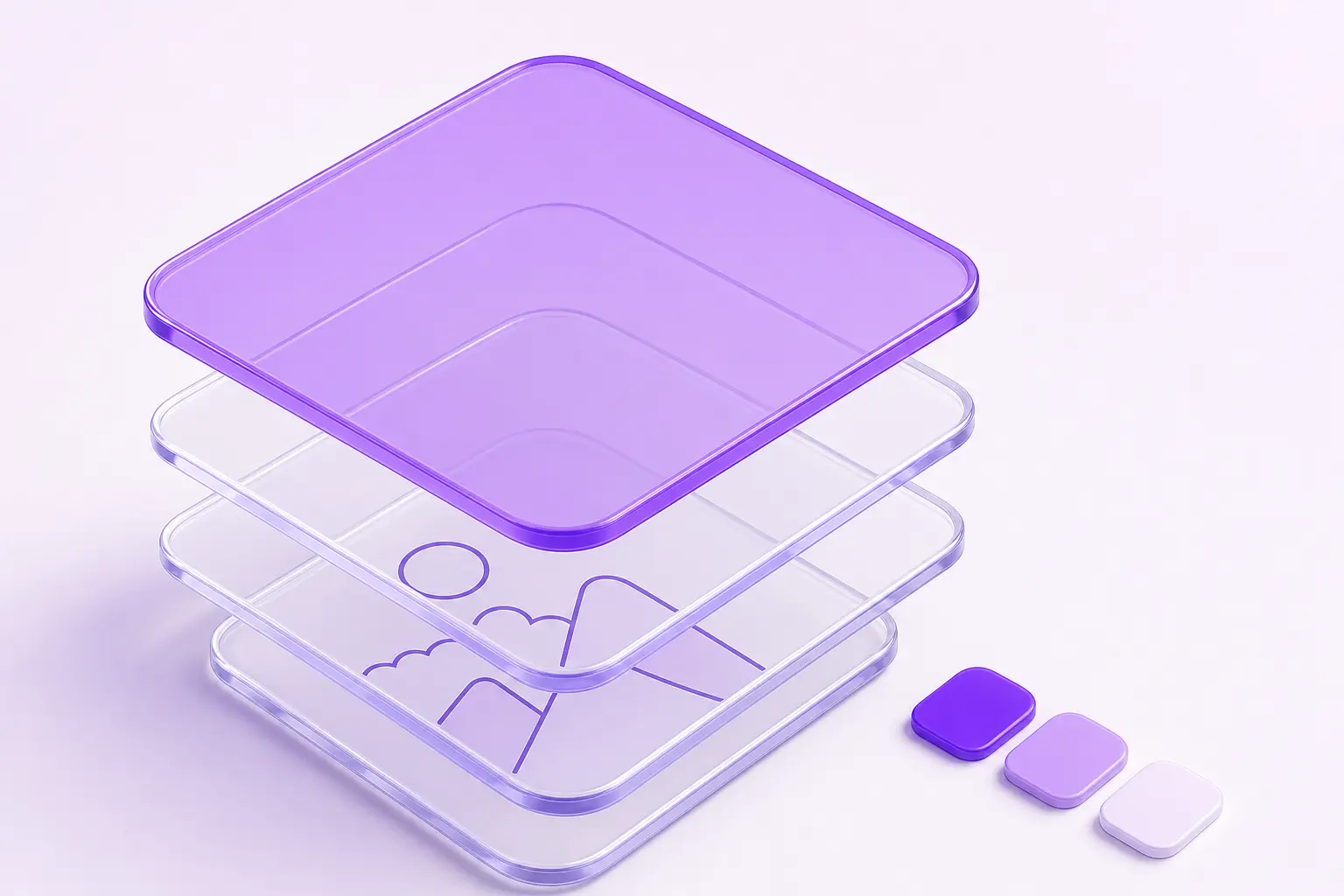
Обычная заливка меняет пикселы слоя навсегда. Слой-заливка ничего не трогает: это отдельный слой с цветом, градиентом или узором поверх остальных. Двойной щелчок по его миниатюре снова открывает палитру, и цвет меняется за секунду.
- Если цвет нужен не на весь холст, сначала выделите область. Слой-заливка получит маску по форме выделения.
- В меню «Слой» выберите «Новый слой-заливка». Так этот путь описан в справке Adobe о корректирующих слоях и слоях-заливках.
- Выберите вариант: «Чистый цвет», «Градиент» или «Узор».
- Введите имя слоя, задайте параметры и нажмите «ОК».
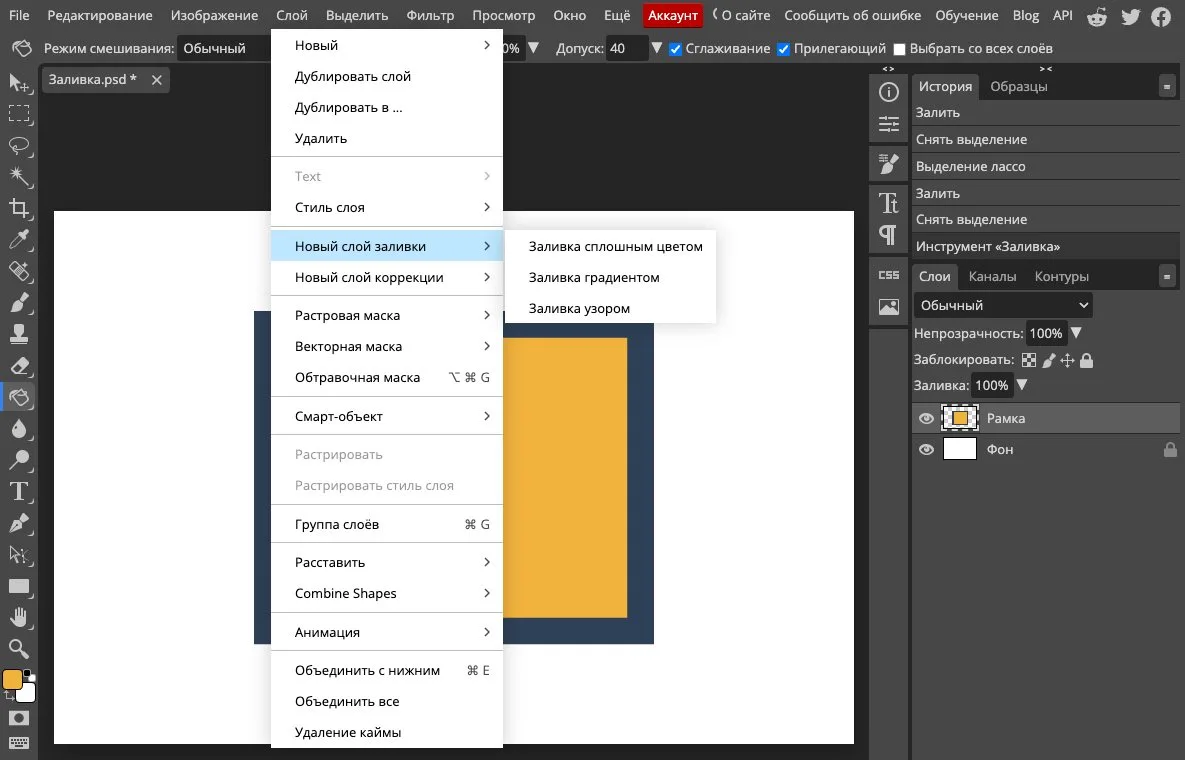
Второй путь, через панель «Слои»: кнопка «Новый корректирующий слой» внизу панели, в её списке тоже есть «Чистый цвет», «Градиент» и «Узор».
Слой-заливку удобно класть под объект, вырезанным с фото: фон перекрашивается без новой работы с выделением. Когда дизайн готов, слой можно объединить с нижним, как это сделать без потерь, разобрано в статье как объединить слои в Фотошопе.
Градиент и узор вместо сплошного цвета
Заливать можно не только одним цветом. Вот где искать два других варианта.
| Чем залить | Где это в Photoshop |
|---|---|
| Градиентом | инструмент «Градиент» из той же группы, что «Заливка»; либо «Слой» → «Новый слой-заливка» → «Градиент» |
| Узором по всей области | окно «Заливка», раздел «Содержимое» → «Узор» |
| Узором по пятну похожего цвета | инструмент «Заливка», на панели «Параметры» вместо «Основной цвет» выбрать «Узор» |
| Узором, который потом можно сменить | «Слой» → «Новый слой-заливка» → «Узор» |
Градиентом часто делают мягкую тень или подложку под текст. Если нужна именно тень от предмета, удобнее готовые приёмы из статьи как сделать тень в Фотошопе.
 Канал основателя Checkroi Вани БуявцаЗабирайте промпты и обучение по нейросетям в моём Телеграм-каналеБольше 3 700 человек уже применяют Claude Code, ChatGPT и другие нейросети в работе, учёбе, бизнесе и жизниПерейти в канал
Заливка с учётом содержимого
Название похоже, но задача другая. Эта функция заполняет выделение фрагментами картинки вокруг, так убирают с фото лишний предмет, провод или прохожего.
- Выделите объект, который нужно убрать, с небольшим запасом.
- Выберите «Редактирование» → «Заливка с учетом содержимого» или щёлкните по выделению правой кнопкой и выберите тот же пункт.
- Откроется отдельное рабочее пространство с предпросмотром. Проверьте результат и подтвердите.
В справке Adobe пошагово описано, как в этом окне уточнить область, откуда Photoshop берёт пробы.
Почему заливка не работает: частые ошибки

| Что видите | Почему так | Что сделать |
|---|---|---|
| Залилась вся картинка, а не одна область | Выключены «Смежные пикселы» или слишком высокий допуск | Включите галочку, уменьшите допуск и повторите |
| По краю осталась светлая кайма | Край у рисунка мягкий, промежуточные пикселы не попали в допуск | Поднимите допуск или залейте через выделение командой «Заливка» |
| Щелчок ничего не меняет | Активен текстовый слой, смарт-объект или слой-заливка, а не обычный слой с пикселами | Выберите нужный слой на панели «Слои» или растрируйте текущий |
| Цвет лёг бледно | Непрозрачность ниже 100 % или режим наложения смешивает цвет с нижними пикселами | Проверьте оба поля на панели «Параметры» и в окне «Заливка» |
| Закрасилась прозрачная область вокруг объекта | Не включено «Сохранить прозрачность» | Отмените шаг и залейте с этой галочкой или закрепите прозрачные пикселы клавишей / |
| Нет инструмента «Заливка» на панели | Он спрятан под инструментом «Градиент» | Нажмите и удерживайте значок инструмента «Градиент» и выберите в списке «Заливка» |
Причина третьей строки описана в справке Adobe о слоях: «Заливка», как «Кисть» и «Ластик», работает только на растрированных слоях.
Для цветной линии по контуру есть соседняя команда в том же меню. Её и стиль слоя с обводкой мы разобрали в статье как сделать обводку в Фотошопе.
Как называются те же команды в Photopea
Если у вас нет Photoshop и вы повторяете шаги в Photopea, как на наших кадрах, ищите эти подписи.
| В Photoshop | В Photopea |
|---|---|
| окно «Заливка» | окно «Залить» |
| «Содержимое»: «Основной цвет» | «Залить»: «Передний план» |
| кнопка «ОК» | кнопка «Подтвердить» |
| «Смежные пикселы» | «Прилегающий» |
| «Все слои» | «Выбрать со всех слоёв» |
| «Новый слой-заливка» → «Чистый цвет» | «Новый слой заливки» → «Заливка сплошным цветом» |
Горячие клавиши Alt+Backspace, Ctrl+Backspace и Shift+F5 в Photopea работают так же, на Mac с Option и Command.
Где освоить Photoshop системно
Заливка осваивается за десять минут. Но если вы открываете Photoshop каждый день, выгоднее один раз разобраться в программе целиком: в слоях, масках, выделении и цвете. Тогда приёмы вроде слоя-заливки вы будете выбирать сами, без инструкций. Подборка программ ниже, а если хотите сделать из этого профессию, смотрите курсы для графических дизайнеров.
| Курс | Школа | Стоимость со скидкой | В рассрочку | Длительность | Обзор курса от Checkroi |
|---|---|---|---|---|---|
| Photoshop для архитекторов и дизайнеров интерьера Перейти на сайт курса |  Skillbox Skillbox | 36 018 ₽ | 4844 ₽/мес. | 2 месяца | Обзор курса |
| Онлайн-курс Adobe Photoshop Перейти на сайт курса |  Бруноям Бруноям | 17 900 ₽ | 1408 ₽/мес. | 1 месяц | Обзор курса |
| Adobe Photoshop Перейти на сайт курса |  НИУДПО (НИИДПО) НИУДПО (НИИДПО) | 14 800 ₽ | 3700 ₽/мес. | 7 недель | Обзор курса |
| Графический дизайн Photoshop Перейти на сайт курса |  Coddy Coddy | 9200 ₽ | - | 2 месяца | Обзор курса |
| Adobe Photoshop Перейти на сайт курса |  НАРХСИ НАРХСИ | 14 800 ₽ | 2467 ₽/мес. | 2 месяца | Обзор курса |
Больше программ — в полном каталоге курсов по Adobe Photoshop