
Чтобы сделать тень в Фотошопе, выделите слой с объектом и выберите «Слой» → «Стиль слоя» → «Тень». В окне задайте угол света, смещение, размер и непрозрачность и нажмите «OK». Такая тень ложится позади объекта, как у карточки или кнопки.
Если объект должен стоять на полу, а тень падать по поверхности, отделите эффект командой «Создать слои». Потом положите его на пол через «Искажение» и смягчите «Размытием по Гауссу». Для всех способов нужен объект на отдельном слое с прозрачным фоном. Если его пока нет, начните с инструкции как вырезать объект в Фотошопе.
 CheckroiПодборка курсов по Adobe Photoshop457 курсов • 46 школСравните цены, школы, программу и найдите выгодные предложения по обучениюСравнить→
Что подготовить до того, как делать тень

Тень в Photoshop строится от непрозрачных пикселей слоя. Если объект лежит на одном слое с фоном, программа отбросит тень от всего прямоугольника картинки. Поэтому сначала три проверки.
- Объект на своём слое. Вокруг него прозрачность (шахматка на миниатюре слоя). Убрать лишнее помогут способы удалить фон с картинки.
- Слой не фоновый. К слою с замком стиль не применить. Переведите его в обычный командой «Слой» → «Создать» → «Слой из фона», так сказано в справке Adobe о фоновых слоях.
- Понятно, откуда свет. Посмотрите на блики и тени, которые уже есть на фото. Новая тень должна уходить в ту же сторону, иначе глаз сразу заметит монтаж.
Скриншоты в статье сделаны в Photopea, бесплатном браузерном редакторе со слоями и стилями как в Photoshop. На кадрах простая сцена: оранжевый куб на полу, свет слева сверху. Где названия в редакторе отличаются от Photoshop, это отмечено по ходу.
Способ 1: стиль слоя «Тень»
Самый быстрый путь, подходит для иконок, товаров на однотонном фоне, кнопок и текста. Тень привязана к слою: двигаете объект, тень едет вместе с ним. Стили слоя разбирают в начале почти любого курса по Photoshop, они пригодятся и для обводки, и для свечения.
- На панели «Слои» выделите слой с объектом.
- Выберите «Слой» → «Стиль слоя» → «Тень». Ещё быстрее нажать значок fx внизу панели «Слои» и выбрать «Тень».
- Оставьте режим наложения «Умножение» и чёрный цвет, непрозрачность снизьте до 40–60 %.
- Покрутите «Угол» так, чтобы тень ушла от источника света. Можно просто потянуть саму тень мышью прямо на холсте, пока окно открыто.
- Настройте «Смещение» и «Размер» и нажмите «OK».
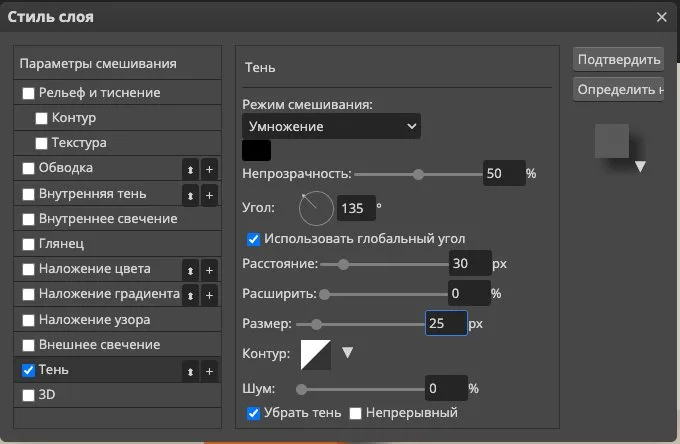
Что делает каждый параметр, расписано в обзоре эффектов стиля слоя от Adobe. Коротко и с цифрами для старта:
| Параметр | За что отвечает | С чего начать |
|---|---|---|
| Режим наложения | Как тень смешивается со слоями ниже | «Умножение» |
| Непрозрачность | Насколько тень тёмная | 40–60 % |
| Угол | Откуда падает свет | Свет слева сверху: 120–135° |
| Глобальное освещение | Один угол для всех теней в файле | Включить, если теней несколько |
| Смещение | Насколько тень отъезжает от объекта | 5–10 % от высоты объекта |
| Размах | Плотность края до размытия | 0–10 % |
| Размер | Мягкость края | Примерно равен смещению |
| Слой выбивает падающую тень | Прячет тень под полупрозрачным объектом | Оставить включённым |
В Photopea «Смещение» называется «Расстояние», «Размах» превратился в «Расширить», а кнопка «OK» подписана «Подтвердить». Логика та же.
Канал основателя Checkroi Вани Буявца3 700 человек читают мой Телеграм-канал про нейросетиСобрал промпты для Claude Code и ChatGPT, разборы ИИ-инструментов и лайфхаки по продвижению бизнеса в одном местеПрисоединитьсяСпособ 2: падающая тень на пол
Стиль «Тень» всегда повторяет силуэт объекта и висит позади него, как будто за предметом стоит стена. Для бутылки на столе или человека на асфальте этого мало: тень должна лечь на поверхность и вытянуться от света. Её делают из того же стиля.
- Примените к объекту стиль «Тень», как в способе 1. Смещение поставьте 0, размер около 10 px.
- Выберите «Слой» → «Стиль слоя» → «Создать слои». Photoshop превратит эффект в обычный слой под объектом, это описано в справке о преобразовании стилей в слои. Сливать тень с объектом пока не нужно. Если это понадобится в конце, пригодится инструкция как объединить слои в Фотошопе.
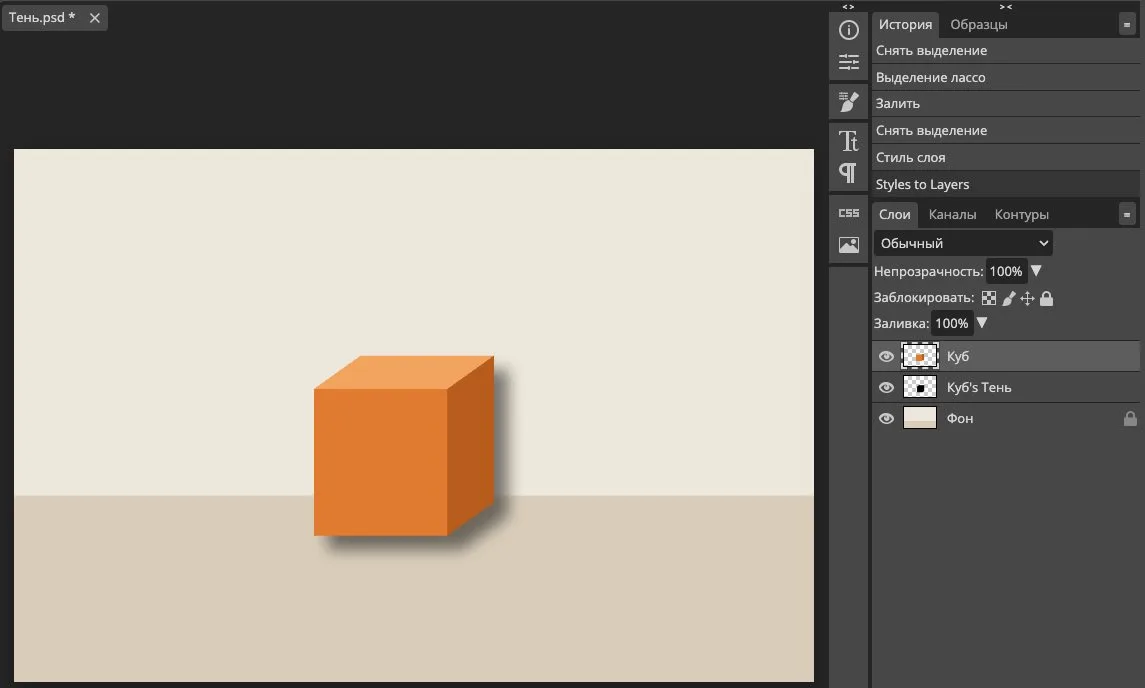
- Выделите новый слой с тенью и нажмите Ctrl+T (на Mac Command+T), это «Свободное трансформирование».
- Щёлкните правой кнопкой внутри рамки и выберите «Искажение». Тот же пункт есть в меню «Редактирование» → «Трансформирование».
- Тяните верхние углы рамки вниз и в сторону от света, пока тень не ляжет на пол. Нижний край оставьте у основания объекта. Нажмите Enter. Если свет на фото справа, сначала отразите слой с тенью по горизонтали, как в инструкции как отзеркалить фото в Фотошопе.
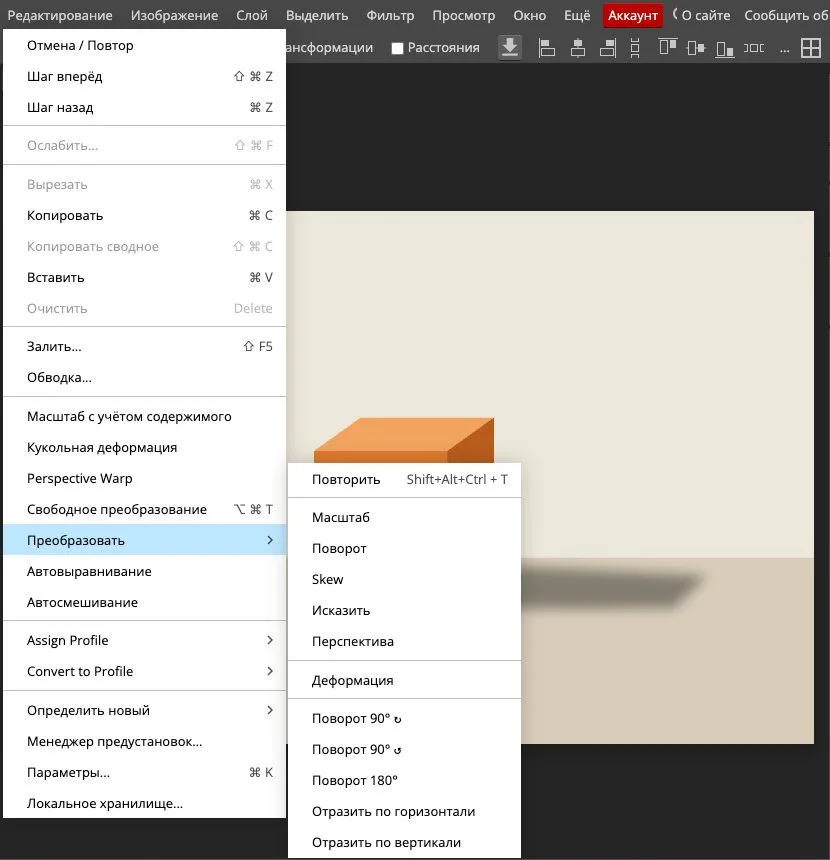
Режимы «Искажение» и «Перспектива» Adobe описывает в разделе о параметрах трансформирования. В браузерном редакторе это меню называется «Редактирование» → «Преобразовать» → «Исказить».
- Выберите «Фильтр» → «Размытие» → «Размытие по Гауссу». Для картинки шириной 1200 px хватает радиуса 5–10 px.
- Снизьте непрозрачность слоя с тенью до 30–50 %.
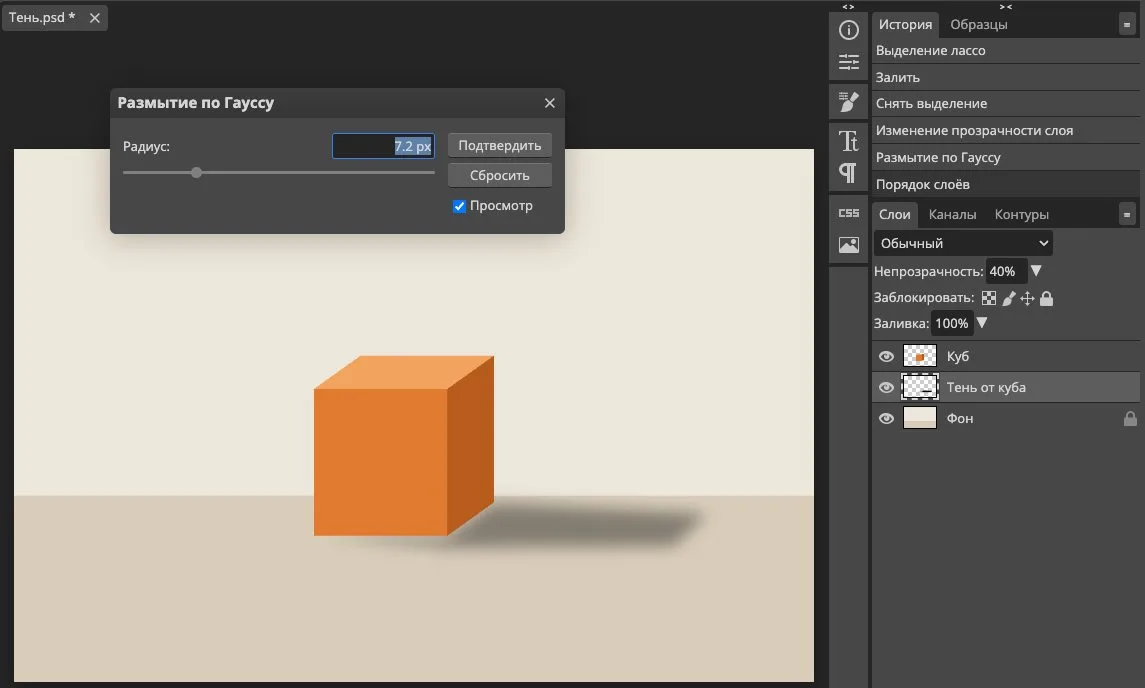
Готово: тень начинается у грани куба и тянется по полу вправо, края мягкие. Она лежит на отдельном слое, поэтому её можно двигать, растягивать и стирать по кусочкам, не трогая сам объект.
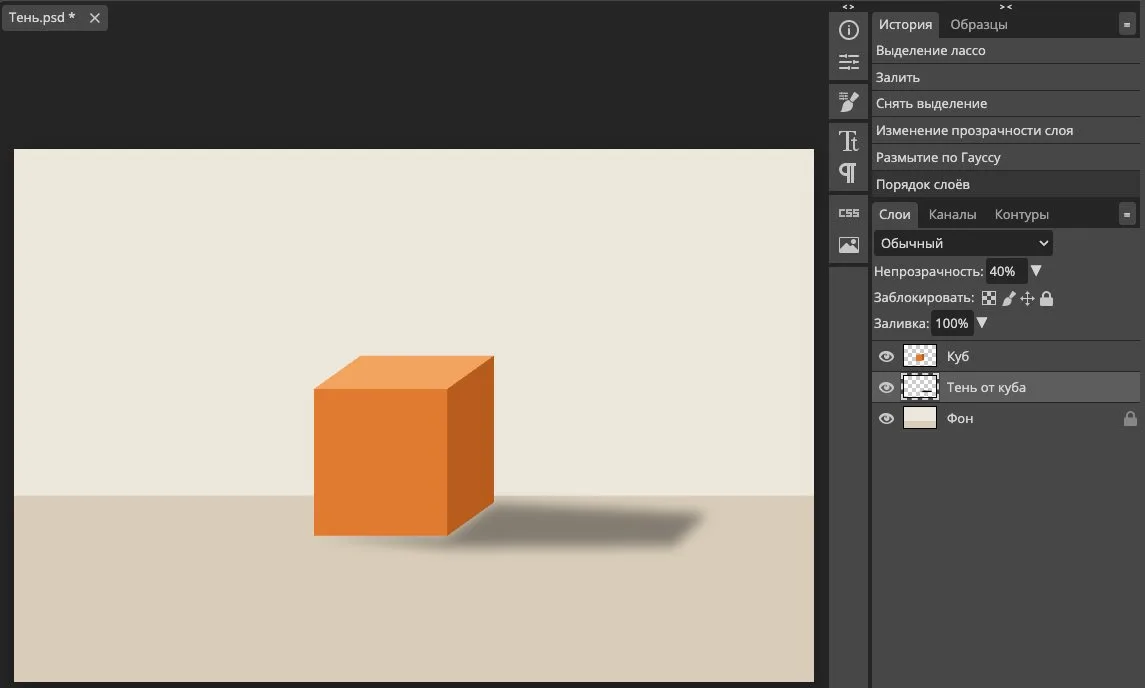
Чтобы тень выглядела естественно, у основания она должна быть темнее и резче, а к концу светлее. Добавьте слою маску и протяните по ней чёрно-белый градиент от дальнего края к объекту. Как работают маски, мы разбирали в статье как наложить фото на фото в Фотошопе.
Тень от человека и предметов на ножках
У человека с полом соприкасаются только подошвы, у стула только ножки. Поэтому тень строят от точек опоры, и силуэт целиком тут не помогает.
- При «Искажении» оставьте нижний край рамки на уровне ступней. Если человек стоит на одной ноге или шагает, тень от поднятой ноги отходит от подошвы, а не начинается у неё.
- Под каждой точкой опоры положите короткую контактную тень кистью (способ 4). Под стулом это четыре тёмных пятнышка, под человеком два.
- Если тень упирается в стену, разрежьте её по линии стыка. Нижнюю часть оставьте на полу, верхнюю вытяните вертикально отдельным «Искажением».
- Длина тени зависит от высоты солнца. На уличном фото сверьтесь с тенями соседних людей и деревьев: новая тень должна быть такой же длины и того же оттенка.
Способ 3: тень из копии объекта
Тот же результат можно собрать без стилей. Способ удобен, когда тень нужно сразу нарисовать сплошной, без смещения, или когда стиль слоя уже занят другими эффектами.
- Зажмите Ctrl (на Mac Command) и щёлкните по миниатюре слоя с объектом. Появится выделение по его контуру. На том же выделении строится и обводка картинки в Фотошопе.
- Создайте новый слой и опустите его под объект.
- Нажмите D, чтобы основной цвет стал чёрным, затем Alt+Backspace (на Mac Option+Delete). Выделение зальётся чёрным.
- Снимите выделение (Ctrl+D) и дальше действуйте как в способе 2: «Искажение», «Размытие по Гауссу», непрозрачность, маска с градиентом.
Если тень получилась слишком ровной, повторите размытие с бóльшим радиусом, выделив только дальнюю половину тени. В жизни чем дальше тень от предмета, тем сильнее размыт её край. Подробнее о размытии отдельных участков читайте в разборе размытия в Фотошопе.
Способ 4: контактная тень кистью
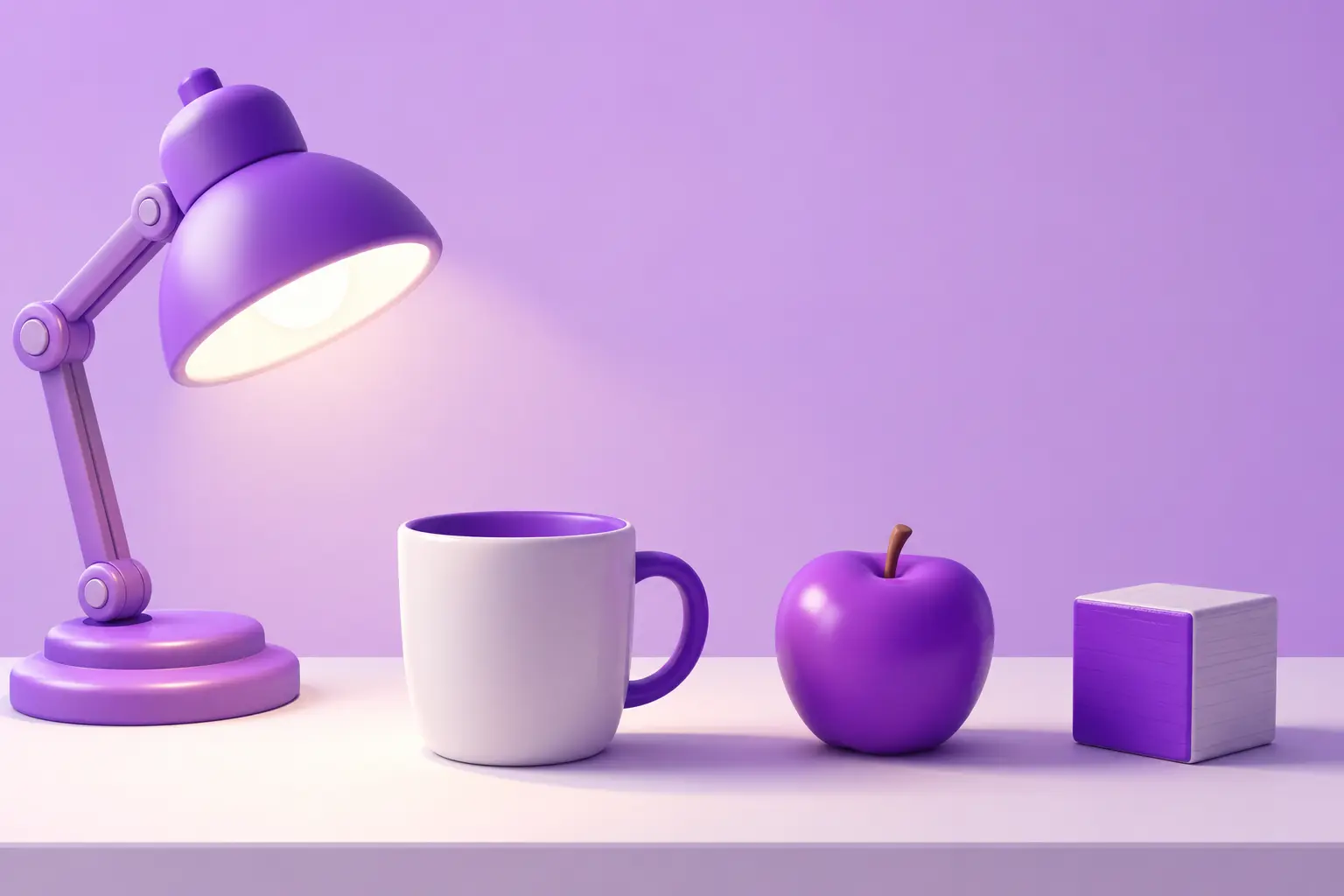
Падающей тени часто не хватает одной детали: тёмной полоски прямо в месте касания. Без неё объект как будто парит над полом. Это частая беда товарных фото на белом фоне.
- Создайте новый слой под объектом и поставьте ему режим наложения «Умножение».
- Возьмите мягкую круглую кисть (клавиша B), цвет чёрный, непрозрачность кисти 15–25 %.
- Проведите несколько раз вдоль линии, где объект касается пола. С каждым мазком слой становится темнее.
- Если вышло слишком густо, снизьте непрозрачность слоя или пройдитесь ластиком той же мягкой кистью.
Контактную тень кладут вместе с падающей: падающая задаёт направление света, контактная «сажает» предмет на поверхность. Какой способ выбрать под задачу:
| Задача | Способ |
|---|---|
| Кнопка, иконка, карточка, текст | Стиль слоя «Тень» |
| Предмет или человек на полу, на столе, на земле | Падающая тень из стиля или из копии + контактная |
| Товар на белом фоне для маркетплейса | Контактная тень кистью, иногда лёгкая падающая |
| Несколько объектов в одном коллаже | Стиль с включённым глобальным освещением |
Внутренняя тень и тень у текста
В том же списке стилей есть «Внутренняя тень». Она затемняет края изнутри, и объект кажется вдавленным: так рисуют прорези, поля ввода, гравировку. Настройки те же, что у обычной тени, плюс «Стягивание» вместо «Размаха».
Тексту тень добавляют тем же стилем «Тень». Пошагово это показано в справке Adobe о тени для текста. Если надпись теряется на пёстром фоне, тень часто проигрывает контуру. Как сделать контур, читайте в инструкции как в Фотошопе обвести текст.
 Канал основателя Checkroi Вани БуявцаЗабирайте промпты и обучение по нейросетям в моём Телеграм-каналеБольше 3 700 человек уже применяют Claude Code, ChatGPT и другие нейросети в работе, учёбе, бизнесе и жизниПерейти в канал
Частые ошибки и как их исправить

| Что видно | Почему | Что сделать |
|---|---|---|
| Стиль слоя недоступен | Выделен фоновый слой с замком | «Слой» → «Создать» → «Слой из фона» |
| Тень повторяет прямоугольник картинки | У объекта остался фон | Вырезать объект на отдельный слой |
| Тень смотрит не туда | Угол не совпадает со светом на фото | Поменять «Угол» или отразить тень |
| Тень грязная, как пятно сажи | Непрозрачность 75 % и выше, режим «Обычный» | «Умножение» и 30–60 %, цвет можно взять тёмный из самой сцены |
| Объект уменьшили, а тень осталась прежней | Эффекты не масштабируются вместе со слоем | Ползунок «Масштаб» в окне «Стиль слоя» |
| Предмет парит над полом | Нет контактной тени | Мазок мягкой кистью у основания (способ 4) |
Про масштаб эффектов подробнее рассказано в справке Adobe о масштабировании эффектов слоя. Ещё одна ловушка ждёт при сохранении: объект с тенью на прозрачном фоне в JPG получит белую подложку. Нужен PNG, разница расписана в инструкции как сохранить фото в Фотошопе.
Где освоить Photoshop системно
Тень лишь один приём из сотни. Слои, маски, стили и свет на коллаже складываются в навык, когда их отрабатывают на заданиях с разбором. Ниже курсы по Photoshop из нашего каталога, сравнить их можно по цене, длительности и формату.
| Курс | Школа | Стоимость со скидкой | В рассрочку | Длительность | Обзор курса от Checkroi |
|---|---|---|---|---|---|
| Photoshop для архитекторов и дизайнеров интерьера Перейти на сайт курса |  Skillbox Skillbox | 36 018 ₽ | 4844 ₽/мес. | 2 месяца | Обзор курса |
| Онлайн-курс Adobe Photoshop Перейти на сайт курса |  Бруноям Бруноям | 16 900 ₽ | 1408 ₽/мес. | 1 месяц | Обзор курса |
| Adobe Photoshop Перейти на сайт курса |  НИУДПО (НИИДПО) НИУДПО (НИИДПО) | 14 800 ₽ | 3700 ₽/мес. | 7 недель | Обзор курса |
| Графический дизайн Photoshop Перейти на сайт курса |  Coddy Coddy | 9200 ₽ | - | 2 месяца | Обзор курса |
| Adobe Photoshop Перейти на сайт курса |  НАРХСИ НАРХСИ | 14 800 ₽ | 2467 ₽/мес. | 2 месяца | Обзор курса |
Больше программ — в полном каталоге курсов по Adobe Photoshop
Все программы по редактору собраны на странице курсы по Photoshop. Если работать предстоит не только в нём, загляните в обзор аналогов Photoshop.