
Google Таблицы и Excel понимают один и тот же формат файла, XLSX, поэтому вместе они работают без посредников. Файл Excel, загруженный на Google Диск, открывается в Таблицах двойным щелчком, а правки сохраняются в том же XLSX. Готовую Google Таблицу отдают в Excel через «Файл» → «Скачать» → «Microsoft Excel (XLSX)».
Если данные должны обновляться сами, подключите Google Таблицу к Excel через Power Query: вкладка «Данные» → «Из Интернета» и ссылка на таблицу с хвостом /export. Ниже пять способов по шагам и то, что ломается при переносе. Если Таблицы для вас в новинку, начните с инструкции по Google Таблицам для новых пользователей.
 CheckroiПодборка курсов по Microsoft Excel684 курса • 64 школыСравните цены, школы, программу и найдите выгодные предложения по обучениюСравнить→
Пять способов связать Google Таблицы и Excel

Способ выбирают по двум вопросам: в какую сторону идут данные и нужно ли им обновляться. Разовый перенос делается за минуту, живая связь настраивается один раз и дальше работает по кнопке «Обновить».
| Способ | Куда идут данные | Обновление | Когда подходит |
|---|---|---|---|
| Открыть XLSX на Google Диске | Excel → Таблицы → тот же XLSX | правки сразу в файле | коллеги работают в Excel, вы в браузере |
| Сохранить как таблицу Google | Excel → Таблицы | разово | переезжаете в Таблицы насовсем |
| «Файл» → «Импортировать» | Excel → Таблицы | разово | нужно добавить лист в готовую таблицу |
| «Файл» → «Скачать» → XLSX | Таблицы → Excel | разово | отчёт для тех, у кого только Excel |
Power Query по ссылке /export |
Таблицы → Excel | по кнопке или по расписанию | форма или команда пишет в Таблицу, а считаете вы в Excel |
Обратной живой связи из Excel в Таблицы штатными средствами нет. Функция IMPORTRANGE тянет данные только из другой Google Таблицы, поэтому файл Excel сначала превращают в таблицу Google. Как это сделать и как связать две Google Таблицы, подробно разобрано в статье о том, как вставить таблицу в Google Таблицу.
Как редактировать файл Excel прямо в Google Таблицах
Этот способ хорош, когда файл живёт у коллег в Excel и формат менять нельзя. По справке Google о совместной работе с Excel, правки в таком файле автоматически сохраняются в исходном формате.
- Загрузите файл XLSX на Google Диск.
- Дважды нажмите на файл. Он откроется в окне предварительного просмотра.
- Вверху нажмите «Открыть в Google Таблицах».
- Редактируйте как обычную таблицу и открывайте к ней доступ коллегам.
Скачать файл обратно можно в любой момент, и он откроется в Excel без конвертации. У такого файла в Таблицах есть история версий и совместное редактирование в реальном времени.
Способ описан для Chrome. Перед первым открытием Google просит проверить, что в браузере нет расширения «Редактирование файлов Office», и удалить его, если оно стоит.
Что в таком режиме не работает, перечислено в справке о файлах Office:
- макросы, их повторяют на Apps Script;
- связанные таблицы в файлах Excel;
- защита листов: если перенести защищённую паролем книгу в Таблицы, заблокированные и скрытые ячейки станут видимыми и доступными для редактирования.
Если в книге есть данные, которые видеть не всем, снимите их до загрузки на Диск. Пароль Таблицы задать не умеют вовсе.
Канал основателя Checkroi Вани Буявца3 700 человек читают мой Телеграм-канал про нейросетиСобрал промпты для Claude Code и ChatGPT, разборы ИИ-инструментов и лайфхаки по продвижению бизнеса в одном местеПрисоединитьсяКак перевести Excel в Google Таблицы насовсем
Когда команда переезжает в Таблицы, удобнее сразу перевести XLSX в таблицу Google. Исходный файл Excel при конвертации не меняется, на Диске появляется второй файл.
Конвертировать файл целиком
- Откройте файл Excel на Диске двойным щелчком.
- Нажмите «Файл» → «Сохранить как таблицу Google».
- Работайте в новом файле, а старый переименуйте, например в «[Архив] Отчёт», чтобы не путать.
Чтобы все файлы Office конвертировались сами, на Диске откройте «Настройки» и в разделе «Загруженные файлы» включите флажок «Преобразовывать загруженные файлы в формат для редактора Google Документов».
Импортировать лист в готовую таблицу
Импорт нужен, если данные из Excel надо добавить к таблице, которая уже есть. Путь такой: «Файл» → «Импортировать», выбрать файл и один из вариантов: «Создать таблицу», «Вставить лист(ы)» или «Заменить таблицу». Шаги со всеми вариантами и с загрузкой CSV есть в инструкции по вставке таблицы, а про сам формат CSV читайте в разборе формата CSV.
Формулы переносите файлом целиком. По справке Google, при конвертации сохраняется структура данных, а сводные таблицы Excel тоже импортируются. Проверочные списки после переезда удобнее править уже по правилам Таблиц, это показано в статье про выпадающий список в Google Таблицах.
Как сохранить Google Таблицу в Excel
Это обратная задача: отчёт собран в Таблицах, а получатель работает только в Excel. Файл скачивается в XLSX за два клика.
- Откройте таблицу и нажмите «Файл» → «Скачать».
- Выберите «Microsoft Excel (XLSX)». Файл попадёт в папку загрузок.
- Откройте его в Excel и проверьте ячейки с формулами, о них ниже.
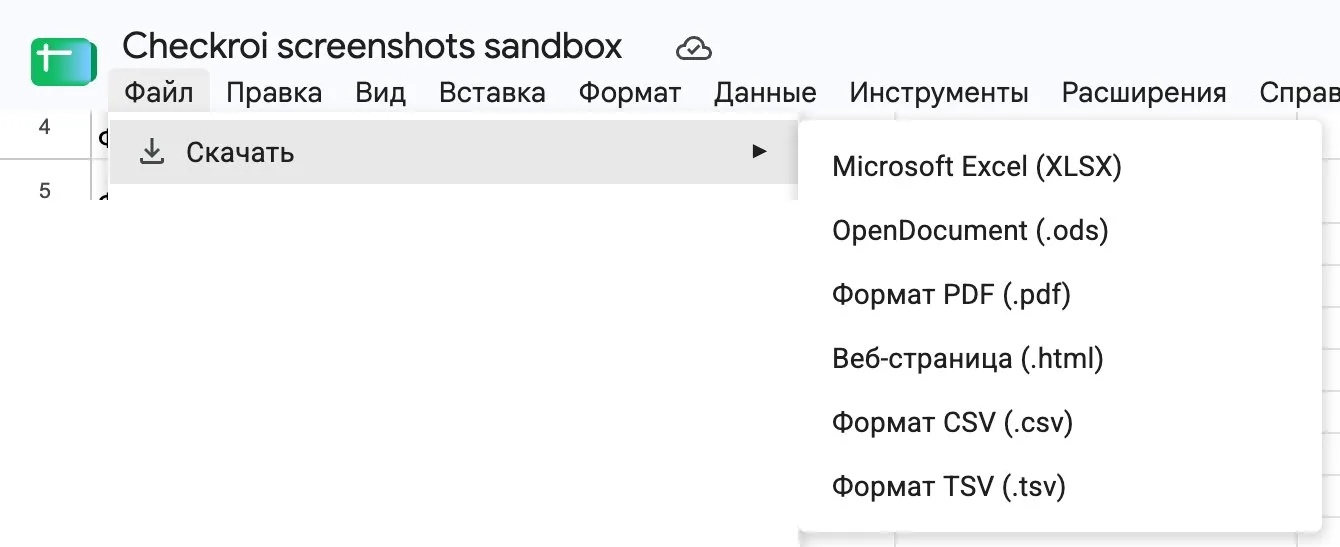
В том же меню есть ODS, PDF, HTML, CSV и TSV. CSV берите, если в Excel нужны голые данные без оформления: формат хранит один лист и не хранит формулы. Чем XLSX отличается от старого XLS и какие ещё бывают форматы, мы разобрали в статье о форматах файлов Excel.
Функции, которых в Excel нет, Excel не пересчитает. Это QUERY, IMPORTRANGE, GOOGLEFINANCE, GOOGLETRANSLATE. Если отчёт построен на них, перед скачиванием скопируйте нужный диапазон и вставьте его как значения, чтобы в XLSX ушли готовые числа.
Как подтянуть Google Таблицу в Excel с обновлением

Этот способ нужен, когда данные копятся в Таблице: туда пишут ответы Google Формы, менеджеры вносят продажи, подрядчик ведёт свой учёт.
Excel забирает таблицу через Power Query и по кнопке подтягивает свежие строки, копировать ничего не нужно. Если Power Query видите впервые, разобраться в нём глубже помогут курсы по Excel из нашего каталога.
Шаг 1: откройте доступ по ссылке
Power Query заходит в таблицу без вашего аккаунта, поэтому таблице нужен доступ по ссылке. По справке Google об общем доступе:
- Нажмите «Настройки доступа» в правом верхнем углу таблицы.
- В разделе «Общий доступ» нажмите на стрелку вниз и выберите «Все, у кого есть ссылка».
- Оставьте уровень «Читатель» и нажмите «Копировать ссылку».
Шаг 2: замените конец ссылки на /export
Скопированная ссылка заканчивается на /edit и служебные параметры. Обрежьте всё после идентификатора таблицы и допишите /export:
было:  https://docs.google.com/spreadsheets/d/1AbC…xyz/edit?usp=sharing
стало: https://docs.google.com/spreadsheets/d/1AbC…xyz/export
Такая ссылка отдаёт всю книгу файлом XLSX, без входа в Google. Если нужен один лист, используйте /export?format=csv&gid=0, где gid означает номер листа из адресной строки, у первого листа он обычно 0.
Шаг 3: подключите ссылку в Excel
Шаги ниже взяты из справки Microsoft о веб-соединителе:
- В Excel откройте вкладку «Данные» и выберите «Из Интернета» (или «Получить данные» → «Из других источников» → «Из Интернета»).
- Вставьте ссылку с
/exportи нажмите «ОК». - В окне «Навигатор» выберите лист таблицы.
- Нажмите «Загрузить», чтобы данные легли на лист, или «Преобразовать данные», если сначала нужно убрать лишние столбцы.
Шаг 4: настройте обновление
Свежие строки подтягиваются командой «Данные» → «Обновить все». Чтобы Excel делал это сам, по справке об обновлении внешних данных откройте на вкладке «Данные» панель запросов и подключений, нажмите правой кнопкой на запрос и выберите «Свойства». На вкладке «Использование» есть флажки «Обновлять каждые» с числом минут и обновление при открытии файла.
Способ рассчитан на Excel для Windows. В справке по Power Query для Mac веб-источника нет в списке тех, которые можно обновлять, поэтому на Маке надёжнее скачивать XLSX.
Подключённые данные дальше обрабатывают обычными средствами Excel: сводной таблицей, функцией ВПР или формулами из подборки основных функций Excel. При обновлении запрос заменяет данные в своей таблице, поэтому формулы пишите на соседнем листе, а не внутри загруженного диапазона.
Чем Google Таблицы отличаются от Excel
Для совместной работы важны четыре различия, по ним и решают, в какой программе хранить файл.
| Что сравниваем | Google Таблицы | Excel |
|---|---|---|
| Размер | не больше 20 млн ячеек на файл | 1 048 576 строк и 16 384 столбца на лист |
| Автоматизация | макросы и Google Apps Script | макросы VBA |
| Совместная работа | в браузере, по ссылке, с историей версий | через общий файл в облаке Microsoft |
| Пароль на файл | задать нельзя, доступ решают настройки Диска | можно поставить на книгу и на лист |
Лимит Таблиц указан в справке Google Диска, лимит Excel в технических характеристиках Excel. Google сам советует оставаться в Excel, если в наборе данных больше 20 млн ячеек, если используется дополнение Hyperion или нужны редкие диаграммы вроде трёхмерных пирамид.
Про макросы помните отдельно: VBA в Таблицах не запускается. Как устроены макросы на стороне Excel, мы показали в статье о макросах в Excel, а в Таблицах ту же логику переписывают на Apps Script.
Есть и вопрос доступа. В марте 2022 года Microsoft приостановила новые продажи в России, поэтому новую подписку на Microsoft 365 у Microsoft напрямую не купить, а установленный Excel продолжает работать. Google Таблицы бесплатны с обычным аккаунтом Google. Если нужен просто «эксель в браузере», сравните варианты в статье про Excel онлайн бесплатно.
 Канал основателя Checkroi Вани БуявцаЗабирайте промпты и обучение по нейросетям в моём Телеграм-каналеБольше 3 700 человек уже применяют Claude Code, ChatGPT и другие нейросети в работе, учёбе, бизнесе и жизниПерейти в канал
Частые ошибки и что с ними делать

Power Query не открывает ссылку или просит войти. Таблица открыта только для конкретных людей. Решение: включите «Все, у кого есть ссылка» с уровнем «Читатель» и проверьте ссылку в окне браузера, где вы не вошли в Google.
В «Навигаторе» вместо листа куски веб-страницы. В ссылке остался хвост /edit. Решение: обрежьте всё после идентификатора таблицы и допишите /export.
Цифры в скачанном файле не меняются или формула выдаёт ошибку при пересчёте. В формулах были функции, которых в Excel нет. Решение: в Таблицах вставьте эти диапазоны как значения и скачайте файл заново.
Книга с паролем открывается только для просмотра. После ввода пароля Таблицы предлагают «Посмотреть» или «Изменить». Решение: нажмите «Изменить», но учтите, что пароль удалится из файла для всех. Для старых XLS эта функция недоступна, такую книгу сначала пересохраните в XLSX.
Скрытые листы стали видны коллегам. Защита Excel в Таблицах не действует. Решение: убирайте закрытые данные из книги до загрузки на Диск, а не после.
Где освоить Excel и Google Таблицы системно
На перенос файла и подключение ссылки уходит полчаса. Дальше начинается то, за что платят аналитикам и офисным специалистам: формулы, сводные таблицы, Power Query, дашборды и автоматизация на Apps Script.
Если хотите разобраться в обоих инструментах по программе, сравните курсы по Excel и курсы по Google Таблицам. Ниже подборка курсов по Excel из нашего каталога.
| Курс | Школа | Стоимость со скидкой | В рассрочку | Длительность | Обзор курса от Checkroi |
|---|---|---|---|---|---|
| Excel Перейти на сайт курса |  Нетология Нетология | 31 900 ₽ | 1691 ₽/мес. | 8 недель | Обзор курса |
| Power BI & Excel PRO Перейти на сайт курса | Нетология | 38 500 ₽ | 3208 ₽/мес. | 2 месяца | Обзор курса |
| Excel для работы Перейти на сайт курса |  Эдюсон Эдюсон | 16 500 ₽ | 1375 ₽/мес. | 2 недели | Обзор курса |
| Excel + Google Таблицы с нуля до PRO Перейти на сайт курса |  Skillbox Skillbox | 29 899 ₽ | 2965 ₽/мес. | 4 месяца | Обзор курса |
| Excel для аналитика Перейти на сайт курса |  Moscow Business Academy Moscow Business Academy | 17 200 ₽ | 2866 ₽/мес. | 2 месяца | Обзор курса |
Больше программ — в полном каталоге курсов по Microsoft Excel