Онлайн-иллюстратор от Adobe существует: это Illustrator on the web, он открывается по адресу illustrator.adobe.com в Chrome или Microsoft Edge. Но это бета-версия, работает она по подписке на Illustrator, а у Adobe с 4 марта 2022 года нет новых продаж в России. Бесплатно векторную графику в браузере рисуют в других редакторах: Photopea открывает файлы .ai, Vectorpea ещё и сохраняет их обратно, Tilda Vector работает без аккаунта, а Graphite и Penpot распространяются с открытым кодом.
Ниже разберём, как открыть веб-версию Illustrator и чем она отличается от программы, затем пройдём по бесплатным заменам. Если вы уже рисуете в десктопном Illustrator, пригодится и наша инструкция как сделать паттерн в Иллюстраторе, а все курсы по программе собраны в каталоге курсов Adobe Illustrator.
 CheckroiПодборка курсов по Adobe Illustrator226 курсов • 40 школСравните цены, школы, программу и найдите выгодные предложения по обучениюСравнить→
Все проверки в статье сделаны 14 октября 2026 года: сервисы открывали в Chrome, адреса проверяли с российского сервера.
Что такое Illustrator в браузере

Illustrator on the web это полноценное веб-приложение Adobe для векторной графики. В нём есть фигуры, перо, карандаш, текст по контуру, градиенты и совместное редактирование по приглашению. Полный список возможностей Adobe держит на странице обзора веб-версии.
Главное отличие от программы на компьютере в файлах. Веб-версия создаёт облачные документы с расширением .aic и сама сохраняет их в Creative Cloud. По справке Adobe, эти документы потом открываются в Illustrator на компьютере и на iPad.
| Параметр | Illustrator в браузере | Illustrator на компьютере |
|---|---|---|
| Статус | бета | основная версия |
| Где работает | Chrome и Microsoft Edge | Windows и macOS |
| Файлы | облачные .aic, автосохранение раз в три минуты | .ai и другие форматы на диске |
| Экспорт | PNG, JPEG, AiT, Ai, PDF, SVG | полный набор форматов |
| Набор функций | основные сценарии: логотипы, графика, иллюстрации | все инструменты и плагины |
| Интернет | нужен постоянно | не нужен для рисования |
Про функции Adobe пишет осторожно: веб-версия поддерживает основные сценарии десктопной программы, а набор будет расти. Для бета-версии компания советует скачивать копии важных документов, этот совет стоит на той же странице про облачные документы.
Что умеет веб-версия
По обзору Adobe, в браузерном Illustrator уже есть всё, что нужно для простого логотипа или афиши:
- живые фигуры и их объединение инструментами Combine shapes и Shape builder;
- перо, карандаш и Quick Pen: последний рисует контур из прямых отрезков и ровных дуг, удобно для геометричных значков;
- текст, текст по контуру и перевод текста в кривые, чтобы шрифт не слетел у получателя;
- заливки, обводки и градиенты;
- приглашение к редактированию по почте: коллега правит тот же документ без установки программы;
- история версий облачного документа с возможностью вернуть прежнюю.
Для первого знакомства в приложении есть встроенный урок по логотипу (кнопка Start logo tutorial на стартовом экране): по описанию Adobe, он учит собирать логотип из фигур, цвета и текста.
Как открыть Illustrator онлайн
Порядок входа Adobe описывает на странице «Access Illustrator on the web», обновлённой 1 апреля 2026 года.
- Откройте Chrome или Microsoft Edge. Другие браузеры справка не называет.
- Перейдите на illustrator.adobe.com.
- Нажмите Sign in и войдите в учётную запись Adobe.
- На стартовом экране выберите, с чего начать: Quick Start (чистый документ), Upload a file (загрузить файл), Popular Dimensions (готовые размеры) или Templates (шаблоны).
- Чтобы открыть документ с диска позже, нажмите значок меню, затем Open и On your computer.
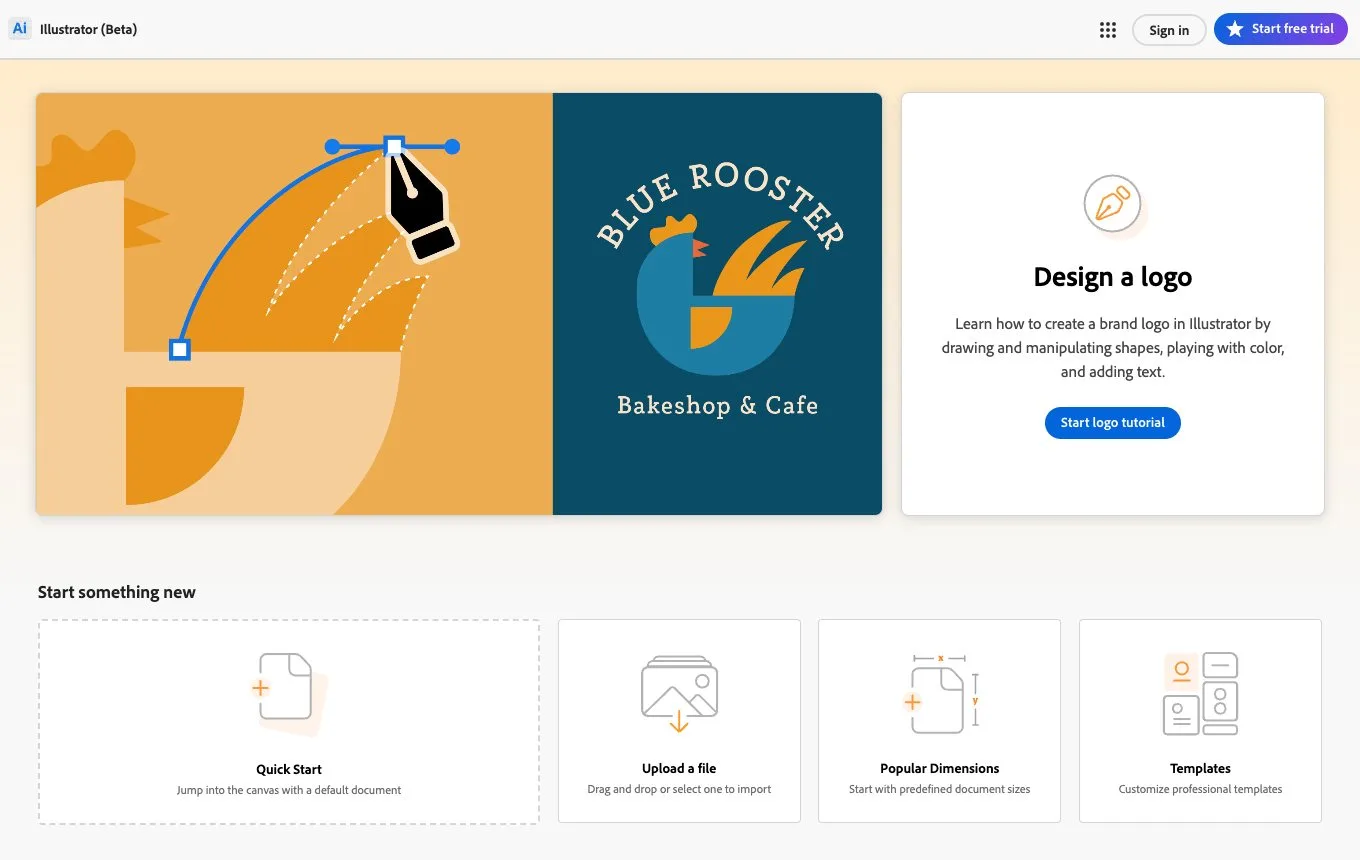
Без входа виден только стартовый экран. Мы нажали Quick Start, не авторизуясь, и холст не открылся: приложение ждёт входа в аккаунт. Интерфейс при этом на английском, хотя Chrome был запущен с русским языком.
Документ сохраняется сам каждые три минуты, но можно и вручную: Ctrl+S на Windows или Cmd+S на macOS. Звёздочка у названия документа значит, что последние правки ещё не сохранены. Готовую картинку выгружают через Share, затем Publish and export, это описано в справке по экспорту.
Канал основателя Checkroi Вани Буявца3 700 человек читают мой Телеграм-канал про нейросетиСобрал промпты для Claude Code и ChatGPT, разборы ИИ-инструментов и лайфхаки по продвижению бизнеса в одном местеПрисоединитьсяМожно ли пользоваться бесплатно
Постоянного бесплатного тарифа у веб-версии нет. На странице пробного периода Adobe даёт 7 дней бесплатно, затем начинается оплата, а отменить подписку с полным возвратом денег можно ещё 14 дней. В тарифах веб-версия идёт вместе с программой: строка «Illustrator for desktop, iPad and web».
Для России есть ограничение. 4 марта 2022 года Adobe объявила в своём блоге, что прекращает все новые продажи продуктов и сервисов в России. Купить подписку официально из России поэтому нельзя.
Если подписка на Illustrator у вас уже есть, браузерная версия входит в неё, и отдельно платить не нужно. Если подписки нет, для регулярной работы надёжнее бесплатные редакторы из следующего раздела.
Для первых работ в портфолио платная программа не обязательна: в плане как стать иллюстратором с нуля мы советуем при пустом бюджете начинать с бесплатного софта и собирать первые работы в нём.
Бесплатные онлайн-редакторы вместо Illustrator
Мы искали редакторы, которые запускаются прямо в браузере без установки, редактируют векторные контуры и открываются с российского адреса. Пятёрка ниже прошла все три условия. Vectr отсеяли: его главная страница теперь целиком про генерацию картинок нейросетью. Онлайн-конвертеры файлов тоже не брали, рисовать в них нельзя. Для плоской векторной графики, одного из ходовых стилей иллюстрации, возможностей любого редактора из списка хватает.
| Редактор | Регистрация | Язык | Файлы .ai | Для чего подходит |
|---|---|---|---|---|
| Photopea | не нужна | русский | открывает | посмотреть .ai и выгрузить картинку |
| Vectorpea | не нужна | русский | открывает и сохраняет | правки готовых .ai, логотипы, макеты для печати |
| Tilda Vector | не нужна | английский в редакторе | нет, только SVG | иконки и простые SVG для сайта |
| Graphite | не нужна | английский | нет | иллюстрации и генеративная графика |
| Penpot | нужна | не проверяли, нужен вход | нет | интерфейсы и командная работа |
Photopea
Photopea это растровый редактор, похожий на Photoshop, но файлы .ai он открывает: в списке форматов на главной странице сервиса есть AI, EPS, PDF, SVG и CDR. Удобно, когда нужно быстро посмотреть чужой макет и выгрузить PNG или JPG через «Файл», затем «Экспортировать как».
Векторную иллюстрацию с нуля удобнее рисовать в редакторе из следующего раздела: там инструменты заточены под контуры.
Vectorpea
Vectorpea ближе всех к Illustrator по устройству: строка меню, панель инструментов слева, слои справа. Это сервис из одной семьи с фоторедактором из предыдущего раздела (на стартовом экране рядом ссылки на него и на облако PeaDrive), и интерфейс тоже переведён на русский. На стартовом экране перечислены форматы, которые редактор открывает: PSD, AI, XD, FIG, sketch, PDF и растровые картинки.
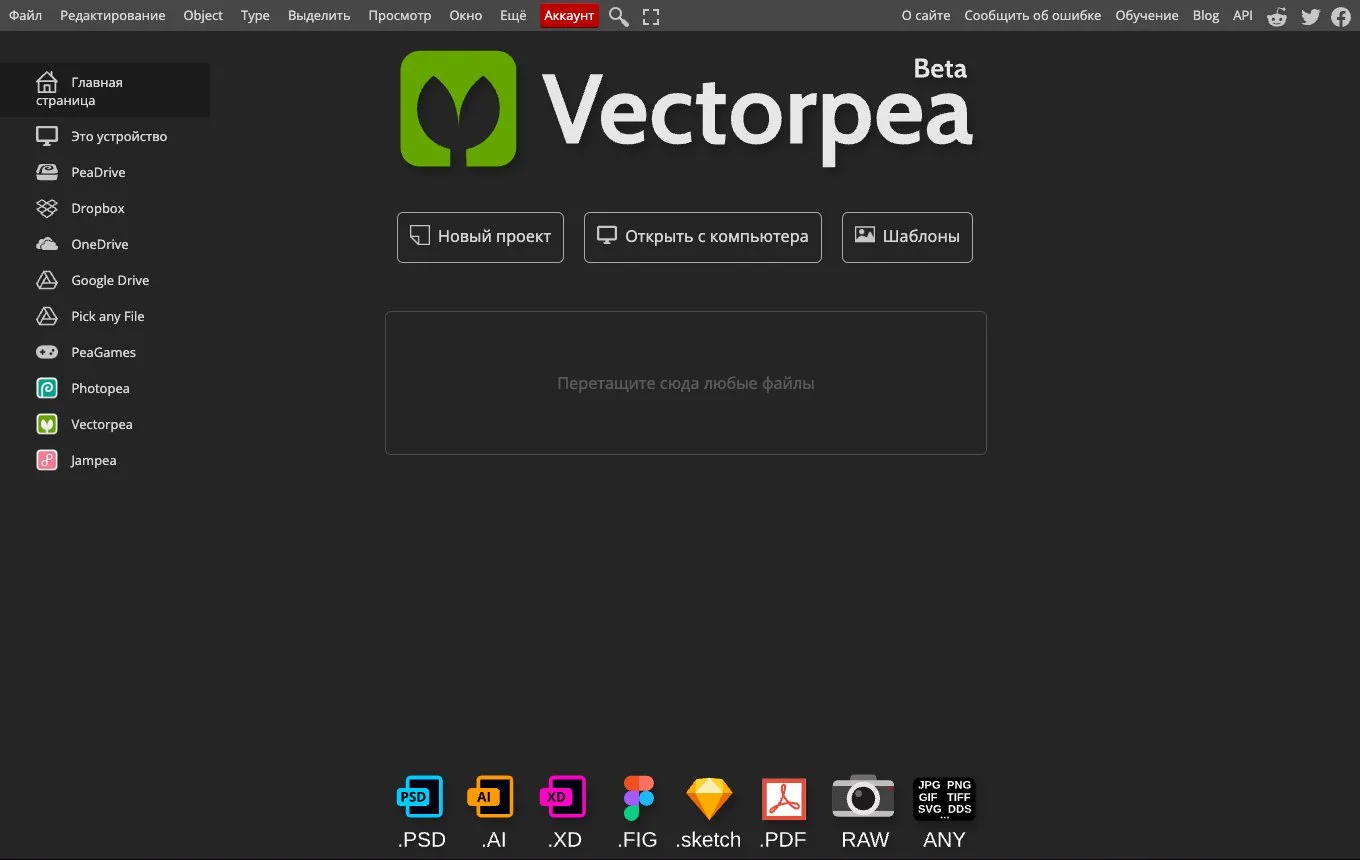
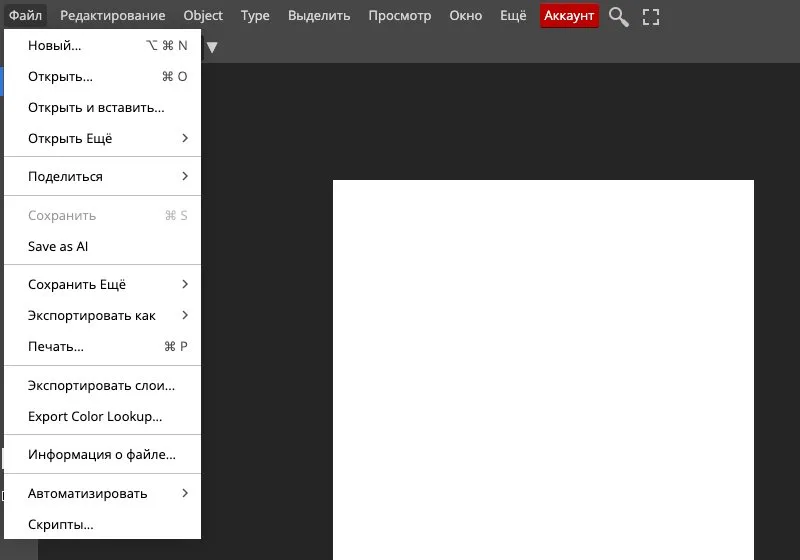
Новый проект создаётся кнопкой «Новый проект»: можно выбрать готовый размер (A4, визитка, публикация для соцсетей) или задать свой в пикселях, миллиметрах или дюймах. В меню «Файл» есть пункт Save as AI, то есть результат можно вернуть коллеге, который работает в Illustrator. Это удобно, когда вы правите чужой логотип: чем занимается дизайнер логотипов, мы разбирали отдельно. Сам сервис пока помечен как бета.
Учтите, что работает он не всегда стабильно: 14 октября 2026 года с российского сервера и с нашего компьютера страница несколько раз за день отдавала ошибку 521 («Web server is down»), через пару минут открывалась снова. Если редактор не загрузился, подождите или откройте файл в фоторедакторе из предыдущего раздела.
Tilda Vector
Векторный редактор Тильды открывается кнопкой «Начать пользоваться без регистрации». Страница сервиса на русском, а внутри редактора подписи английские: Layers, Open, Export. Инструментов немного: перо, рисование от руки, готовые фигуры, текст, вставка картинки и панель заливки и обводки.
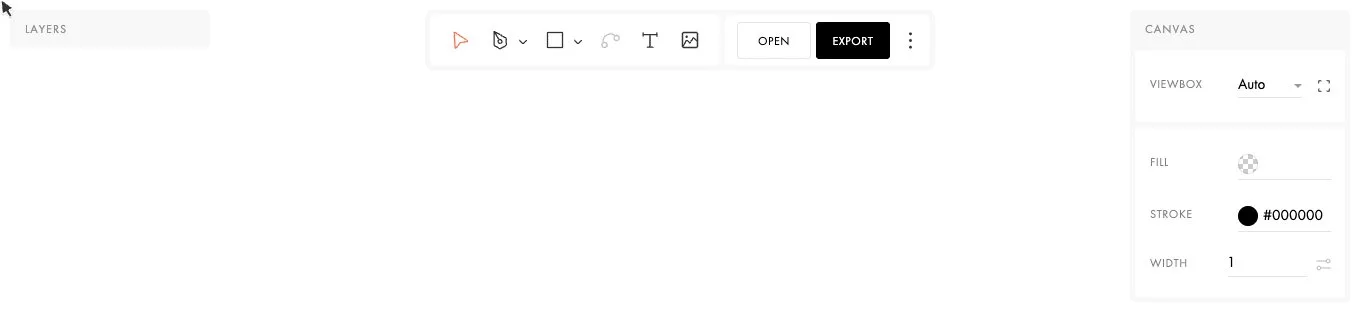
Открыть можно только SVG, а сохранить в SVG, PNG, JPG или WEBP. Для иконки, простого логотипа или элемента сайта этого хватает. Подробная иллюстрация со множеством слоёв в нём быстро становится неудобной.
Заливку фигуры можно сделать градиентной. Как подбирать для неё цвета, мы разбирали в статье про градиенты в дизайне.
Graphite
Graphite это бесплатный редактор с открытым кодом под лицензиями MIT и Apache 2.0. Разработчики называют его альфа-версией, а стартовый экран предупреждает: после майского обновления 2026 года старые документы могут отображаться иначе. Работает он в браузере, но вычисления идут на вашем компьютере.
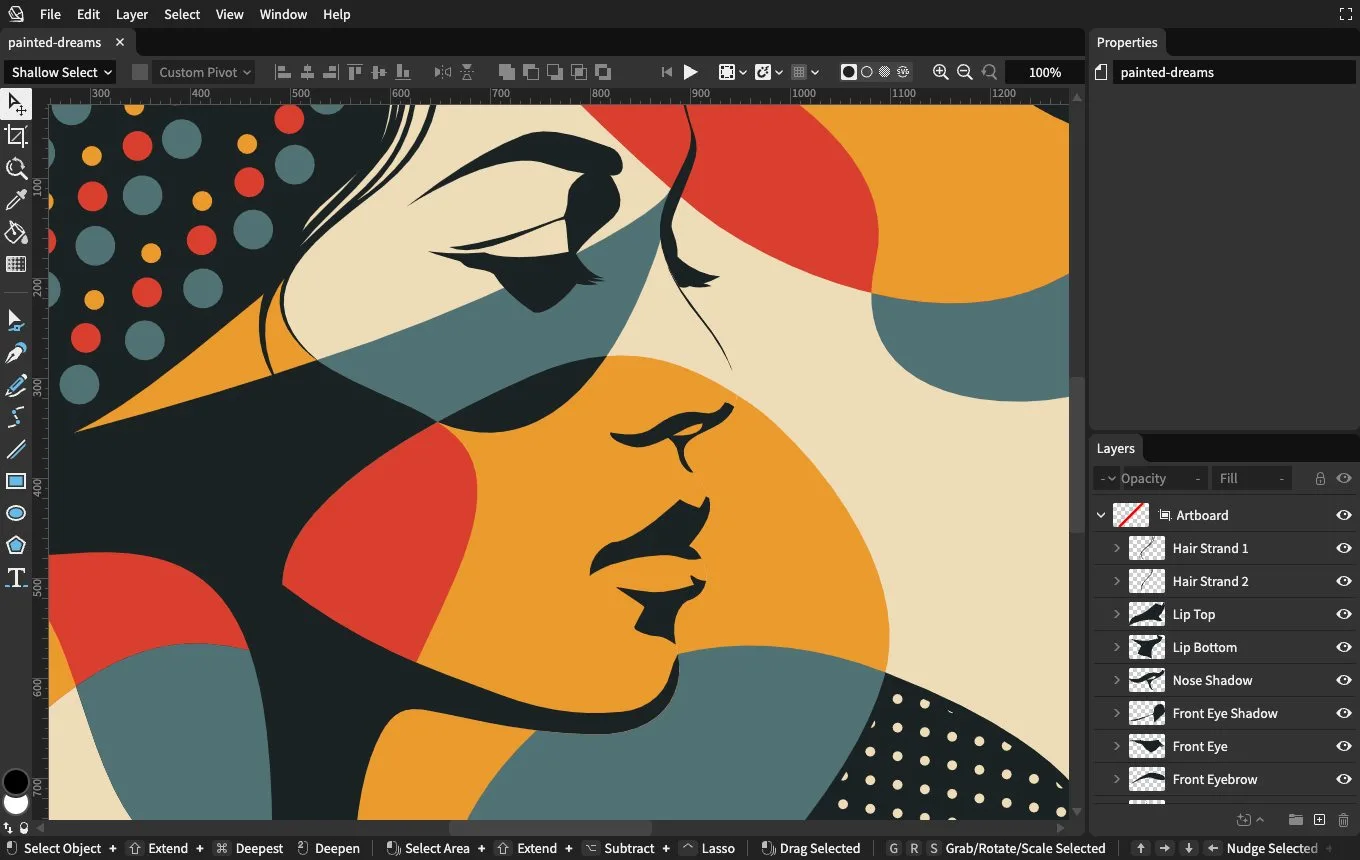
Кроме обычных слоёв, у этого редактора есть узловой режим: форму можно собрать из блоков-операций и потом менять параметры, не перерисовывая. Посмотреть, как это выглядит, проще всего через «Open Demo Artwork», там лежат семь готовых работ со всеми слоями.
Penpot
Penpot ближе к Figma, чем к Illustrator: в нём рисуют интерфейсы, собирают компоненты и работают командой. Тариф Professional стоит 0 долларов, ограничений по числу файлов в нём нет. Для входа нужна регистрация. Если вам ближе такой подход, начните с нашей инструкции по Figma: логика у редакторов похожа.
Как открыть файл .ai без Illustrator
Файлы .ai присылают чаще, чем просят что-то нарисовать. Чтобы посмотреть такой файл в браузере, хватает трёх шагов.
- Откройте онлайн-фоторедактор из раздела выше и нажмите кнопку запуска на главной странице.
- Нажмите «Открыть с компьютера» или перетащите файл в рамку «Перетащите сюда любые файлы».
- Выгрузите картинку через «Файл», затем «Экспортировать как».
Нужно поправить контуры и вернуть файл в формате .ai? Тот же порядок работает в векторном редакторе с пунктом Save as AI, только сохранять надо через «Файл», затем Save as AI. Мокап или иллюстрацию из .ai потом удобно собрать в презентацию, как в нашем разборе что такое мокап в дизайне.
Если файл не открывается ни там, ни там, попросите автора пересохранить его. В диалоге сохранения Illustrator есть флажок Create PDF Compatible File. По справке Adobe, он сохраняет внутри файла PDF-представление документа, чтобы файл был совместим с другими приложениями Adobe. Для сторонних редакторов надёжнее попросить сразу экспорт в SVG или PDF.
Частые проблемы и что с ними делать

Первые три проблемы из списка решаются в настройках браузера, файл тут ни при чём. Adobe разбирает их на странице «Unable to open files».
- Документ не открывается, появляется ошибка WebGL. Включено программное отображение графики. Решение: в Chrome откройте chrome://settings/system и включите аппаратное ускорение (в английском интерфейсе пункт называется Use hardware acceleration when available), в Edge тот же переключатель лежит по адресу edge://settings/system.
- Браузеру не хватает места на диске. Сайтам запрещено хранить данные. Решение: в chrome://settings/content/siteData разрешите сайтам сохранять данные на устройстве.
- Не работает в режиме инкогнито. В приватном окне браузер ограничивает доступ к диску. Решение: откройте Illustrator в обычном окне.
- Открыли в Safari или Firefox, а редактор не запускается. Справка по входу называет только Chrome и Microsoft Edge, в них и работайте.
- Нажали Quick Start, а холста нет. Вы не вошли в аккаунт. Без входа доступен только стартовый экран.
У бесплатных редакторов своя частая ошибка: файл сохранили не в тот формат. Tilda Vector не сохраняет .ai, поэтому если результат уходит дизайнеру с Illustrator, отправьте ему SVG или доделайте работу в редакторе, который сохраняет .ai.
 Канал основателя Checkroi Вани БуявцаЗабирайте промпты и обучение по нейросетям в моём Телеграм-каналеБольше 3 700 человек уже применяют Claude Code, ChatGPT и другие нейросети в работе, учёбе, бизнесе и жизниПерейти в канал
Чем Illustrator всё равно сильнее
Браузерные редакторы хорошо закрывают разовые задачи: открыть файл, поправить логотип, нарисовать иконку. Но сама Adobe называет веб-версию набором основных сценариев, а часть бесплатных замен из списка пока в статусе беты или альфы.
Для регулярной коммерческой работы мы бы держали их запасным вариантом, а учились на десктопном Illustrator. Плоская векторная графика и сложная иллюстрация с объёмом требуют разного набора инструментов, и второе в браузере пока делать тяжело.
Где освоить Illustrator системно
Онлайн-редактор помогает быстро решить конкретную задачу. Чтобы брать заказы на логотипы, упаковку и иллюстрации, нужна системная работа с векторной графикой: перо, композиция, цвет, подготовка файлов к печати. Ниже курсы, где Adobe Illustrator входит в программу обучения.
| Курс | Школа | Стоимость со скидкой | В рассрочку | Длительность | Обзор курса от Checkroi |
|---|---|---|---|---|---|
| Adobe Illustrator с нуля Перейти на сайт курса |  Skillbox Skillbox | 37 500 ₽ | 2416 ₽/мес. | 1 месяц | Обзор курса |
| Adobe Illustrator для fashion-дизайнера Перейти на сайт курса | Skillbox | 34 368 ₽ | 4892 ₽/мес. | 3 месяца | Обзор курса |
| Adobe Illustrator Перейти на сайт курса |  Академия Синергия Академия Синергия | 16 716 ₽ | 1393 ₽/мес. | 2 месяца | Обзор курса |
| Дизайнер-иллюстратор. Профессиональный курс Перейти на сайт курса |  Pentaschool Pentaschool | 83 720 ₽ | 7480 ₽/мес. | 8 месяцев | Обзор курса |
| Дизайнер-иллюстратор. Московский диплом Перейти на сайт курса |  НАДПО НАДПО | 38 500 ₽ | 3209 ₽/мес. | 6 месяцев | Обзор курса |
Больше программ — в полном каталоге курсов по Adobe Illustrator
Если вы только выбираете профессию, начните с разбора чем занимается дизайнер-иллюстратор и обзора профессии иллюстратор с задачами и зарплатами.