Трассировка изображения в Illustrator переводит картинку из пикселей в векторные контуры за пять действий. Поместите файл на холст через «Файл» → «Вставить», откройте «Окно» → «Трассировка изображения», выберите стиль, нажмите «Трассировка», а затем «Развернуть». После этого логотип или рисунок можно растягивать без лесенки, перекрашивать и сохранять в формат SVG.
Ниже разберём подготовку картинки, все шесть стилей панели, ползунки, доработку контуров и трассировку без Illustrator: в браузере и в бесплатном редакторе. Если программы под рукой нет, начните с обзора Illustrator онлайн и его бесплатных замен.
Одна оговорка про доступ. С марта 2022 года Adobe прекратила новые продажи в России, поэтому купить подписку здесь напрямую нельзя. Тем, у кого Illustrator уже стоит, инструкция подойдёт целиком, остальным пригодится раздел про Photopea и Inkscape.
 CheckroiПодборка курсов по Adobe Illustrator227 курсов • 40 школСравните цены, школы, программу и найдите выгодные предложения по обучениюСравнить→
Что такое трассировка и когда она нужна
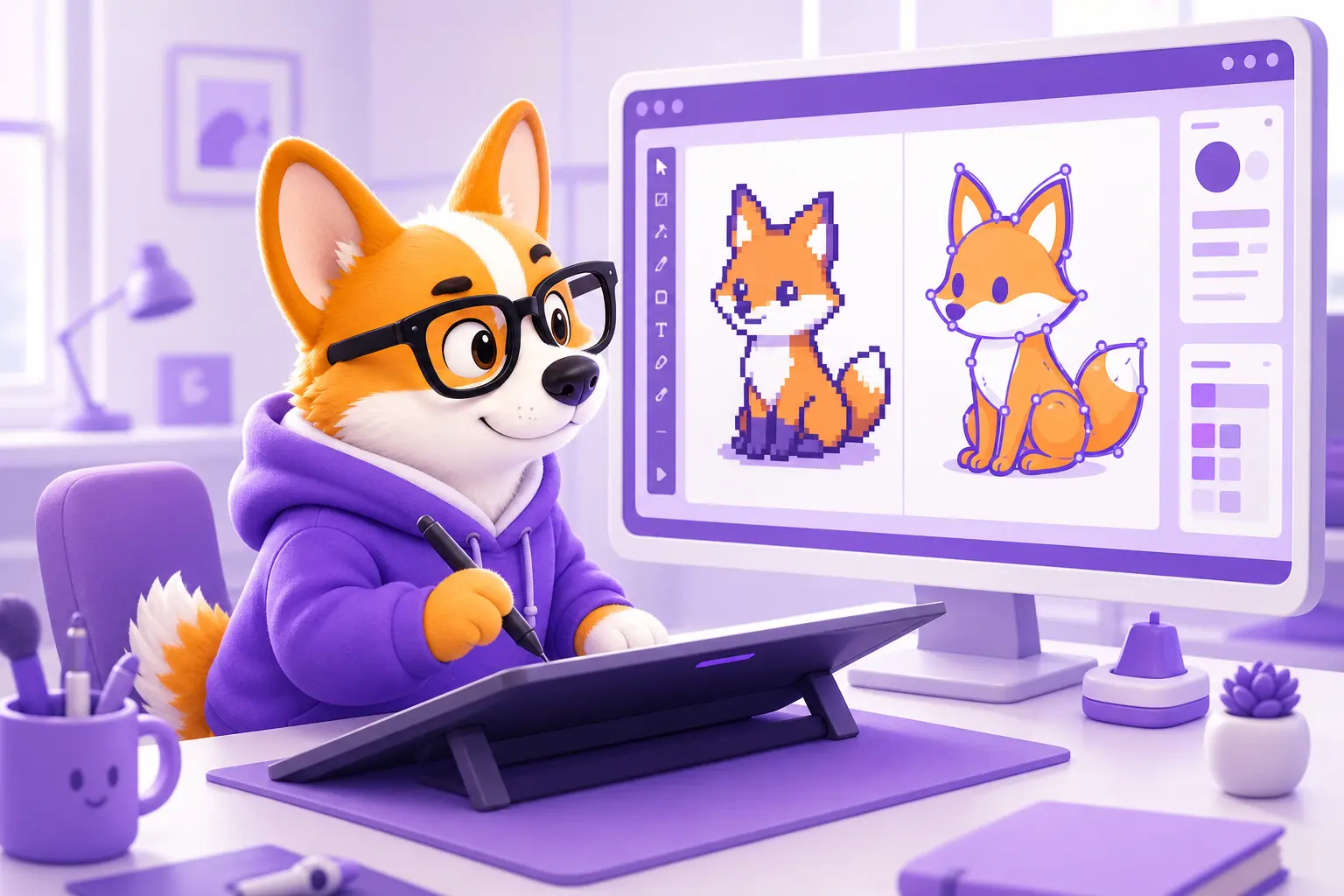
Трассировкой изображения называют автоматическую обводку растровой картинки векторными контурами. Программа ищет на фото или рисунке области одного цвета и строит вокруг них кривые с опорными точками. В справке Adobe назначение сформулировано так: инструмент позволяет преобразовывать изображения на основе пикселей в редактируемые векторные контуры. Чем растр отличается от вектора, коротко объясняет словарь графического дизайнера.
В работе трассировку применяют в таких случаях:
- логотип есть только в JPG или PNG, а нужен для вывески, сувенирки или крупной печати;
- рисунок от руки или скетч надо превратить в чистую иллюстрацию;
- иконку или силуэт готовят для плоттерной резки, гравировки, вышивки;
- фото хотят стилизовать под плакат с несколькими плоскими цветами.
Чудес трассировка не делает. Фотография с тонкими переходами превратится в сотни мелких пятен, а мелкий текст на логотипе расплывётся. Сложный знак надёжнее перерисовать вручную, а автоматику брать для простых форм и как черновую основу. Из чего состоит такая работа, рассказываем в материале о профессии дизайнера логотипов.
Как подготовить картинку к трассировке
Качество вектора в основном решается до нажатия кнопки. Программа обводит то, что видит, вместе с шумом JPEG, тенью от листа и грязным фоном.
- Возьмите самый крупный исходник. Картинка размером с превью даст рваные края при любых настройках.
- Обрежьте лишнее. Поля, рамки и соседние объекты превратятся в лишние контуры.
- Поднимите контраст. Для скана рисунка сделайте линии темнее, а бумагу белее. В Photoshop это делают уровнями и кривыми, приёмы есть в разборе цветокоррекции в Photoshop.
- Уберите фон, если он не нужен. Однотонный белый фон потом легко отбросить настройкой, пёстрый придётся чистить руками.
Канал основателя Checkroi Вани Буявца3 700 человек читают мой Телеграм-канал про нейросетиСобрал промпты для Claude Code и ChatGPT, разборы ИИ-инструментов и лайфхаки по продвижению бизнеса в одном местеПрисоединитьсяПроверка простая: уменьшите картинку до размера иконки. Если форма читается, трассировка справится. Если нет, проще обвести контур вручную.
Как сделать трассировку в Иллюстраторе за шесть шагов
Пути меню ниже взяты из русской справки Adobe по трассировке, обновлённой в феврале 2026 года. В английском интерфейсе панель называется Image Trace.
- Поместите изображение. Выберите «Файл» → «Вставить», укажите растровый файл и добавьте его на холст.
- Откройте панель. «Окно» → «Трассировка изображения». Для удобства можно включить рабочую среду «Окно» → «Рабочая среда» → «Трассировка».
- Включите новые стили. Если в списке «Стиль» видны устаревшие стили, нажмите переключатель «Улучшенные стили». С ним градиенты, фигуры, прозрачность и автогруппировка настраиваются под стиль сами.
- Выберите стиль значком вверху панели или в списке «Стиль». Результат заменит исходник на холсте, а скорость зависит от разрешения картинки.
- Подкрутите параметры и нажмите «Трассировка», чтобы применить их. Что делает каждый ползунок, разберём ниже.
- Нажмите «Развернуть». Только после этого трассировка становится обычными контурами, которые можно двигать по точкам.
Есть и быстрый путь без настроек. Выделите картинку инструментом «Выделение» и нажмите «Трассировка изображения» на контекстной панели задач: программа сразу применит стиль «По умолчанию».
Решение для устаревших стилей: если работаете с ними, градиенты, фигуры, прозрачность и автогруппировку придётся включать вручную в дополнительных параметрах.
Какой стиль трассировки выбрать
В улучшенном наборе шесть стилей. Описания взяты из справки по параметрам панели, задачи в правой колонке подсказываем мы.
| Стиль | Что делает | Когда брать |
|---|---|---|
| Цветное — авто | создание изображения в стиле постера из фотографии или иллюстрации | плоская иллюстрация, постер |
| Цветное — высокая точность | создание фотореалистичной иллюстрации высокой точности | фото, где важны детали |
| Цветное — низкая точность | создание упрощённого фотореалистичного графического объекта | фото для стилизации |
| Градации серого | трассировка в оттенки серого | чёрно-белые фото, гравюры |
| Черно-белый | упрощение до черно-белого объекта | логотип в один цвет, скан рисунка |
| Контур | упрощение до чёрных контуров | линейные скетчи, раскраски |
Для трассировки логотипа в один цвет хватает стиля «Черно-белый»: меньше цветов, меньше мусора. Цветные стили выручают, когда на рисунке три-четыре плоских цвета без градиентов. Чем плоская векторная манера отличается от живописной, мы разбирали в обзоре стилей и видов иллюстрации.
Настройки панели «Трассировка изображения»
Базовые параметры видны сразу, остальные открываются стрелкой рядом с пунктом «Дополнительно». Все параметры активны, только пока выделено изображение.
Режим и палитра
- Режим задаёт цвет результата: «Цвет», «Градации серого» или «Черно-белый».
- В режиме «Черно-белый» появляется ползунок «Пороговое значение»: пиксели светлее порога становятся белыми, а темнее чёрными.
- Палитра работает только в режиме «Цвет»: «Автоматически», «Ограниченная», «Полнотоновая» или «Библиотека документов», когда нужны точные цвета из панели «Образцы». Палитру бренда для этого удобно собрать заранее, как в статье про цвет в дизайне.
Дополнительные параметры
| Параметр | За что отвечает | Как крутить |
|---|---|---|
| Контуры | точность обводки | меньше значение, грубее и проще контур; больше, точнее |
| Углы | превращение резких изгибов в угловые точки | выше для геометрии и шрифтов |
| Шум | область в пикселях, которую программа игнорирует | 20–50 для высокого разрешения, 1–10 для низкого |
| Метод | «Стык» или «Перекрытие» соседних контуров | «Перекрытие», если между цветами видны щели |
| Создать | заливки, обводки или градиенты | обводки подходят линейным рисункам |
| Игнорировать цвет | пропускает выбранный цвет | убрать белый фон |
Цифры для «Шума» Adobe приводит в той же справке по параметрам. Внизу панели строка «Информация» показывает число контуров, привязок и цветов. Сравнивайте её между прогонами: если опорных точек стало в разы меньше, а картинка не испортилась, настройки удачные.
Настройки под три типовые задачи
Универсальных цифр нет, но стартовые точки для частых случаев есть. Дальше подстраивайте по превью.
Трассировка логотипа
- стиль «Черно-белый», если знак одноцветный, или режим «Цвет» с палитрой «Ограниченная» и точным числом цветов;
- «Углы» повыше, чтобы прямые углы не скруглились;
- в группе «Параметры» отметьте «Привязать кривые к линиям»: почти горизонтальные и вертикальные линии выпрямятся.
Трассировка рисунка или скетча
- стиль «Контур», если нужны только линии, или «Черно-белый» для залитых форм;
- «Пороговое значение» двигайте, пока не исчезнут серые пятна бумаги;
- для линейного рисунка в пункте «Создать» выберите «Обводки», чтобы получить линии, а не тонкие залитые фигуры.
Трассировка фото
- стиль «Цветное — низкая точность» для плакатного эффекта, «Цветное — высокая точность», если нужен почти фотореализм;
- «Шум» побольше, чтобы мелкие пятна не стали отдельными контурами;
- следите за строкой «Информация»: десятки тысяч контуров сделают файл тяжёлым.
 Канал основателя Checkroi Вани БуявцаЗабирайте промпты и обучение по нейросетям в моём Телеграм-каналеБольше 3 700 человек уже применяют Claude Code, ChatGPT и другие нейросети в работе, учёбе, бизнесе и жизниПерейти в канал
Что делать после трассировки

Пока результат не развёрнут, это живая трассировка: параметры можно менять, но отдельную точку не подвинуть. Справка Adobe прямо предупреждает, что после развертывания невозможно скорректировать параметры трассировки. Поэтому сначала добейтесь нужной картинки, потом разворачивайте.
- Развернуть. Кнопка на панели превращает результат в сгруппированные контуры. На странице параметров та же кнопка переведена как «Расширить», в английском интерфейсе это Expand.
- Почистить. Дважды нажмите на группу, чтобы войти в режим изоляции, или выберите «Разгруппировать», и удалите лишние пятна.
- Упростить. «Объект» → «Контур» → «Упростить» убирает лишние опорные точки.
- Перекрасить. «Объект» → «Быстрая заливка» → «Создать» собирает контуры в группу, которую удобно заливать по областям.
- Сохранить. Для сайта нужен SVG, как вставить его на страницу, мы разбирали в статье про SVG.
Если передумали, выделите результат и выберите «Объект» → «Трассировка изображения» → «Выпуск». Картинка вернётся в исходный растр. Готовый вектор потом пригодится и для повторов: из трассированного мотива легко собрать бесшовный паттерн в Иллюстраторе.
Как перевести картинку в вектор без Illustrator
Если Illustrator нет, растр в вектор переводят в браузере или бесплатной программе. Все три способа ниже работают по тому же принципу, отличаются названия кнопок.
Photopea в браузере
Photopea открывается без регистрации и показывает меню на русском. Скриншоты сделаны в ней на нашей иллюстрации с Роем: панель там проще, чем в Illustrator, зато результат виден сразу рядом с оригиналом.
- Откройте картинку и выберите «Изображение» → «Трассировка…».
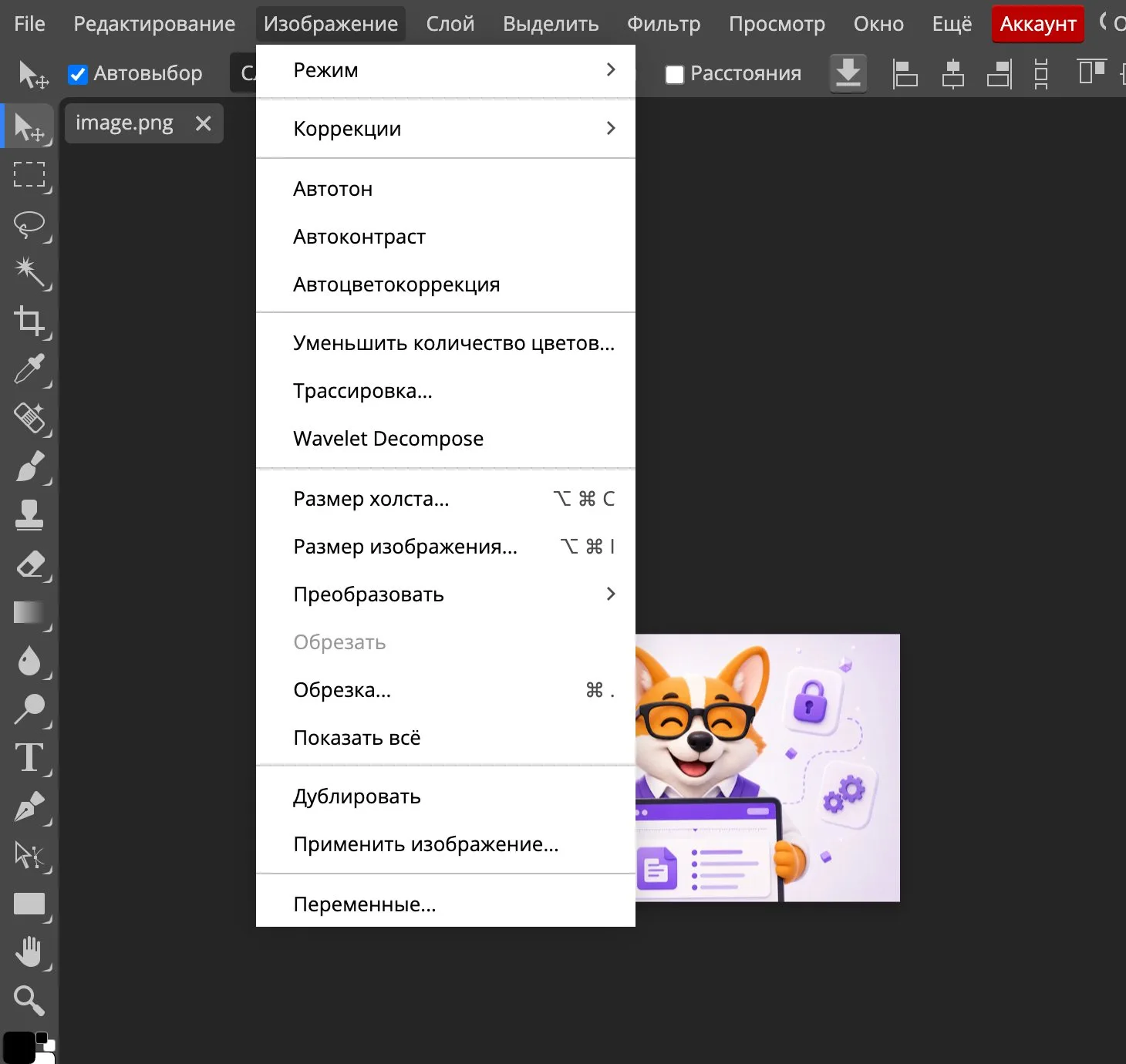
- В окне «Трассировка» задайте число в поле «Цвета». Сверху оригинал, снизу превью вектора.
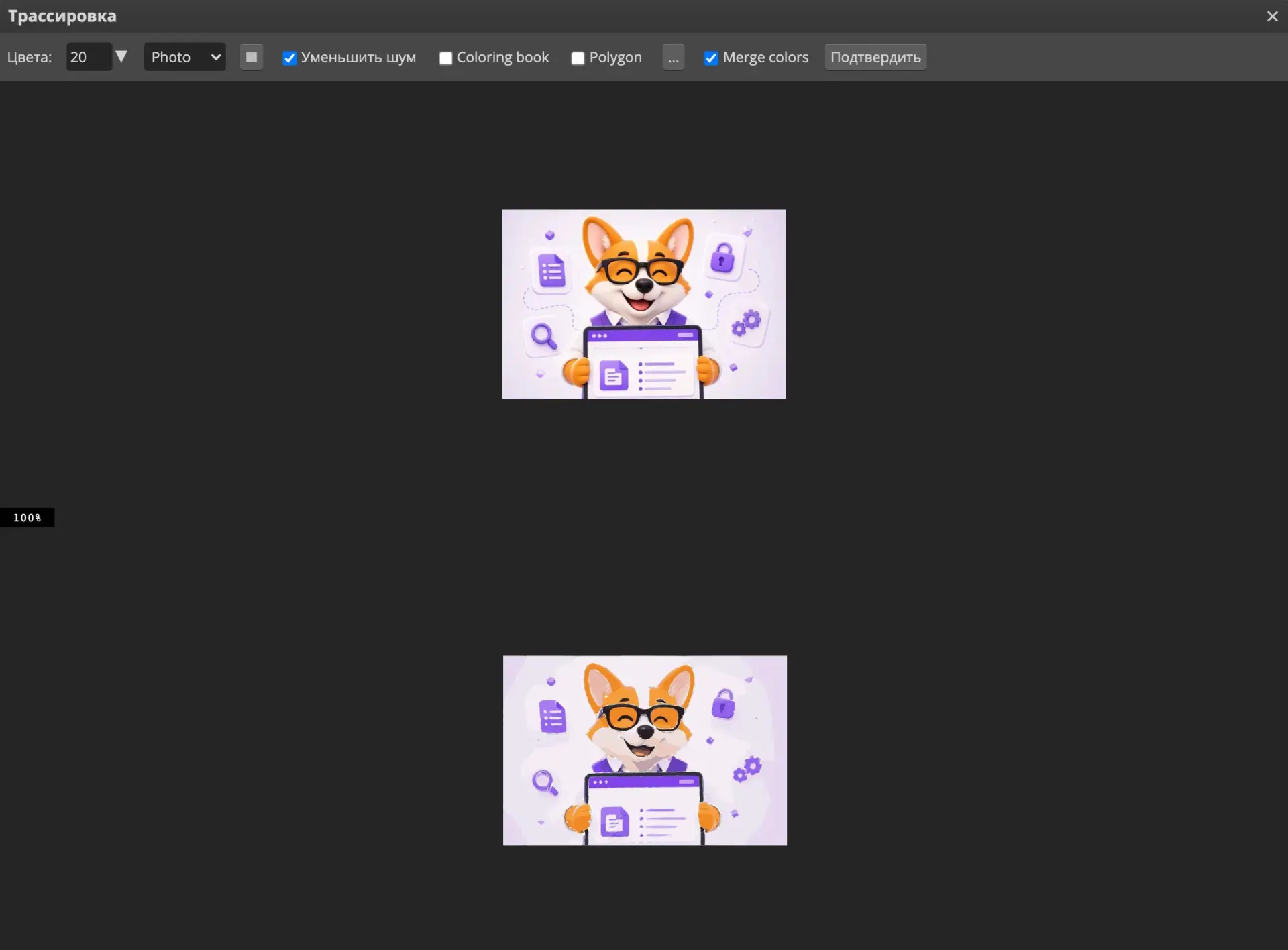
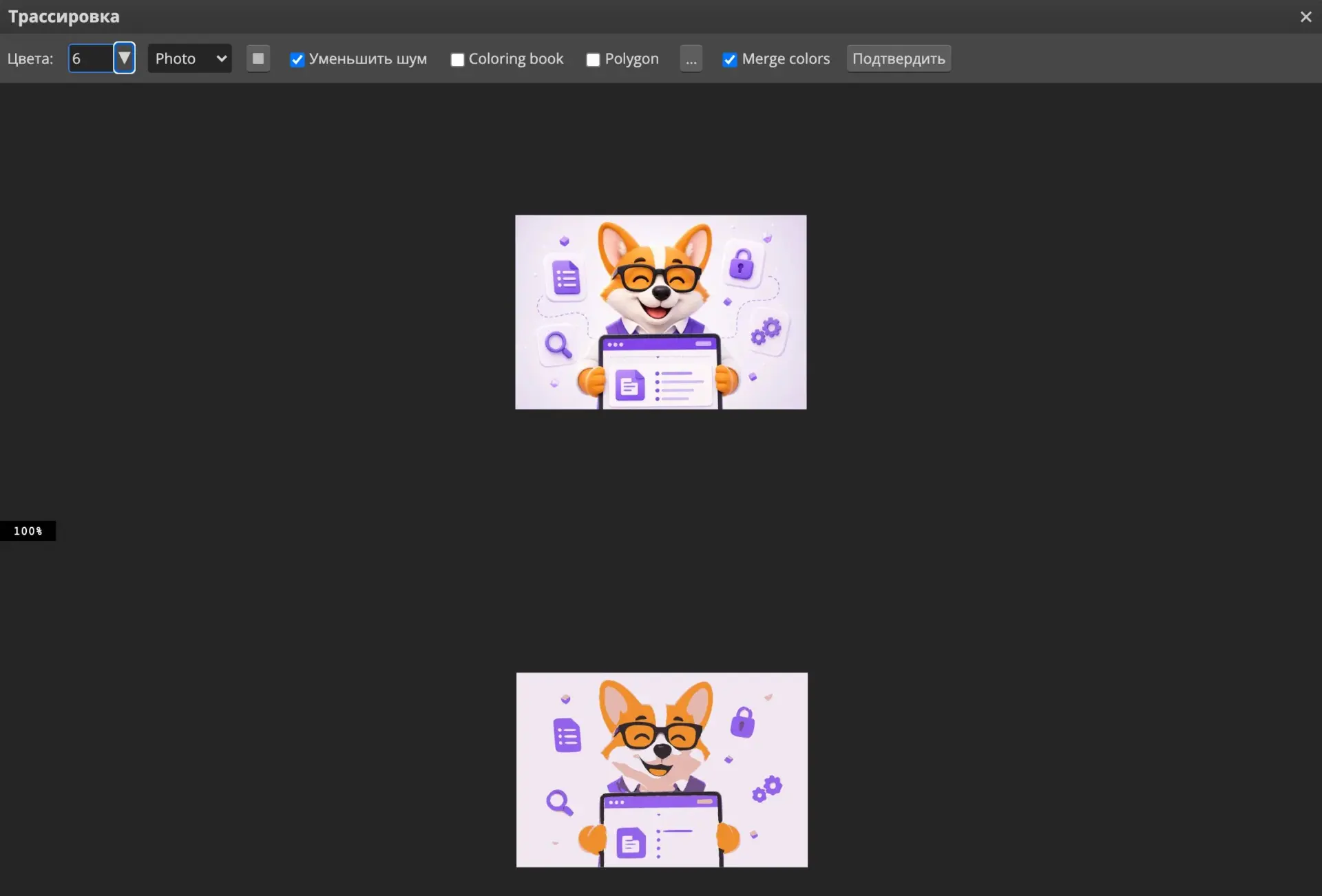
- Уменьшите число цветов, если нужен плакатный стиль. На шести цветах исчезли тени и полутона, остались плоские пятна.
- Нажмите «Подтвердить». Картинка превратится в папку векторных слоёв, в каждом слое отдельный контур.
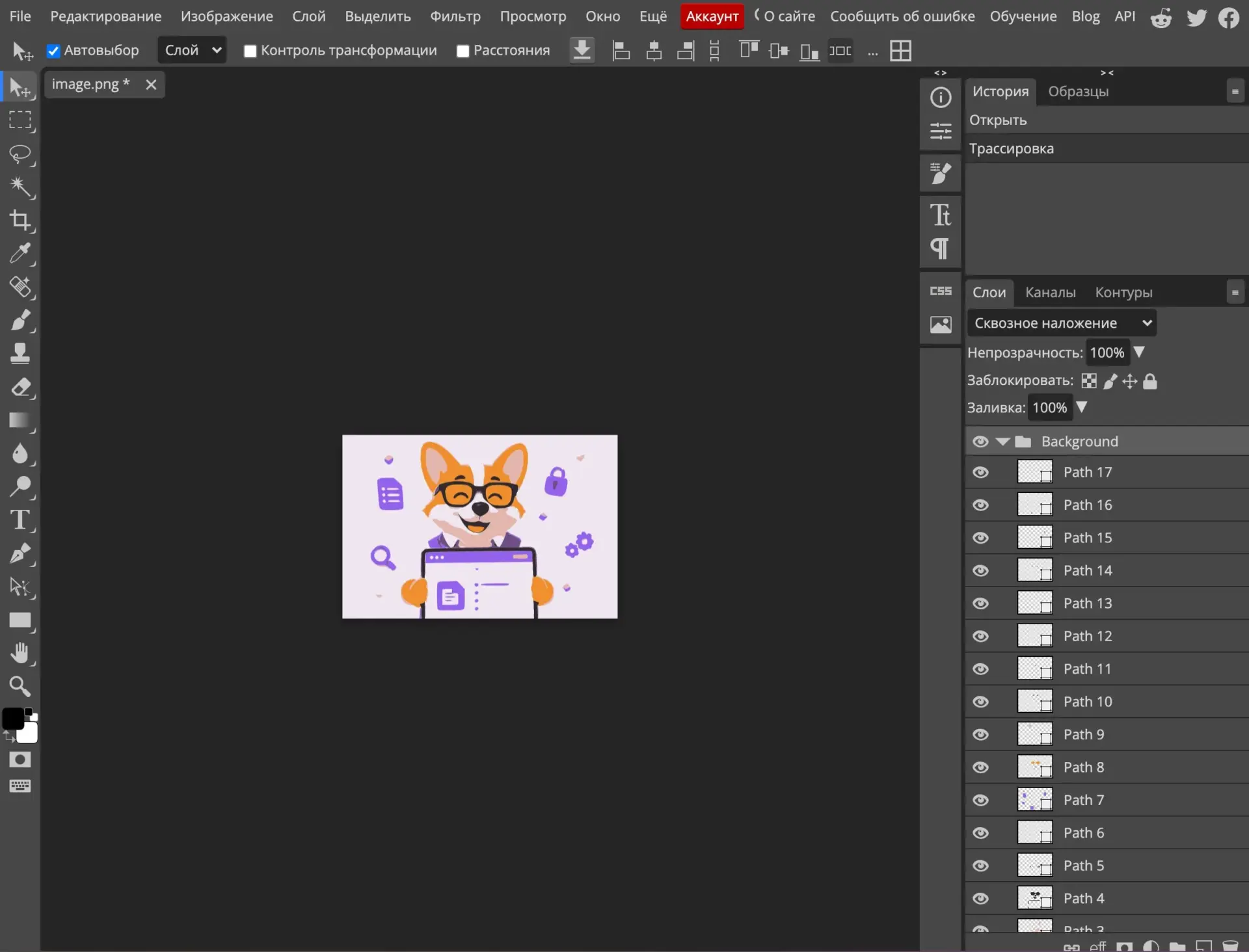
Чем Photopea отличается от Illustrator: настроек меньше, и вместо «Развернуть» результат сразу ложится слоями-контурами. Для логотипа в два-три цвета этого хватает.
Inkscape
Бесплатный векторный редактор. В официальном уроке Inkscape по трассировке путь указан для английского интерфейса: импортируйте картинку, выделите её и выберите Path → Trace Bitmap или нажмите Shift + Alt + B. Дальше выберите фильтр, например порог яркости для чёрно-белого логотипа.
Photoshop
В Photoshop к трассировке ближе всего перевод выделения в контур. Выделите объект и выберите «Образовать рабочий контур» в меню панели «Контуры». Так получают силуэт или простую форму, но многоцветный рисунок этим не перевести.
| Программа | Где команда | Подойдёт для |
|---|---|---|
| Illustrator | «Окно» → «Трассировка изображения» | любые задачи, самые гибкие настройки |
| Photopea | «Изображение» → «Трассировка…» | логотипы и иллюстрации без установки |
| Inkscape | Path → Trace Bitmap | бесплатная замена для чёрно-белой графики |
| Photoshop | «Образовать рабочий контур» в меню панели «Контуры» | силуэты и простые формы |
Частые ошибки при трассировке
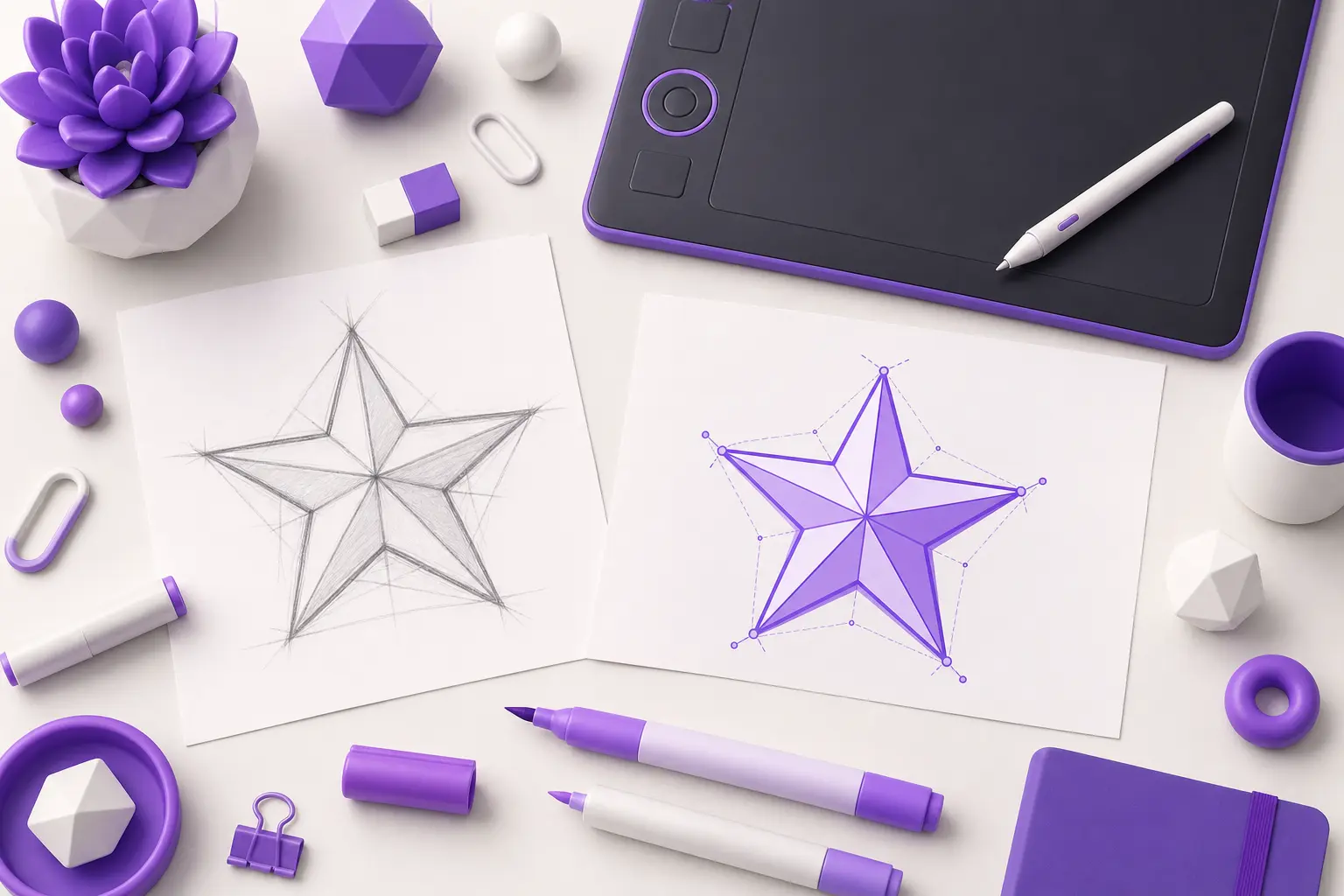
Почти все проблемы сводятся к пяти ситуациям. Симптом, причина и решение:
| Что видите | Почему | Что сделать |
|---|---|---|
| Рваные, дрожащие края | маленький исходник или шум JPEG | взять файл крупнее, поднять «Шум», понизить «Контуры» |
| Тысячи мелких пятен | фото со сложными переходами и слишком много цветов | снизить число цветов или взять «Цветное — низкая точность» |
| Белые щели между цветами | метод «Стык» | переключить «Метод» на «Перекрытие» |
| Белый фон стал отдельным объектом | фон трассируется как цвет | «Игнорировать цвет» или включить «Прозрачность» |
| Не двигаются отдельные точки | результат не развёрнут | нажать «Развернуть» |
Отдельная ловушка с текстом. Мелкие буквы программа обводит кляксами. Надписи на логотипе лучше набрать заново подходящим шрифтом, а трассировать только знак.
Где освоить Illustrator системно
Трассировка закрывает одну задачу, а дальше идут работа с контурами, цветом, кривыми от руки и макетами под печать. Этому учат курсы по Illustrator, их можно сравнить по цене и длительности в каталоге курсов Adobe Illustrator. Если думаете о профессии, посмотрите, как стать графическим дизайнером и чем занимается дизайнер-иллюстратор.
| Курс | Школа | Стоимость со скидкой | В рассрочку | Длительность | Обзор курса от Checkroi |
|---|---|---|---|---|---|
| Adobe Illustrator с нуля Перейти на сайт курса |  Skillbox Skillbox | 38 625 ₽ | 2416 ₽/мес. | 1 месяц | Обзор курса |
| Adobe Illustrator для fashion-дизайнера Перейти на сайт курса | Skillbox | 34 368 ₽ | 4892 ₽/мес. | 3 месяца | Обзор курса |
| Adobe Illustrator Перейти на сайт курса |  Академия Синергия Академия Синергия | 16 716 ₽ | 1393 ₽/мес. | 2 месяца | Обзор курса |
| Дизайнер-иллюстратор. Профессиональный курс Перейти на сайт курса |  Pentaschool Pentaschool | 83 720 ₽ | 7480 ₽/мес. | 8 месяцев | Обзор курса |
| Дизайнер-иллюстратор. Московский диплом Перейти на сайт курса |  НАДПО НАДПО | 38 500 ₽ | 3209 ₽/мес. | 6 месяцев | Обзор курса |
Больше программ — в полном каталоге курсов по Adobe Illustrator