Чтобы объединить слои в Иллюстраторе, откройте панель слоёв клавишей F7, щёлкните по нужным слоям с зажатым Ctrl (на Mac это Command) и в меню панели выберите «Объединить выделенные». Всё содержимое переедет в слой, который вы выделили последним.
Если нужно слить в один слой вообще всё, что видно на монтажной области, есть вторая команда, «Выполнить сведение». Ниже обе по шагам, три запасных способа и разбор, почему команда иногда серая. Если программа вам пока незнакома, начните с обзора Adobe Illustrator, а системно её разбирают на курсах по Illustrator.
 CheckroiПодборка курсов по Adobe Illustrator233 курса • 41 школаСравните цены, школы, программу и найдите выгодные предложения по обучениюСравнить→
Как объединить слои в Иллюстраторе: пошаговая инструкция
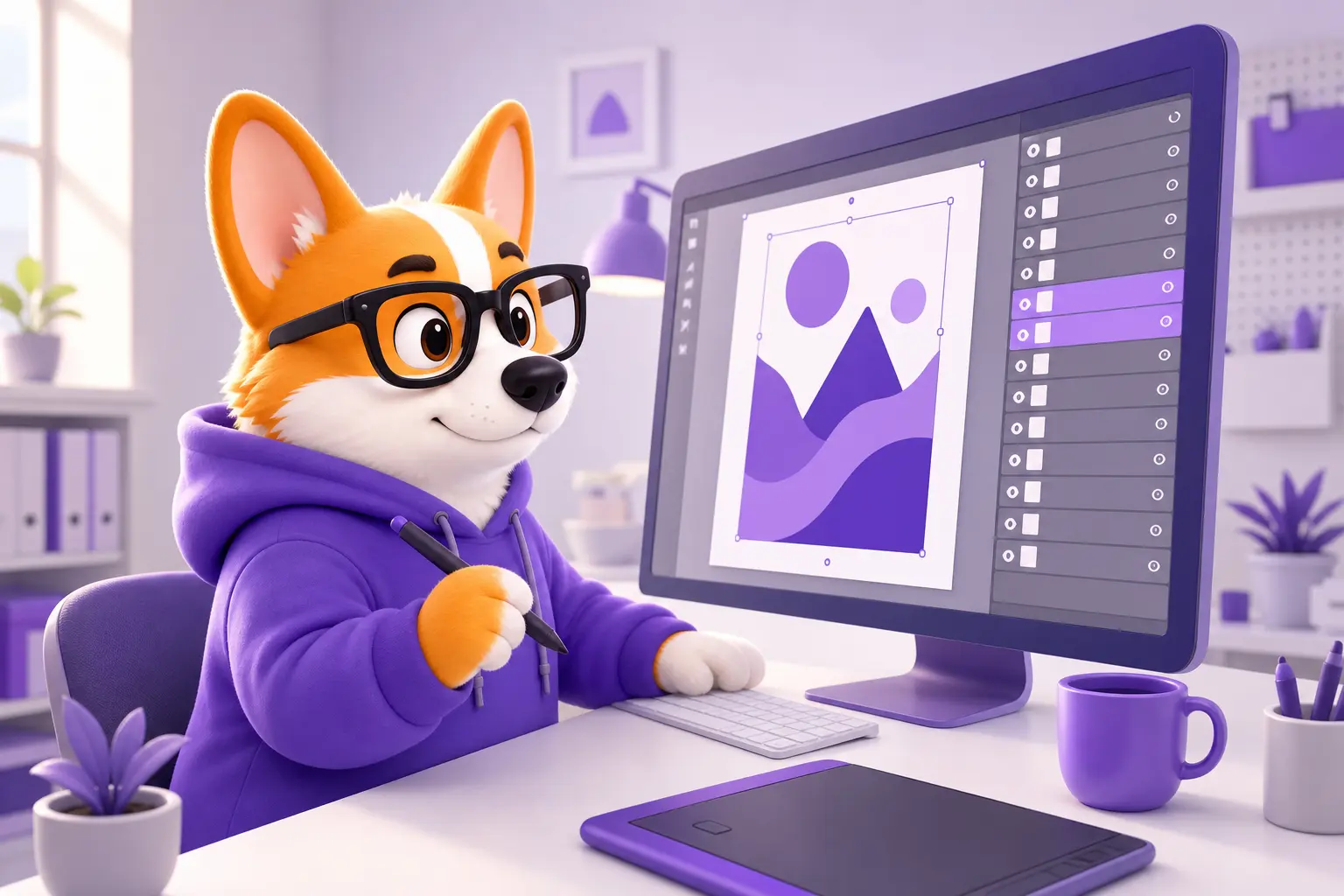
Порядок действий взят из справки Adobe об объединении и сведении слоёв:
- Откройте панель через меню «Окно» → «Слои» или клавишей F7.
- Щёлкните по имени первого слоя. Остальные добавляйте щелчком с зажатым Ctrl (Command на Mac). Если слои идут подряд, щёлкните по первому и с зажатым Shift по последнему: выделится всё между ними.
- Откройте меню панели «Слои» (значок меню в правом верхнем углу панели) и выберите «Объединить выделенные».
- Проверьте результат: в списке остался один слой, внутри него все объекты из объединённых слоёв.
В какой слой всё уйдёт. По справке, объекты объединяются в последний выбранный слой или группу. Нужно, чтобы всё оказалось в слое «Фон», щёлкайте по нему последним.
Так же объединяются группы: выделите на панели несколько строк вида <Группа> и выберите ту же команду. Порядок наложения при этом не меняется, верхние объекты останутся сверху.
Как объединить все слои в один: сведение
Когда слоёв два десятка и щёлкать по каждому долго, подходит сведение. По той же справке, оно объединяет все видимые элементы в один слой.
- На панели «Слои» выберите имя слоя, в который должно попасть всё содержимое.
- В меню панели выберите «Выполнить сведение».
- Посмотрите на список: остался один слой с объектами из всех остальных.
Раз сведение берёт видимые элементы, перед ним включите видимость (значок «Глаз») у всего, что должно попасть в итоговый слой.
Одна оговорка, которая касается обеих команд. Adobe предупреждает, что Illustrator сохраняет порядок наложения, но не сохраняет атрибуты вроде обтравочных масок. Если в файле есть маски, после объединения проверьте их. Как маска устроена и как её вернуть, мы разбирали в статье про обтравочную маску в Illustrator.
Канал основателя Checkroi Вани Буявца3 800 человек читают мой Телеграм-канал про нейросетиСобрал промпты для Claude Code и ChatGPT, разборы ИИ-инструментов и лайфхаки по продвижению бизнеса в одном местеПрисоединитьсяДругие способы собрать объекты в одном слое
Иногда слои целиком сливать не нужно: хочется перенести пару объектов или собрать выделенное в отдельный слой. Для этого в программе есть три пути.
| Способ | Как сделать | Когда удобен |
|---|---|---|
| Собрать в новый слой | Выделите объекты на панели, в меню панели выберите «Собрать в новый слой» | Нужно вынести выделенное в отдельный слой, не трогая остальные |
| Отправить на текущий слой | Выделите объекты, щёлкните по имени нужного слоя, затем «Объект» → «Упорядочить» → «Отправить на текущий слой» | Перенести объекты в слой, который уже есть |
| Группировка | Выделите объекты с разных слоёв и нажмите Ctrl+G | Объекты должны двигаться вместе, а слоёв поменьше |
Первые два способа описаны в разделе о перемещении объектов на разные слои. С группировкой есть тонкость. В справке о группах сказано, что сгруппированные элементы могут переместиться на самый верхний выбранный слой. То есть Ctrl+G по объектам из трёх слоёв может заодно собрать их в одном.
Обратная операция тоже есть. Команда «Распределить по слоям (упорядочить)» в меню панели раскладывает объекты одного слоя по отдельным слоям. Пригодится, если после сведения вы передумали или готовите файл к анимации.
Объединить слои или объединить фигуры: в чём разница
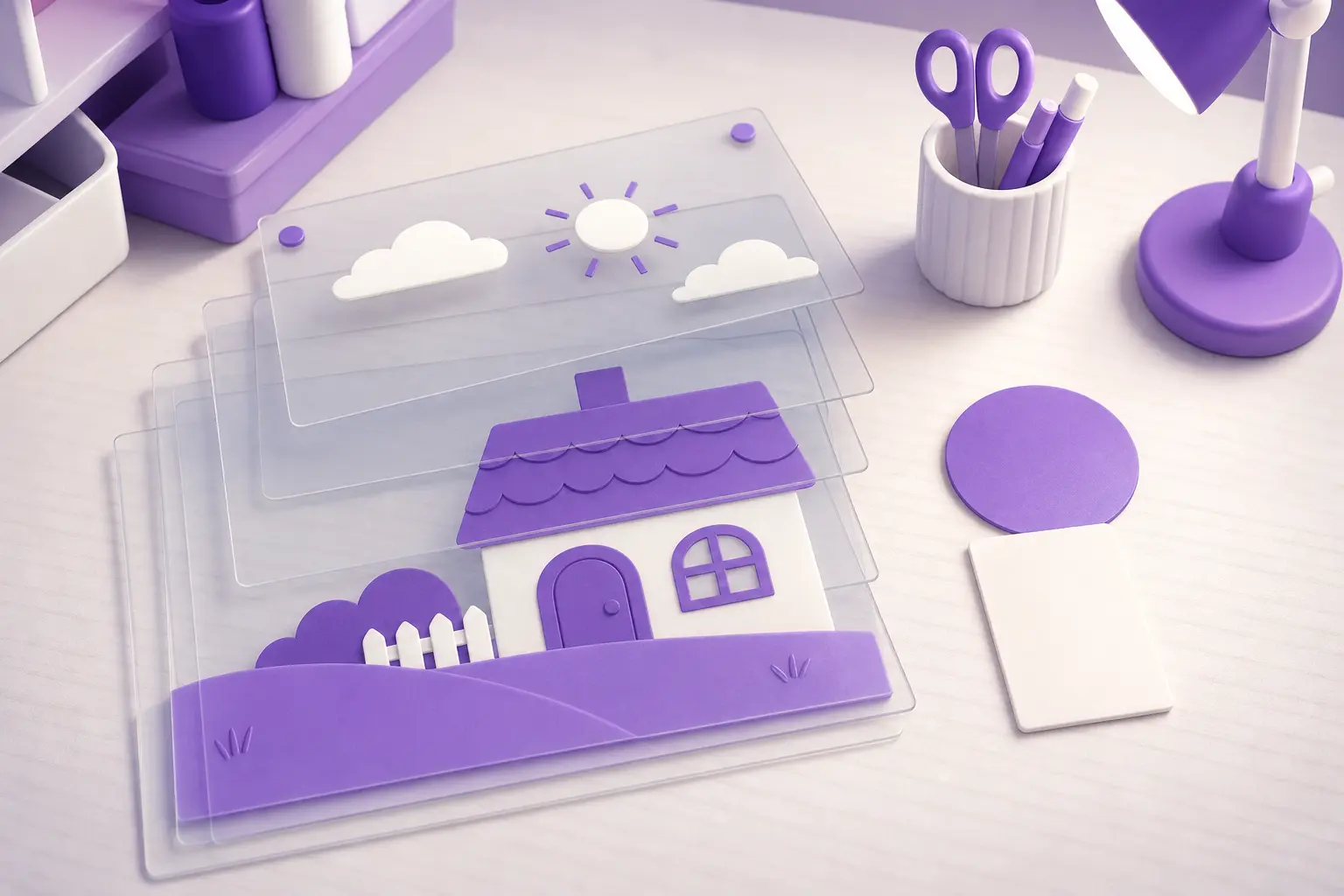
Часто под «объединить слои» имеют в виду другое: слить две фигуры в одну, например круг и прямоугольник в один контур. Слои для этого не помогут, после объединения слоёв фигуры остаются отдельными объектами.
Решение: панель «Обработка контуров» (меню «Окно» → «Обработка контуров»), кнопка «Объединение». По справке о панели, она объединяет контуры перекрывающихся объектов в объект с единым контуром и берёт атрибуты и эффекты самого верхнего.
Чаще всего такая задача возникает после трассировки изображения: картинка превращается в набор отдельных контуров, и соседние куски одного цвета удобно слить в один.
- Слои отвечают за порядок в файле: что где лежит, что скрыть и что заблокировать.
- Обработка контуров меняет саму графику, из нескольких фигур получается одна.
- Группа оставляет объекты отдельными, но двигает их вместе.
В Фотошопе логика другая: там слои состоят из пикселей, и после слияния картинка становится одним растровым слоем. Если работаете в обеих программах, загляните в инструкцию о том, как объединить слои в Фотошопе, чтобы не путать команды.
Почему не объединяются слои: частые ошибки

Команда в меню серая или результат не тот, что ждали. Чаще всего причина одна из этих.
- Выделены объекты, а не слои. По справке Adobe, отдельные объекты нельзя объединить с другими объектами. Решение: щёлкайте по именам слоёв или групп на панели, а не по фигурам на монтажной области.
- Подслои из разных родительских слоёв. Подслои объединяются только в пределах одного родительского слоя. Решение: сначала перетащите подслой в нужный родительский слой, потом объединяйте.
- Слой выделен один. Для «Объединить выделенные» нужно минимум два. Решение: добавьте второй слой щелчком с Ctrl или используйте «Выполнить сведение».
- Объекты оказались не в том слое. Значит, последним был выделен не тот слой. Решение: Ctrl+Z, затем выделите слои заново, а целевой — последним.
- После объединения изменился вид. Проверьте обтравочные маски: по справке, такие атрибуты при объединении не сохраняются. Решение: Ctrl+Z и разбор масок до повторного объединения.
Своей клавиши у команды нет. В таблице комбинаций по умолчанию «Объединить выделенные» не значится, поэтому быстрее всего открыть меню панели и выбрать пункт мышью.
Горячие клавиши для работы со слоями
Эти комбинации из таблицы клавиш Illustrator по умолчанию ускоряют подготовку к объединению: открыть панель, выделить содержимое слоя, спрятать лишнее.
| Действие | Windows | macOS |
|---|---|---|
| Показать или скрыть панель «Слои» | F7 | F7 |
| Добавить слой | Ctrl+L | Command+L |
| Добавить слой с окном «Новый слой» | Alt+Ctrl+L | Option+Command+L |
| Выделить все объекты в слое | Щелчок по имени слоя с Alt | Щелчок по имени слоя с Option |
| Показать или скрыть все слои, кроме выбранного | Щелчок по значку «Глаз» с Alt | Щелчок по значку «Глаз» с Option |
| Сгруппировать выделенное | Ctrl+G | Command+G |
| Разгруппировать | Shift+Ctrl+G | Shift+Command+G |
| Отменить действие | Ctrl+Z | Command+Z |
Ещё несколько комбинаций для текста и выравнивания собраны в инструкции про текст по кругу в Иллюстраторе.
 Канал основателя Checkroi Вани БуявцаЗабирайте промпты и обучение по нейросетям в моём Телеграм-каналеБольше 3 800 человек уже применяют Claude Code, ChatGPT и другие нейросети в работе, учёбе, бизнесе и жизниПерейти в канал
Где освоить Illustrator системно
Объединение слоёв занимает полминуты. А чтобы файл можно было без стыда отдать в типографию или коллеге, нужен навык: понятные имена слоёв, шаблоны, маски, подготовка к печати. Его ставят на курсах графического дизайна, а чем живёт профессия, видно из обзора профессии дизайнера-иллюстратора.
Одна оговорка про доступ: с марта 2022 года Adobe прекратила новые продажи в России, поэтому купить подписку здесь напрямую нельзя. Курсы по программе, которые мы сравнили по цене и длительности, собраны ниже.
| Курс | Школа | Стоимость со скидкой | В рассрочку | Длительность | Обзор курса от Checkroi |
|---|---|---|---|---|---|
| Adobe Illustrator с нуля Перейти на сайт курса |  Skillbox | 37 528 ₽ | 2416 ₽/мес. | 1 месяц | Обзор курса |
| Adobe Illustrator для fashion-дизайнера Перейти на сайт курса | Skillbox | 34 368 ₽ | 4892 ₽/мес. | 3 месяца | Обзор курса |
| Adobe Illustrator Перейти на сайт курса |  Академия Синергия | 16 716 ₽ | 1393 ₽/мес. | 2 месяца | Обзор курса |
| Дизайнер-иллюстратор. Профессиональный курс Перейти на сайт курса |  Pentaschool | 83 720 ₽ | 7480 ₽/мес. | 8 месяцев | Обзор курса |
| Дизайнер-иллюстратор. Московский диплом Перейти на сайт курса |  НАДПО | 38 500 ₽ | 3209 ₽/мес. | 6 месяцев | Обзор курса |
Больше программ — в полном каталоге курсов по Adobe Illustrator