Чтобы сделать свечение вокруг объекта или текста в Фотошопе, выделите его слой и откройте меню «Слой» → «Стиль слоя» → «Внешнее свечение». Поставьте «Размер» 30–60 пикселей, чуть поднимите «Размах» и нажмите «ОК»: вокруг букв или фигуры появится светлый ореол.
Для мягкого свечения всей фотографии нужен другой приём: копия слоя, фильтр «Размытие по Гауссу» и режим наложения «Экран». Стиль «Внешнее свечение» настраивается в том же окне, что и тень из инструкции как сделать тень в Фотошопе, и его можно поменять в любой момент.
 Рекомендуем курсы по Adobe Photoshop
 SkillboxPhotoshop для архитекторов и дизайнеров интерьера36 018 ₽2 месяца
 БруноямОнлайн-курс Adobe Photoshop17 900 ₽1 месяц
 НИУДПО (НИИДПО)Adobe Photoshop14 800 ₽7 недель
 CoddyГрафический дизайн Photoshop9 200 ₽2 месяца
 НАРХСИAdobe Photoshop14 800 ₽2 месяца
 Академия СинергияPhotoshop с нуля до PRO24 276 ₽2 месяца
Какой способ свечения выбрать

Свечение в Фотошопе делают тремя путями. Выбор зависит от того, что должно светиться.
| Что нужно | Способ | Где найти |
|---|---|---|
| Ореол вокруг текста, логотипа, вырезанного предмета | Стиль «Внешнее свечение» | «Слой» → «Стиль слоя» |
| Свет изнутри букв или фигуры | Стиль «Внутреннее свечение» | «Слой» → «Стиль слоя» |
| Мягкое сияние всего снимка | Копия слоя, «Размытие по Гауссу», режим «Экран» | «Фильтр» → «Размытие» и панель «Слои» |
| Подсветка в одной точке: фонарь, окно, искра | Мягкая кисть на новом слое, режим «Линейный осветлитель (добавить)» | Панель «Слои» |
Скриншоты в статье сделаны в Photopea, бесплатном браузерном редакторе с интерфейсом Фотошопа. Стили слоя там называются так же, а где подписи расходятся, мы пишем оба варианта. Другие бесплатные замены собраны в обзоре аналогов Photoshop.
Как сделать свечение вокруг объекта или текста
Главное условие: предмет должен лежать на отдельном слое с прозрачным фоном. Справка Adobe объясняет, что эффекты слоя привязываются к его содержимому. Если на слое фото с белой подложкой, ореол пойдёт по краю прямоугольника, а не по контуру.
Текст и фигуры уже лежат отдельно. Предмет со снимка сначала отделите от фона, как в инструкции как вырезать объект в Фотошопе.
- Выберите слой с текстом или предметом на панели «Слои».
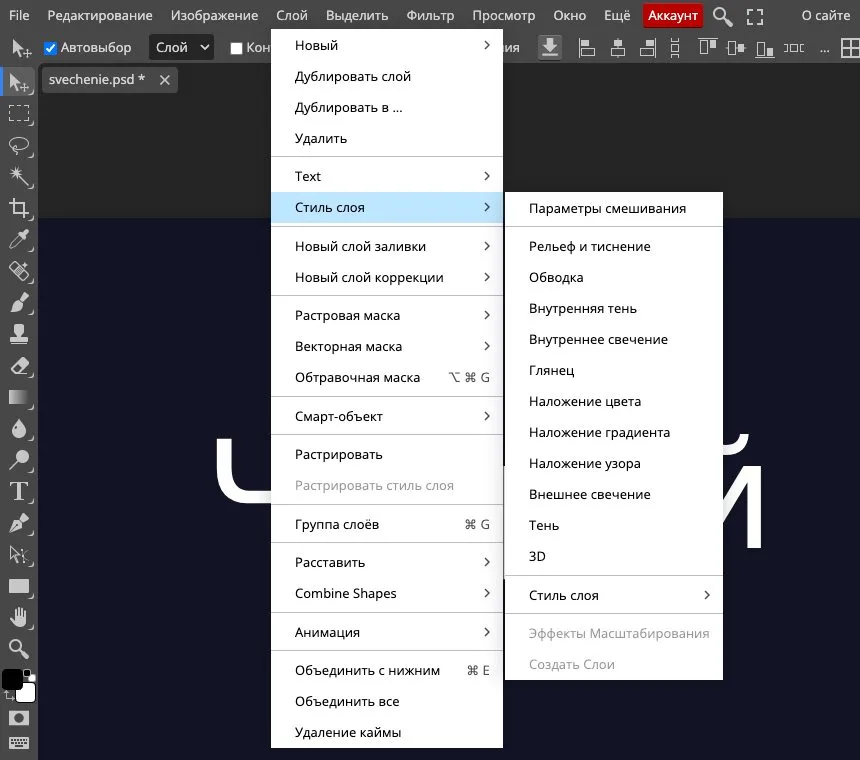
- Откройте «Слой» → «Стиль слоя» → «Внешнее свечение». Быстрее дважды щёлкнуть по слою на панели «Слои» вне имени и миниатюры.
- Режим наложения поставьте «Экран», если фон тёмный.
- Задайте «Размер» 30–60 пикселей: это радиус ореола.
- Поднимите «Размах» до 5–15 %, чтобы у букв свет был плотнее.
- Нажмите на образец цвета и выберите оттенок свечения, затем нажмите «ОК».
На кадре ниже у надписи «Размер» 40 пикселей и «Размах» 10 %. Свечение светло-жёлтое, его цвет меняется в образце.
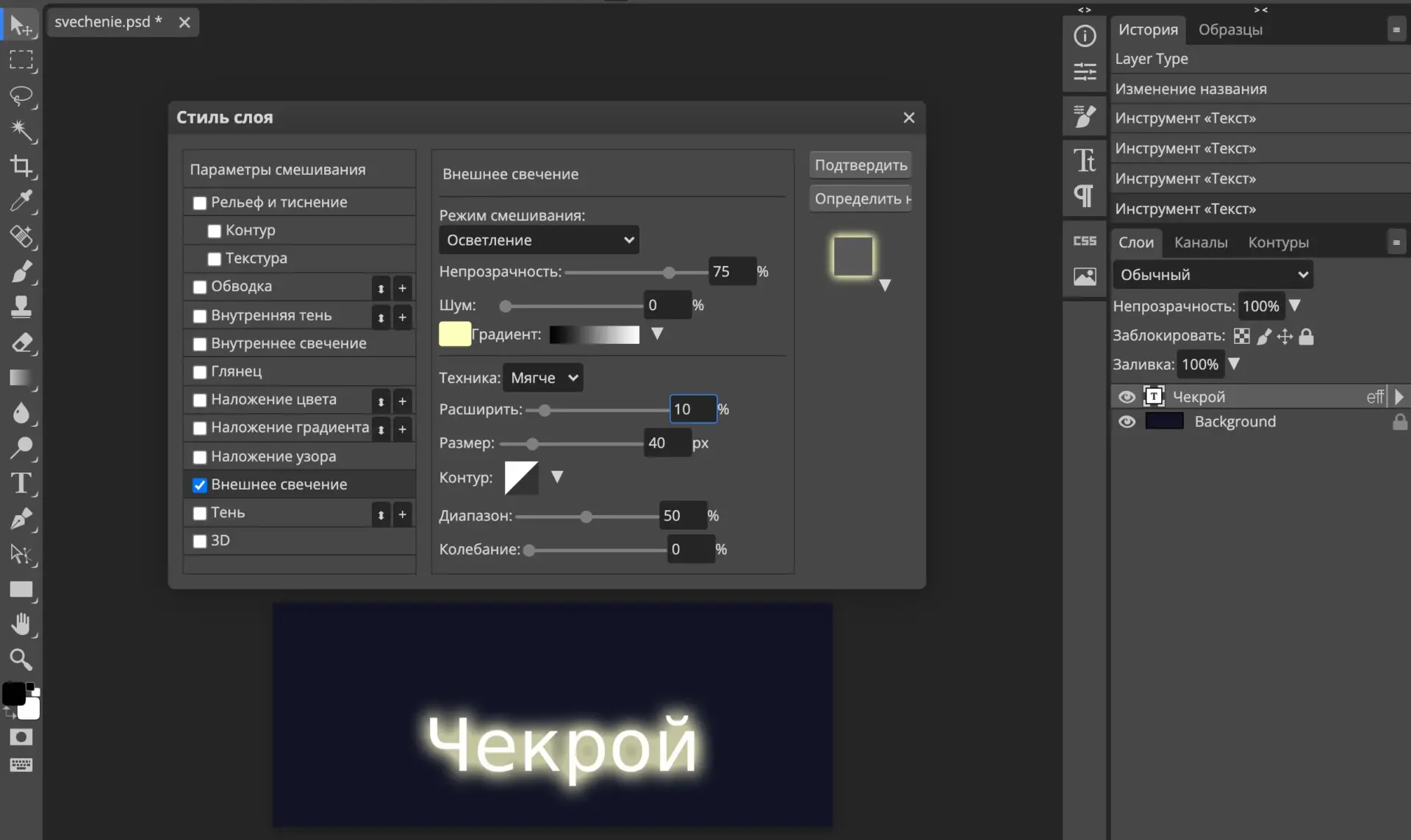
В Photopea часть полей подписана иначе: «Метод» там называется «Техника», «Размах» подписан «Расширить», режим наложения «Экран» подписан «Осветление», «Мягкий свет» — «Рассеянный свет», а кнопка «ОК» называется «Подтвердить».
Что значат поля окна «Стиль слоя»
Что делает каждое поле, описано в справке Adobe о стилях слоя. Коротко:
| Поле | Что делает | С чего начать |
|---|---|---|
| Размер | Радиус и степень размытия свечения | 30–60 пикселей для заголовка |
| Размах | Расширяет края свечения до размытия | 5–15 %, больше даёт жёсткую кайму |
| Непрозрачность | Насколько эффект плотный | Убавьте, если ореол слишком яркий |
| Метод | «Мягкий» или «Точный» | Сравните оба на своей надписи |
| Шум | Добавляет случайные точки в свечение | 0, если не нужна зернистость |
| Диапазон | Какую часть свечения затрагивает контур | Не трогайте без особого контура |
Как сделать неоновый текст
Неон собирают из двух стилей. Покрасьте текст в яркий цвет, затем в том же окне включите «Внутреннее свечение» белым и «Внешнее свечение» цветом букв. Тонкую кайму вокруг добавит стиль «Обводка», о нём подробно в статье как обвести текст в Фотошопе.
Внешнее свечение на один слой ставится один раз. Значок «+» у стиля, который можно применить к слою несколько раз, стоит в окне на кадре выше у стилей «Тень» и «Обводка», а у свечения его нет. Чтобы усилить неон, продублируйте слой с текстом и увеличьте на копии «Размер». Та же «Обводка» подходит и для картинок, примеры в статье как сделать обводку в Фотошопе.
Канал основателя Checkroi Вани Буявца3 800 человек читают мой Телеграм-канал про нейросетиСобрал промпты для Claude Code и ChatGPT, разборы ИИ-инструментов и лайфхаки по продвижению бизнеса в одном местеПрисоединитьсяКак сделать внутреннее свечение
«Внутреннее свечение» светит не наружу, а внутрь границ слоя. Оно открывается из того же меню: «Слой» → «Стиль слоя» → «Внутреннее свечение».
Главное поле здесь «Источник». По справке Adobe, значение «Из центра» ставит источник в центре содержимого слоя, а «На краях» помещает его у границы.
- «На краях» подсвечивает контур изнутри: так выглядит стеклянная или неоновая трубка.
- «Из центра» делает середину светлее краёв: подходит для кнопок и ламп.
На светлом тексте внутреннее свечение почти не видно. Оно работает на тёмных и насыщенных буквах. Если букву или предмет нужно перекрасить целиком, подойдёт приём из инструкции как поменять цвет объекта в Фотошопе.
CheckroiПодборка курсов по Adobe Photoshop465 курсов • 47 школСравните цены, школы, программу и найдите выгодные предложения по обучениюСравнить→
Как сделать мягкое свечение на фото
Этот способ даёт снимку мягкую дымку: светлые места расплываются ореолом, а детали остаются резкими. Сама Adobe в обучающем разделе предлагает добавлять свечение с помощью фильтра «Размытие по Гауссу» и режимов наложения.
- Сделайте копию слоя с фото: перетащите слой на кнопку «Создать новый слой» внизу панели «Слои». В редакторе со скриншотов то же самое делает «Слой» → «Дублировать слой».
- Выберите копию и откройте «Фильтр» → «Размытие» → «Размытие по Гауссу».
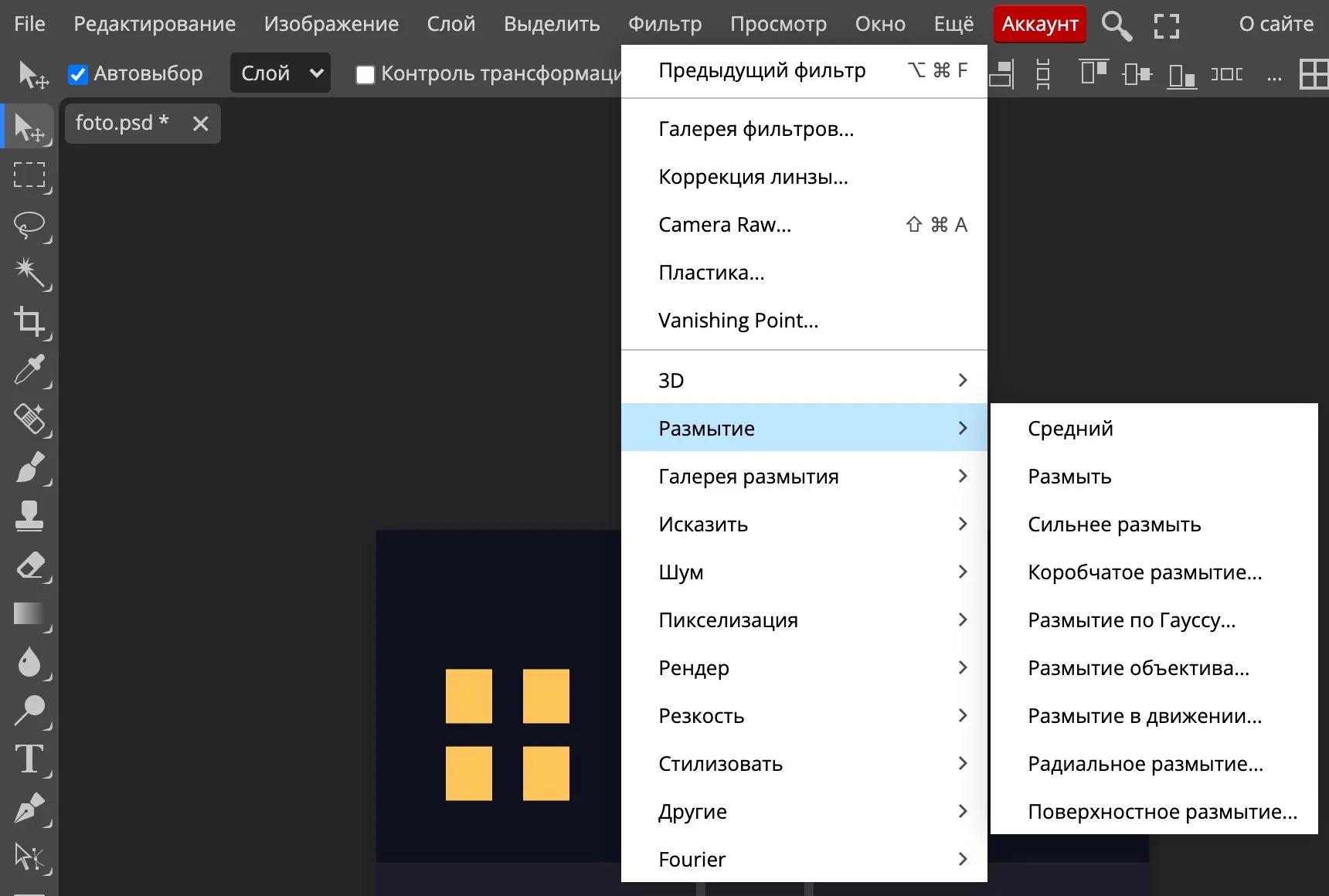
- Поставьте «Радиус» 15–40 пикселей и нажмите «ОК».
Чем больше снимок, тем больше нужен радиус. На кадре сцена шириной 1000 пикселей и радиус 25.
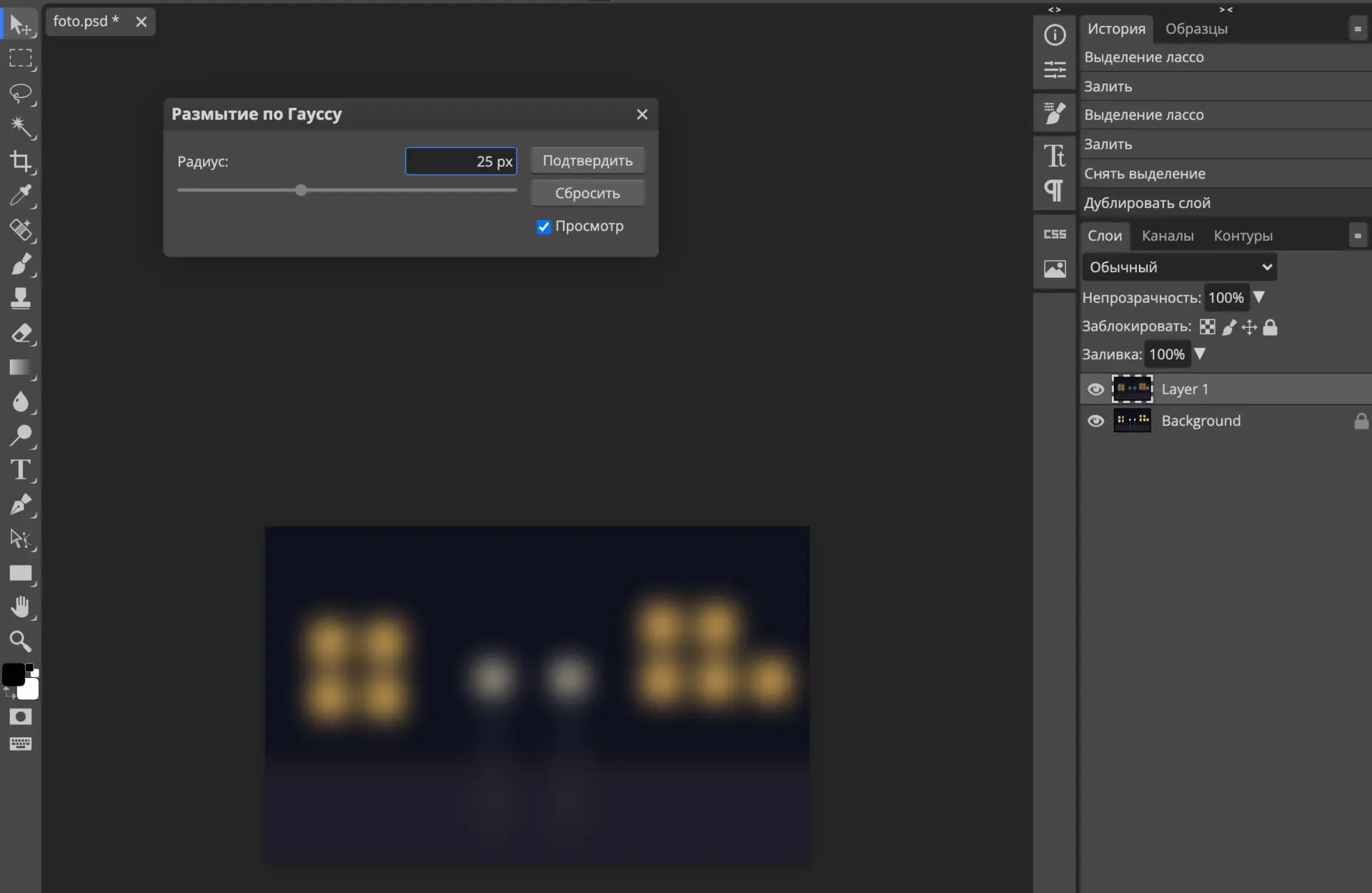
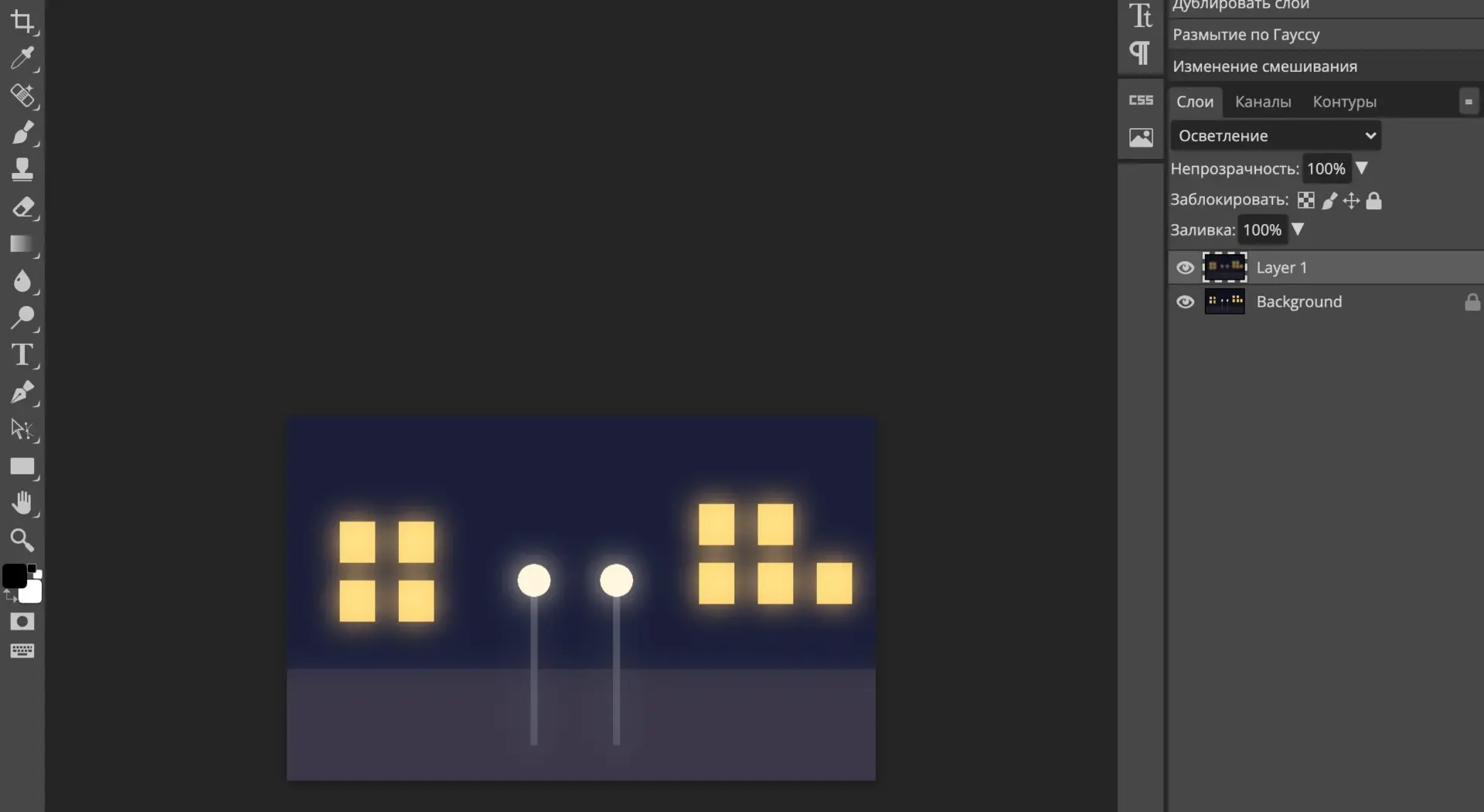
- Над списком слоёв смените режим наложения копии с «Обычные» на «Экран».
- Убавьте «Непрозрачность» копии до 40–70 %, пока сияние не перестанет спорить с деталями.
Режим «Экран» по справке Adobe перемножает обратные значения цветов, поэтому результирующий цвет всегда будет более светлым. Тёмные места копии почти ничего не меняют, а светлые расползаются ореолом.
Если снимок от «Экрана» стал блёклым, попробуйте режим «Мягкий свет». По справке он делает изображение светлее, если цвет наложения светлее 50 % серого, и темнее, если он темнее 50 % серого. Тени не высветляются, поэтому ореол не съедает контраст снимка. Подробнее о фильтре и его соседях в статье размытие в Фотошопе. Обработку снимков от цвета до ретуши по шагам разбирают на курсах ретуши.
Как нарисовать подсветку кистью
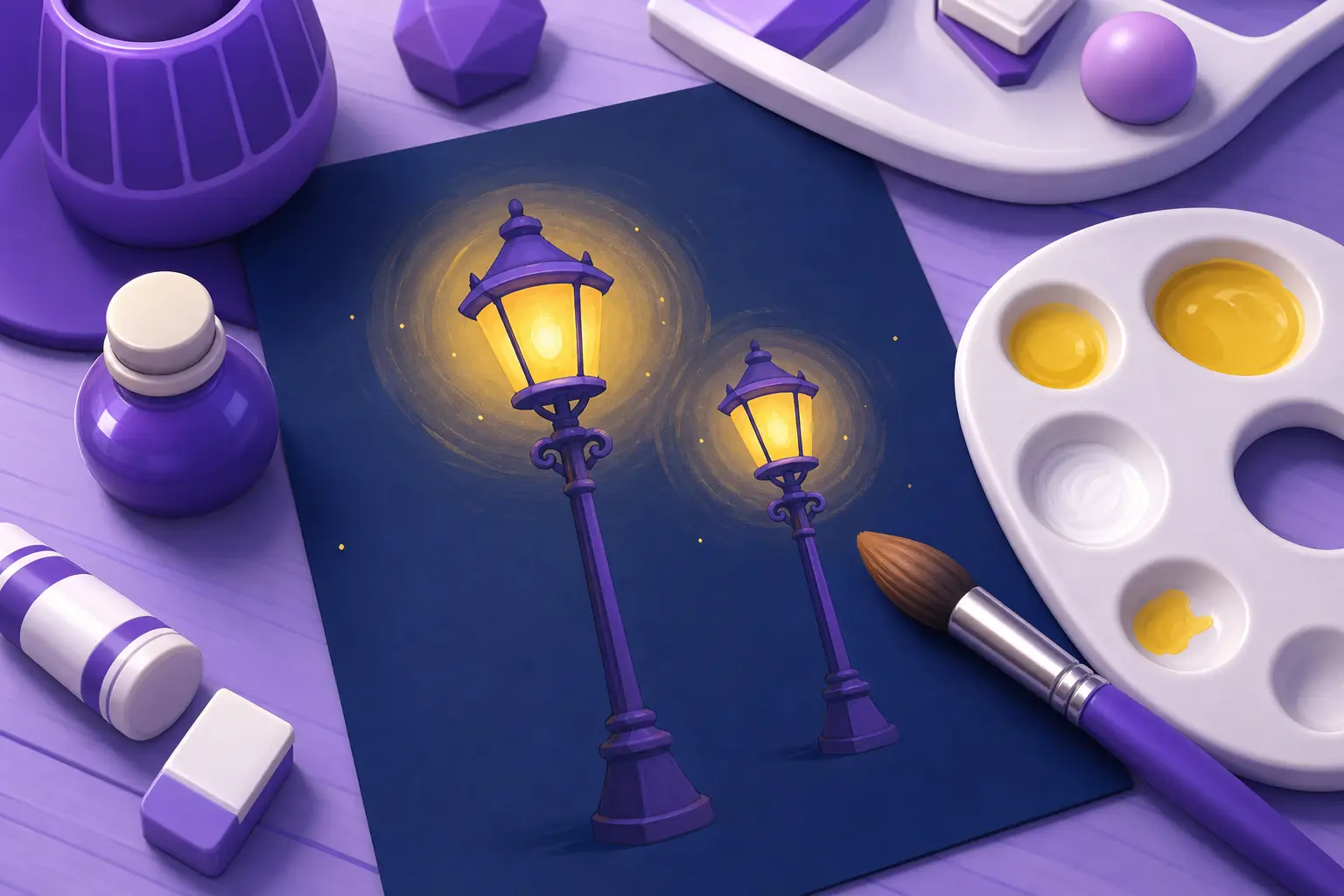
Когда светиться должна одна точка, стили не нужны. Свет от фонаря, окна или искры можно нарисовать кистью. Ровный круглый ореол можно сделать и радиальным градиентом, этот способ разобран в инструкции как сделать градиент в Фотошопе. Мягкие кисти разной формы ищите в подборке кистей для фотошопа.
- Создайте новый слой кнопкой «Создать новый слой» на панели «Слои».
- Смените режим наложения этого слоя на «Линейный осветлитель (добавить)».
- Возьмите круглую кисть с нулевой жёсткостью и тёплый цвет.
- Поставьте пятно там, где должен быть источник, затем второе, побольше и бледнее, вокруг него.
Режим «Линейный осветлитель (добавить)» заменяет базовый цвет более светлым за счёт увеличения яркости, а чёрный цвет в нём ничего не меняет. Поэтому мазки складываются со снимком, как настоящий свет.
Слишком резкое пятно смягчит «Размытие по Гауссу» на этом слое.
Частые ошибки со свечением

Большинство проблем решаются за минуту, если знать причину.
| Что видно | Почему | Что сделать |
|---|---|---|
| Свечение идёт квадратом вокруг картинки | На слое осталась подложка, эффект обводит весь прямоугольник | Вырежьте предмет на прозрачный слой |
| Ореола не видно на белом фоне | Режим «Экран» с белым даёт белый, светлее уже некуда | Смените режим свечения на «Обычные» и выберите тёмный или насыщенный цвет |
| Стиль не применяется к фону | Фоновый слой не принимает стили | Преобразуйте его в обычный слой |
| Свечение огромное на маленькой картинке | Размер эффекта задан в пикселях под другое разрешение | «Слой» → «Стиль слоя» → «Масштабировать эффекты» |
| Фото стало мыльным | Копия с размытием слишком плотная | Снизьте «Непрозрачность» копии |
Про фон и масштаб пишет справка Adobe: стиль можно применить к фоновому слою, если преобразовать его в обычный, а команда «Масштабировать эффекты» меняет размер эффекта без масштабирования самого объекта. Как слой становится полупрозрачным, мы разбирали в статье как сделать прозрачность в Фотошопе.
И ещё одна ловушка. Если вы склеите слои, стиль станет обычными пикселями и больше не будет редактироваться. Сохраните исходник в PSD перед тем, как объединять слои.
Adobe в марте 2022 года прекратила новые продажи своих продуктов и сервисов в России. Стили слоя, размытие и режимы наложения есть и в старых версиях Фотошопа, и в браузерных редакторах. Справка Adobe из России открывается не всегда.
 Канал основателя Checkroi Вани БуявцаЗабирайте промпты и обучение по нейросетям в моём Телеграм-каналеБольше 3 800 человек уже применяют Claude Code, ChatGPT и другие нейросети в работе, учёбе, бизнесе и жизниПерейти в канал
Где освоить Фотошоп системно
Свечение собирается из трёх вещей: стилей слоя, фильтров и режимов наложения. Когда вы понимаете, как они работают вместе, большую часть эффектов можно сделать без пошаговых уроков.
Системно Фотошоп разбирают на курсах: от интерфейса до обработки снимков и коллажей. Сравнить программы можно в каталоге курсов по Photoshop. О том, где такие навыки нужны в работе, рассказано в статье о специалисте по Photoshop.
| Курс | Школа | Стоимость со скидкой | В рассрочку | Длительность | Обзор курса от Checkroi |
|---|---|---|---|---|---|
| Photoshop для архитекторов и дизайнеров интерьера Перейти на сайт курса | Skillbox | 36 018 ₽ | 4844 ₽/мес. | 2 месяца | Обзор курса |
| Онлайн-курс Adobe Photoshop Перейти на сайт курса | Бруноям | 17 900 ₽ | 1408 ₽/мес. | 1 месяц | Обзор курса |
| Adobe Photoshop Перейти на сайт курса | НИУДПО (НИИДПО) | 14 800 ₽ | 3700 ₽/мес. | 7 недель | Обзор курса |
| Графический дизайн Photoshop Перейти на сайт курса | Coddy | 9200 ₽ | - | 2 месяца | Обзор курса |
| Цифровая фотография и Photoshop Перейти на сайт курса | Coddy | 9200 ₽ | - | 4 месяца | Обзор курса |
Больше программ — в полном каталоге курсов по Adobe Photoshop