Чтобы сделать картинку полупрозрачной в Фотошопе, выделите её слой и уменьшите «Непрозрачность» на панели «Слои»: при 100 % слой виден целиком, при 0 % исчезает. Чтобы сделать прозрачным фон, превратите фоновый слой в обычный, удалите лишнее и сохраните файл в PNG.
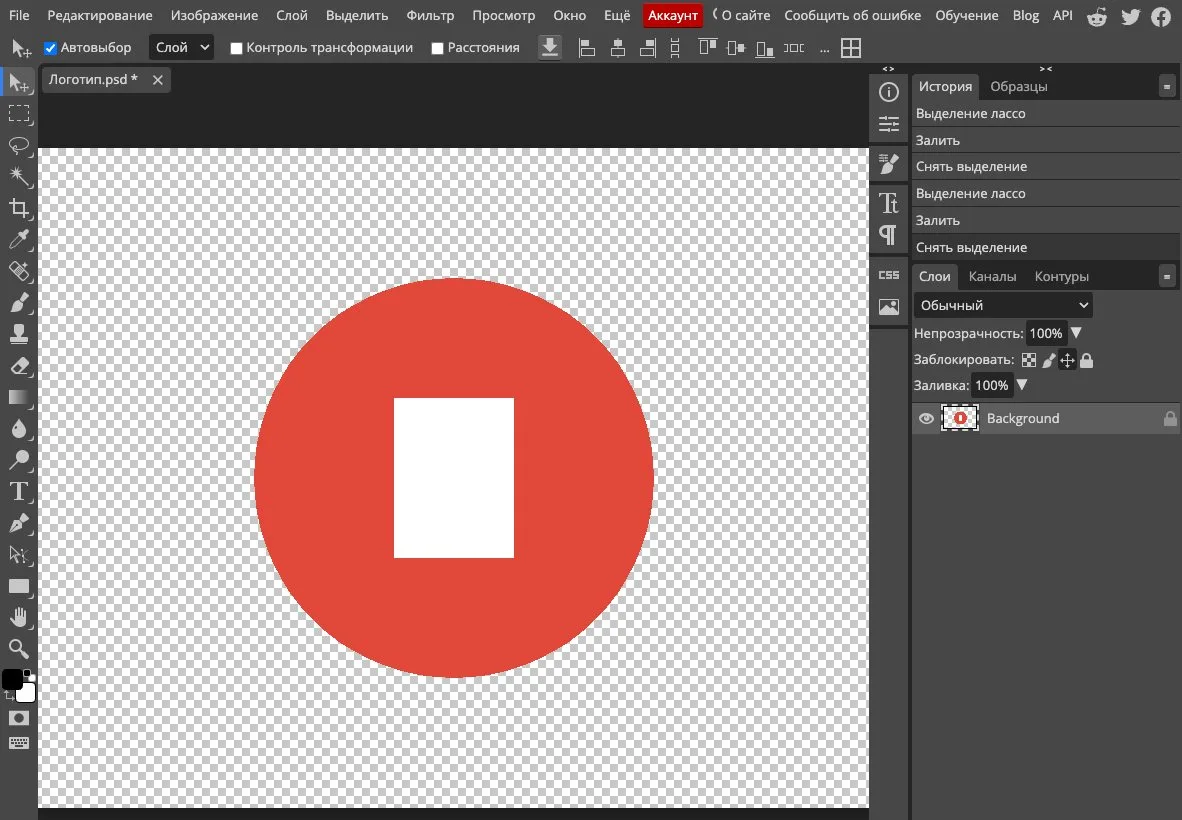
Там, где пикселей нет совсем, Фотошоп показывает серо-белую шахматную сетку. Это и есть прозрачность: при сохранении в PNG такие места останутся пустыми, и картинка ляжет на любой фон без белой рамки.
Ниже по шагам разберём прозрачность слоя, фона и текста, а ещё плавный переход через маску. Если вы только знакомитесь с программой, начните с обзора профессии специалиста по Photoshop, а сравнить программы обучения можно в подборке курсов по Photoshop.
 CheckroiПодборка курсов по Adobe Photoshop458 курсов • 46 школСравните цены, школы, программу и найдите выгодные предложения по обучениюСравнить→
Какая прозрачность вам нужна

Под прозрачностью в Фотошопе обычно понимают одну из четырёх задач. Инструмент для каждой свой.
| Задача | Чем делать | Где в статье |
|---|---|---|
| Картинка просвечивает, под ней виден другой слой | «Непрозрачность» слоя | Полупрозрачный слой |
| Логотип или предмет без фона | Удаление фона и сохранение в PNG | Прозрачный фон |
| Картинка плавно исчезает к краю | Слой-маска и градиент | Плавная прозрачность |
| Видна только обводка букв | «Заливка» 0 % и стиль слоя | Прозрачный текст |
Скриншоты в статье сделаны в Photopea, бесплатном браузерном редакторе с интерфейсом Фотошопа. Поля на панели «Слои» там подписаны так же, а отличия в путях меню мы назовём рядом с каждым шагом. Другие бесплатные замены Фотошопа собраны в обзоре аналогов Photoshop.
Как сделать слой или картинку полупрозрачной
Это самый частый случай: одно фото нужно положить поверх другого так, чтобы нижнее проступало.
- Щёлкните на панели «Слои» по слою с картинкой, которую нужно сделать прозрачной.
- Наведите курсор на поле «Непрозрачность» в верхней части панели и введите число, например 50.
- Нажмите Enter. Картинка станет полупрозрачной, и сквозь неё проступит слой ниже.
Вместо ввода числа можно нажать на стрелку справа от поля и потянуть ползунок. Значение сохраняется в файле PSD, его можно поменять в любой момент.
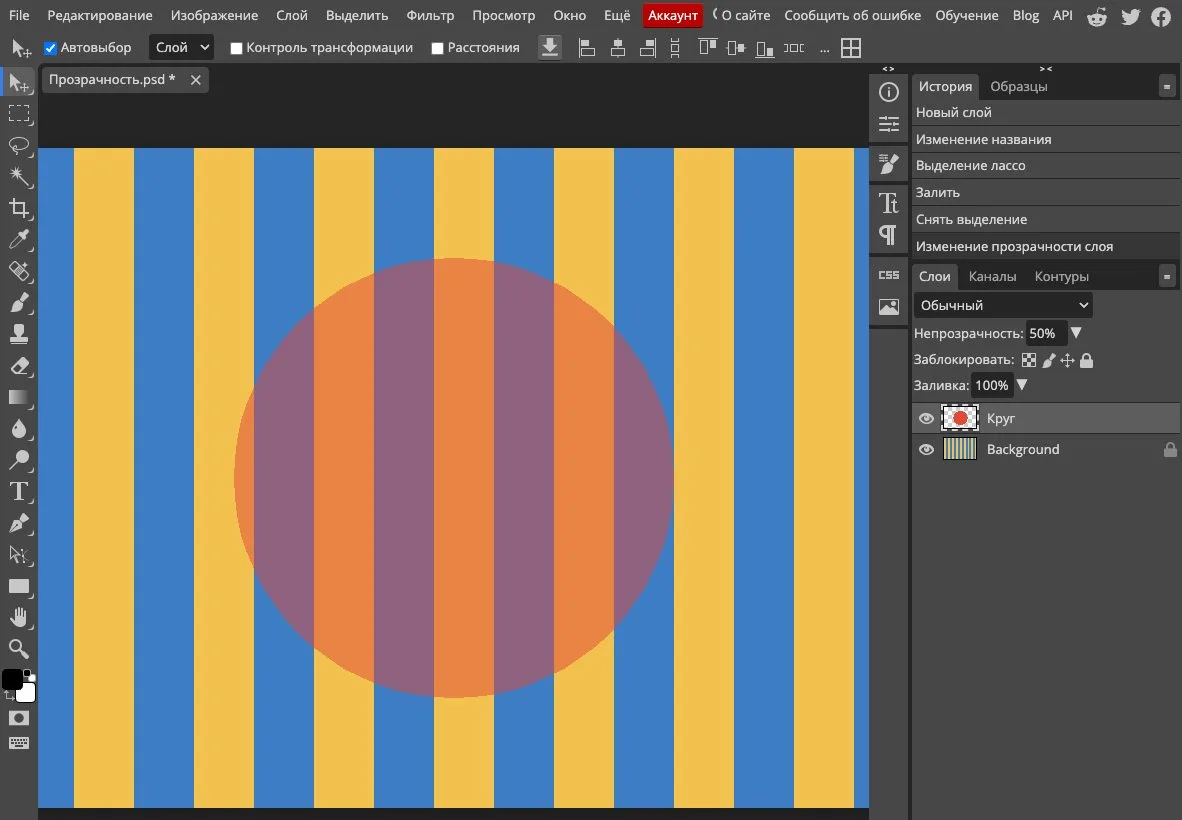
Под полем «Непрозрачность» есть второе, «Заливка». В справке Adobe о непрозрачности слоёв разница описана так: общая непрозрачность влияет на все стили слоя, а непрозрачность заливки влияет только на пикселы, фигуры или текст, не затрагивая эффекты вроде теней.
Если у слоя нет стилей, оба поля работают одинаково. Разница появится, когда вы добавите тень или обводку: про это раздел о прозрачном тексте ниже.
Поле «Непрозрачность» не реагирует на фоновом слое. По справке Adobe, непрозрачность фонового и закреплённых слоёв постоянна и не может быть изменена. Сначала превратите фон в обычный слой, как в следующем разделе.
Если картинок несколько и из них нужно собрать коллаж, пригодится наша инструкция как наложить фото на фото в Фотошопе.
Канал основателя Checkroi Вани Буявца3 700 человек читают мой Телеграм-канал про нейросетиСобрал промпты для Claude Code и ChatGPT, разборы ИИ-инструментов и лайфхаки по продвижению бизнеса в одном местеПрисоединитьсяКак сделать фон прозрачным
Новое фото Фотошоп открывает одним фоновым слоем с замком. Пока замок на месте, стёртые пикселы закрасятся цветом фона, и шахматка не появится.
Шаг 1: разблокируйте фоновый слой
Выделите фоновый слой и выберите «Слой» → «Создать» → «Слой из фона». Так этот путь назван в справке Adobe о преобразовании фоновых слоёв. В окне можно дать слою имя и нажать OK. Замок исчезнет, слой станет обычным.
Шаг 2: уберите фон
В свежих версиях быстрее всего действие «Удалить фон». Выделите слой, откройте панель «Новые возможности» через значок поиска и выберите «Обзор» → «Быстрые действия» → «Удалить фон». По справке Adobe об удалении фона, Фотошоп изолирует предмет и создаёт прозрачный фон или маскированный слой.
Если автоматика ошиблась на волосах или тонких деталях, выделите объект вручную и удалите всё лишнее клавишей Delete. Пять ручных приёмов, от ластика до каналов, собраны в статье 5 способов удалить фон с картинки в Фотошопе, а инструменты выделения разобраны в инструкции как выделить объект в Фотошопе.
Шаг 3: проверьте шахматку
Там, где фон удалён, должна появиться серо-белая сетка. Если вместо неё белый цвет, под картинкой остался ещё один слой с заливкой: скройте его значком глаза или удалите.
Как сохранить картинку с прозрачным фоном
Прозрачность сохраняет PNG. В справке Adobe о форматах PNG и GIF так и сказано: PNG поддерживает прозрачность и подходит для логотипов и значков. JPG прозрачные места не хранит и зальёт их сплошным цветом, поэтому для вырезанного предмета он не годится.
Способов сохранить PNG три:
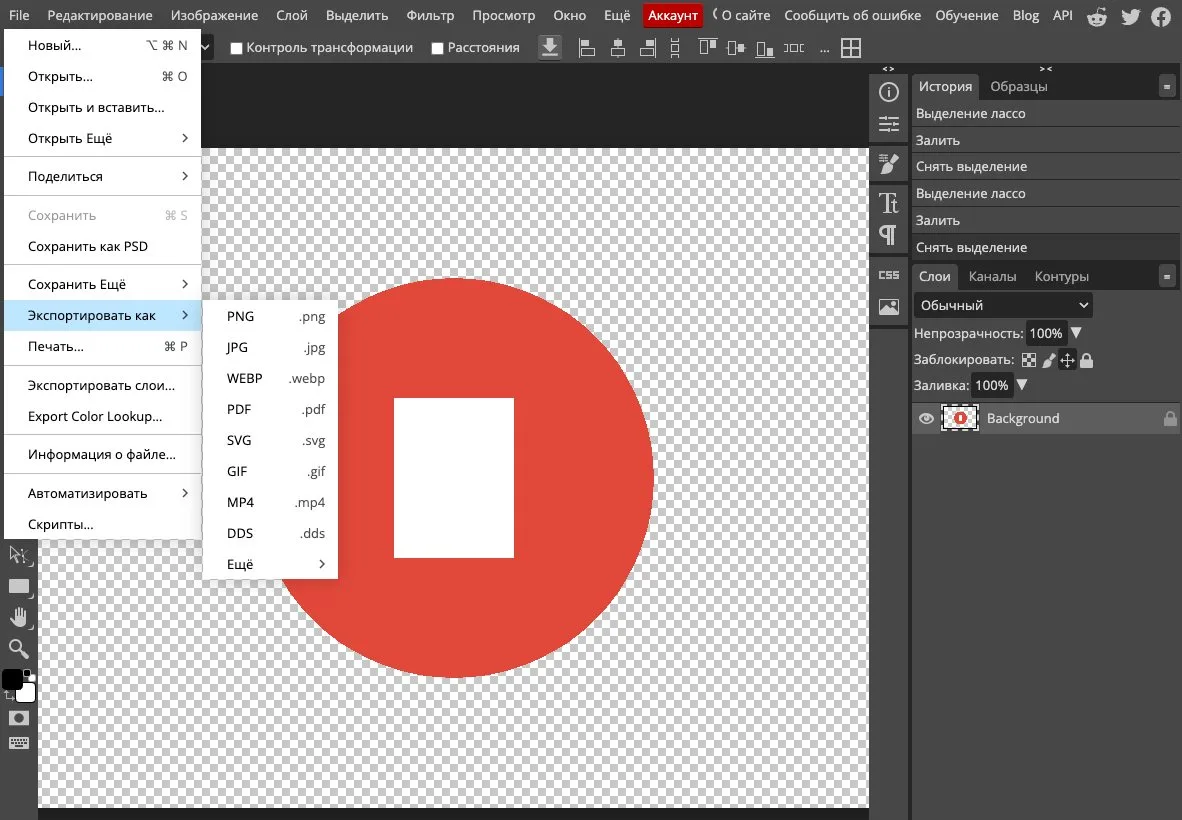
- «Файл» → «Экспорт» → «Экспортировать как». В окне выберите PNG в списке «Формат» и оставьте прозрачность включённой. Здесь же можно задать размер.
- «Файл» → «Экспорт» → «Быстрый экспорт в» с форматом PNG. Файл сохраняется в одно действие с настройками по умолчанию. Если прозрачность пропала, загляните в «Редактирование» → «Установки» → «Экспорт» и выберите для PNG вариант «Прозрачность».
- «Файл» → «Сохранить как» и PNG в меню «Формат». Классический путь, работает во всех версиях.
В Photopea пункт «Экспортировать как» стоит прямо в меню «File», без промежуточного «Экспорт», а форматы открываются вложенным списком.
Перед экспортом сохраните рабочую копию в PSD: в PNG слои склеятся, и поправить что-то потом будет сложнее. Подробнее о форматах в нашей инструкции как сохранить фото в Фотошопе в JPG, PNG и PDF.
Как сделать плавную прозрачность через маску
Поле «Непрозрачность» меняет прозрачность всего слоя сразу. Чтобы картинка растворялась только к одному краю, нужна слой-маска.
- Выделите слой с картинкой.
- Нажмите значок слой-маски внизу панели «Слои», прямоугольник с кругом внутри. Рядом с миниатюрой слоя появится белая миниатюра маски.
- Возьмите инструмент градиента и в его параметрах выберите переход от чёрного к белому.
- Щёлкните по миниатюре маски и протяните линию по картинке от края, который должен исчезнуть, к центру.
Логика маски простая: белое показывает слой, чёрное прячет, серое делает полупрозрачным. Градиент от чёрного к белому даёт плавный переход. Маску можно дорисовать кистью: чёрной спрятать кусок, белой вернуть.
Маска ничего не стирает, поэтому спрятанное легко вернуть. Если нужен мягкий край не по прямой, а по контуру объекта, помогут растушёвка и размытие: о них статья размытие в Фотошопе.
Как сделать прозрачный текст

Есть два варианта, и они дают разный результат.
Полупрозрачные буквы
Выделите текстовый слой и уменьшите «Непрозрачность», как с картинкой. Буквы станут бледнее, сквозь них проступит фон. Так делают водяной знак на фото.
Видна только обводка
Здесь пригодится поле «Заливка». Добавьте текстовому слою обводку через стиль слоя, а потом поставьте значение «Заливка» на 0 %. Буквы внутри исчезнут, контур останется: заливка не трогает эффекты слоя.
Если поставить на 0 % «Непрозрачность», пропадёт и обводка. Настройку стиля по шагам мы показали в инструкции как сделать обводку в Фотошопе.
 Канал основателя Checkroi Вани БуявцаЗабирайте промпты и обучение по нейросетям в моём Телеграм-каналеБольше 3 700 человек уже применяют Claude Code, ChatGPT и другие нейросети в работе, учёбе, бизнесе и жизниПерейти в канал
Если прозрачность не получается
Чаще всего дело в одной из пяти причин.
| Что видите | Почему | Что сделать |
|---|---|---|
| Поле «Непрозрачность» серое или не меняется | Выбран фоновый слой с замком | «Слой» → «Создать» → «Слой из фона» |
| Ластик оставляет цвет, обычно белый, а не шахматку | Стираете по фоновому слою, он закрашивается цветом фона | Разблокировать слой, потом стирать |
| Фон прозрачный в Фотошопе, а в файле белый | Сохранили в JPG | Сохранить заново в PNG |
| Прозрачным стал весь предмет, а не только фон | Снизили «Непрозрачность» слоя вместо удаления фона | Вернуть 100 % и удалить фон выделением |
| Шахматка сливается с картинкой | Узор похож на светлый рисунок | Поменять цвета сетки в установках |
Цвет и размер шахматки меняются в «Редактирование» → «Установки» → «Прозрачность и цветовой охват», на Mac в меню «Photoshop» → «Установки». Путь взят из справки Adobe о параметрах прозрачности. На сам файл это не влияет, меняется только отображение.
Ещё одна частая ловушка связана со слоями. Если вы склеили картинку с белой подложкой, прозрачность пропадёт вместе с ней: перед объединением проверьте, что именно склеиваете. Об этом инструкция как объединить слои в Фотошопе.
Adobe в марте 2022 года прекратила новые продажи своих продуктов и сервисов в России. Если быстрое действие «Удалить фон» в вашей версии недоступно, выделите объект вручную: прозрачность слоя, маски и экспорт в PNG есть и в старых версиях программы. Справка Adobe из России тоже открывается не всегда.
Где освоить Фотошоп системно
Прозрачность слоя настраивается за минуту. Но чистая вырезка по волосам, маски для коллажей и подготовка PNG под сайт и маркетплейсы требуют практики с разбором ошибок. Ниже курсы по Photoshop из нашего каталога, их можно сравнить по цене, длительности и формату.
| Курс | Школа | Стоимость со скидкой | В рассрочку | Длительность | Обзор курса от Checkroi |
|---|---|---|---|---|---|
| Photoshop для архитекторов и дизайнеров интерьера Перейти на сайт курса |  Skillbox | 36 018 ₽ | 4844 ₽/мес. | 2 месяца | Обзор курса |
| Онлайн-курс Adobe Photoshop Перейти на сайт курса |  Бруноям | 17 900 ₽ | 1408 ₽/мес. | 1 месяц | Обзор курса |
| Adobe Photoshop Перейти на сайт курса |  НИУДПО (НИИДПО) | 14 800 ₽ | 3700 ₽/мес. | 7 недель | Обзор курса |
| Графический дизайн Photoshop Перейти на сайт курса |  Coddy | 9200 ₽ | - | 2 месяца | Обзор курса |
| Adobe Photoshop Перейти на сайт курса |  НАРХСИ | 14 800 ₽ | 2467 ₽/мес. | 2 месяца | Обзор курса |
Больше программ — в полном каталоге курсов по Adobe Photoshop