
Чтобы сделать градиент в Фотошопе, выберите инструмент «Градиент» (клавиша G), на панели «Параметры» откройте «Предварительный просмотр градиента», возьмите готовый набор и тип перехода, а потом протяните мышью по холсту от точки, где цвет начинается, до точки, где он должен закончиться. Длина и направление линии задают результат: короткий рывок даёт резкую границу, длинный растягивает переход на весь кадр.
Ниже пошаговая инструкция со скриншотами, пять типов градиента, свой набор цветов, градиентный фон, переход поверх фото и на тексте. Если нужен сплошной цвет, а не переход, посмотрите нашу инструкцию о заливке в Фотошопе, а про то, как градиент работает в дизайне вообще, мы писали в статье о градиентах в дизайне.
 CheckroiПодборка курсов по Adobe Photoshop459 курсов • 46 школСравните цены, школы, программу и найдите выгодные предложения по обучениюСравнить→
Как сделать градиент в Фотошопе: пошаговая инструкция

Порядок действий взят из справки Adobe о градиентной заливке. Скриншоты мы делали в Photopea, браузерном редакторе с тем же устройством: Adobe прекратила новые продажи своих продуктов в России в марте 2022 года. Где подписи в двух программах расходятся, мы называем обе.
- Выделите область, если градиент нужен не на весь слой. Без выделения, как сказано в английской версии той же справки, градиент ложится на весь слой. Как выделять, мы разбирали в инструкции о выделении.
- Выберите инструмент «Градиент». Он лежит в одной ячейке с инструментом «Заливка»: зажмите его значок на панели инструментов, и он появится в списке. Быстрее нажать G.
- На панели «Параметры» нажмите «Предварительный просмотр градиента» и выберите готовый набор.
- Там же выберите тип: линейный, радиальный, угловой, зеркальный или ромбовидный.
- Если на переходе видны полосы, включите «Дизеринг». Чтобы поменять цвета местами, включите параметр «Инверсия».
- Поставьте курсор там, где градиент начинается, зажмите кнопку мыши и протяните до точки, где он заканчивается.
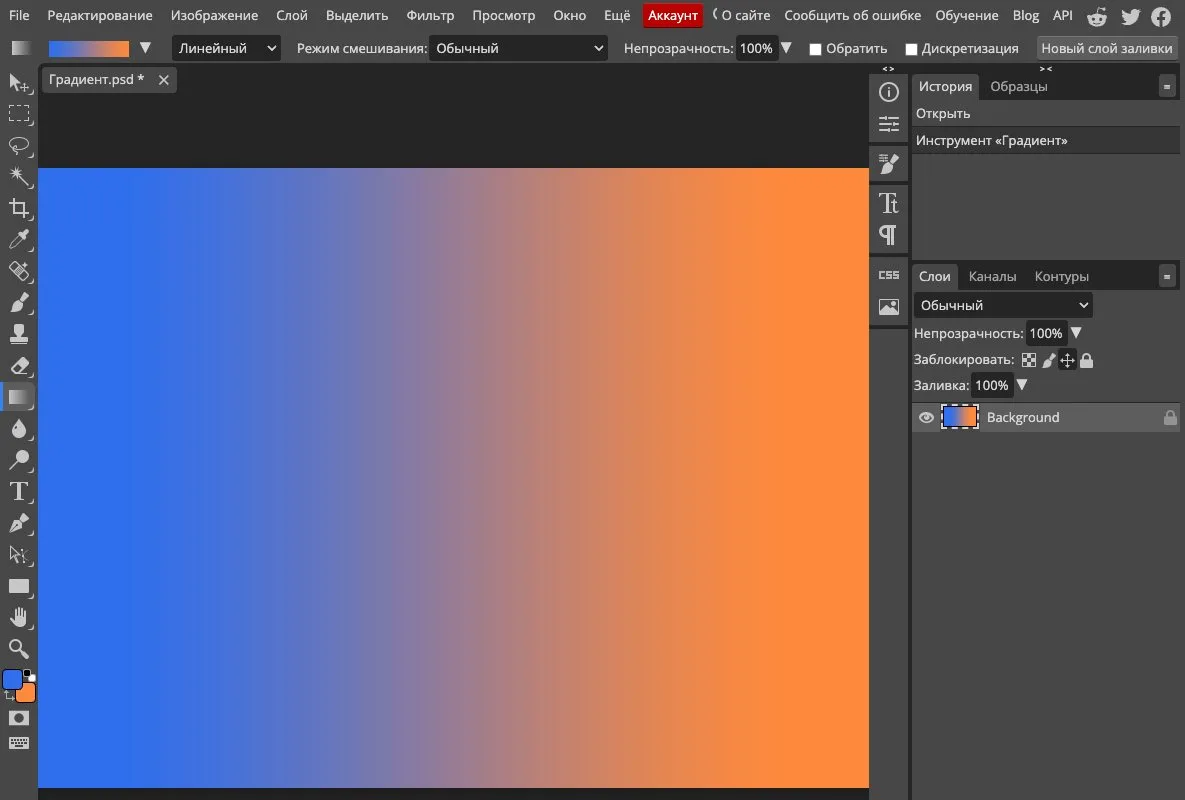
Чтобы линия шла ровно по горизонтали, вертикали или под 45°, держите Shift во время протягивания. Так в справке Adobe и сказано: Shift ограничивает угол значениями, кратными 45°.
Сразу после протягивания градиент можно поправить на холсте или на панели «Свойства». Если результат совсем не тот, отмените шаг через Ctrl+Z, подробнее об этом в статье как отменить действие в Фотошопе.
Какие бывают градиенты в Фотошопе
Тип выбирают до протягивания, на панели «Параметры». В Photoshop их пять, в браузерном аналоге столько же, только названия переведены иначе.
| Тип в Photoshop | В браузерном аналоге | Как идёт переход | Где пригодится |
|---|---|---|---|
| Линейный | «Линейный» | по прямой от начальной точки к конечной | фон баннера, затемнение неба на фото |
| Радиальный | «Радиальные» | кругами от центра к краю | свечение, пятно света, мягкая виньетка |
| Угловой | «Угол» | по кругу вокруг центра, как стрелка часов | иконки, имитация металла и конуса |
| Зеркальный | «Отражённый» | от середины линии в обе стороны одинаково | блик на кнопке, полоса света посередине |
| Ромбовидный | «Алмаз» | от центра ромбом | искра, звезда, декоративный акцент |
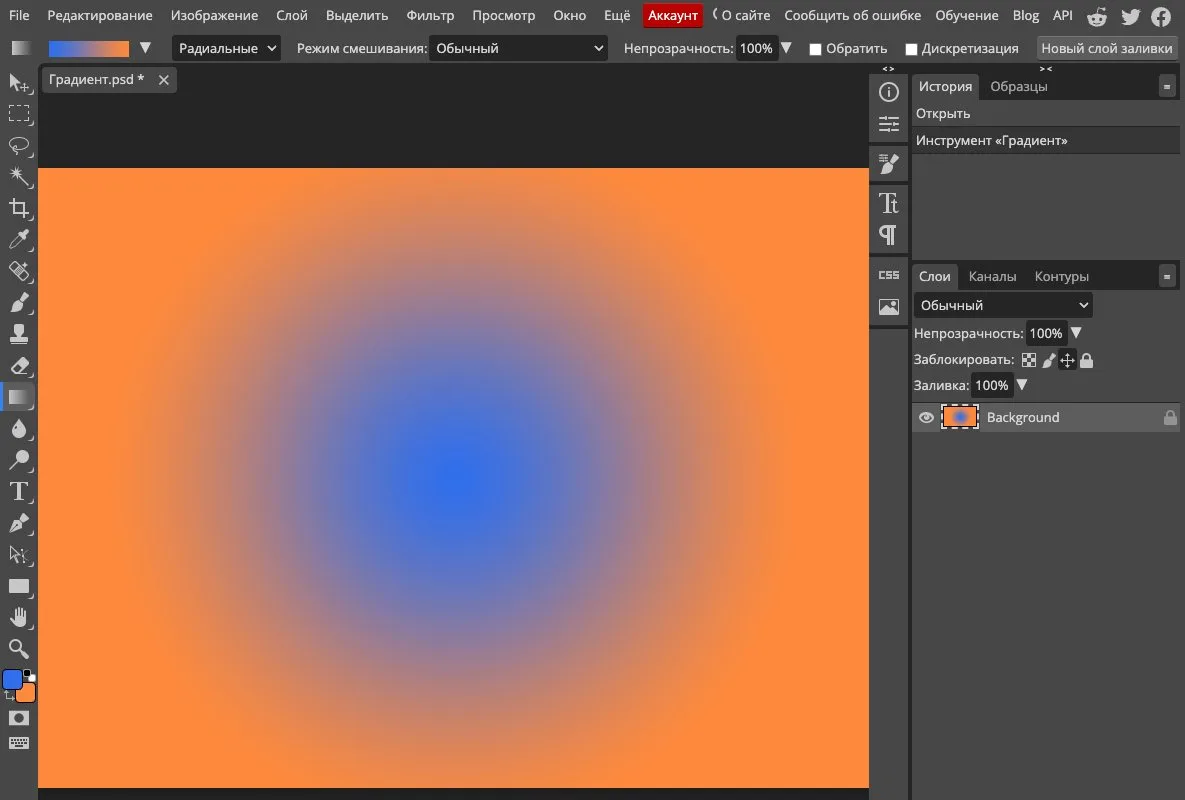
На кадре ниже радиальный градиент: линию тянули от центра холста вправо, поэтому синий остался в середине, а оранжевый ушёл к краям. Протянете линию короче, и синее пятно станет меньше.
Как поменять цвета градиента и сохранить свой набор
Готовые наборы редко попадают в цвета макета, поэтому градиент обычно правят после того, как нарисовали. По справке Adobe о редактировании градиента, это делают на холсте или на панели «Свойства»:
- перетащите линию градиента, чтобы поменять направление и длину;
- нажмите на контрольную точку цвета, чтобы выбрать другой цвет;
- двигайте контрольные точки, чтобы сместить переходы;
- щёлкните по линии градиента, чтобы добавить новую точку цвета;
- утащите точку в сторону от линии, чтобы её удалить;
- сдвиньте среднюю точку между двумя цветами, чтобы один цвет занимал больше места.
Понравившийся вариант сохраните кнопкой «Сохранить набор» на панели «Свойства». Он появится среди наборов, и в следующем макете его не придётся собирать заново.
Если перекрасить нужно не градиент, а предмет на снимке, градиент тут не поможет. Для этого есть корректирующие слои, их мы разбирали в инструкции как поменять цвет объекта в Фотошопе.
В браузерном аналоге цвета правят в окне «Редактор градиента», оно открывается щелчком по полосе градиента на верхней панели. Сверху шкала непрозрачности, снизу шкала цвета, а поле «Расположение» показывает, где стоит выбранная точка.
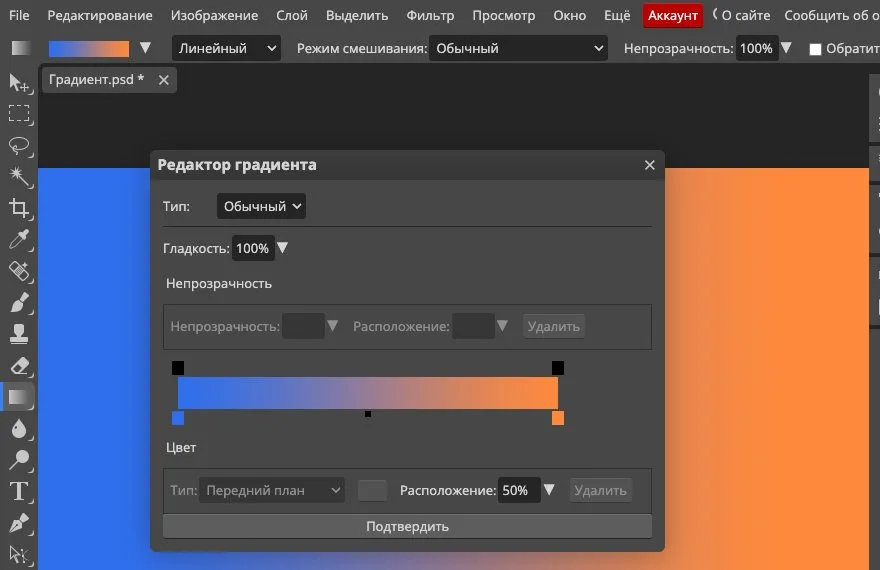
Важная деталь: настройки на панели «Параметры» относятся только к новым градиентам. Уже нарисованный они не меняют, об этом прямо сказано в английской справке Adobe. Хотите перекрасить готовый градиент, правьте его через «Свойства».
Как сделать фон градиентом
Самый быстрый способ: протянуть градиент инструментом, как в инструкции выше. В Photoshop с версии 24.5 (май 2023 года) инструмент по умолчанию рисует живой градиент: сам создаёт над активным слоем отдельный слой-заливку, и фон потом перекрашивается на панели «Свойства». Такое поведение по умолчанию подтвердили на официальном форуме Adobe.
В пикселы цвета запекает только режим «Классический градиент» (в английском интерфейсе Classic Gradient), его выбирают в списке слева на панели «Параметры». Он рисует прямо по выбранному слою, и через неделю перекрасить фон без новой заливки не получится. Так же ведёт себя градиент в Photopea, где мы снимали скриншоты, и в Photoshop до версии 24.5.
Для классического режима и браузерного аналога решение одно: тот же слой-заливка «Градиент», только созданный вручную. По справке Adobe о слоях-заливках, такие слои добавляют в композицию чистый цвет, градиент или узор и не влияют на слои под ними. Создаётся он так:
- на панели «Слои» нажмите значок «Создать новый корректирующий слой или слой-заливку»;
- в списке выберите «Градиент»;
- на панели «Свойства» настройте цвета и остальные параметры;
- назовите слой и нажмите Enter (на Mac Return).
Шаги взяты из справки Adobe о работе со слоями-заливками. В браузерном аналоге путь такой: «Слой» → «Новый слой заливки» → «Заливка градиентом». Слой-заливка остаётся отдельным слоем, а когда макет готов, его можно свести с остальными по нашей инструкции как объединить слои в Фотошопе.
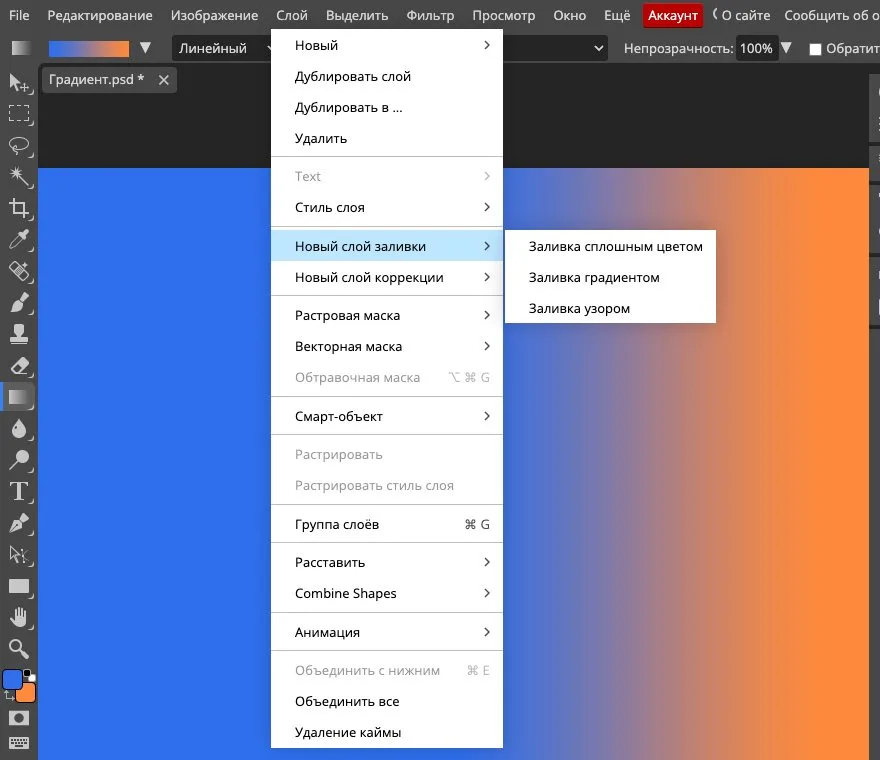
После этого в панели «Слои» появляется отдельный слой с градиентом, а его настройки открываются на панели «Свойства»: угол, масштаб, тип и галочка «Обратить». Вернуться к ним можно в любой момент: цвета запекаются в пикселы только в классическом режиме.
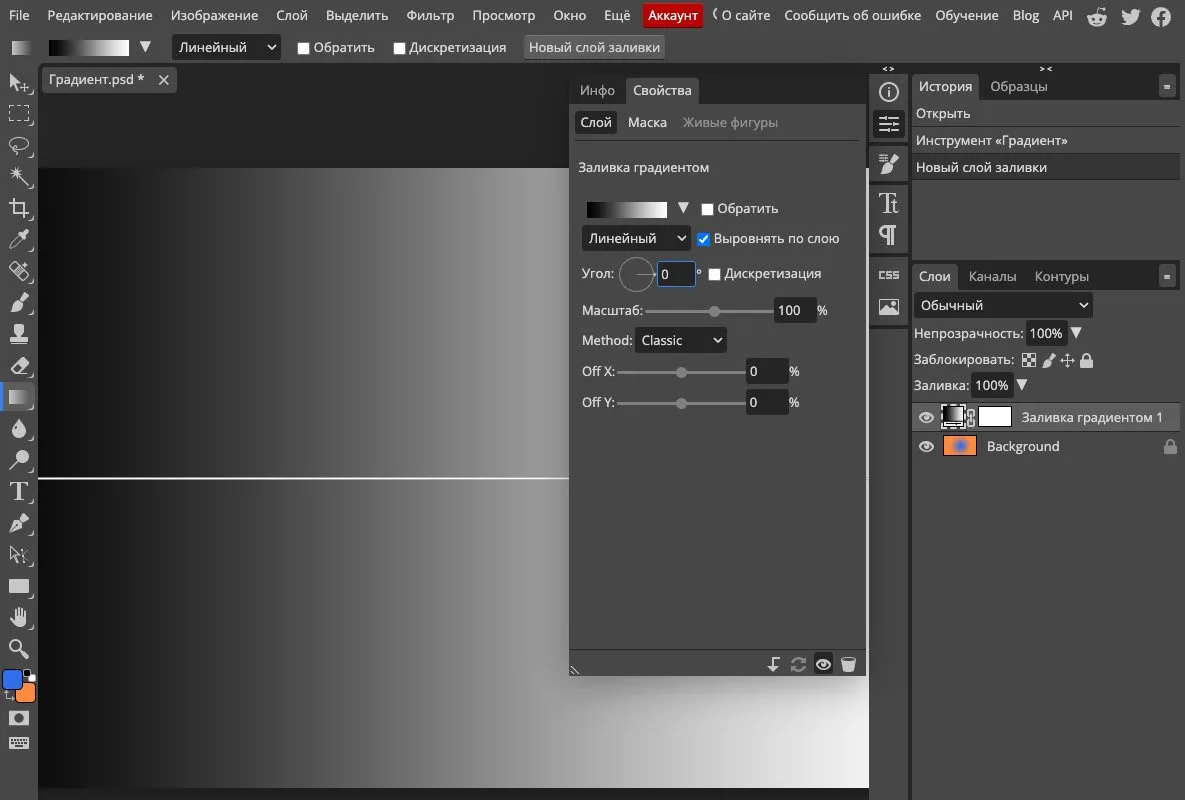
Слой-заливка по умолчанию закрывает всё изображение: в справке Adobe о параметрах таких слоёв сказано, что по умолчанию он не замаскирован и действует на всё изображение. Чтобы градиент лёг только на небо или на угол кадра, закрасьте лишнее чёрным на маске слоя, как в нашей инструкции о слое-маске.
Как наложить градиент на фото
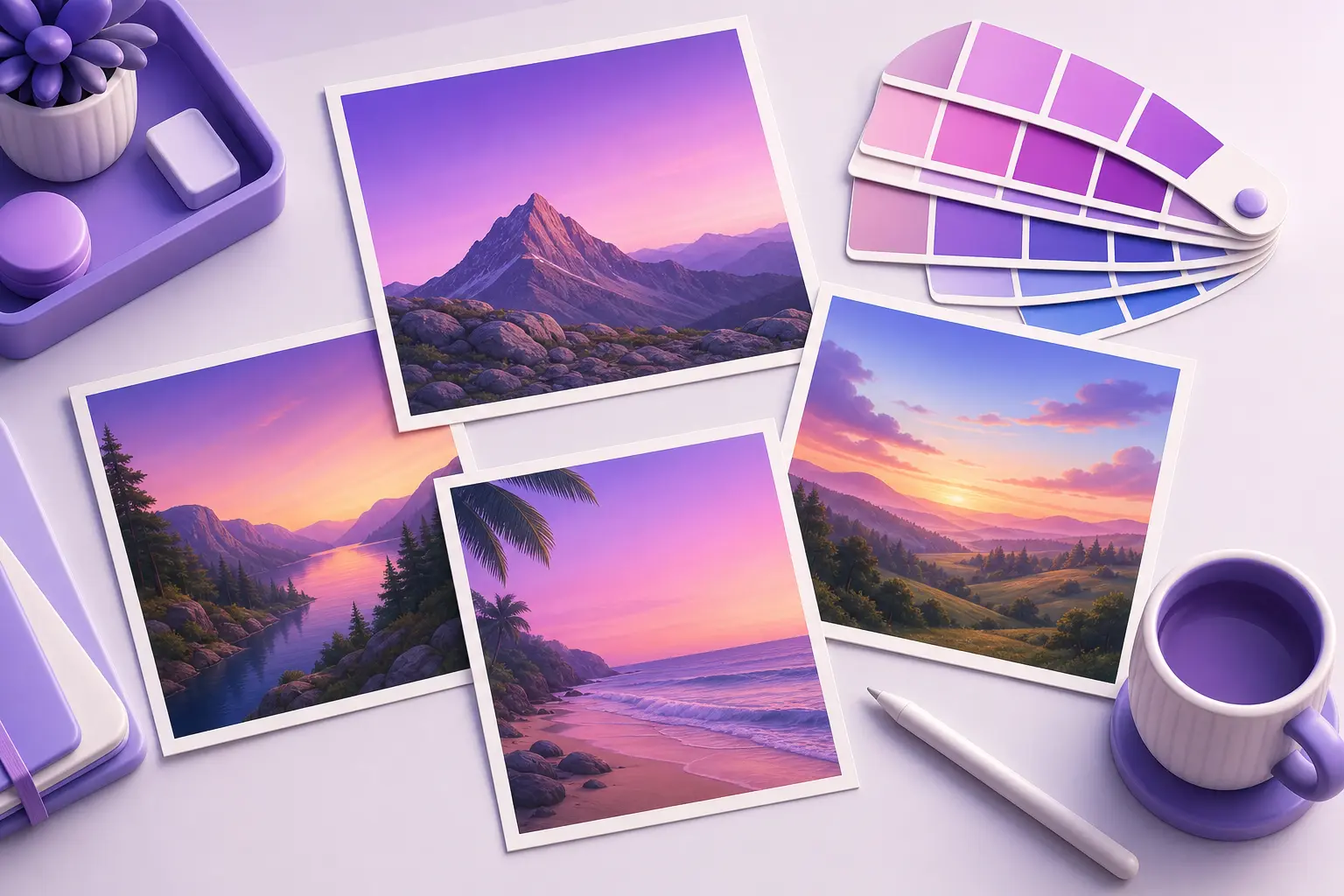
Градиент поверх снимка делают, чтобы затемнить небо, подложить цвет под надпись или тонировать кадр. Живой градиент Photoshop 24.5 и новее ложится отдельным слоем-заливкой над снимком, и сама фотография не меняется. В режиме «Классический градиент» и в браузерном аналоге рисовать прямо по фотографии не стоит: градиент перекроет картинку целиком, и вернуть её получится только отменой. Для них порядок ниже, а в живом режиме первый шаг можно пропустить.
Градиент на отдельном слое
- Создайте новый пустой слой над фото.
- Выберите набор, у которого один край цветной, а другой прозрачный. В окне «Редактор градиента» браузерного аналога прозрачность задают точки на верхней шкале «Непрозрачность».
- Протяните градиент от края кадра к середине.
- Убавьте «Непрозрачность» слоя на панели «Слои», пока фото не начнёт просвечивать так, как вам нужно.
По справке Adobe о непрозрачности слоёв, слой с непрозрачностью 1 % почти прозрачен, а со 100 % полностью закрывает то, что под ним. Для мягкой тонировки мы начинаем с 30–60 % и дальше подбираем на глаз. Другой оттенок даёт режим наложения слоя: попробуйте «Перекрытие» вместо обычного режима, в нём, по справке Adobe о режимах наложения, светлые и тёмные участки снимка сохраняются.
Плавный переход между двумя снимками
Если нужно, чтобы одно фото перетекало в другое, градиент рисуют не на слое, а на его маске: чёрно-белый линейный градиент по маске верхнего снимка прячет его плавно, без резкой границы.
Пошагово этот приём разобран в статье как наложить фото на фото в Фотошопе, а плавное исчезновение картинки в пустоту описано в инструкции о прозрачности.
Тонировка снимка картой градиента
Есть и третий способ, для цветокоррекции: корректирующий слой «Карта градиента». В списке значка «Создать новый корректирующий слой или слой-заливку» на панели «Слои» он описан так: сопоставляет тона с цветами градиента. Тени, средние тона и света снимка получают каждый свой цвет шкалы, и кадр целиком перекрашивается в выбранную гамму.
Чтобы эффект не был кричащим, уменьшите непрозрачность такого слоя до 20–40 % или поставьте ему режим «Перекрытие». Слой корректирующий, поэтому исходные пикселы снимка не меняются, и его можно в любой момент выключить глазком. Больше приёмов работы с цветом собрано в статье о цветокоррекции в Photoshop.
Как сделать градиент на тексте или фигуре
Градиент на тексте
Для надписи и векторной фигуры инструмент «Градиент» неудобен: цвет придётся заливать в выделение, а текст после этого не отредактируешь. Проще стиль слоя.
- Дважды щёлкните по текстовому слою на панели «Слои». Щёлкать нужно по пустому месту строки, не по названию и не по миниатюре.
- В окне «Стиль слоя» поставьте флажок «Наложение градиента».
- Выберите градиент, угол и масштаб и подтвердите стиль.
Так описано в справке Adobe о стилях слоя: «Наложение градиента» заполняет содержимое слоя градиентом, а соседний эффект «Обводка» умеет обводить объект цветом, градиентом или узором. Текст при этом остаётся текстом: опечатку можно исправить, и градиент подстроится под новые буквы. Как сделать саму обводку букв, читайте в статье как обвести текст в Фотошопе.
Градиент на фигуре
У прямоугольника, круга или кнопки, нарисованных инструментами группы «Фигуры», градиент задаётся прямо в настройках заливки. По справке Adobe о заливке и обводке фигур, порядок такой:
- выберите инструмент из группы «Фигуры» и нарисуйте фигуру на холсте;
- на контекстной панели задач нажмите «Заливка» (если панели не видно, включите её через «Окно» → «Контекстная панель задач»);
- выберите «Градиент» и подходящий набор.
Те же команды «Заливка» и «Обводка» есть на панели «Параметры» и на панели «Свойства». Обводку фигуры тоже можно сделать градиентной, и это удобный способ получить переливающуюся рамку у кнопки без отдельного слоя.
 Канал основателя Checkroi Вани БуявцаЗабирайте промпты и обучение по нейросетям в моём Телеграм-каналеБольше 3 800 человек уже применяют Claude Code, ChatGPT и другие нейросети в работе, учёбе, бизнесе и жизниПерейти в канал
Частые ошибки с градиентом и что с ними делать

- Градиент залил весь слой, а нужен был кусок. Причина: не было выделения. Решение: отмените шаг, выделите область и протяните градиент заново, либо используйте слой-заливку с маской.
- На переходе видны ступеньки и полосы. Решение: включите «Дизеринг» на панели «Параметры» (в браузерном аналоге «Дискретизация»), он сглаживает переход.
- Переход слишком резкий или идёт не туда. Причина: линию протянули коротко или под случайным углом. Решение: перетащите линию градиента на холсте или нарисуйте заново с Shift.
- Поменяли цвета на панели «Параметры», а градиент на холсте прежний. Так и задумано: эти настройки действуют только на новые градиенты. Решение: правьте готовый через панель «Свойства».
- Фото пропало под градиентом. Если градиент живой, снимок цел, его закрывает слой-заливка сверху. Решение: выберите на панели «Свойства» набор с прозрачным краем или убавьте непрозрачность слоя. В режиме «Классический градиент» и в браузерном аналоге градиент ложится прямо на снимок или на непрозрачный слой над ним. Тогда Ctrl+Z, новый слой, набор с прозрачным краем и меньшая непрозрачность слоя.
Если пропал сам значок инструмента, верните панель по нашей инструкции как вернуть панель инструментов в Фотошопе.
Как сделать градиент, если Фотошопа нет
Photopea открывается в браузере без установки, и градиент там делается теми же шагами: клавиша G, полоса градиента и тип на верхней панели, протягивание по холсту. Другие бесплатные замены разобраны в обзоре аналогов Photoshop.
| Что ищете | Photoshop | Photopea |
|---|---|---|
| сглаживание полос | «Дизеринг» | «Дискретизация» |
| цвета в обратном порядке | «Инверсия» | «Обратить» |
| радиальный и ромбовидный тип | радиальный, ромбовидный | «Радиальные», «Алмаз» |
| правка цветов | панель «Свойства» | окно «Редактор градиента» |
| слой с градиентом | значок слоя-заливки → «Градиент» | «Слой» → «Новый слой заливки» → «Заливка градиентом» |
Готовый файл сохраняйте в нужном формате по нашей инструкции как сохранить фото в Фотошопе: для градиента с прозрачным краем подойдёт PNG, для фона на сайт хватит JPG.
Где освоить Фотошоп системно
Сам градиент делается за минуту, а вот собрать из градиентов, масок и стилей слоя целый макет быстрее получается на курсе, где дают задания и разбирают ошибки. Курсы по Photoshop с ценами и отзывами есть в нашем каталоге, а если цель работа в дизайне, посмотрите программы для графических дизайнеров.
| Курс | Школа | Стоимость со скидкой | В рассрочку | Длительность | Обзор курса от Checkroi |
|---|---|---|---|---|---|
| Photoshop для архитекторов и дизайнеров интерьера Перейти на сайт курса |  Skillbox | 36 018 ₽ | 4844 ₽/мес. | 2 месяца | Обзор курса |
| Онлайн-курс Adobe Photoshop Перейти на сайт курса |  Бруноям | 17 900 ₽ | 1408 ₽/мес. | 1 месяц | Обзор курса |
| Adobe Photoshop Перейти на сайт курса |  НИУДПО (НИИДПО) | 14 800 ₽ | 3700 ₽/мес. | 7 недель | Обзор курса |
| Графический дизайн Photoshop Перейти на сайт курса |  Coddy | 9200 ₽ | - | 2 месяца | Обзор курса |
| Цифровая фотография и Photoshop Перейти на сайт курса | Coddy | 9200 ₽ | - | 4 месяца | Обзор курса |
Больше программ — в полном каталоге курсов по Adobe Photoshop