Чтобы включить направляющие в Фигме, сначала покажите линейки: нажмите Shift + R или откройте Main menu → View → Rulers. По краям холста появятся две шкалы. Наведите курсор на верхнюю или левую, зажмите кнопку мыши и потяните на холст. Отпустили, и на холсте осталась тонкая линия, это и есть направляющая.
Дальше по шагам: как выставить линию точно по пикселям, как её скрыть и удалить, чем она отличается от сетки и красных линий привязки и что делать, если линейка в Фигме не появляется. Если редактор вам пока незнаком, начните с обзора возможностей Figma.
 CheckroiПодборка курсов по Figma353 курса • 55 школСравните цены, школы, программу и найдите выгодные предложения по обучениюСравнить→
Как включить линейку в Фигме

Направляющие в Figma живут только вместе с линейками. Пока линеек нет, вытянуть линию неоткуда. Включить их можно тремя способами, результат одинаковый.
| Способ | Что нажать | Когда удобно |
|---|---|---|
| Горячие клавиши | Shift + R (одинаково на Windows и macOS) | в работе, когда линейки нужны то на минуту, то снова убрать |
| Главное меню | Main menu в левом верхнем углу → View → Rulers | если сочетание клавиш не срабатывает |
| Меню Actions | Ctrl + K (на Mac Command K), затем набрать rulers и выбрать Show or hide rulers | когда не помните, где лежит нужный пункт |
Путь через меню взят из справки Figma о направляющих, команда Show or hide rulers перечислена в справке о меню Actions. Интерфейс у редактора английский, официального русского перевода нет, поэтому названия пунктов приводим как в программе. Подробнее об этом в статье о том, можно ли сделать Figma на русском.
Линейки показывают координаты холста. Когда выделяете фрейм, его границы на шкалах подсвечиваются синим, и сразу видно, где он начинается и заканчивается.
Как поставить направляющую
Направляющая ставится одним движением мыши, но есть пара деталей, которые экономят время.
- Включите линейки сочетанием Shift + R.
- Наведите курсор на верхнюю линейку, если нужна горизонтальная направляющая, или на левую, если нужна вертикальная.
- Зажмите левую кнопку мыши и тяните линию на холст.
- Отпустите кнопку в нужном месте.
Ещё одну линию можно взять прямо из готовой: зажмите Alt (на Mac Option) и тяните от существующей направляющей. Так удобно ставить пару параллельных линий, например под левый и правый отступ.
Направляющие на холсте и внутри фрейма
В Figma два вида направляющих: для всего холста и для фрейма. Если линия пересекает фрейм, она рисуется пунктиром. Направляющая внутри фрейма считается его объектом, и от неё можно мерить расстояния до других слоёв этого фрейма.
Ставить и удалять направляющие может только тот, у кого есть доступ на редактирование файла. Если вы открыли чужой макет по ссылке на просмотр, линию поставить не получится. Как завести свой аккаунт и поставить приложение, разобрали в инструкции по регистрации в Figma.
Канал основателя Checkroi Вани Буявца3 800 человек читают мой Телеграм-канал про нейросетиСобрал промпты для Claude Code и ChatGPT, разборы ИИ-инструментов и лайфхаки по продвижению бизнеса в одном местеПрисоединитьсяКак выставить направляющую точно по пикселям
Тащить линию на глаз годится для черновика. Для макета, который пойдёт в вёрстку, нужна точная позиция.
- Выделите фрейм верхнего уровня.
- Зажмите Alt (на Mac Option) и тяните направляющую от линейки.
- Рядом с линией появится расстояние до края фрейма в пикселях, та же цифра отметится на линейке.
- Когда линия заходит внутрь фрейма, Figma показывает расстояния от неё до ближайших объектов.
Так описывает измерения справка Figma, в ней эти отметки называются redlines.
Пример: поля 16 пикселей на экране телефона
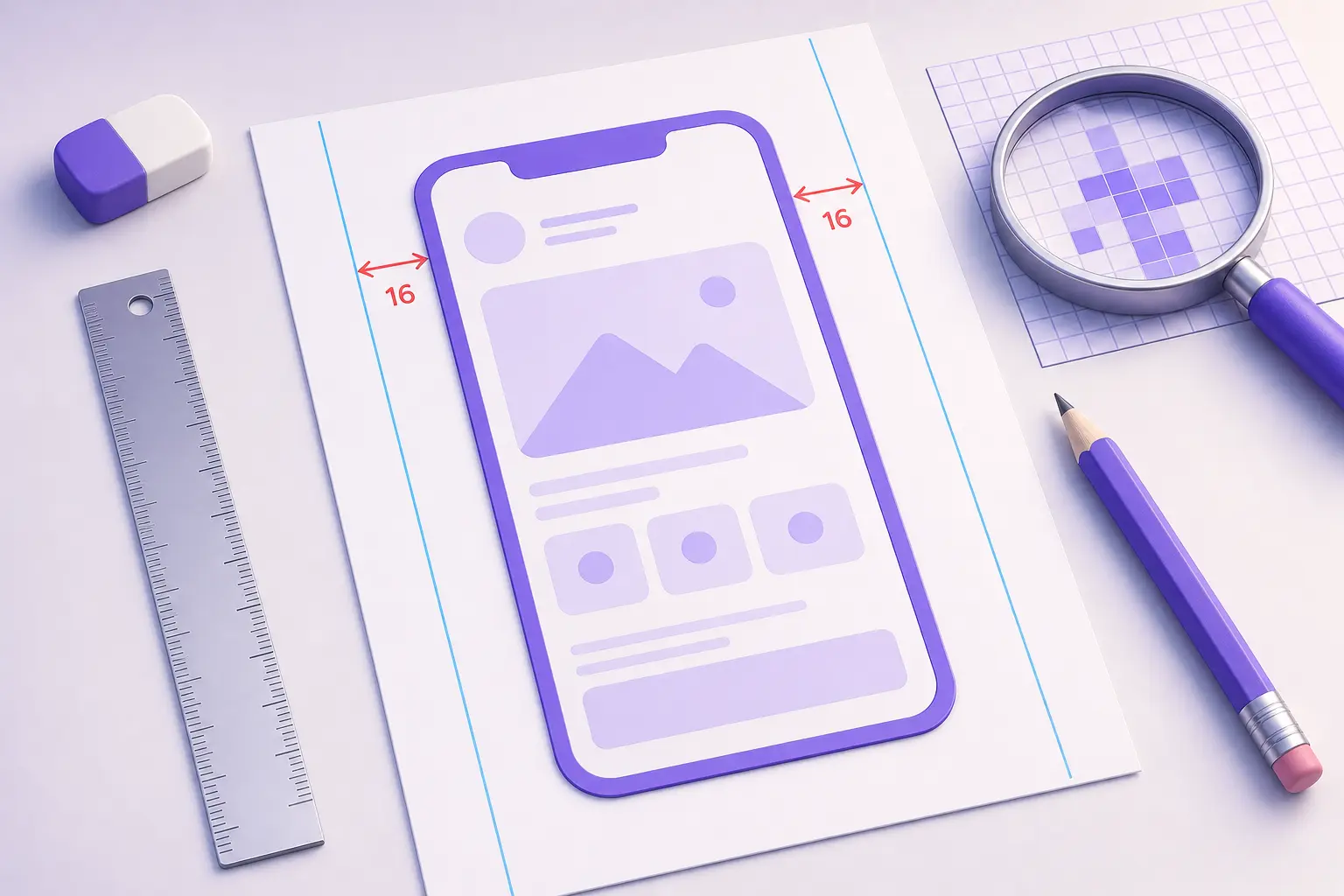
Допустим, фрейм шириной 360 пикселей, а текст и кнопки должны стоять в 16 пикселях от краёв.
- Выделите фрейм и с зажатым Alt тяните линию от левой линейки, пока рядом не появится 16.
- Вторую линию ставьте так же, но смотрите на расстояние до правого края: тоже 16. От левого края это 344 пикселя (360 − 16).
- Двигайте заголовки и кнопки к линиям: край объекта встанет точно по направляющей.
Теперь у всех экранов макета одинаковые поля, и разработчик не будет гадать, где 15, а где 17.
Решение для мелкой работы: включите пиксельную сетку сочетанием Ctrl + ‘ (на Mac Command ‘). По справке о настройках вида, она видна только при увеличении от 400 %, зато каждый квадрат в ней соответствует одному пикселю при экспорте в масштабе 1x.
Если объект сам прилипает к соседям и не даёт поставить его на нужную позицию, зажмите Ctrl. Пока клавиша нажата, привязка к объектам выключена. Подробно про пиксельную сетку и привязку к пикселям написали в статье о том, как включить сетку в Фигме.
CheckroiПодборка курсов по веб-дизайну133 курса • 46 школСравните цены, школы, программу и найдите выгодные предложения по обучениюСравнить→
Как скрыть и удалить направляющие
Скрытая линия остаётся в файле и вернётся, как только вы снова включите линейки. Удалённая пропадёт насовсем.
| Задача | Как сделать |
|---|---|
| Спрятать все линии на время | выключить линейки тем же Shift + R, вместе с ними пропадут и направляющие |
| Удалить одну линию | утащить её обратно на линейку |
| Удалить выделенную линию | кликнуть по ней и нажать Delete |
| Удалить через меню | правый клик по линии → Remove guide |
Три способа удаления перечислены в справке Figma. Про скрытие через Shift + R пишут пользователи на форуме Figma.
Удалили линию по ошибке, верните её отменой действия: Ctrl + Z на Windows или Command Z на Mac. Все способы отмены и возврата собраны в статье о том, как сделать шаг назад в Фигме.
Направляющие, сетка и красные линии привязки
Словом «направляющие» в Фигме называют несколько разных вещей. Отсюда путаница: человек ищет линию от линейки, а попадает в настройки сетки.
| Что это | Как включить | Зачем |
|---|---|---|
| Направляющие от линейки | Shift + R и потянуть от линейки | одна или несколько линий для выравнивания в любом месте |
| Layout guide (сетка фрейма) | в правой панели у выделенного фрейма | колонки, строки и модульная сетка на весь фрейм |
| Красные линии привязки | появляются сами, когда двигаете объект | подсказывают, что объект встал по краю или центру соседа |
| Пиксельная сетка | Ctrl + ‘ (на Mac Command ‘) | точное положение при сильном увеличении |
Красные линии ставит сама Figma, когда объект к чему-то привязался. По справке о выравнивании, их показывают настройки Snap to, а включаются и выключаются они в главном меню через Preferences.
Сетки фрейма показываются и прячутся отдельно от линеек: на Windows сочетанием Ctrl + Shift + 4, на Mac Control G. Как их настроить под сайт и телефон, разобрали в инструкции про сетку в Figma.
CheckroiПодборка курсов по дизайну интерфейсов и UX/UI145 курсов • 46 школСравните цены, школы, программу и найдите выгодные предложения по обучениюСравнить→
Почему не видно линейку или направляющие
Чаще всего линии на месте, просто выключен показ. Пройдите по списку сверху вниз.
- Линейки выключены. Направляющие видны только вместе с ними. Решение: нажмите Shift + R.
- Включён режим контуров. В нём линейки и направляющие прячутся сами, так задумано: это подтвердила поддержка в ветке форума Figma. Решение: выйдите из режима сочетанием Ctrl + Shift + O (на Mac Command Shift O), его даёт справка о контурах.
- Сочетание не срабатывает на русской раскладке. Горячие клавиши Figma рассчитаны на американскую раскладку, а русской нет в списке поддерживаемых. Решение: переключите раскладку на английскую и нажмите ещё раз или включите линейки через меню.
- Файл открыт только на просмотр. Добавлять направляющие можно лишь с правом редактирования. Решение: попросите владельца файла дать доступ на редактирование.
- Линия не двигается стрелками. В августе 2025 года пользователи писали на форуме Figma, что выделенная направляющая не сдвигается стрелками и вместо неё прокручивается холст. Ответа от команды Figma в ветке нет. Решение: двигайте линию мышью с зажатым Alt, так видно расстояние в пикселях.
Посмотреть, какие сочетания работают у вас, можно в панели горячих клавиш: Ctrl + Shift + ? на Windows, Control Shift ? на Mac. Так советует справка о клавиатуре. Если пункт подписан другим сочетанием, верьте панели.
И ещё одна оговорка для тех, кто работает из России. Аккаунты Figma блокирует только тем, кто попал под санкции США, Великобритании или ЕС, а платные тарифы новым клиентам из России не продаёт. Так написано в правилах Figma для пользователей из России. Линейки и направляющие есть и на бесплатном тарифе.
 Канал основателя Checkroi Вани БуявцаЗабирайте промпты и обучение по нейросетям в моём Телеграм-каналеБольше 3 800 человек уже применяют Claude Code, ChatGPT и другие нейросети в работе, учёбе, бизнесе и жизниПерейти в канал
Горячие клавиши для линеек и направляющих

Шпаргалка по сочетаниям из этой инструкции. Если на вашей раскладке какое-то не срабатывает, сверьтесь с панелью горячих клавиш.
| Действие | Windows | macOS |
|---|---|---|
| Показать или скрыть линейки | Shift + R | Shift R |
| Новая направляющая из готовой, расстояние до фрейма | Alt + перетаскивание | Option + перетаскивание |
| Удалить выделенную направляющую | Delete | Delete |
| Показать или скрыть сетки фреймов | Ctrl + Shift + 4 | Control G |
| Пиксельная сетка | Ctrl + ‘ | Command ‘ |
| Привязка к пиксельной сетке | Ctrl + Shift + ‘ | Command Shift ‘ |
| Временно выключить привязку к объектам | зажать Ctrl | зажать Control |
| Режим контуров | Ctrl + Shift + O | Command Shift O |
| Меню Actions | Ctrl + K | Command K |
| Панель горячих клавиш | Ctrl + Shift + ? | Control Shift ? |
Сочетания для сеток и пиксельной сетки взяты из справки о настройках вида. Когда макет размечен, его остаётся сохранить и отдать дальше: как выгрузить его в PDF, PNG или SVG, рассказали в статье о том, как сохранить проект в Фигме.
Где освоить Figma системно
Направляющие решают одну задачу: поставить объекты ровно. Сетку под сайт, компоненты и передачу макета разработчику разбирают уже на курсах по Figma, и там же собирают первые работы в портфолио.
Ниже курсы по Figma из каталога Checkroi с ценами и отзывами. Сравните программы по длительности и формату и выберите ту, что подходит под вашу цель.
| Курс | Школа | Стоимость со скидкой | В рассрочку | Длительность | Обзор курса от Checkroi |
|---|---|---|---|---|---|
| Основы дизайна в Figma Перейти на сайт курса |  Bonnie & Slide | 42 800 ₽ | 2366 ₽/мес. | 4 недели | Обзор курса |
| Figma 2.0 Перейти на сайт курса |  Skillbox | 29 394 ₽ | 4899 ₽/мес. | 2 месяца | Обзор курса |
| Figma с нуля до PRO Перейти на сайт курса |  Академия Синергия | 31 836 ₽ | 2653 ₽/мес. | 2 месяца | Обзор курса |
| Figma с нуля до PRO Перейти на сайт курса | Skillbox | 39 334 ₽ | 1091 ₽/мес. | 2 месяца | Обзор курса |
Больше программ — в полном каталоге курсов по Figma