Как изменить текст на фото, зависит от того, чем этот текст является. Если в файле PSD надпись лежит отдельным текстовым слоем, её правят за минуту: инструмент «Горизонтальный текст», щелчок по словам, новая надпись, кнопка «Применить». Если текст впечатан в JPG или PNG, редактировать нечего: это пиксели. Тогда старую надпись стирают так же, как лишний объект на фото, и пишут поверх новую.
Ниже оба сценария по шагам, с примером: на вывеске кафе меняем цену капучино со 150 на 180 рублей.
 CheckroiПодборка курсов по Adobe Photoshop459 курсов • 46 школСравните цены, школы, программу и найдите выгодные предложения по обучениюСравнить→
Сначала посмотрите на панель «Слои»

Откройте файл и найдите панель «Слои» (если её нет на экране, она включается через меню «Окно» → «Слои»). По миниатюре слоя видно, с каким случаем вы имеете дело.
| Что на панели «Слои» | Что это значит | Как менять текст |
|---|---|---|
| Миниатюра с буквой T | Живой текстовый слой | Инструментом «Горизонтальный текст», за минуту |
| Миниатюра со значком смарт-объекта | Текст спрятан внутри вложенного документа | Открыть содержимое смарт-объекта и править там |
| Один слой «Фон», файл JPG или PNG | Надпись впечатана в картинку | Стереть заливкой и набрать заново |
| Обычный слой там, где раньше была T | Текст растрировали | Как с JPG: стереть и набрать заново |
Как изменить текст на текстовом слое
Это самый частый случай: макет баннера, открытка или обложка, которые кто-то сохранил в PSD со слоями. Шаги ниже совпадают со справкой Adobe о редактировании текста.
- Выберите инструмент «Горизонтальный текст» (значок T на панели «Инструменты»). Для вертикальной надписи нужен «Вертикальный текст».
- Щёлкните в тексте, чтобы поставить курсор, или протяните мышью по символам, которые хотите заменить.
- Быстрее всего выделить весь текст слоя двойным щелчком по миниатюре с буквой T на панели «Слои». Ещё вариант: взять инструмент «Перемещение» и дважды щёлкнуть по надписи на холсте.
- Наберите новый текст.
- Нажмите значок «Применить» (галочка) на панели «Параметры» вверху. Галочки не видно? Панель включается через «Окно» → «Параметры».
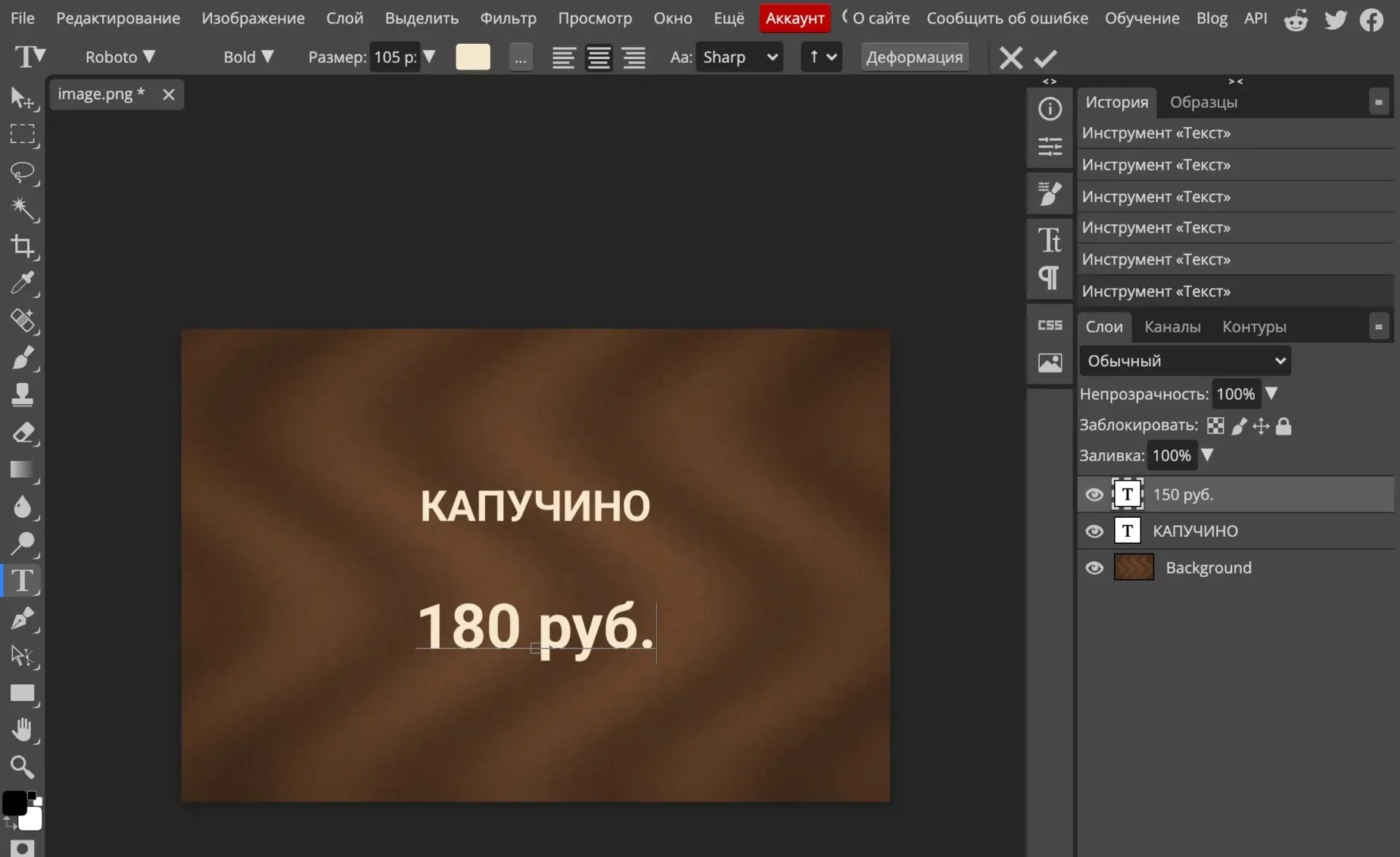
Клавиша Esc в Фотошопе, по справке Adobe, по умолчанию тоже фиксирует правку, а не отменяет её. Чтобы откатить набранное, нажмите крестик «Отмена» рядом с галочкой. Если правка уже применилась, поможет отмена последнего действия.
Если одинаковых надписей много
Когда одно и то же слово стоит в десятке слоёв (например, дата акции на всех баннерах серии), править каждый слой руками долго. В Фотошопе есть команда «Редактирование» → «Поиск и замена текста».
- В поле «Найти» впишите старый текст, в поле «Заменить на» новый.
- Чтобы искать по всем слоям, выделите на панели «Слои» любой нетекстовый слой и включите «Искать во всех слоях».
- Кнопка «Заменить все» меняет все вхождения сразу.
Скрытые и заблокированные слои команда пропускает. Перед заменой включите им видимость и снимите замок.
Шрифт, размер и цвет
Новые слова часто не влезают в старую строку. Размер меняется на панели «Символ» («Окно» → «Символ», справка Adobe), в поле «Задать размер шрифта»: выделите текст инструментом «Горизонтальный текст» и введите число. Что означает это число и какой кегль ставить на баннер, мы разбирали в статье про кегль.
Цвет надписи задаёт пункт «Цвет» на той же панели «Символ»: откроется окно «Палитра цветов (цвет текста)», и цвет на холсте меняется сразу. Для обводки и других эффектов посмотрите, как обвести текст контуром.
Канал основателя Checkroi Вани Буявца3 800 человек читают мой Телеграм-канал про нейросетиСобрал промпты для Claude Code и ChatGPT, разборы ИИ-инструментов и лайфхаки по продвижению бизнеса в одном местеПрисоединитьсяЕсли текст внутри смарт-объекта
Дизайнеры часто упаковывают надпись в смарт-объект (так устроены многие макеты, которые разбирают на курсах по Photoshop), чтобы растягивать её без потери качества. Инструментом «Горизонтальный текст» такую надпись не взять: щелчок создаст новый текстовый слой поверх.
- Выделите слой смарт-объекта на панели «Слои».
- Выберите в меню «Слой» → «Смарт-объекты» → «Редактировать содержимое». Если появится диалоговое окно, нажмите «OK».
- Содержимое откроется отдельным документом. Там текст уже лежит обычным текстовым слоем: правьте его по инструкции выше.
- Сохраните этот документ. Фотошоп сам обновит смарт-объект в основном файле (справка Adobe о смарт-объектах).
Если смарт-объект собран из файла Illustrator, содержимое откроется в Illustrator, и править текст придётся там.
Как изменить текст на картинке JPG или PNG
В JPG и PNG слоёв нет, поэтому надпись для Фотошопа ничем не отличается от фона. Порядок такой: подобрать шрифт и цвет, стереть старый текст, набрать новый и подогнать его под фото.
Шаг 1: Подберите шрифт, пока старый текст на месте
Стирать надпись рано: сначала снимите с неё образец.
- Шрифт. Выделите надпись инструментом «Прямоугольная область» и выберите «Текст» → «Подбор шрифта». Фотошоп покажет список похожих шрифтов. Флажок «Показать шрифты, доступные для синхронизации из шрифтов Adobe» добавляет в список шрифты из Adobe Fonts; снимите его, если нужны только установленные на компьютере.
- Цвет. Возьмите инструмент «Пипетка» и щёлкните по самой букве, а не по её краю: на краях цвет смешан с фоном. Цвет буквы станет основным цветом.
Похожего шрифта нет в системе? Его можно найти и установить в Фотошоп, а за кириллическими гарнитурами удобно идти в подборку шрифтов для Фотошопа.
Размер удобнее подогнать тоже до стирания. Наберите новую надпись отдельным слоем прямо поверх старой и меняйте кегль, пока высота заглавных букв и цифр не совпадёт с оригиналом. Чтобы сравнивать точнее, приблизьте картинку до 200–300 %. Потом скройте этот слой щелчком по значку глаза на панели «Слои», сотрите старый текст и включите слой обратно: размер и положение уже готовы.
Шаг 2: Выделите надпись с запасом
Обведите старый текст «Прямоугольной областью» или «Лассо» так, чтобы вокруг букв остались поля фона. Узкое выделение по контуру букв оставит светлый ореол. Про все способы выделения подробно рассказано в статье о выделении в Фотошопе.
Шаг 3: Сотрите текст заливкой с учётом содержимого
- Выберите «Редактирование» → «Заливка».
- В списке «Содержимое» поставьте «С учетом содержимого».
- В разделе «Наложение» оставьте режим «Обычный» и непрозрачность 100 %.
- Нажмите «OK» и снимите выделение.
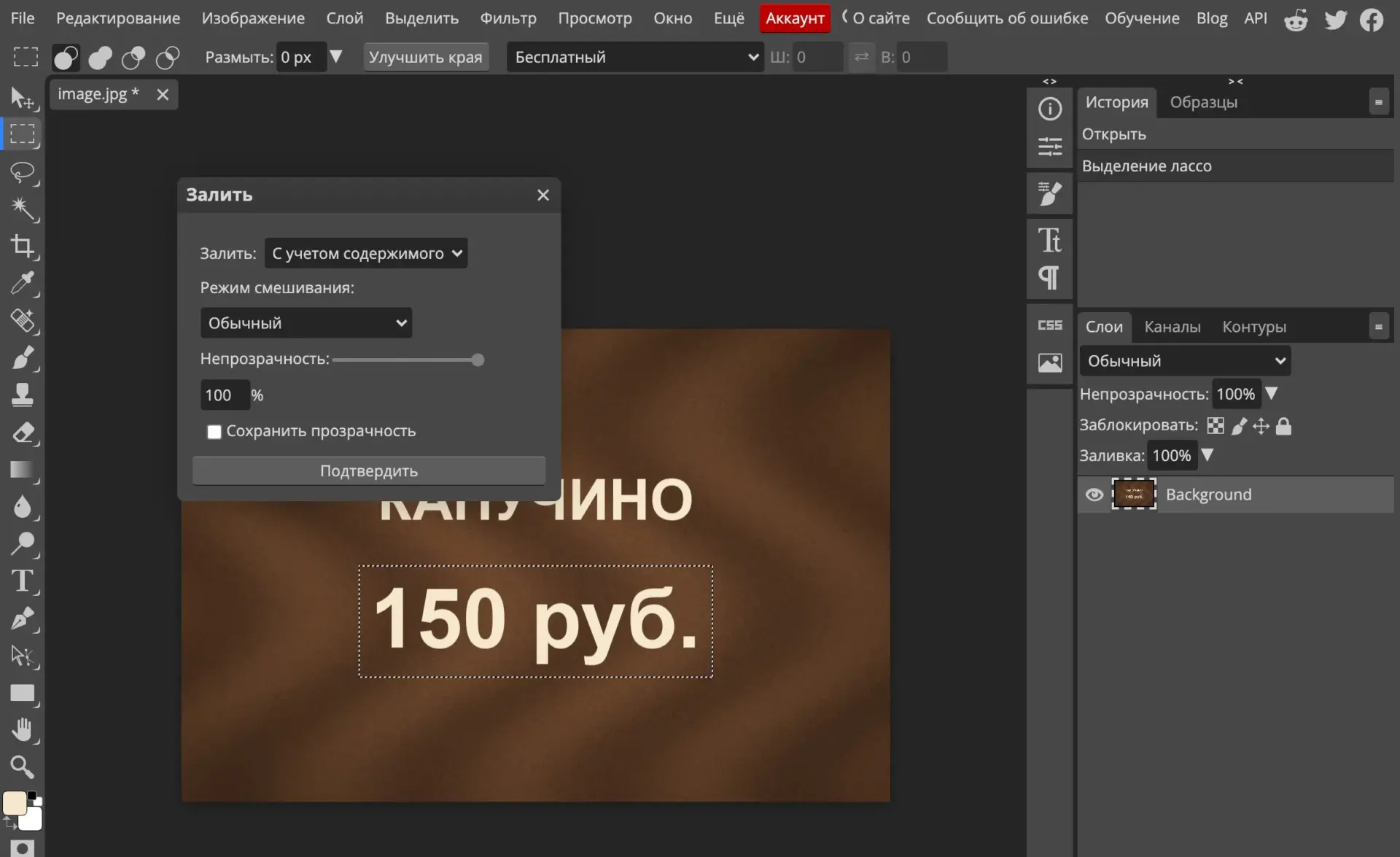
Фотошоп закрасит область пикселями окружающего фона. На однородной текстуре, как дерево вывески из нашего примера, надпись исчезает без следа.
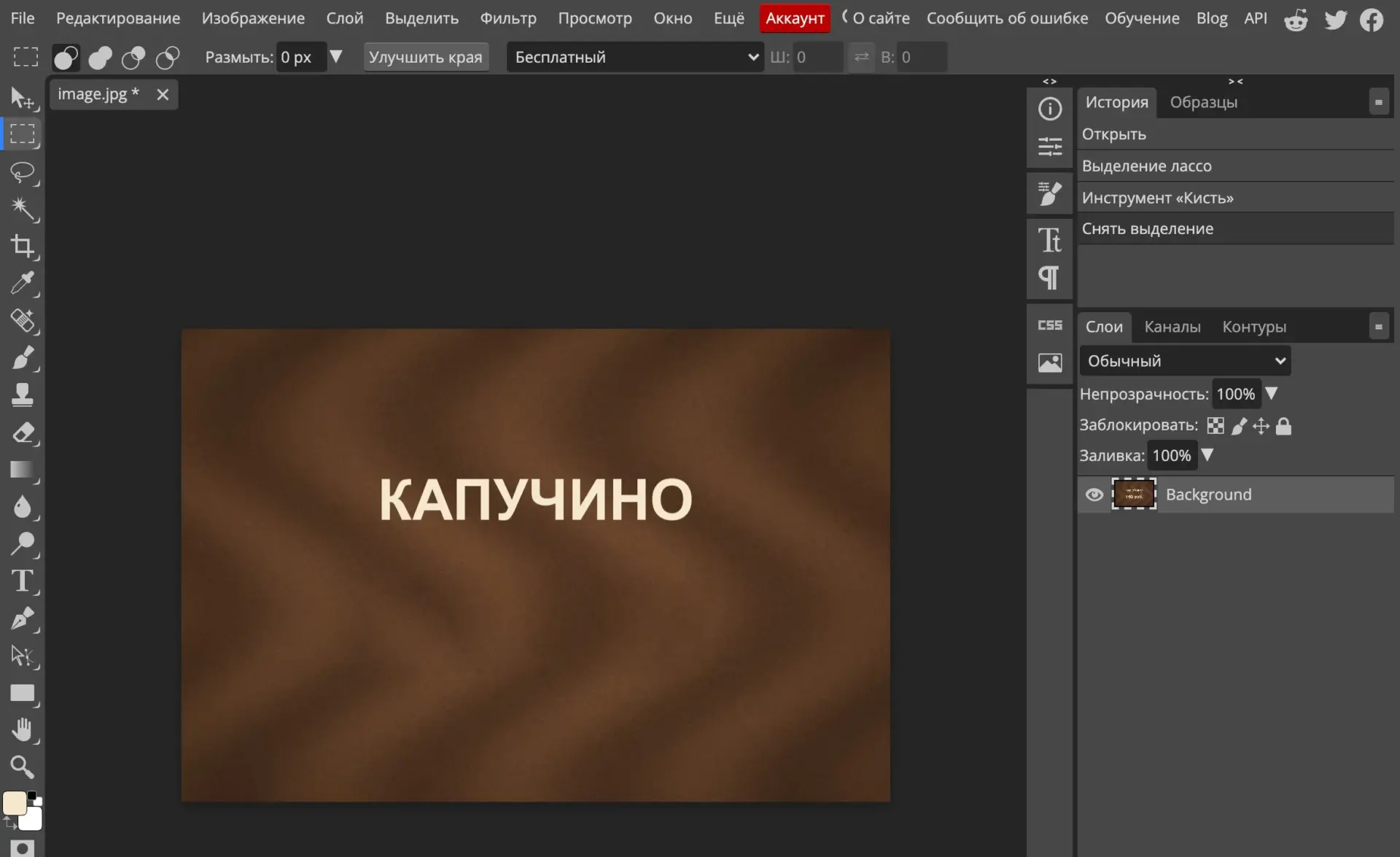
Есть и второй путь: щёлкнуть правой кнопкой внутри выделения и выбрать «Заливка с учетом содержимого». Откроется отдельная рабочая среда: там выбирают инструмент «Лассо» и кнопками «Расширить» и «Сжать» на панели «Параметры» поправляют границы, а «ОК» применяет заливку. Этот путь описан в справке Adobe.
Шаг 4: Наберите новый текст
Возьмите «Горизонтальный текст», щёлкните на месте старой надписи и введите новую. Затем выставьте шрифт из шага 1, размер и цвет с пипетки. Новый текст ляжет отдельным слоем, поэтому его можно двигать и править сколько угодно.
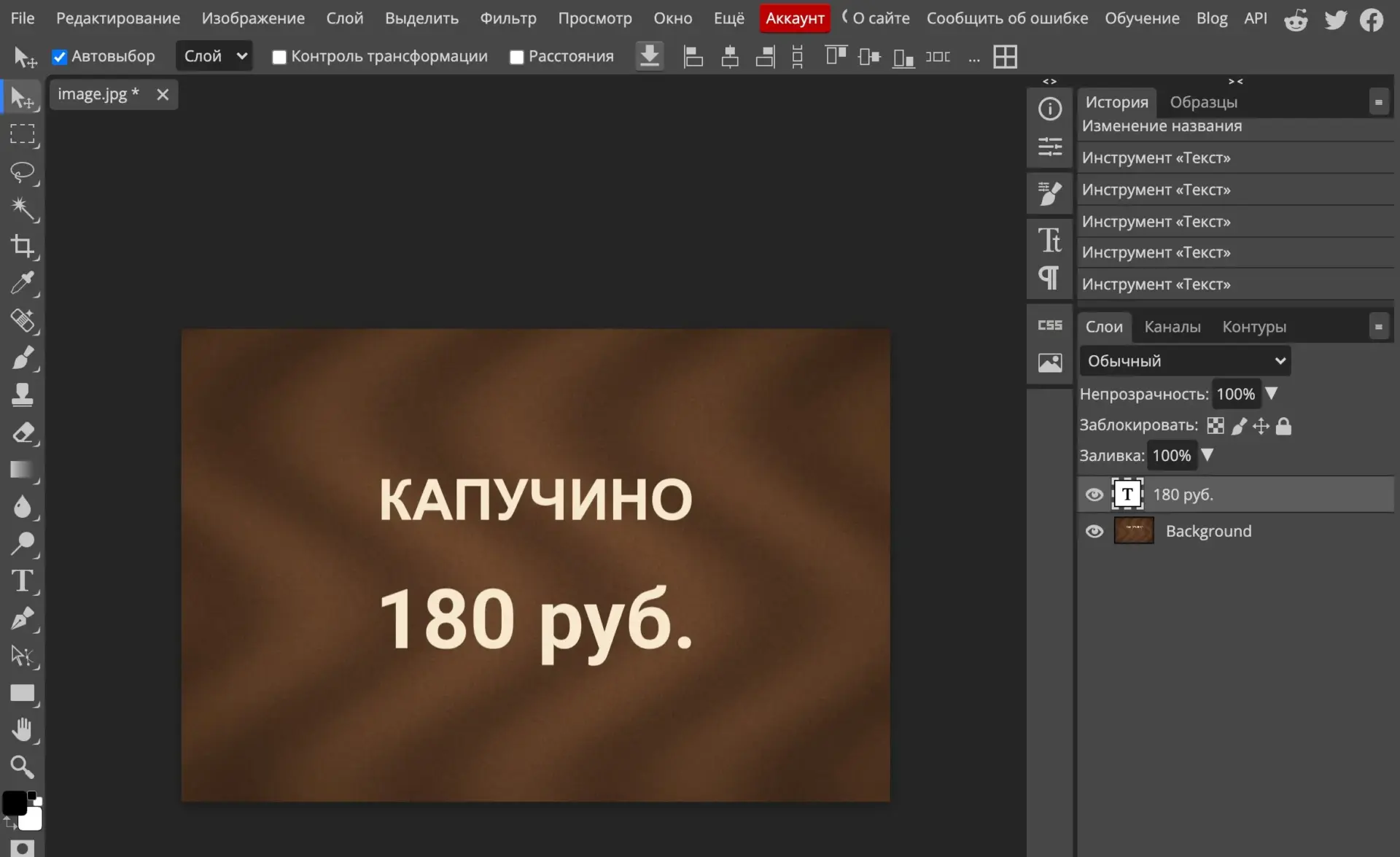
Шаг 5: Подгоните надпись под фото
Чистый векторный текст на снимке выглядит наклеенным: фото зернистое, а буквы идеально гладкие. Помогает фильтр «Фильтр» → «Шум» → «Добавить шум»: в справочнике фильтров Adobe сказано, что его можно использовать для придания большей реалистичности областям, серьёзно подвергшимся ретушированию.
Учтите, что к текстовому слою фильтр напрямую не применится: Фотошоп предложит преобразовать слой в смарт-объект или растрировать его. Выберите смарт-объект: шум ляжет смарт-фильтром, а текст можно будет править внутри. Поэтому сначала доведите текст до финала и только потом добавляйте шум, лучше на копии слоя.
Когда заливка не справляется
На сложном фоне (лицо, узор, надпись поперёк предмета) заливка с учётом содержимого иногда рисует кашу. Тогда старый текст убирают по частям:
- «Точечной восстанавливающей кистью» для мелких букв на ровном фоне;
- «Штампом», если нужно точно повторить узор или линию;
- несколькими заливками по маленьким кускам вместо одной большой; про саму команду есть отдельная статья о заливке в Фотошопе.
Подробнее о каждом инструменте и о том, какой выбрать, написано в инструкции как удалить объект в Фотошопе.
Как поменять цифру на фото
Цифра меняется теми же шагами, что и слово. Но с цифрами глаз строже: читатель сравнивает новую «8» с соседними «1» и «0», и разница в толщине линий или наклоне заметна сразу.
- Если нужная цифра уже есть на этом же фото, скопируйте её выделением и вставьте на место старой. Шрифт, цвет и зерно совпадут сами.
- Если её нет, подбирайте шрифт через «Подбор шрифта» и сравнивайте высоту новой цифры с соседними при сильном увеличении.
- Ставьте новую цифру отдельным текстовым слоем, даже если меняете один символ: так её легко сдвинуть на пиксель влево или вправо, когда интервал между цифрами разъедется.
Цифры и текст на фотографиях документов не меняйте. Подделка официального документа, который предоставляет права или освобождает от обязанностей, в целях его использования наказывается по статье 327 Уголовного кодекса РФ. Эта инструкция про вывески, баннеры, открытки и собственные макеты.
Если Фотошопа нет под рукой
В марте 2022 года Adobe объявила, что прекращает все новые продажи своих продуктов и сервисов в России. Для разовой правки подойдёт браузерный редактор Photopea: он бесплатный, открывает PSD со слоями и повторяет логику Фотошопа. Другие замены собраны в обзоре аналогов Фотошопа.
Скриншоты к этой статье сделаны как раз в Photopea. Устройство слоёв и инструментов там то же, отличаются подписи:
| Действие | В Фотошопе | В Photopea |
|---|---|---|
| Стереть надпись | «Редактирование» → «Заливка», «Содержимое: С учетом содержимого» | «Редактирование» → «Залить», в списке «Залить» пункт «С учетом содержимого» |
| Подтвердить заливку | «OK» | «Подтвердить» |
| Применить правку текста | галочка «Применить» на панели «Параметры» | галочка справа на верхней панели |
 Канал основателя Checkroi Вани БуявцаЗабирайте промпты и обучение по нейросетям в моём Телеграм-каналеБольше 3 800 человек уже применяют Claude Code, ChatGPT и другие нейросети в работе, учёбе, бизнесе и жизниПерейти в канал
Частые ошибки и как их исправить

| Что происходит | Почему | Что делать |
|---|---|---|
| Щелчок инструментом «Горизонтальный текст» создаёт новую надпись вместо правки старой | Щёлкнули мимо букв, или текст лежит в смарт-объекте либо растрирован | Дважды щёлкнуть по миниатюре T на панели «Слои»; для смарт-объекта открыть содержимое |
| После открытия PSD шрифт в надписи другой | На компьютере нет шрифта, которым набран макет | «Текст» → «Управление отсутствующими шрифтами», либо установить исходный шрифт |
| Миниатюра T больше не показывается | Слой растрировали командой «Слой» → «Растрировать» → «Текст» | Отменить растрирование в истории; если файл уже сохранён, перенабрать текст заново |
| Вокруг новой надписи светлое пятно | Выделение под заливку было слишком тесным | Отменить и выделить с запасом в несколько пикселей |
| Новый текст выглядит наклеенным | Фото зернистое, а буквы гладкие | Добавить шум на копии слоя, проверить совпадение цвета пипеткой |
С отсутствующими шрифтами Фотошоп сначала пробует помочь сам: при подключении к интернету он активирует недостающий шрифт из Adobe Fonts, а на слое в это время появляется синий значок синхронизации. Если шрифта нет и в Adobe Fonts, при замене на шрифт по умолчанию латинский текст получит Myriad Pro Regular, и надпись будет выглядеть иначе, чем в макете.
И последнее: работайте с копией файла. Готовую картинку сохраните в нужном формате отдельным файлом, а PSD со слоями оставьте для следующих правок.
Где освоить Фотошоп системно
Поменять одну надпись можно по инструкции. Но если правки макетов, ретушь и баннеры становятся частью работы, быстрее один раз разобраться в слоях, масках и типографике. Сравнить программы по цене, длительности и формату можно в каталоге курсов по Photoshop, а если хочется сделать из этого профессию, посмотрите курсы графического дизайнера.
| Курс | Школа | Стоимость со скидкой | В рассрочку | Длительность | Обзор курса от Checkroi |
|---|---|---|---|---|---|
| Photoshop для архитекторов и дизайнеров интерьера Перейти на сайт курса |  Skillbox | 36 018 ₽ | 4844 ₽/мес. | 2 месяца | Обзор курса |
| Онлайн-курс Adobe Photoshop Перейти на сайт курса |  Бруноям | 17 900 ₽ | 1408 ₽/мес. | 1 месяц | Обзор курса |
| Adobe Photoshop Перейти на сайт курса |  НИУДПО (НИИДПО) | 14 800 ₽ | 3700 ₽/мес. | 7 недель | Обзор курса |
| Графический дизайн Photoshop Перейти на сайт курса |  Coddy | 9200 ₽ | - | 2 месяца | Обзор курса |
| Цифровая фотография и Photoshop Перейти на сайт курса | Coddy | 9200 ₽ | - | 4 месяца | Обзор курса |
Больше программ — в полном каталоге курсов по Adobe Photoshop