Чтобы сделать объемные буквы в Ворде, вставьте надпись через «Вставка» → «WordArt», выделите её и откройте вкладку «Формат фигуры» → «Текстовые эффекты». Там есть пункты «Рельеф» и «Поворот объемной фигуры»: первый даёт буквам скошенную кромку, второй наклоняет надпись, и буквы получают объём.
Ниже шаги для Word 2016–2024 и Microsoft 365, настройка глубины, объёмный текст без WordArt, готовые 3D-шрифты и ошибки, из-за которых эффект не срабатывает.
Если Word на компьютере не установлен, учтите сразу: в Ворде онлайн готовый WordArt виден, но новый туда не добавить. Для объёмного текста нужна классическая программа.
 CheckroiПодборка курсов по Microsoft Word39 курсов • 20 школСравните цены, школы, программу и найдите выгодные предложения по обучениюСравнить→
Как сделать объемные буквы в Ворде через WordArt

Основной способ работает в Word для Windows и для Mac. Порядок такой:
- Поставьте курсор туда, где нужна надпись, и откройте вкладку «Вставка».
- В группе «Текст» нажмите «WordArt» и выберите стиль. Цвет и обводку потом можно поменять.
- Вместо замещающего текста впишите свои слова. Готовый текст тоже подойдёт: выделите его и нажмите ту же кнопку.
- Выделите буквы надписи. На ленте появится вкладка «Формат фигуры».
- В группе «Стили WordArt» нажмите «Текстовые эффекты» → «Рельеф» и выберите вид кромки. Буквы станут выпуклыми.
- Там же откройте «Текстовые эффекты» → «Поворот объемной фигуры» и выберите наклон, например одну из перспектив.
- Щёлкните за пределами надписи, чтобы увидеть результат без рамки.
Рельеф без поворота даёт аккуратную выпуклость, как у тиснения. Поворот без глубины почти ничего не меняет: плоские буквы просто наклоняются. Объёмный вид получается, когда у надписи есть и наклон, и толщина.
Кнопку WordArt Microsoft описывает в статье «Вставка объектов WordArt в Word». Если надпись нужно ещё и изогнуть, в том же меню есть пункт «Преобразовать», а подробности в нашей инструкции про текст полукругом в Ворде.
Как добавить глубину буквам
Готовые образцы в меню задают только кромку и наклон. Толщину букв, то есть боковые грани, настраивают отдельно.
- Откройте «Текстовые эффекты» → «Рельеф» и внизу подменю выберите пункт с дополнительными параметрами. В справке Microsoft он назван «Объемные параметры».
- Справа откроется панель настроек объёма. Увеличьте глубину и задайте цвет боковых граней.
- Если глубину не видно, добавьте поворот: при взгляде прямо боковые грани скрыты за лицевой стороной букв.
Глубина и цвет боковых граней есть и в объектной модели Word. В примере к объекту ThreeDFormat овал вытягивают на глубину 50 точек и красят выдавливание в фиолетовый, то есть это два отдельных параметра.
Какие настройки дают объем
Эффекты складываются друг с другом. Удобнее всего идти от простого к сложному:
| Эффект | Что делает с буквами | Когда брать |
|---|---|---|
| Рельеф | Скашивает кромку, буквы выглядят выпуклыми | Заголовок, тиснение, надпись на открытке |
| Поворот объемной фигуры | Наклоняет надпись в перспективу | Вместе с глубиной для эффекта 3D |
| Глубина | Добавляет боковые грани | Буквы «из пластика» или «из камня» |
| Тень | Отделяет надпись от фона | Объём без WordArt, на светлом фоне |
| Контур текста | Обводит буквы линией | Чтобы буквы не сливались с глубиной |
Совет по цвету: делайте боковые грани темнее лицевой стороны. Если они одного цвета, объём читается хуже, и надпись выглядит размытой.
Для надписи на цветном листе сначала поменяйте сам фон страницы. Как это сделать, мы разобрали в статье про фон в Ворде.
Канал основателя Checkroi Вани Буявца3 800 человек читают мой Телеграм-канал про нейросетиСобрал промпты для Claude Code и ChatGPT, разборы ИИ-инструментов и лайфхаки по продвижению бизнеса в одном местеПрисоединитьсяОбъемный текст без WordArt
Если надпись должна остаться обычным текстом, например в абзаце или в заголовке документа, рельефа и поворота у неё не будет. Зато есть тень, и её хватает для лёгкого объёма.
- Выделите текст.
- На вкладке «Главная» в группе «Шрифт» нажмите кнопку с буквой А в контуре. В справке Microsoft она называется «Текстовые эффекты и типография».
- Наведите курсор на «Тень» и выберите внешнюю тень со смещением вниз и вправо.
- Для чёткости добавьте там же «Контур» на тон темнее основного цвета.
По справке Microsoft о текстовых эффектах, у обычного текста четыре группы эффектов: контур, тень, отражение и свечение. Убрать их можно кнопкой «Очистить формат» на той же вкладке.
Тень даёт надписи иллюзию объёма, но настоящих боковых граней у букв не будет. Для 3D с наклоном нужен WordArt.
Заголовку с тенью нужен воздух: если он прилипает к абзацу, добавьте интервал после него. Как это сделать, мы показали в статье про отступы и интервалы в Word. А для выделения слова внутри абзаца объём обычно лишний, хватит жирного или ровного подчёркивания.
Объемная фигура вместо букв
Иногда нужна не надпись, а объёмная плашка под ней: кнопка, табличка, куб. Для этого вставьте фигуру с вкладки «Вставка» и выделите её.
- На вкладке «Формат фигуры» нажмите «Эффекты фигур».
- Наведите курсор на пункт «Рельеф» и выберите скос.
- Для наклона откройте «Поворот объемной фигуры» в том же меню.
Порядок описан в справке Microsoft о заливке и эффектах фигур. Текст внутри фигуры объёма от этого не получает, к нему эффекты применяются отдельно.
Объемный шрифт, если эффектов Word мало
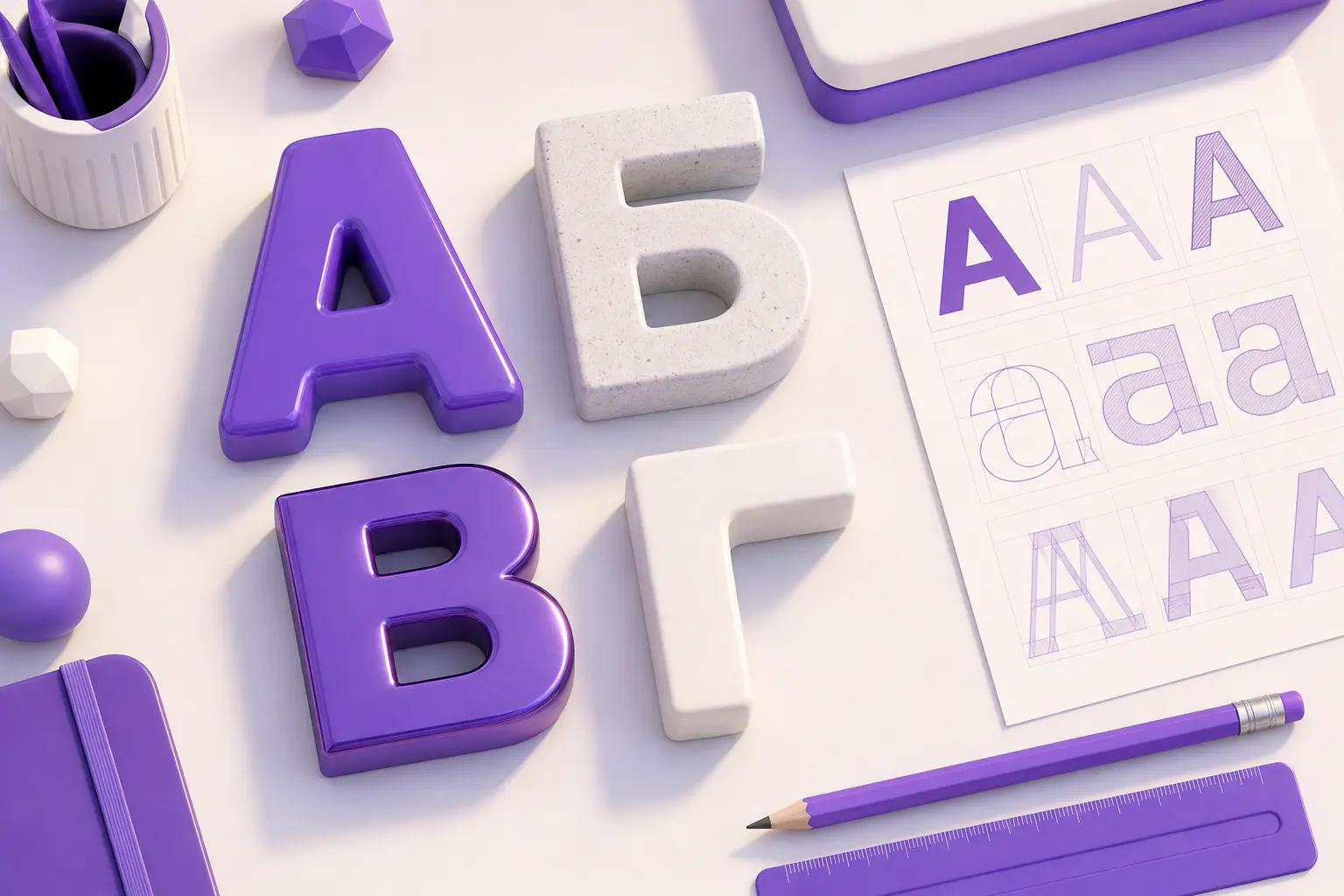
Эффекты Word дают объём любому шрифту. Есть и шрифты, где объём уже нарисован: буквы с тенью, штриховкой граней или перспективой. Их скачивают из каталогов шрифтов и ставят в систему.
- Найдите шрифт с поддержкой кириллицы, например в разделе 3D-шрифтов на ffont.ru. Часть таких шрифтов нарисована только для латиницы: если русских букв в нём нет, Word покажет кириллицу другим шрифтом.
- Проверьте лицензию. «Бесплатно для личного использования» не означает, что шрифт можно ставить в макет для клиента.
- Установите файл шрифта в систему и перезапустите Word. Шрифт появится в общем списке на вкладке «Главная».
Главный риск: на чужом компьютере такого шрифта нет, и Word заменит его стандартным. Чтобы этого не случилось, включите внедрение шрифтов в параметрах сохранения. Как это работает и какие шрифты можно внедрять, Microsoft объясняет в статье о внедрении пользовательских шрифтов.
Word для Mac и Ворд онлайн
| Версия | Объёмные буквы |
|---|---|
| Word для Windows | Все способы из статьи |
| Word для Mac | WordArt и эффекты на той же вкладке «Формат фигуры» |
| Ворд онлайн | Готовый WordArt виден, добавить новый нельзя |
Про веб-версию в справке сказано прямо: для новых объектов WordArt нужна классическая версия Word. Если программы нет, откройте файл на компьютере, где Word установлен: эффекты сохранятся в .docx и будут видны в браузере.
 Канал основателя Checkroi Вани БуявцаЗабирайте промпты и обучение по нейросетям в моём Телеграм-каналеБольше 3 800 человек уже применяют Claude Code, ChatGPT и другие нейросети в работе, учёбе, бизнесе и жизниПерейти в канал
Частые ошибки и что с ними делать

- Эффект лёг на рамку, а не на буквы. Вы нажали «Эффекты фигур» вместо «Текстовые эффекты». По справке Microsoft, стили и эффекты фигуры применяются к полю вокруг WordArt, а не к тексту. Отмените действие и возьмите кнопку из группы «Стили WordArt».
- Буквы стали нечитаемыми. Глубина слишком большая для размера шрифта. Уменьшите её или увеличьте кегль: мелкие буквы с толстыми гранями слипаются.
- Объёма не видно. Поворот не задан, и боковые грани спрятаны за лицевой стороной. Добавьте наклон в «Поворот объемной фигуры».
- На другом компьютере надпись выглядит иначе. Там нет вашего шрифта. Внедрите шрифты в файл или возьмите стандартный шрифт с эффектами Word.
- В меню нет нужных эффектов. Файл в старом формате .doc открыт в режиме совместимости, а в нём новые функции Word недоступны. Сохраните документ как .docx и повторите шаги.
Где освоить Word системно
Объёмные буквы решают одну задачу оформления. Если документы приходится верстать часто, от бланков до отчётов, быстрее один раз разобраться со стилями, разделами и шаблонами. Начать можно с нашей инструкции про шаблоны Word: объёмный заголовок, сохранённый в шаблоне, не придётся собирать заново.
Курсы по программе собраны в каталоге курсов Microsoft Word. Ниже пять программ с ценами и рейтингом.
| Курс | Школа | Стоимость со скидкой | В рассрочку | Длительность | Обзор курса от Checkroi |
|---|---|---|---|---|---|
| MS Office Pack: Excel, Word, PowerPoint Перейти на сайт курса |  SF Education | 35 000 ₽ | 2916 ₽/мес. | 3 месяца | Обзор курса |
| Microsoft Word, PowerPoint. Подготовка текстов деловых документов и презентационных материалов Перейти на сайт курса |  Дипломикс | 6900 ₽ | 518 ₽/мес. | Обзор курса | |
| Курс «Применение MS Word, Excel в финансовых расчетах» Перейти на сайт курса |  ЕЦО | 11 500 ₽ | - | 72 часа | Обзор курса |
| Word: продвинутые возможности работы с текстом Перейти на сайт курса | SF Education | 3500 ₽ | 229 ₽/мес. | 5 месяцев | Обзор курса |
| LegalTech: автоматизация юридических процессов Перейти на сайт курса |  Нетология | 200 000 ₽ | - | 24 месяца | Обзор курса |
Больше программ — в полном каталоге курсов по Microsoft Word