Точки в Blender называются вершинами, и «соединить» их можно двумя способами. Чтобы слить несколько вершин в одну, перейдите в режим редактирования клавишей Tab, выделите вершины и нажмите M, затем выберите «В центре» или «По расстоянию». Чтобы провести между двумя точками ребро, выделите их и нажмите F. Если путь должен пройти через грани и разрезать их, нажмите J.
Ниже разобраны оба случая, автоматическое слияние при перетаскивании и модификатор, который сшивает вершины, не трогая сетку. Если вы только открыли программу, начните с инструкции о первой модели в Blender: там объяснены режимы и выделение. А если хотите освоить программу целиком, загляните в подборку курсов по Blender.
 Рекомендуем курсы по Blender
 SkillboxBlender.Design53 910 ₽2 месяца
 Skillbox KidsДО 3D-моделирование в Blender74 400 ₽8 месяцев
 Фабрика Творцов3D-моделирование в Blender для новичков - Наставничество54 432 ₽9 недель
 CloudlessonsСупер Blender39 590 ₽
 XYZ SchoolBlender с нуля20 241 ₽2 месяца
 БруноямОнлайн-курс «Blender с нуля»28 900 ₽2 месяца
Объединить или соединить: что вам нужно

Новички путают эти операции, потому что называют их одним словом. Результат у них разный, и клавиши тоже.
| Задача | Клавиша | Что получится |
|---|---|---|
| Слить выделенные вершины в одну | M | Одна вершина вместо нескольких, сетка становится цельной |
| Убрать двойные вершины по всей модели | M → «По расстоянию» | Вершины, стоящие вплотную, сливаются, швы пропадают |
| Провести ребро между двумя точками | F | Новое ребро, вершины остаются на месте |
| Затянуть три точки и больше гранью | F | Новая грань или многоугольник |
| Провести путь через существующие грани | J | Рёбра по порядку выделения, грани разрезаны |
| Сливать вершины при перетаскивании | «Автосоединение» | Подтащили точку к соседней, и они срослись |
Все клавиши работают только в режиме редактирования. В режиме объектов M открывает меню перемещения в коллекцию, а не слияние.
Как объединить вершины в одну клавишей M
Этим способом пользуются чаще всего: когда нужно закрыть щель, свести угол в одну точку или убрать лишнюю вершину.
- Выделите объект и нажмите Tab, чтобы перейти в режим редактирования.
- Нажмите 1 на основной клавиатуре: включится выделение вершин.
- Щёлкните первую вершину, затем с зажатым Shift остальные. Если нужные точки не видно, поверните вид: приёмы собраны в статье о том, как перемещаться в Блендере.
- Нажмите M. Откроется меню «Объединить», то же самое есть в меню «Меш → Объединить».
- Выберите, куда переместить итоговую точку.
Что делает каждый пункт, по руководству Blender:
- «В центре» ставит точку в середину выделения.
- «У курсора» переносит её туда, где стоит 3D-курсор.
- «Схлопнуть» превращает в точку каждый связанный островок вершин отдельно.
- «К первой» и «К последней» стягивают всё к вершине, которую вы выделили первой или последней.
- «По расстоянию» сливает только те вершины, что стоят ближе заданного порога.
«К первой» и «К последней» появляются только в режиме выделения вершин. Порядок выделения Blender забывает, если переключить режим, поэтому сливайте сразу после того, как выделили точки.
После операции в левом нижнем углу вьюпорта появляется свёрнутая панель последнего действия. Раскройте её: в ней можно поменять тип объединения, не повторяя всё заново, и включить флажок «UV», чтобы текстура не поплыла. Как устроена развёртка, мы разбирали в статье о том, как наложить текстуру в Blender.
Канал основателя Checkroi Вани Буявца3 800 человек читают мой Телеграм-канал про нейросетиСобрал промпты для Claude Code и ChatGPT, разборы ИИ-инструментов и лайфхаки по продвижению бизнеса в одном местеПрисоединитьсяКак убрать двойные вершины: «По расстоянию»
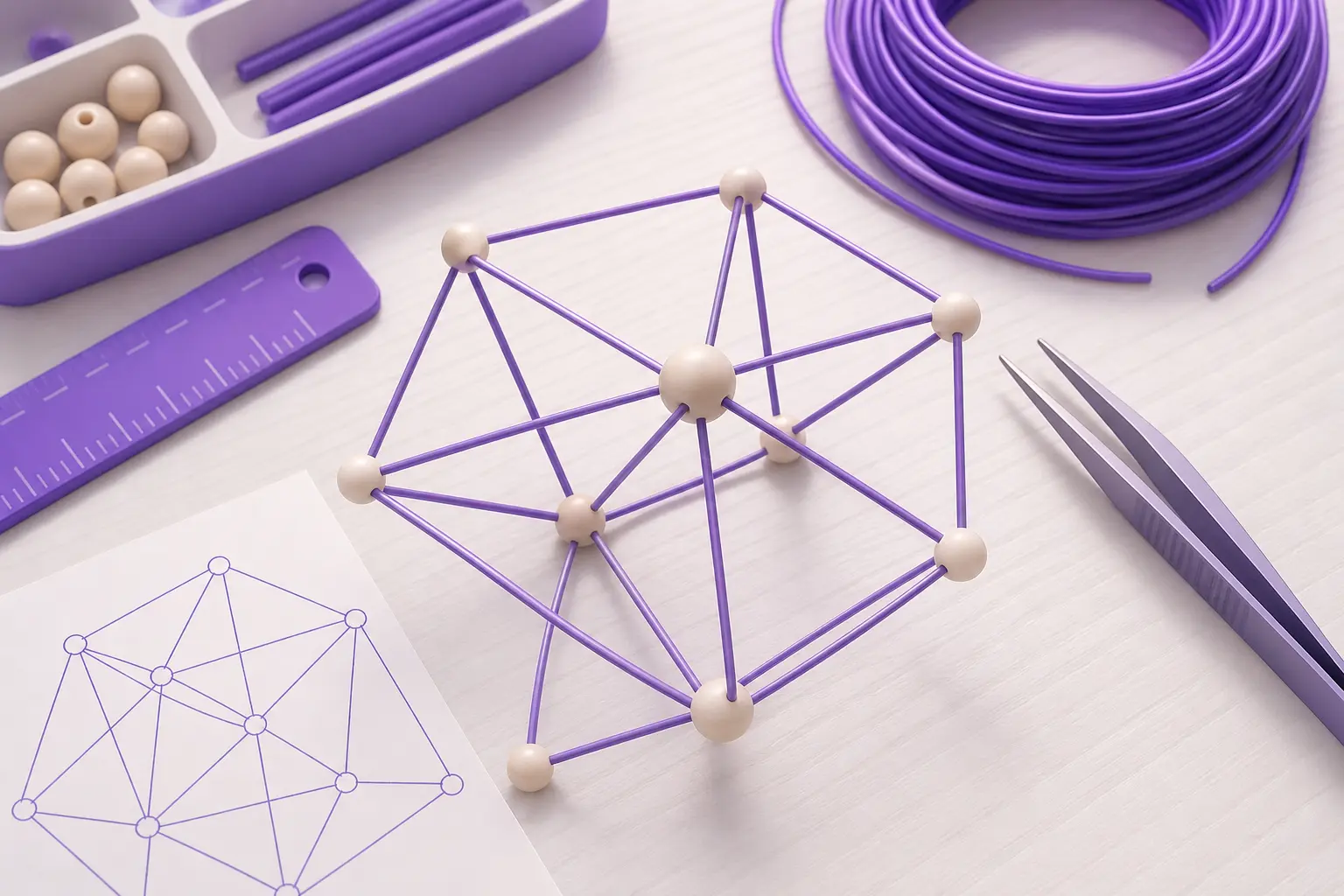
Двойные вершины появляются после импорта из другой 3D-программы, копирования половины модели или сшивания двух деталей. Снаружи их не видно, но на модели проступают швы, а сглаживание рвёт поверхность. Чистят их так.
- В режиме редактирования нажмите A, чтобы выделить всю сетку.
- Нажмите M и выберите «По расстоянию». Та же команда лежит в меню «Меш → Привести в порядок → Объединить по расстоянию».
- Посмотрите в строку состояния: Blender пишет, сколько вершин удалено.
- Если удалено ноль, а шов на месте, раскройте панель последнего действия и увеличьте «Расстояние объединения».
По умолчанию порог равен 0,0001 м, то есть десятой доле миллиметра (по исходному коду Blender 5.3). Для модели в масштабе комнаты этого почти всегда мало, если точки разошлись хотя бы на миллиметр. Поднимайте значение по шагу и следите за счётчиком, иначе сольются соседние вершины, которые должны остаться разными.
В той же панели есть ещё три настройки:
- «Невыделенное» разрешает сливать выделенные вершины с невыделенными;
- «Объединить в центроиде» ставит новую точку в среднее положение, а без флажка берёт ближайшую к нему исходную вершину;
- «Острые рёбра» сохраняет резкие грани при пользовательских нормалях.
В старых уроках эта команда называется Remove Doubles. Внутреннее имя у неё осталось прежним, mesh.remove_doubles, поэтому английские видео по нему по-прежнему подходят.
Как соединить две точки ребром или гранью
Здесь вершины не сливаются, а остаются на местах, между ними появляется новая геометрия. Для этого в Блендере есть три команды в меню «Вершина».
F: «Новое ребро/грань из вершин»
Выделите две вершины и нажмите F, получится ребро. Три или четыре вершины дадут грань, а пять и больше сложатся в один многоугольник. По справке, если выделить одну вершину на краю отверстия и нажимать F подряд, Blender строит грани по соседним рёбрам по одной.
J: «Соединить вершины по линии»
Нужна, когда точки лежат на одной поверхности и ребро должно пройти по граням, разрезав их. Рёбра строятся в том порядке, в котором вы выделяли вершины, так написано в описании команды. Повторное нажатие J замыкает петлю.
«Соединить пары вершин»
Отдельной клавиши у команды нет, она вызывается из меню «Вершина». Команда соединяет ребром каждую пару выделенных вершин, у которых есть общая грань, и делит эту грань надвое. Порядок выделения здесь не важен, зато вершины через одну грань и дальше она не соединит.
Затянуть дыру в сетке одной линией не выйдет. Для этого есть «Заполнить» (Alt+F) и «Заполнить сеткой». Как вырезать отверстие, мы разобрали в статье про булевы операции.
CheckroiПодборка курсов по Blender125 курсов • 30 школСравните цены, школы, программу и найдите выгодные предложения по обучениюСравнить→
Как объединить полигоны в один
Иногда нужно слить не точки, а соседние грани: убрать лишние рёбра на плоской стенке или превратить сетку квадратов в одну грань. Вершины при этом остаются, исчезают только внутренние рёбра.
- Нажмите 3, чтобы перейти к выделению граней, и выделите соседние полигоны.
- Нажмите X и выберите «Растворить грани». Можно нажать Ctrl+X: Blender растворит то, что выделено в текущем режиме выделения.
- Если грани не связаны общими рёбрами, они не сольются, сначала соедините края через F или J.
Клавиша F на нескольких выделенных гранях делает то же самое. Она растворяет их в одну, а не строит поверх новую, об этом есть пример в разделе о гранях из вершин. Грань с десятком вершин даёт складки при подразделении, поэтому на таких моделях, например при моделировании человека, обычно оставляют четырёхугольники.
Автосоединение: вершины срастаются при перетаскивании

Когда сшиваете сетку вручную, выделять и жать M после каждой пары долго. Проще тащить точку на соседнюю, и они сольются сами.
- Откройте боковую панель клавишей N и перейдите на вкладку «Инструмент».
- В блоке «Опции» включите «Автосоединение». Тот же переключатель стоит значком в шапке вьюпорта рядом с кнопками X, Y, Z.
- Включите привязку клавишами Shift+Tab и в меню магнита выберите привязку к вершине, тогда точка встанет ровно на соседнюю.
- Перетащите вершину клавишей G на другую. Если расстояние меньше значения «Порог», они объединятся.
По руководству, автосоединение срабатывает только при интерактивных действиях. Флажок «Разделять рёбра и грани» рядом с ним добавляет вершину там, где перетащенное ребро пересекает другое.
 Канал основателя Checkroi Вани БуявцаЗабирайте промпты и обучение по нейросетям в моём Телеграм-каналеБольше 3 800 человек уже применяют Claude Code, ChatGPT и другие нейросети в работе, учёбе, бизнесе и жизниПерейти в канал
Модификатор «Сварка»: объединить, не меняя сетку
Если модель ещё будет меняться, двойные вершины удобнее сшивать модификатором. Работа с модификаторами описана в инструкции о первой модели, здесь только «Сварка». Сетка остаётся нетронутой, и слияние можно в любой момент выключить.
- В режиме объектов откройте вкладку модификаторов с гаечным ключом.
- Нажмите «Добавить модификатор → Генерировать → Сварка».
- В поле «Режим» выберите «Все», чтобы сливались и отдельные части, или «Соединённое», чтобы не склеивать разные куски.
- Подберите «Расстояние» так, чтобы шов пропал.
Остальные параметры описаны в справке по модификатору. Когда результат устраивает, его можно применить, тогда вершины сольются уже в самой сетке.
Как объединить вершины двух разных объектов
Клавиша M сливает вершины только внутри одного объекта. Если точки принадлежат двум деталям, Blender их не соединит.
- В режиме объектов выделите обе детали и нажмите Ctrl+J. Подробно этот шаг разобран в инструкции как объединить объекты в Блендере.
- Нажмите Tab и выделите вершины на стыке.
- Нажмите M и выберите «По расстоянию» или «В центре».
Обратная задача, отделить часть модели в отдельный объект, решается клавишей P. Её мы описали в статье о том, как разделить объект в Blender.
Почему вершины не объединяются
Обычно дело в одной из пяти причин, и каждая видна по симптому.
| Что видите | Причина | Что сделать |
|---|---|---|
| M открывает меню коллекций | Вы в режиме объектов | Нажмите Tab и повторите |
| Точки не сливаются, хотя выделены | Вершины в разных объектах | Объедините объекты через Ctrl+J |
| «По расстоянию» удаляет 0 вершин | Порог меньше зазора | Увеличьте «Расстояние объединения» |
| Нет пунктов «К первой» и «К последней» | Включено выделение рёбер или граней | Нажмите 1 и выделите заново |
| После слияния тёмные пятна | Нормали смотрят в разные стороны | Выделите всё и нажмите Shift+N |
Shift+N вызывает «Пересчитать наружу» из меню нормалей. Если слились лишние вершины, отмените действие клавишами Ctrl+Z, способы вернуть шаг собраны в инструкции про отмену в Blender.
Горячие клавиши для работы с вершинами
Короткая шпаргалка по режиму редактирования. Полный список сочетаний собран в статье про горячие клавиши Blender.
| Клавиша | Действие |
|---|---|
| Tab | Режим редактирования и обратно |
| 1, 2, 3 | Выделение вершин, рёбер, граней |
| A | Выделить всё |
| M | Меню «Объединить» |
| F | Ребро или грань из выделенных вершин |
| J | Соединить вершины по линии |
| Alt+F | Заполнить отверстие гранями |
| Shift+Tab | Включить или выключить привязку |
| Shift+N | Пересчитать нормали наружу |
Таблица дана для стандартной раскладки. Если в настройках выбрана другая, например Industry Compatible, клавиши будут отличаться.
Где освоить Blender системно
С объединения вершин моделирование только начинается. Дальше идут топология, развёртка, материалы и рендер, и учить их по одной задаче долго. На курсах по Blender и 3D-моделированию это собрано в программу с практикой и проверкой работ. Если думаете о профессии, почитайте, чем занимается специалист по Blender.
| Курс | Школа | Стоимость со скидкой | В рассрочку | Длительность | Обзор курса от Checkroi |
|---|---|---|---|---|---|
| Blender.Design Перейти на сайт курса | Skillbox | 53 910 ₽ | 3023 ₽/мес. | 2 месяца | Обзор курса |
| ДО 3D-моделирование в Blender Перейти на сайт курса | Skillbox Kids | 74 400 ₽ | - | 8 месяцев | Обзор курса |
| 3D-моделирование в Blender для новичков - Наставничество Перейти на сайт курса | Фабрика Творцов | 54 432 ₽ | 2240 ₽/мес. | 9 недель | Обзор курса |
| Супер Blender Перейти на сайт курса | Cloudlessons | 39 590 ₽ | 1650 ₽/мес. | Обзор курса | |
| Blender с нуля Перейти на сайт курса | XYZ School | 20 241 ₽ | - | 2 месяца | Обзор курса |
Больше программ — в полном каталоге курсов по Blender