Чтобы сделать человека в Blender с нуля, проще всего начать со скелета из вершин. Вы ставите точки на месте таза, груди, головы, коленей и локтей, соединяете их рёбрами и надеваете три модификатора: «Зеркало», «Оболочка» и «Подразделение поверхности». За один заход получается гладкая фигура из квадов, которую дальше лепят кистями в режиме скульптинга.
Если своя модель не нужна и хватит готовой, возьмите бесплатный набор базовых мешей от Blender Studio и сообщества Blender или расширение MPFB, которое собирает человека ползунками. Оба пути разобраны ниже. Если Blender открыт впервые, сначала пройдите первую модель за 8 шагов: там те же режимы и клавиши, только на простом объекте.
 Рекомендуем курсы по Blender
 SkillboxBlender.Design53 910 ₽2 месяца
 Skillbox KidsДО 3D-моделирование в Blender74 400 ₽8 месяцев
 Фабрика Творцов3D-моделирование в Blender для новичков - Наставничество54 432 ₽9 недель
 CloudlessonsСупер Blender39 590 ₽
 XYZ SchoolBlender с нуля20 241 ₽2 месяца
 БруноямОнлайн-курс «Blender с нуля»28 900 ₽2 месяца
Что подготовить, прежде чем моделировать человека
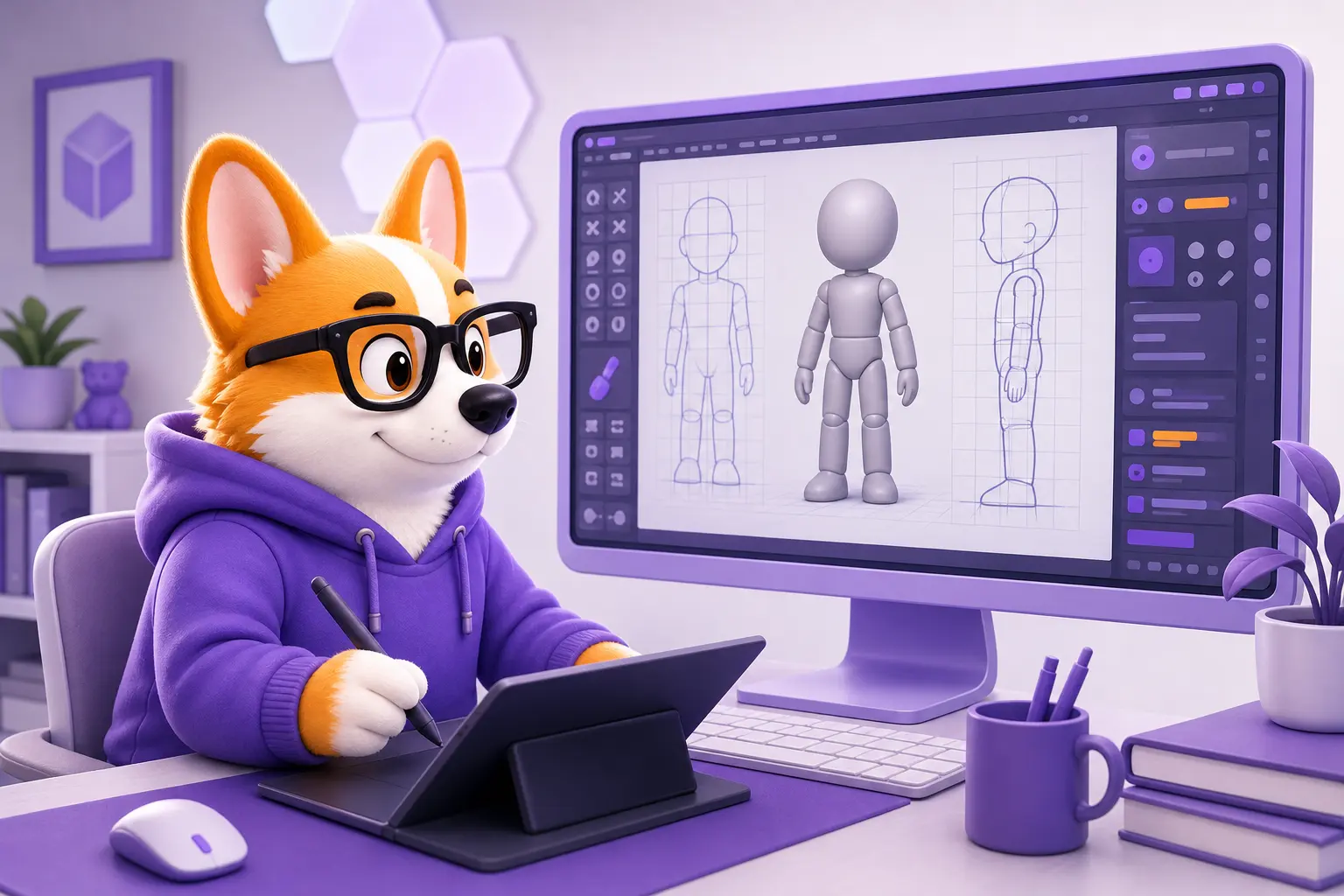
Без опоры фигура легко уходит в кривые пропорции: слишком длинные руки, голова не того размера, плечи уже таза. Опорой служат референсы, картинки человека спереди и сбоку в одной позе.
- Найдите или нарисуйте два вида одной фигуры: спереди и сбоку. Руки лучше разведены в стороны (T-поза или A-поза), так их проще моделировать и потом ставить на скелет.
- Переключитесь на вид спереди клавишей 1 на цифровом блоке и добавьте картинку: «Добавить» → «Изображение» → «Эталон…». Blender создаст пустышку с картинкой, и по справке такие изображения служат как раз для чертежей и концепт-листов персонажей (руководство Blender, «Пустышки»).
- Нажмите 3 на цифровом блоке (вид справа) и добавьте вторую картинку тем же путём.
- Совместите картинки по высоте, чтобы макушка и пятки на обоих видах оказались на одном уровне.
Если на ноутбуке нет цифрового блока, виды переключаются и без него, все способы собраны в статье как перемещаться в Блендере.
Пошаговая инструкция: человек из модификатора «Оболочка»
Модификатор «Оболочка» (Skin) строит поверхность вокруг вершин и рёбер, а толщину берёт из радиуса каждой вершины. По руководству Blender, на выходе получаются в основном квады, и это быстрый способ сделать базовый меш для скульптинга органических форм (описание модификатора «Оболочка»).
- Одна вершина вместо плоскости. Добавьте плоскость: Shift+A → «Меш» → «Плоскость». Перейдите в режим редактирования клавишей Tab, выделите всё (A) и нажмите M → «В центре». Четыре вершины сольются в одну. Это будет таз.
- Зеркало по оси X. В свойствах объекта откройте вкладку модификаторов, нажмите «Добавить модификатор» и выберите «Зеркало». Проверьте, что отмечена ось X, и включите галочку «Отсечение»: она не даст вершинам на середине уйти за плоскость симметрии.
- Позвоночник. Перейдите на вид спереди. С выделенной вершиной нажмите E и потяните вверх: появится новая вершина и ребро. Так же выдавите грудь, шею и голову. Эти точки держите строго на средней линии.
- Нога. Выделите вершину таза, нажмите E и потяните вбок и вниз к бедру на референсе. Дальше выдавите колено, щиколотку и носок стопы. Вторая нога появится сама, её рисует зеркало.
- Рука. От вершины груди выдавите плечо, затем локоть, запястье и кисть. Проверьте всё на виде сбоку (3 на цифровом блоке): колени чуть впереди, локти чуть позади.
- Оболочка. Добавьте модификатор «Оболочка». Ставьте его под «Зеркалом»: по справке «Зеркало» обычно размещают над «Оболочкой», потому что сама «Оболочка» отражённую геометрию не добавляет.
- Толщина. Выделите вершины туловища и нажмите Ctrl+A, это команда «Изменить размер оболочки». Двигайте мышь, пока объём не совпадёт с референсом. Повторите для бёдер, голеней, плеч, предплечий и головы по отдельности.
- Сглаживание. Добавьте «Подразделение поверхности» последним в стеке и поставьте 2 уровня во вьюпорте. Угловатые трубы станут телом.
- Применение. Когда пропорции устраивают, примените модификаторы сверху вниз: в меню каждого модификатора есть пункт «Применить». После этого у вас обычный меш, который можно лепить.
Пальцы на этом этапе не выдавливайте. Кисть лучше оставить «варежкой» и сделать пальцы потом, отдельными ветками из вершин запястья или в скульптинге. Пять тонких веток сразу дают переплетённую сетку в месте соединения.
Клавиши, которые понадобятся на этих шагах:
| Клавиша | Режим | Что делает |
|---|---|---|
| Shift+A | Объектный | меню «Добавить» |
| Tab | любой | вход и выход из режима редактирования |
| M | Редактирование | меню «Объединить», пункт «В центре» |
| E | Редактирование | выдавить новую вершину с ребром |
| Ctrl+A | Редактирование | «Изменить размер оболочки» |
| Ctrl+A | Объектный | меню «Применить» (масштаб, вращение) |
| Ctrl+R | Скульптинг | воксельный ремеш |
Ctrl+A и Ctrl+R в разных режимах делают разное, это нормально. Полная шпаргалка есть в обзоре горячих клавиш Blender.
Канал основателя Checkroi Вани Буявца3 800 человек читают мой Телеграм-канал про нейросетиСобрал промпты для Claude Code и ChatGPT, разборы ИИ-инструментов и лайфхаки по продвижению бизнеса в одном местеПрисоединитьсяКак довести фигуру в режиме скульптинга
После «Оболочки» у вас манекен: пропорции правильные, но нет ни мышц, ни лица. Их добавляют в режиме «Скульптинг», переключатель режимов в левом верхнем углу вьюпорта.
Сначала сетку нужно сделать равномерной. Нажмите Ctrl+R, это «Воксельный ремеш»: Blender пересоберёт меш из одинаковых квадратиков. Плотность задаёт параметр «Размер вокселя». По справке, чем меньше значение, тем мельче детали и тем тяжелее сетка (руководство, «Ремеш»). Начните с крупного вокселя, лепите общие формы, потом уменьшайте. Анатомию для такой лепки разбирают в программах из раздела курсы 3D-моделирования.
Кисти для первого прохода:
- «Полосы глины» наращивают объём слоями: грудные мышцы, ягодицы, икры.
- «Захватить» тянет кусок сетки целиком, ею поправляют силуэт, если плечо или бедро ушло от референса.
- «Раздуть» надувает выбранное место: щёки, мышцы предплечья.
- «Сглаживание» вызывается без выбора кисти: держите Shift, и любая кисть разглаживает. Ctrl, наоборот, переворачивает действие кисти, «Полосы глины» начинают снимать объём.
Для мелких деталей (морщины, вены, складки у глаз) воксельный ремеш неудобен: каждый новый проход съедает то, что вы налепили. Здесь переходят на модификатор «Мультиразрешение». В справке Blender прямо сказано, что он позволяет лепить подразделённую геометрию в режиме скульптинга, а «Подразделение поверхности» так не умеет (раздел руководства о подразделении поверхности).
CheckroiПодборка курсов по Blender124 курса • 30 школСравните цены, школы, программу и найдите выгодные предложения по обучениюСравнить→
Другой способ: человек из куба
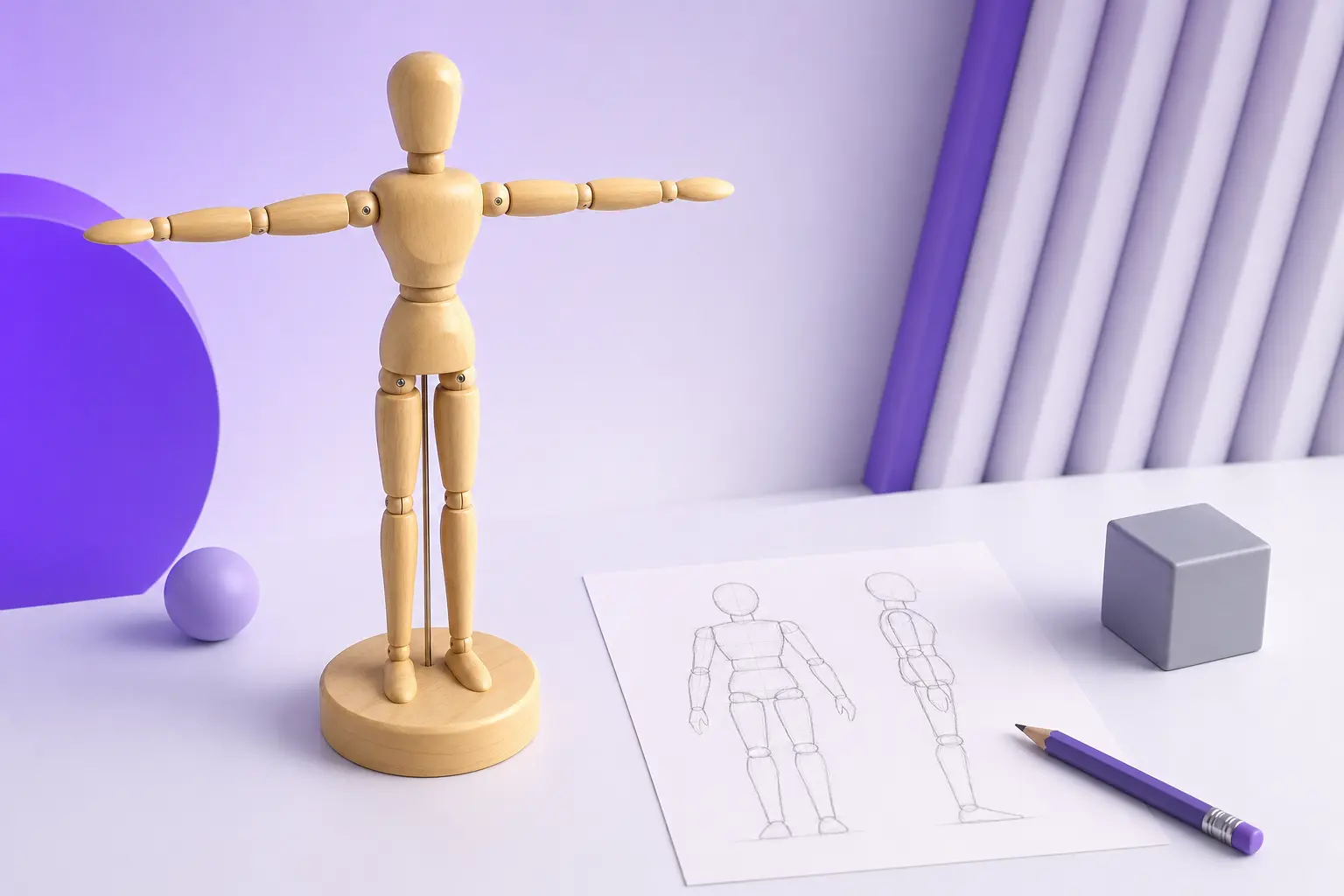
Классический путь моделирования. Каждую часть тела здесь выдавливают руками, поэтому уходит больше времени. Зато вы сразу управляете каждой петлёй сетки, и это пригодится, если персонаж пойдёт в игру или под анимацию лица.
- Возьмите стандартный куб, в режиме редактирования разрежьте его пополам и удалите левую половину.
- Добавьте «Зеркало», отметьте в нём галочку «Отсечение» и поставьте ниже «Подразделение поверхности» на 1–2 уровня.
- Разрежьте куб петлями (Ctrl+R в режиме редактирования) на грудь, талию и таз.
- Выделите нижнюю грань и выдавите ногу клавишей E, из боковой грани груди руку, из верхней шею.
- Добавляйте петли у коленей, локтей и плеч и двигайте вершины по референсу.
Чем отличаются способы:
| Способ | Скорость | Сетка | Когда выбирать |
|---|---|---|---|
| «Оболочка» из вершин | быстро | квады, неровная плотность | заготовка под скульптинг, первая фигура |
| Из куба с зеркалом | медленно | чистая, под контролем | игровой персонаж, анимация |
| Скульптинг с нуля | зависит от опыта | плотная, нужна ретопология | детальный персонаж под рендер |
| Готовая база или MPFB | минуты | готовая | нужна фигура для сцены |
Если голову, руки или одежду удобнее делать отдельными объектами, их потом собирают в один меш по инструкции как объединить объекты в Блендере.
Готовые модели людей для Blender
Когда человек нужен просто как фигура в сцене, лепить его с нуля незачем. Есть два бесплатных источника: набор от Blender Studio и расширение из официального каталога extensions.blender.org.
Набор Human Base Meshes от Blender Studio
Набор базовых мешей людей собрали Blender Studio и сообщество Blender, вышел он вместе с Blender 3.6. Это заготовка: берёте фигуру и лепите поверх неё своего персонажа, пропорции и сетка уже готовы.
В заметках к Blender 3.6 перечислено, что внутри:
- топология из квадов для подразделения;
- замкнутые объёмы, которые можно сразу пересобрать воксельным ремешем;
- наборы граней и UV-развёртки;
- детали в модификаторе «Мультиразрешение» у реалистичных фигур.
Расширение MPFB
В каталоге расширений MPFB описан как генератор и редактор человеческих персонажей. Он собирает человека целиком прямо во вьюпорте: тело, лицо, кожу, глаза, волосы, одежду, риг и веса. Каждый персонаж начинается с одной базовой модели и меняется ползунками, сканов реальных людей там нет (MPFB в каталоге extensions.blender.org).
- Версия на ноябрь 2026 года 2.0.18, работает в Blender 4.2 LTS и новее.
- Лицензия GPL, расширение бесплатное.
- Ставится перетаскиванием ссылки в окно Blender или из ZIP через «Установить с диска…».
Если с установкой что-то не выходит, все три способа подробно разобраны в статье как установить аддон в Блендер.
Как поставить человека на скелет
Статичная фигура годится для рендера в одной позе. Чтобы человек шёл, махал рукой или сидел, ему нужен скелет, в Blender он называется арматурой. Быстрее всего его даёт Rigify: аддон входит в поставку Blender, его нужно только включить.
- Включите аддон: «Правка» → «Настройки» → «Аддоны», найдите Rigify и отметьте галочку.
- В объектном режиме: «Добавить» → «Арматура» → Human. Названия мета-ригов аддон показывает по-английски и в русском интерфейсе.
- В режиме редактирования арматуры подгоните кости под тело: колени в колени, локти в локти. Галочка «Симметрия по оси X» в настройках инструмента зеркалит правки на вторую сторону.
- В свойствах арматуры нажмите «Сгенерировать риг». Rigify построит рабочий риг с контроллерами.
- Выделите меш человека, затем с Shift риг и нажмите Ctrl+P → «Арматурная деформация» → «С автоматическими весами».
Автоматические веса считаются по расстоянию от вершин до костей. Справка предупреждает, что способ простой в настройке, но часто деформирует меш не так, как хотелось бы (руководство, Armature Deform Parent). Почти всегда придётся подправить веса кистью в режиме рисования весов, особенно в подмышках и паху.
Есть и короткий путь для фигуры из «Оболочки»: у модификатора есть кнопка «Создать арматуру», и каждое ребро становится костью, а группы весов Blender добавляет сам. Контроллеров у такого скелета нет, но для пробной позы его хватает. Дальше человек готов к движению, первую сцену можно собрать по инструкции как сделать анимацию в Blender.
 Канал основателя Checkroi Вани БуявцаЗабирайте промпты и обучение по нейросетям в моём Телеграм-каналеБольше 3 800 человек уже применяют Claude Code, ChatGPT и другие нейросети в работе, учёбе, бизнесе и жизниПерейти в канал
Частые ошибки и что с ними делать
По центру фигуры шов или дыра. Вершины позвоночника сдвинулись с оси X, и зеркальные половины не сошлись.
Решение: включите «Отсечение» в модификаторе «Зеркало». По справке, вершина в пределах расстояния слияния прилипает к плоскости и уже не уходит за неё (страница модификатора «Зеркало»). Если вершину нужно сдвинуть вдоль оси, отсечение придётся на время выключить.
Плечо или бедро скручено, сетка в узле перекрывается. Так «Оболочка» ведёт себя на развилках, где сходятся три ребра и больше.
Решение: в настройках модификатора увеличьте «Сглаживание разветвлений». Если скручены целые ветки, выделите вершину таза и нажмите «Отметить корень»: от корня «Оболочка» считает повороты ветвей.
После ремеша все детали пропали или сетка стала неподъёмной. Размер вокселя считается в единицах самого объекта.
Решение: если объект отмасштабирован, сначала примените масштаб: Ctrl+A → «Масштаб» в объектном режиме. Тогда размер вокселя совпадёт с тем, что вы видите на экране.
Включили динамическую топологию и потеряли развёртку. Blender об этом и предупреждает: динамическая топология не сохраняет наборы граней, цвета и UV-развёртки.
Решение: лепите с динамической топологией только до развёртки и текстур, детали после развёртки делайте в модификаторе «Мультиразрешение». Как развернуть и затекстурировать готового человека, описано в статье как наложить текстуру в Blender.
Ошиблись на десятом шаге, а заметили на двадцатом. Модификаторы уже применены, и скелета из вершин в объекте больше нет.
Решение: перед применением сохраните копию объекта (Shift+D и спрятать) или отдельный файл. Если копии нет, остаётся история отмен: Ctrl+Z откатывает шаги по одному, в том числе применение модификатора.
Где освоить Blender и моделирование персонажей системно
Фигура из «Оболочки» закрывает только первую ступень. Дальше идут анатомия для скульптинга, ретопология, развёртка, текстуры и риг лица, и этим занимается отдельная специальность, 3D-художник по персонажам. Если хочется дойти до персонажа под игру или портфолио, стоит учиться по программе, где преподаватель проверяет работы и разбирает ошибки в топологии.
Курсы по Blender собраны в каталоге с ценами и отзывами.
| Курс | Школа | Стоимость со скидкой | В рассрочку | Длительность | Обзор курса от Checkroi |
|---|---|---|---|---|---|
| Blender.Design Перейти на сайт курса | Skillbox | 53 910 ₽ | 3023 ₽/мес. | 2 месяца | Обзор курса |
| ДО 3D-моделирование в Blender Перейти на сайт курса | Skillbox Kids | 74 400 ₽ | - | 8 месяцев | Обзор курса |
| 3D-моделирование в Blender для новичков - Наставничество Перейти на сайт курса | Фабрика Творцов | 54 432 ₽ | 2240 ₽/мес. | 9 недель | Обзор курса |
| Супер Blender Перейти на сайт курса | Cloudlessons | 39 590 ₽ | 1650 ₽/мес. | Обзор курса | |
| Blender с нуля Перейти на сайт курса | XYZ School | 20 241 ₽ | - | 2 месяца | Обзор курса |
Больше программ — в полном каталоге курсов по Blender