Шрифт в HTML задают через CSS-свойство font-family, а сам файл шрифта подключают одним из двух путей. Первый путь: скопировать тег <link> из Google Fonts в <head> страницы. Второй: положить файл .woff2 в папку сайта и описать его правилом @font-face. Если хватает шрифтов, которые уже стоят у читателя, подключать ничего не надо, достаточно написать в стилях font-family: system-ui, sans-serif;.
Ниже пять способов с готовым кодом, настройки скорости и ошибки, из-за которых шрифт не меняется. Если стили пока лежат прямо в HTML, сначала вынесите их в отдельный файл по инструкции о подключении CSS к HTML: дальше все примеры исходят из того, что у вас есть файл css/style.css.
 Рекомендуем курсы по CSS
 SkillboxHTML и CSS с нуля91 626 ₽11 месяцев
 Академия СинергияОсновы вёрстки HTML и CSS32 676 ₽3 месяца
 HTML AcademyHTML и CSS. Адаптивная вёрстка и автоматизация23 400 ₽2 месяца
 SkyproHTML и CSS с нуля195 160 ₽12 месяцев
 БруноямОнлайн-курс Вёрстка на HTML и CSS36 900 ₽3 месяца
 CoddyFrontend-разработчик: сайты на HTML/CSS/JavaScript9 200 ₽3 месяца
Как браузер выбирает шрифт

В font-family перечисляют несколько шрифтов через запятую. Браузер берёт первый, который у него есть, а если ни одного нет, подставляет общее семейство в конце списка. Такой список называют стеком.
body {
  font-family: "Montserrat", Arial, sans-serif;
}
Название из двух и больше слов пишут в кавычках. Последним всегда ставят общее семейство, чтобы текст не упал в шрифт по умолчанию:
| Общее семейство | Что подставит браузер | Пример стека |
|---|---|---|
sans-serif |
шрифт без засечек | Arial, Helvetica, sans-serif |
serif |
шрифт с засечками | Georgia, "Times New Roman", serif |
monospace |
моноширинный, для кода | Consolas, Menlo, monospace |
system-ui |
системный шрифт интерфейса ОС | system-ui, -apple-system, "Segoe UI", sans-serif |
Размер и жирность к выбору гарнитуры не относятся, это отдельные свойства. Про них есть свои разборы: как задать размер текста через font-size и как сделать текст жирным.
CheckroiПодборка курсов по CSS181 курс • 37 школСравните цены, школы, программу и найдите выгодные предложения по обучениюСравнить→
Способ 1: системные шрифты, которые уже стоят у читателя
Самый лёгкий вариант: ничего не скачивать и взять шрифт операционной системы. На Windows это будет Segoe UI, на Mac и iPhone San Francisco, на Android Roboto. Страница не ждёт загрузки файла, и текст появляется сразу.
body {
  font-family: system-ui, -apple-system, "Segoe UI", Roboto, Arial, sans-serif;
}
Когда подходит: админки, документация, личный сайт, где важнее скорость, чем фирменный стиль. Минус: на разных устройствах текст выглядит по-разному, и дизайнерский макет так не повторить.
Канал основателя Checkroi Вани Буявца3 800 человек читают мой Телеграм-канал про нейросетиСобрал промпты для Claude Code и ChatGPT, разборы ИИ-инструментов и лайфхаки по продвижению бизнеса в одном местеПрисоединитьсяСпособ 2: Google Fonts через тег link
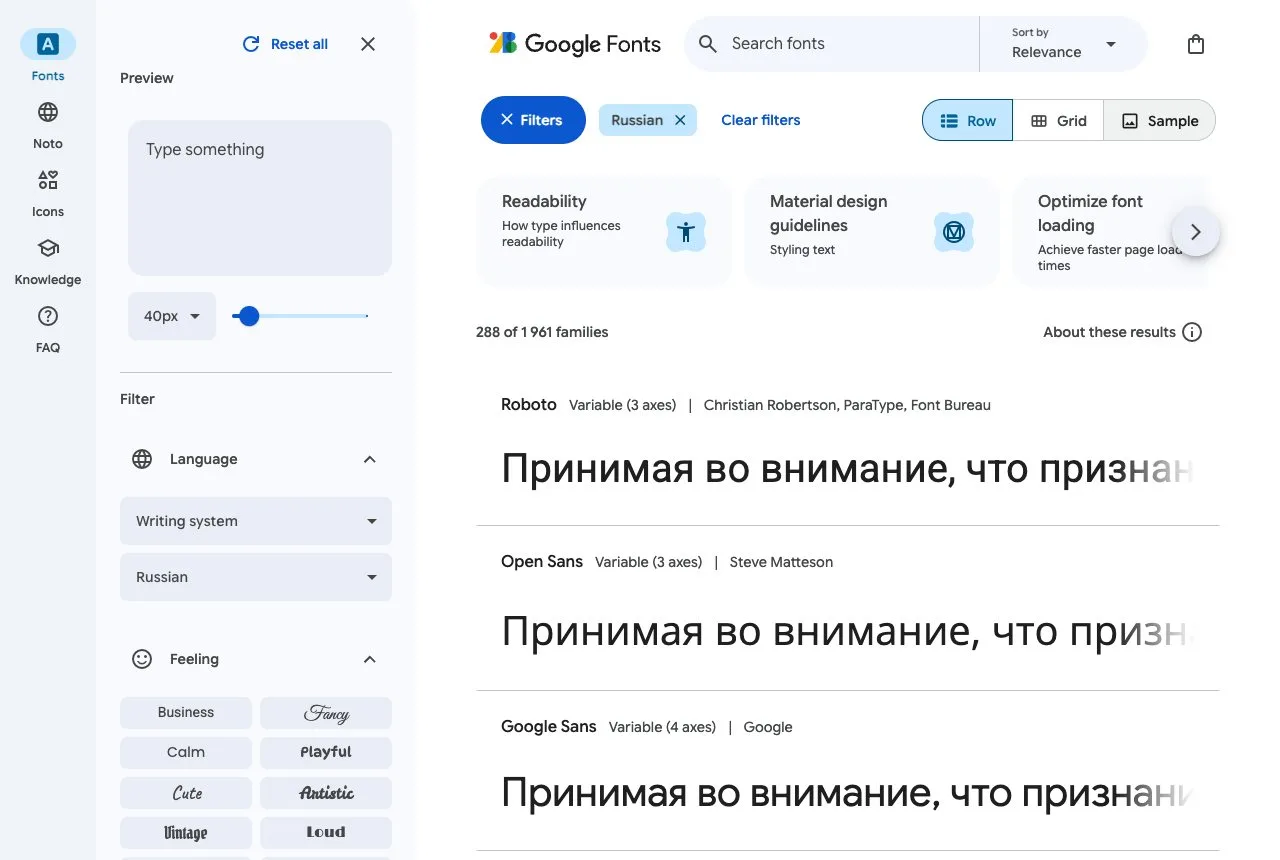
Каталог Google Fonts бесплатный и открывается из России, файлы отдаются с серверов Google. Интерфейс сайта на английском, но кириллические шрифты находятся фильтром за пару кликов.
- Откройте fonts.google.com, нажмите Filters и в блоке Language выберите Russian. 15 ноября 2026 года фильтр оставил 288 семейств из 1 961.
- Откройте страницу шрифта и нажмите Get font, шрифт попадёт в набор.
- Нажмите Get embed code. Если нужны не все начертания, переключите Weight с Full axis на One value и отметьте нужные.
- Оставьте вкладку «Web» и вариант <link>, скопируйте код и вставьте его в
<head>перед своим файлом стилей. - Пропишите шрифт в CSS:
font-family: "Montserrat", sans-serif;
Вот что Google Fonts выдал для Montserrat с полной осью начертаний:
<link rel="preconnect" href="https://fonts.googleapis.com">
<link rel="preconnect" href="https://fonts.gstatic.com" crossorigin>
<link href="https://fonts.googleapis.com/css2?family=Montserrat:ital,wght@0,100..900;1,100..900&display=swap" rel="stylesheet">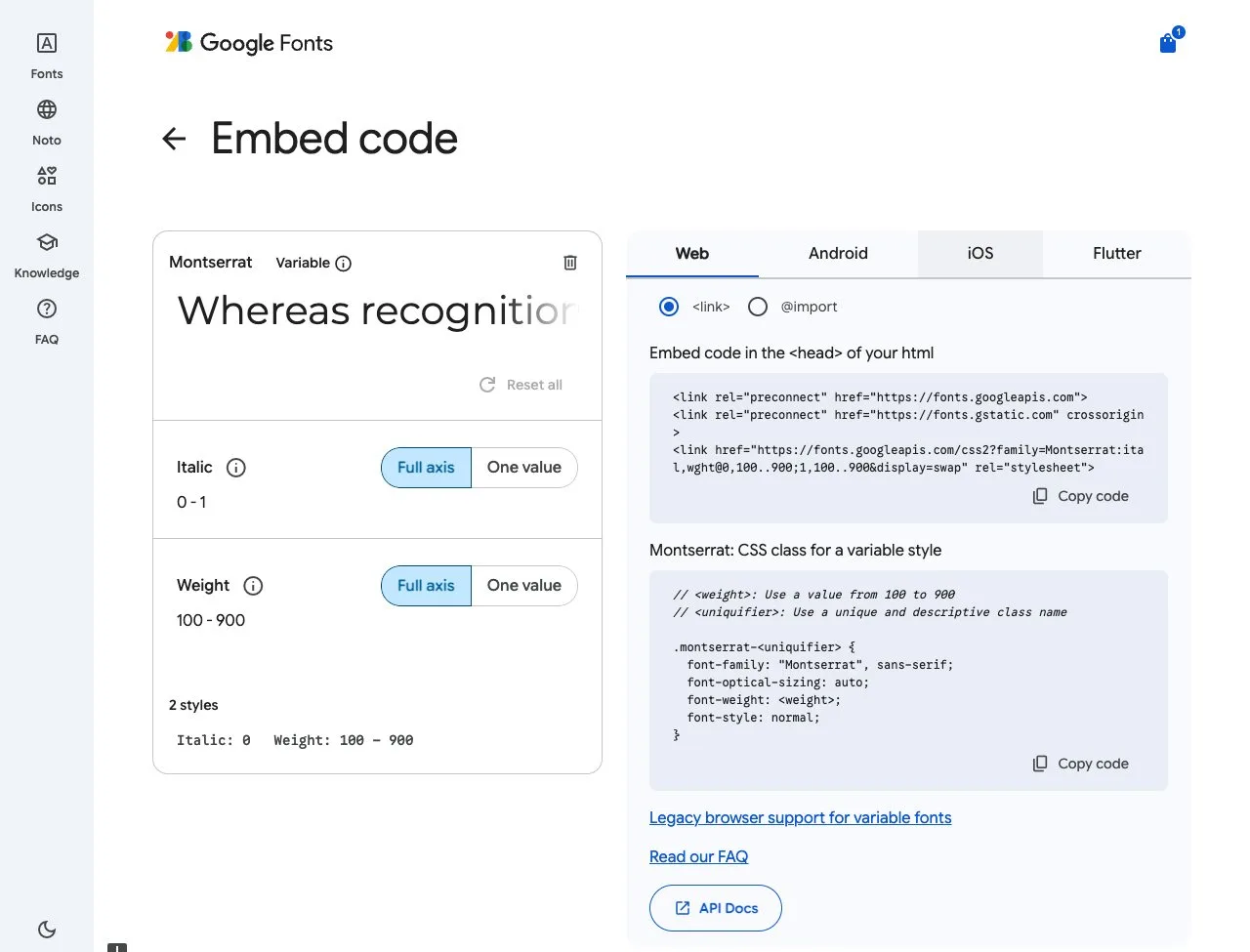
Две строки с preconnect заранее открывают соединение с серверами Google, пока браузер разбирает остальную страницу. Третья строка подключает CSS с правилами @font-face, их за вас уже написал Google.
Ссылку можно собрать и руками. В документации Google Fonts CSS API показан запрос двух начертаний, обычного и жирного: family=Crimson+Pro:wght@400;700. Для Montserrat это family=Montserrat:wght@400;700&display=swap. Чем меньше начертаний в ссылке, тем меньше файлов скачает браузер.
CSS, который Google отдаёт по такой ссылке, разбит на блоки cyrillic, cyrillic-ext, latin, latin-ext и vietnamese, у каждого свой
unicode-range. По справке MDN, если на странице нет ни одного символа из диапазона, файл не скачивается. Русская страница с латинскими вкраплениями тянет кириллицу и латиницу, вьетнамский блок остаётся на сервере.
Способ 3: Google Fonts через @import в CSS
Тот же каталог, но код вставляется не в HTML, а первой строкой файла стилей. В окне Get embed code для этого есть переключатель @import.
@import url("https://checkroi.ru/wp-content/cache/flying-press/5ff2cfae1366.google-font.css");

body {
  font-family: "Montserrat", sans-serif;
}
@import должен стоять в самом начале файла, выше остальных правил. Способ удобен, когда доступа к HTML нет, например в конструкторе сайтов есть только поле для своего CSS. Как устроены такие правила и почему порядок в файле стилей важен, разбирают на курсах по CSS.
Цепочка загрузки при этом длиннее на шаг. Браузер сначала скачивает ваш style.css, только в нём находит адрес стилей Google, затем грузит их и лишь потом сам файл шрифта. С тегом <link> стили Google запрашиваются сразу из HTML. Если HTML править можно, берите <link>.
Способ 4: свой файл шрифта через @font-face

Этот путь нужен, когда шрифта нет в Google Fonts (купили у студии, скачали с сайта автора) или когда не хотите зависеть от чужого сервера. Если ищете, откуда взять шрифт с разрешением на коммерческое использование, загляните в разбор бесплатных шрифтов и их лицензий.
- Возьмите файл в формате .woff2: он сжат и весит меньше, чем .ttf или .otf. Кириллическая часть Montserrat в woff2 весит около 8,7 КБ на одно начертание.
- Создайте рядом с папкой
cssпапкуfontsи положите туда файлы. Если структуры сайта пока нет, соберите её по инструкции про сайт в Блокноте. - В начале style.css опишите каждое начертание отдельным правилом
@font-faceс одним и тем жеfont-family. - Используйте это имя в
font-family, как обычный шрифт.
site/
├── index.html
├── css/
│   └── style.css
└── fonts/
    ├── montserrat-400.woff2
    └── montserrat-700.woff2
@font-face {
font-family: "Montserrat";
src: url("../fonts/montserrat-400.woff2") format("woff2");
font-weight: 400;
font-style: normal;
font-display: swap;
}
@font-face {
font-family: "Montserrat";
src: url("../fonts/montserrat-700.woff2") format("woff2");
font-weight: 700;
font-style: normal;
font-display: swap;
}
body {
font-family: "Montserrat", Arial, sans-serif;
}Обратите внимание на ../ в пути. Справка MDN по функции url() говорит, что относительный адрес отсчитывается от файла стилей, а не от страницы. Файл лежит в css/, поэтому сначала выходим из неё на уровень вверх.
В src можно перечислить несколько источников. По справке MDN о @font-face, функция local() ищет шрифт на компьютере пользователя и берёт его, если нашла, иначе браузер скачивает файл из url(). Подсказка format() принимает значения "woff", "woff2", "truetype", "opentype", "embedded-opentype" и "svg".
Способ 5: шрифт как npm-пакет
Если сайт собирается сборщиком вроде Vite или Webpack, шрифты удобно ставить как зависимость. Со сборщиками работают фронтенд-разработчики, путь в эту профессию мы описали в отдельной статье. Проект Fontsource упаковал шрифты Google Fonts и ряд других в npm-пакеты. Файлы попадают в сборку и отдаются с вашего домена.
CheckroiПодборка курсов по Vite6 курсов • 3 школыСравните цены, школы, программу и найдите выгодные предложения по обучениюСравнить→
npm install @fontsource/montserrat// в главном JS-файле проекта
import "@fontsource/montserrat/400.css";
import "@fontsource/montserrat/700.css";Дальше в CSS пишете font-family: "Montserrat", sans-serif;. Для вариативной версии шрифта есть отдельный пакет с припиской variable в названии. Иконочные шрифты тоже ставят через npm, варианты для Font Awesome разобраны в статье о его подключении.
| Способ | Что подключаем | Когда брать |
|---|---|---|
| Системный стек | ничего | скорость важнее фирменного вида |
| Google Fonts, <link> | CSS с серверов Google | обычный сайт, шрифт есть в каталоге |
| Google Fonts, @import | то же, из файла стилей | доступа к HTML нет |
| @font-face | свои файлы .woff2 | платный шрифт или всё на своём сервере |
| npm-пакет | шрифт как зависимость проекта | проект со сборщиком |
 Канал основателя Checkroi Вани БуявцаЗабирайте промпты и обучение по нейросетям в моём Телеграм-каналеБольше 3 800 человек уже применяют Claude Code, ChatGPT и другие нейросети в работе, учёбе, бизнесе и жизниПерейти в канал
Как ускорить загрузку шрифта

Пока файл шрифта не скачался, браузер решает, что показать на месте текста. Этим управляет font-display.
swap. По справке MDN, у шрифта минимальный период блокировки и бесконечный период замены. Текст сразу рисуется запасным шрифтом и подменяется, когда файл придёт. Google Fonts добавляет его параметромdisplay=swap.optional. Период блокировки тоже минимальный, а периода замены нет совсем. Не успел файл, страница так и останется с запасным шрифтом, зато текст не прыгает.block. Короткий период блокировки, пока текст невидим, и бесконечный период замены. Если файл грузится долго, читатель какое-то время видит пустое место вместо текста.
Шрифт для первого экрана можно запросить заранее тегом <link rel="preload"> в <head>, если не помните, что там лежит, загляните в список основных тегов HTML. В справке MDN о preload сказано, что для шрифтов обязателен атрибут crossorigin, даже если файл лежит на том же домене:
<link rel="preload" href="fonts/montserrat-400.woff2" as="font" type="font/woff2" crossorigin>Путь здесь пишется от HTML-страницы, а не от CSS, поэтому без ../. Ещё один приём: если шрифт нужен только для логотипа или одного заголовка, в ссылку Google Fonts добавляют параметр text= с нужными буквами. По документации Google Fonts CSS API, иногда это уменьшает файл до 90 %.
Почему шрифт не подключается: частые ошибки
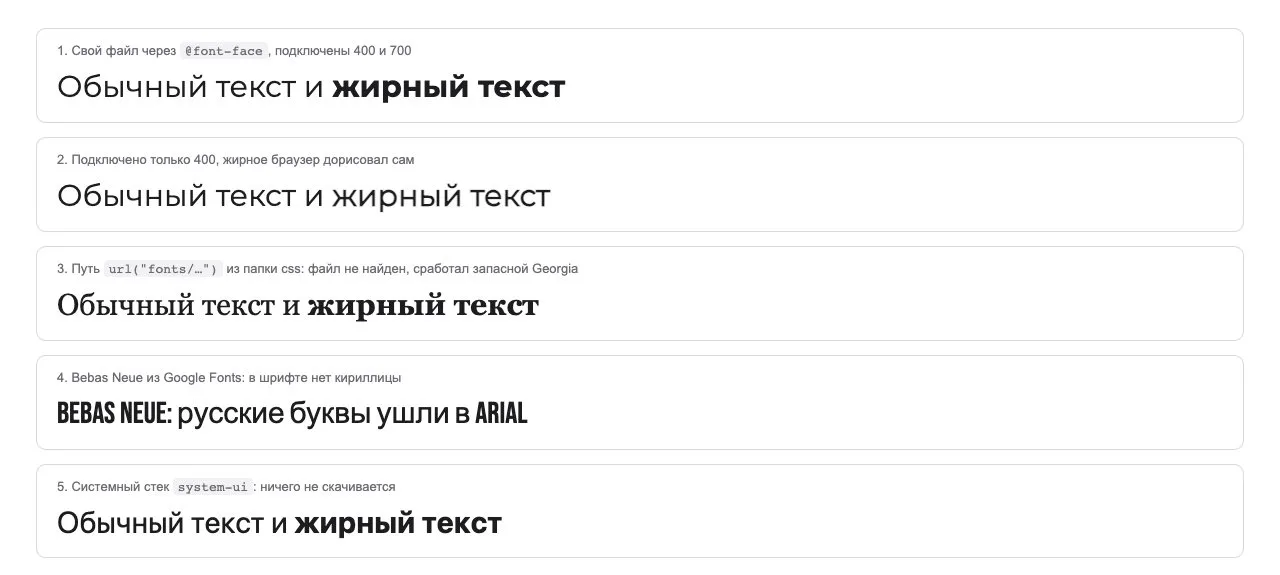
На кадре ниже одна и та же фраза в пяти вариантах подключения, от правильного до сломанного. Страница открыта в Chrome.
Неверный путь в url()
Симптом: вместо шрифта виден запасной, в нашем случае Georgia. Причина: в style.css написано url("fonts/…"), браузер ищет файл в css/fonts/ и не находит.
Решение: url("../fonts/…"). Проверить это можно в инструментах разработчика браузера: запрос к ненайденному файлу вернёт ошибку 404.
Подключено не то начертание
Симптом: жирный текст выглядит размазанным или не отличается от обычного. Причина: подключён только вес 400, а в тексте стоит <b> или font-weight: 700. На нашем кадре Chrome дорисовал жирность сам, и вышло бледно.
Решение: добавить файл и правило @font-face для 700 или вписать вес в ссылку Google Fonts (wght@400;700).
В шрифте нет кириллицы
Симптом: латиница одним шрифтом, русские буквы другим. Bebas Neue в Google Fonts отдаётся только с наборами latin и latin-ext, поэтому на кадре кириллица ушла в Arial из стека.
Решение: выбирать шрифт с фильтром «Language» → «Russian» и до вёрстки смотреть, как выглядят русские буквы.
Шрифт лежит на другом домене
Симптом: в консоли ошибка CORS, шрифт не грузится. Причина: справка MDN предупреждает, что веб-шрифты подчиняются правилу ограничения домена, если сервер не разрешил загрузку через CORS.
Решение: хранить файлы на своём домене или настроить на сервере со шрифтами заголовок Access-Control-Allow-Origin.
Опечатка в названии
Имя в font-family должно совпадать с именем в @font-face или в коде Google Fonts буква в букву. Название из нескольких слов пишут в кавычках: "Open Sans".
Где освоить HTML и CSS системно
Подключение шрифта сводится к паре строк кода. Подобрать пару шрифтов под макет, настроить кегль, интерлиньяж и адаптив уже требует практики вёрстки. Если хотите разобраться в стилях глубже, начните с обзора что такое CSS или посмотрите курсы по HTML в нашем каталоге.
| Курс | Школа | Стоимость со скидкой | В рассрочку | Длительность | Обзор курса от Checkroi |
|---|---|---|---|---|---|
| HTML и CSS с нуля Перейти на сайт курса | Skillbox | 91 626 ₽ | 7635 ₽/мес. | 11 месяцев | Обзор курса |
| Основы вёрстки HTML и CSS Перейти на сайт курса | Академия Синергия | 32 676 ₽ | 2723 ₽/мес. | 3 месяца | Обзор курса |
| HTML и CSS. Адаптивная вёрстка и автоматизация Перейти на сайт курса | HTML Academy | 23 400 ₽ | 3900 ₽/мес. | 2 месяца | Обзор курса |
| HTML и CSS с нуля | Skypro | 195 160 ₽ | 7972 ₽/мес. | 12 месяцев | Обзор курса |
| Онлайн-курс Вёрстка на HTML и CSS Перейти на сайт курса | Бруноям | 36 900 ₽ | 2491 ₽/мес. | 3 месяца | Обзор курса |
Больше программ — в полном каталоге курсов по CSS