Чтобы изменить текст на сайте через код элемента, нажмите на нужные слова правой кнопкой мыши и выберите «Просмотреть код» в Chrome или «Исследовать элемент» в Яндекс Браузере. Откроется панель «Элементы», а строка с этим текстом в ней уже будет выделена. Дважды щёлкните по тексту внутри тега, впишите новый и нажмите Enter: страница поменяется сразу.
Правку видите только вы и только до перезагрузки вкладки. Сайт на сервере остаётся прежним. Если панель не открывается или вы не знаете, где она, начните с инструкции как открыть DevTools в любом браузере.
 Рекомендуем курсы по Javascript
 SkillboxJavaScript63 876 ₽3 месяца
 OTUSFullstack разработчик JavaScript75 000 ₽6 месяцев
 GeekBrainsФакультет fullstack JavaScript134 700 ₽15 месяцев
 ЭдюсонFullstack-разработчик на JavaScript119 070 ₽11 месяцев
 HexletАвтоматизатор тестирования на JavaScript60 000 ₽6 месяцев
 TeachMeSkillsАвтоматизированное тестирование на JavaScript80 000 ₽4 месяца
Пошаговая инструкция: правка текста в панели «Элементы»

Так правят текст копирайтеры, дизайнеры и тестировщики: нужно проверить, влезет ли длинный заголовок в карточку, или показать заказчику новый вариант кнопки, не трогая сайт. Порядок действий взят из справки Chrome DevTools, в Яндекс Браузере и Edge он такой же, у них общий движок.
- Откройте страницу и выделите слово или фразу, которую хотите поменять.
- Нажмите правой кнопкой мыши и выберите «Просмотреть код». В Яндекс Браузере пункт называется «Исследовать элемент», так он подписан в справке Яндекса.
- Справа или снизу откроется панель «Элементы» с деревом HTML. Строка с выбранным текстом подсвечена.
- Дважды щёлкните по самому тексту между открывающим и закрывающим тегом, например между
<h1>и</h1>. - Текст выделится. Сотрите его, впишите свой и нажмите Enter.
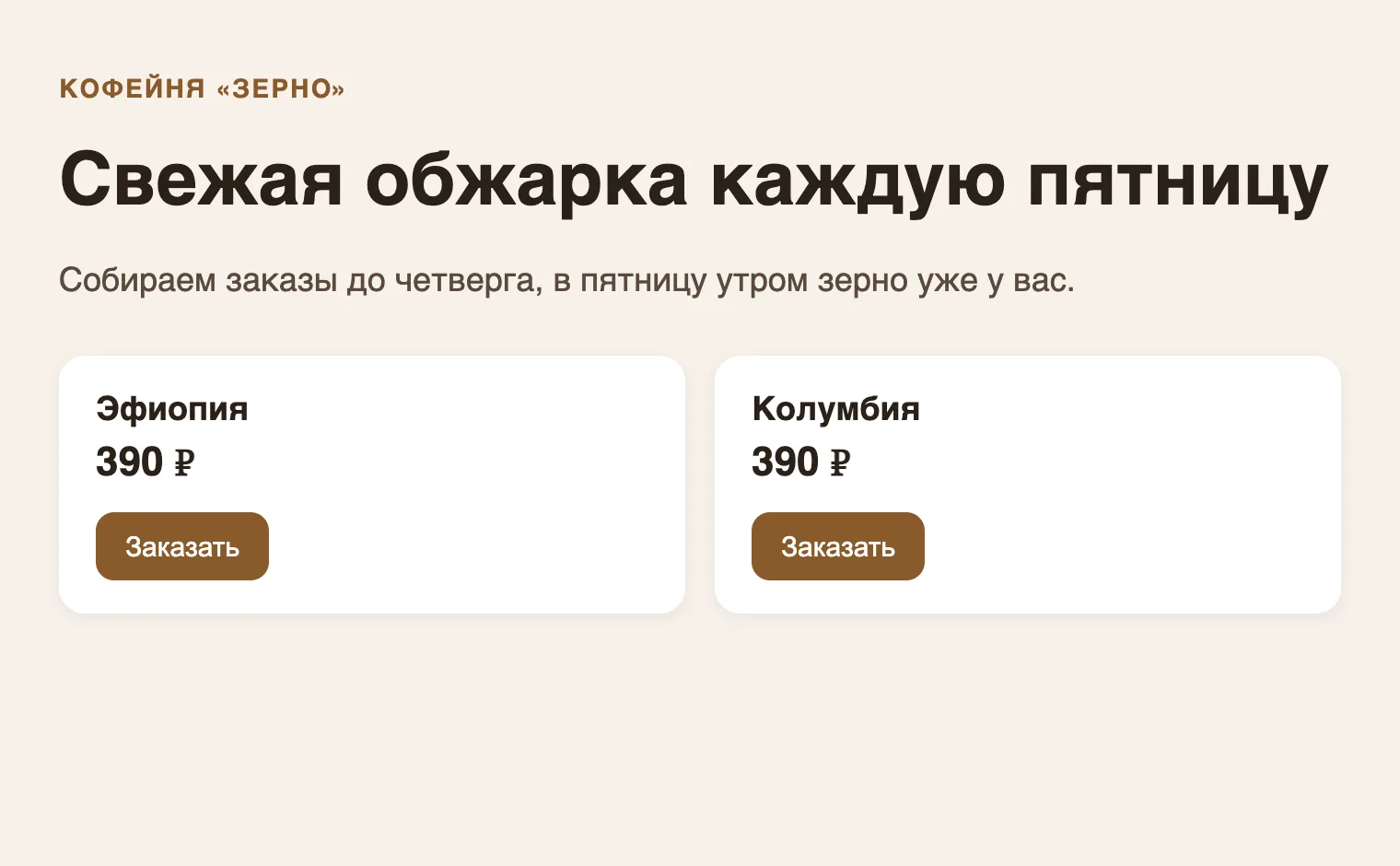
Так выглядит демо-страница до правки, дальше на ней показаны все способы.
Если щелчок попал по названию тега, а не по тексту, откроется правка тега. Нажмите Esc и щёлкните точнее, по словам.
Когда нужен пункт «Редактировать как HTML»
Двойной щелчок меняет только текст. Чтобы добавить жирное слово, ссылку или перенос строки, нажмите на строку элемента правой кнопкой и выберите «Редактировать как HTML». Пункт так называется в русской локализации DevTools (файл ru.json в репозитории панели). Откроется поле с разметкой элемента целиком:
<h1>Свежая <strong>обжарка</strong> каждую пятницу</h1>Правьте как обычный HTML. Чтобы применить изменения, нажмите Ctrl+Enter, на Mac Cmd+Enter. Про сами теги подробнее в разборе основных тегов HTML.
В том же меню есть «Редактировать текст», «Редактировать атрибут» и «Удалить элемент». Последний убирает блок со страницы целиком, удобно, когда баннер закрывает то, что нужно рассмотреть.
Как изменить текст через консоль JavaScript
Панель «Элементы» хороша для одной строки. Когда одну и ту же цену надо поменять в двадцати карточках, щёлкать по каждой долго: одна команда в консоли сделает это за раз. Откройте вкладку «Консоль» в той же панели и введите код. Команды ниже написаны на обычном JavaScript, том же, что учат на курсах по JavaScript с первых уроков.
Поменять заголовок:
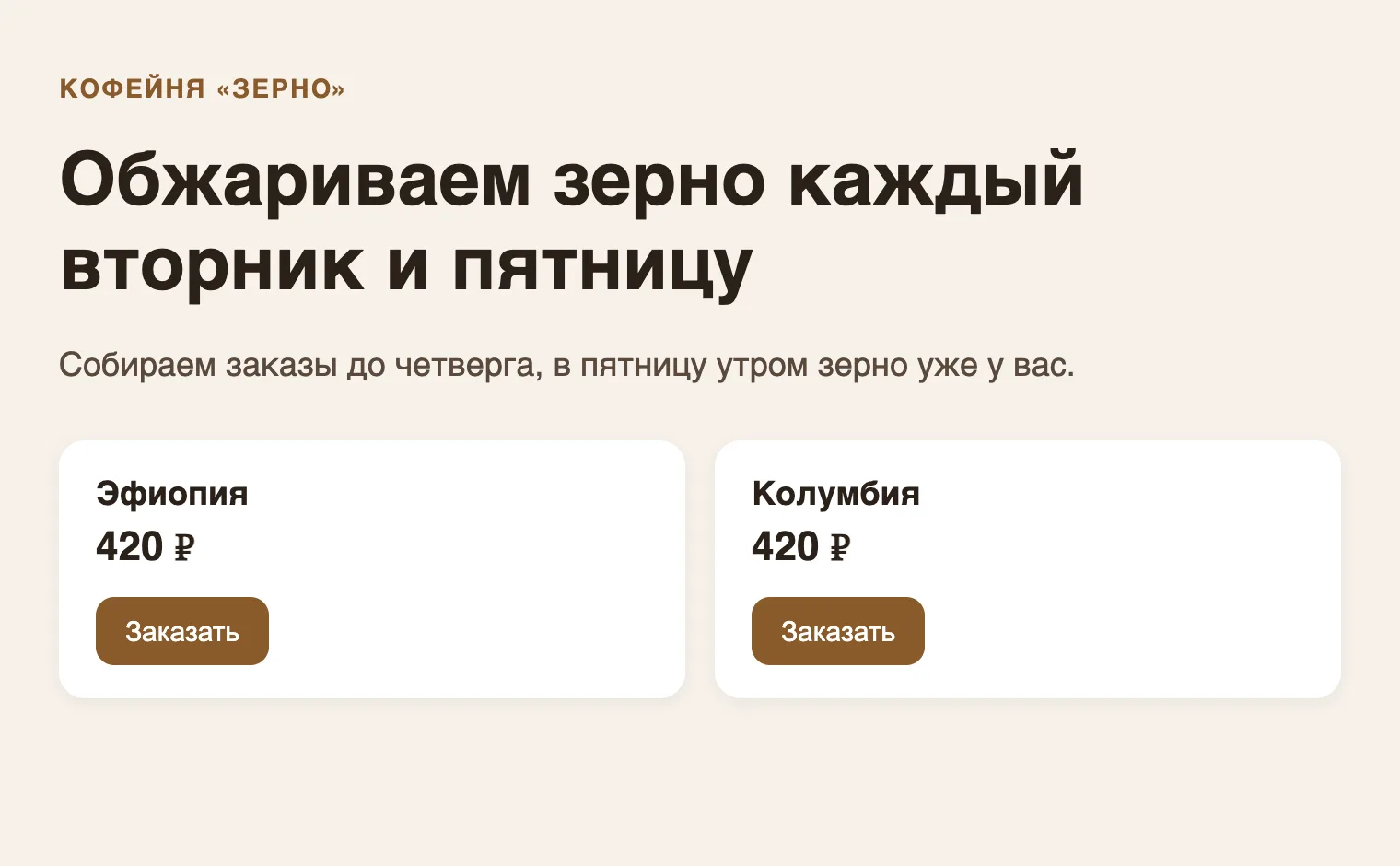
document.querySelector('h1').textContent = 'Обжариваем зерно каждый вторник и пятницу';Поменять все цены с классом price разом:
document.querySelectorAll('.price').forEach(el => el.textContent = '420 ₽');На демо-странице после этих двух команд заголовок переписался, а обе цены стали «420 ₽».
Как узнать класс или тег элемента? Посмотрите на выделенную строку в панели «Элементы»: всё, что стоит в class="…", пишется в команде с точкой впереди. Чтобы не набирать селектор руками, нажмите на строку правой кнопкой и выберите «Скопировать» → «Копировать selector»: DevTools скопирует готовый адрес элемента. Как браузер находит элементы и чем отличаются querySelector и querySelectorAll, мы разобрали в статье про DOM-дерево в JavaScript.
Первый раз Chrome не даст вставить в консоль скопированный код. Он предупредит, что чужой код может украсть личные данные, и попросит напечатать «разрешить вставку». Это защита от мошенников, которые просят «вставить строчку, чтобы получить бонус». Код из этой статьи безопасен, но вставлять в консоль то, что прислали незнакомые люди, не стоит.
textContent, innerText и innerHTML: что выбрать
Все три свойства меняют содержимое элемента, но ведут себя по-разному. Разница видна на цене со скрытой припиской внутри:
<p class="price">390 ₽<span hidden> старая цена 450 ₽</span></p>Прочитаем её двумя способами в консоли:
document.querySelector('.price').textContent
// '390 ₽ старая цена 450 ₽'
document.querySelector('.price').innerText
// '390 ₽'| Свойство | Что делает | Когда брать |
|---|---|---|
textContent |
читает весь текст, включая скрытый, а при записи заменяет содержимое одним текстом | почти всегда, если меняете только слова |
innerText |
учитывает стили и не возвращает скрытый текст | когда нужен текст ровно таким, каким его видит посетитель |
innerHTML |
читает и записывает разметку, теги внутри строки срабатывают | когда в новом тексте нужны теги: жирный, ссылка |
Разницу между первыми двумя описывает MDN. Если записать теги через textContent, браузер покажет их как обычные символы: на странице появится буквально «<strong>обжарка</strong>». Через innerHTML слово станет жирным.
CheckroiПодборка курсов по Javascript209 курсов • 37 школСравните цены, школы, программу и найдите выгодные предложения по обучениюСравнить→
Канал основателя Checkroi Вани Буявца3 800 человек читают мой Телеграм-канал про нейросетиСобрал промпты для Claude Code и ChatGPT, разборы ИИ-инструментов и лайфхаки по продвижению бизнеса в одном местеПрисоединитьсяРежим дизайна: правка всей страницы как в текстовом редакторе

Можно обойтись и без дерева HTML. Есть режим, в котором любой текст на странице правится прямо курсором, как в документе. Он включается одной строкой в консоли:
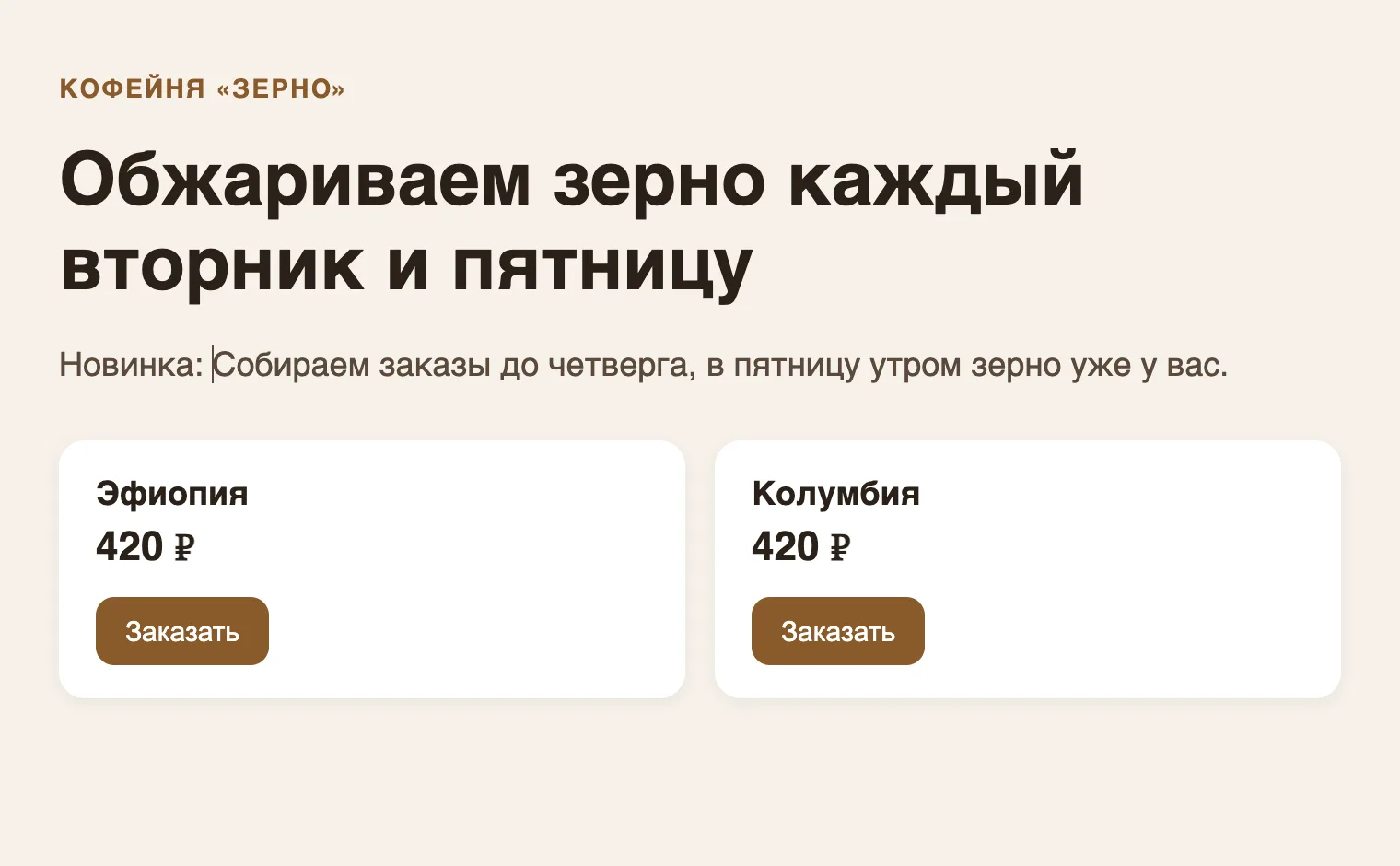
document.designMode = 'on';Свойство designMode принимает значения on и off, так написано в справочнике MDN. После команды щёлкните по любому абзацу и печатайте. Например, в начало первого абзаца демо-страницы можно впечатать «Новинка:», курсор встанет сразу за вставкой.
Выключается режим той же командой со значением 'off'. После перезагрузки страницы режим выключается сам, и document.designMode снова равен off.
Нужно сделать редактируемым только один блок, а не всю страницу? Добавьте ему атрибут contenteditable="true" через «Редактировать атрибут». По описанию на MDN, атрибут принимает true, false и plaintext-only. Запись без значения (<div contenteditable>) тоже допустима: пустая строка равна true.
Какой способ выбрать
| Задача | Способ | Сколько живёт правка |
|---|---|---|
| Поменять одно слово или заголовок | двойной щелчок в «Элементах» | до перезагрузки |
| Добавить жирный текст, ссылку, перенос | «Редактировать как HTML» | до перезагрузки |
| Заменить одинаковый текст в десятке мест | команда в консоли | до перезагрузки |
| Переписать несколько абзацев подряд | режим дизайна | до перезагрузки |
Для проверки макета чаще всего хватает первого способа: поменяли заголовок, сделали скриншот, отправили заказчику. Консоль пригодится, когда одинаковых мест много, а режим дизайна выручает при переписывании целого блока: щёлкнули в абзац и печатаете, не ища нужную строку в дереве.
Во всех четырёх случаях правка живёт только в вашей вкладке. О том, как сохранить её, ниже.
Почему изменения пропадают и как сохранить их

Браузер скачивает копию страницы, то есть HTML-документ, и рисует её у вас на экране. Код элемента правит эту копию, а файл на сервере остаётся прежним. Поэтому после F5 возвращается старый текст, а другие посетители правку не видят вовсе.
Сохранить у себя: локальные переопределения
Если правку надо видеть при каждой загрузке, например чтобы показать заказчику макет текста на живом сайте, в Chrome есть локальные переопределения. По документации DevTools, панель сохраняет копию изменённого файла в выбранную вами папку и при перезагрузке страницы подставляет её.
- Откройте вкладку «Сеть» и перезагрузите страницу. В списке появятся все HTTP-запросы, которые браузер отправил при загрузке.
- Нажмите правой кнопкой на первый запрос, это сам HTML документа, и выберите «Переопределить контент».
- DevTools попросит выбрать папку для переопределений. Укажите любую пустую папку и нажмите «Разрешить».
- Файл откроется во вкладке «Источники». Поправьте текст и сохраните сочетанием Ctrl+S, на Mac Cmd+S.
Это всё ещё только ваш компьютер. На сайте для остальных ничего не меняется.
Поменять для всех посетителей: правка исходника
Чтобы текст увидели все, его надо поменять там, откуда сайт берёт страницу:
- сайт на CMS (WordPress, Тильда, Битрикс): в админке, в редакторе страницы или записи;
- статичный сайт из HTML-файлов: в самом файле в редакторе кода, например Sublime Text или VS Code, а потом залить файл на хостинг;
- сайт на фреймворке: в исходниках проекта, после чего сайт пересобирают и выкладывают заново.
В редакторе кода ищите по тексту, который хотите поменять: Ctrl+F находит нужную строку быстрее, чем дерево папок. Как устроен HTML-файл страницы целиком, показано на пяти примерах в статье про HTML-код сайта.
Как поменять текст на сайте с телефона
В мобильном Chrome панели разработчика нет, поэтому код элемента на телефоне напрямую не открыть. Выход есть, это удалённая отладка: телефон на Android подключают к компьютеру по USB, включают на нём пункт «Включить отладку по USB» в параметрах разработчика, а на компьютере открывают адрес chrome://inspect#devices. Порядок шагов описан в руководстве Google по удалённой отладке.
После подключения вкладка с телефона открывается в DevTools на компьютере, и правка текста идёт теми же способами, что выше. Про iPhone и Safari мы писали в разделе о телефонах в инструкции по DevTools.
 Канал основателя Checkroi Вани БуявцаЗабирайте промпты и обучение по нейросетям в моём Телеграм-каналеБольше 3 800 человек уже применяют Claude Code, ChatGPT и другие нейросети в работе, учёбе, бизнесе и жизниПерейти в канал
Частые ошибки и что с ними делать
Текст вернулся после обновления страницы. Так и должно быть, правка жила только в копии страницы. Решение: локальные переопределения для себя или правка исходника для всех.
Двойной щелчок меняет не то. Чаще всего текст лежит во вложенном теге, например <span> внутри кнопки. Раскройте строку стрелкой слева и щёлкайте по самому глубокому тегу, где видны слова.
Правка исчезает через секунду без перезагрузки. На сайтах, где блок перерисовывает скрипт (корзины, ленты, счётчики), новый рендер может затереть изменение. Решение: снять скриншот сразу после правки или поменять текст в локальной копии через переопределения.
Команда в консоли пишет null или ошибку. Селектор не нашёл элемент. Проверьте точку перед классом и регистр букв, а затем скопируйте селектор в панели «Элементы» пунктом «Копировать selector».
Скриншот с исправленными цифрами принимают за настоящий. Поменять баланс, цену или сумму перевода на чужом сайте можно только на своём экране. Сервер про правку не знает, и любая сверка с выпиской или личным кабинетом её покажет. Выдавать такой скриншот за подлинный документ нельзя: это обман.
Где освоить HTML и JavaScript системно
Поменять текст в коде элемента можно за минуту. Чтобы понимать, почему страница устроена именно так, и менять её для всех посетителей, нужны навыки верстальщика или фронтенд-разработчика. Если хочется понимать разметку, стили и скрипты, а не только подменять слова, посмотрите курсы по HTML и программы для фронтенд-разработчиков. Начать можно с подборки ниже:
| Курс | Школа | Стоимость со скидкой | В рассрочку | Длительность | Обзор курса от Checkroi |
|---|---|---|---|---|---|
| JavaScript Перейти на сайт курса | Skillbox | 63 876 ₽ | 4086 ₽/мес. | 3 месяца | Обзор курса |
| Fullstack разработчик JavaScript Перейти на сайт курса | OTUS | 75 000 ₽ | 20 000 ₽/мес. | 6 месяцев | Обзор курса |
| Факультет fullstack JavaScript Перейти на сайт курса | GeekBrains | 134 700 ₽ | 3742 ₽/мес. | 15 месяцев | Обзор курса |
| Fullstack-разработчик на JavaScript Перейти на сайт курса | Эдюсон | 119 070 ₽ | 4961 ₽/мес. | 11 месяцев | Обзор курса |
| Фулстек-разработчик на JavaScript Перейти на сайт курса | Skillbox | 153 461 ₽ | 4296 ₽/мес. | 11 месяцев | Обзор курса |
Больше программ — в полном каталоге курсов по Javascript