Чтобы разделить объект в Blender, щёлкните по нему, перейдите в режим редактирования клавишей Tab, выделите часть сетки и нажмите P → «Выделение». Выделенная геометрия станет отдельным объектом и появится в аутлайнере под своим именем, а исходная модель останется без неё.
Если модель уже собрана из несвязанных кусков, в том же меню выберите «По независимым частям»: Blender разберёт её на объекты за одно нажатие. Цельную сетку сначала разрезают инструментом «Нож» (K) или «Сечением» и только потом отделяют. Если программа только что установлена, начните с первой модели в Blender за 8 шагов, а с преподавателем и домашними заданиями её проходят на курсах по Blender.
| Задача | Способ |
|---|---|
| Отделить одну деталь в новый объект | Tab, выделить, P → «Выделение» |
| Разобрать модель на все несвязанные куски | Tab, P → «По независимым частям» |
| Разбить модель по материалам | Tab, P → «По материалу» |
| Разрезать цельную сетку | «Сечение», «Нож» (K) или «Разрезать по проекции», затем P |
| Оторвать часть, не создавая объект | Y или V |
 Рекомендуем курсы по Blender
 SkillboxBlender.Design53 910 ₽2 месяца
 Skillbox KidsДО 3D-моделирование в Blender74 400 ₽8 месяцев
 Фабрика Творцов3D-моделирование в Blender для новичков - Наставничество54 432 ₽9 недель
 CloudlessonsСупер Blender39 590 ₽
 XYZ SchoolBlender с нуля20 241 ₽2 месяца
 БруноямОнлайн-курс «Blender с нуля»28 900 ₽2 месяца
Как отделить часть объекта в Blender клавишей P

Это основной способ, и он одинаково работает в Blender 4 и 5. Подписи ниже даны по русскому интерфейсу, в скобках там, где это помогает, стоит английское название.
- В объектном режиме щёлкните по модели, от которой нужно отделить деталь.
- Нажмите Tab: Blender перейдёт в режим редактирования.
- Выберите, что выделять: 1 вершины, 2 рёбра, 3 грани. Детали обычно выделяют гранями.
- Выделите нужную часть. Если деталь не сшита с остальной сеткой, наведите на неё курсор и нажмите L: выделится весь кусок целиком.
- Нажмите P и выберите «Выделение». Та же команда лежит в меню «Меш» → «Отделить» и в контекстном меню по правой кнопке мыши.
- Нажмите Tab, чтобы вернуться в объектный режим. Новая деталь появится в аутлайнере, имя меняется двойным щелчком по нему.
Деталь при этом не двигается: она остаётся там же, где была. Отодвиньте её клавишей G, чтобы убедиться, что разделение прошло.
Новый объект Blender делает копией исходного, поэтому у детали те же материалы в слотах и те же модификаторы. Лишние слоты убирает «Объект» → «Привести в порядок» → «Удалить неиспользуемые слоты материалов».
Как отделить копию детали и не трогать модель
Иногда деталь нужна отдельным объектом, но и в исходной модели она должна остаться. Например, чтобы доработать её отдельно и сравнить с оригиналом.
- В режиме редактирования выделите деталь и нажмите Shift + D, затем правую кнопку мыши: копия граней встанет на место оригинала.
- Не снимая выделения, нажмите P → «Выделение». В новый объект уйдёт копия, а модель останется целой.
Разделять можно и несколько объектов за раз. Выделите их в объектном режиме, нажмите Tab, отметьте грани в каждом и нажмите P: Blender отделит выделенное у всех объектов, которые открыты на редактирование.
Три пункта меню «Отделить»
| Пункт | Что делает | Когда брать |
|---|---|---|
| «Выделение» (Selection) | Переносит выделенную геометрию в новый объект | Нужна одна деталь: ручка, крышка, колесо |
| «По материалу» (By Material) | Делает по объекту на каждый слот материала, в котором есть грани | Части модели уже покрашены разными материалами |
| «По независимым частям» (By Loose Parts) | Делает объектом каждый несвязанный кусок сетки | Модель собрана из отдельных кусков или была объединена через Ctrl + J |
Два последних пункта, по справке Blender об операторе «Отделить», срабатывают для всего меша целиком, независимо от выделения. Выделять перед ними ничего не нужно.
Как разделить объект на отдельные объекты по частям
Модель, скачанная из интернета, или сборка после объединения объектов через Ctrl + J часто состоит из кусков, которые не связаны рёбрами. Пуговицы на куртке, колёса машины, буквы текста после конвертации в меш. Отделять их по одному долго, поэтому есть пункт «По независимым частям».
- Щёлкните по модели и нажмите Tab.
- Нажмите P → «По независимым частям».
- Вернитесь в объектный режим клавишей Tab и проверьте аутлайнер: каждый кусок стал отдельным объектом.
Так же готовят фигурки к 3D-печати: волосы, оружие и подставку отделяют в свои объекты, чтобы напечатать их другим цветом или положить на стол принтера удобной стороной.
Раскрашенную модель делят «По материалу»: обивка кресла уйдёт в один объект, ножки в другой. Как назначить материалы на части одного объекта, разобрано в инструкции как покрасить объект в Blender.
Если части сшиты: выделение до шва
Бывает, что деталь соединена с остальной сеткой, но граница у неё уже размечена: швом развёртки, острыми рёбрами или другим материалом. Тогда разрезать ничего не нужно.
- Выделите одну грань детали и нажмите Ctrl + L («Выделить» → «Выделить связанные» → «Связанные»).
- В панели последней операции внизу слева откройте «Разграничитель» и отметьте «Шов», «Остро» или «Материал».
- Выделение остановится на границе. Нажмите P → «Выделение».
Разграничитель, по разделу руководства про выделение связанных, прекращает расширять выделение на рёбрах, помеченных как швы или острые, и на гранях с другим материалом.
CheckroiПодборка курсов по Blender124 курса • 30 школСравните цены, школы, программу и найдите выгодные предложения по обучениюСравнить→
Канал основателя Checkroi Вани Буявца3 800 человек читают мой Телеграм-канал про нейросетиСобрал промпты для Claude Code и ChatGPT, разборы ИИ-инструментов и лайфхаки по продвижению бизнеса в одном местеПрисоединитьсяКак разрезать объект в Blender на две части
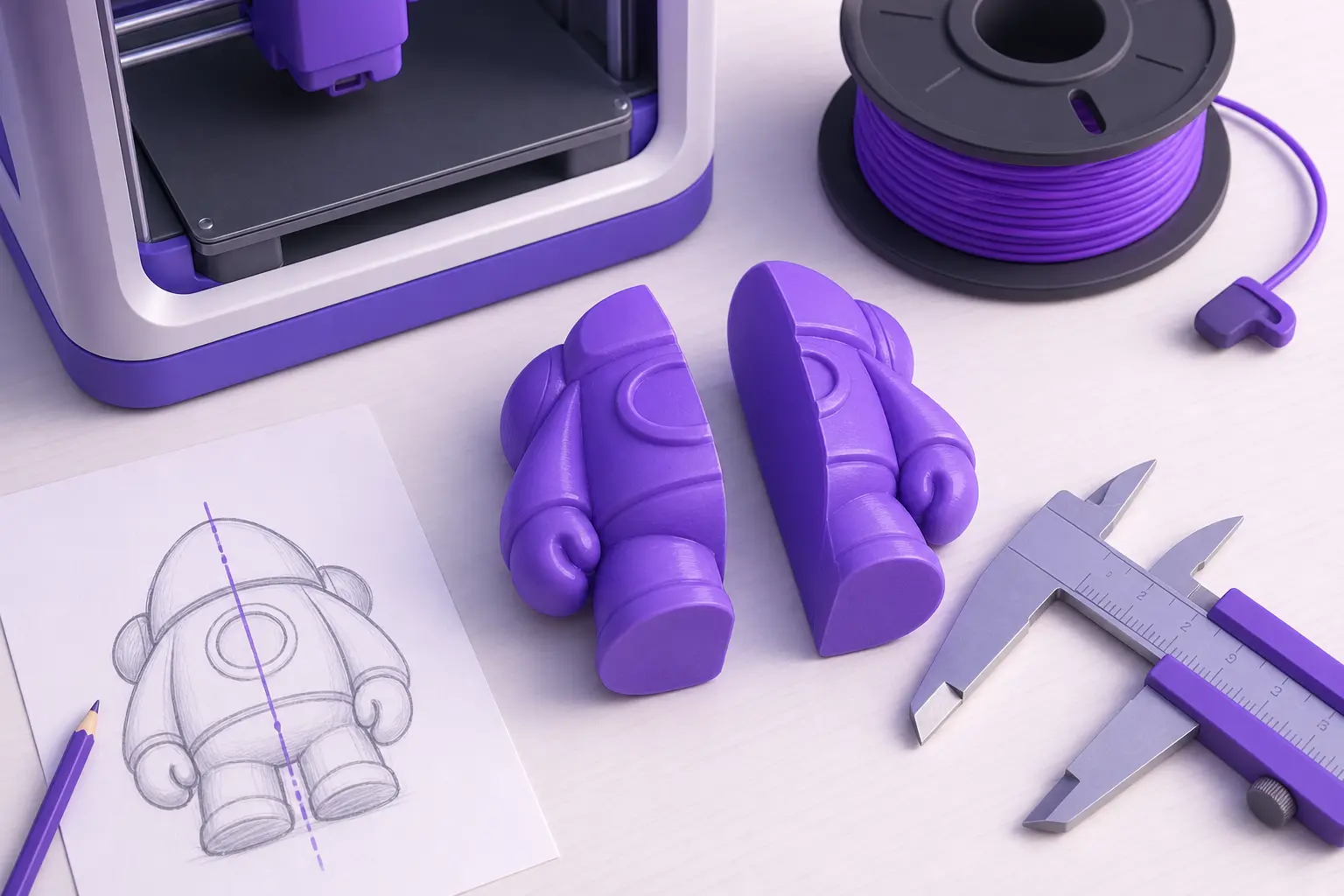
Когда деталь срослась с сеткой и границы у неё нет, отделять пока нечего. Сначала нужен разрез, и для него в Blender три инструмента.
| Инструмент | Где найти | Для чего |
|---|---|---|
| «Сечение» (Bisect) | «Меш» → «Сечение» или панель инструментов, в группе «Нож» | Ровный разрез плоскостью |
| «Нож» (Knife) | Клавиша K | Разрез произвольной линией |
| «Разрезать по проекции» (Knife Project) | «Меш» → «Разрезать по проекции» | Вырезать контур другого объекта: логотип, люк, текст |
Все три прорезают сетку новыми рёбрами, но сами деталь в отдельный объект не выносят. Поэтому последний шаг у них общий: выделить грани одной стороны и нажать P → «Выделение».
Грани одной стороны выделяйте рамкой B при включённом рентгене (Alt + Z). Без рентгена рамка захватит только видимую сторону, и задние грани останутся в исходном объекте.
Ровный разрез «Сечением»
- Поверните вид так, чтобы будущий разрез выглядел линией, например вид спереди Numpad 1. Как переключать виды, есть в статье как перемещаться в Блендере.
- Нажмите Tab, затем A, чтобы выделить всю сетку: «Сечение» режет только выделенную геометрию.
- Выберите «Меш» → «Сечение» и протяните линию разреза с зажатой левой кнопкой. С зажатым Ctrl линия поворачивается шагом 15°.
- В панели последней операции поправьте «Точку плоскости» и «Нормаль плоскости», если разрез нужен по точным координатам.
- Выделите грани одной половины и нажмите P → «Выделение».
Для 3D-печати обычно нужны две закрытые половинки. Скопируйте модель через Shift + D и щёлкните правой кнопкой, чтобы копия осталась на месте (подробнее в инструкции как скопировать объект в Блендере). Разрежьте обе модели одной плоскостью: оригинал с флажками «Очистить снаружи» и «Заполнить», копию с «Очистить внутри» и «Заполнить».
«Заполнить», по странице руководства о «Сечении», создаёт новые грани вдоль плоскости сечения и закрывает отверстия после очистки. Одинаковую плоскость легко повторить, если вписать в копию те же числа в «Точке плоскости» и «Нормали плоскости».
Разрез произвольной линией «Ножом»
- В режиме редактирования нажмите K: курсор станет скальпелем.
- Щёлкайте левой кнопкой по точкам будущего разреза. Двойной щелчок замкнёт контур, правая кнопка закончит текущую линию.
- Нажмите C, если сетку нужно прорезать насквозь, вместе с гранями на обратной стороне.
- Подтвердите разрез клавишей Enter или пробелом. Esc отменяет весь разрез.
- Выделите грани одной стороны и нажмите P → «Выделение».
Пока режете, Shift цепляет курсор к середине ребра, а X, Y и Z ограничивают линию осью. Все клавиши ножа описаны на странице «Инструмент топологической резки», а во время работы их подсказывает строка состояния внизу окна. Остальные сочетания режима редактирования есть в обзоре горячих клавиш Blender.
Вырезать фигуру «Разрезать по проекции»
Этот способ переносит контур одного объекта на другой. Так вырезают панель сложной формы, логотип или надпись на корпусе.
- Поставьте перед моделью объект-трафарет: плоскую фигуру, кривую или текст.
- Щёлкните по модели и перейдите в режим редактирования.
- Добавьте трафарет к выделению: Ctrl + щелчок по нему во вьюпорте или в аутлайнере.
- Поверните вид так, чтобы трафарет закрывал нужное место: разрез проецируется вдоль направления взгляда.
- Выберите «Меш» → «Разрезать по проекции». Флажок «Разрезать насквозь» прорежет и обратную сторону.
- Выделите грани внутри контура и отделите их клавишей P.
Если при щелчке по трафарету Blender возвращается в объектный режим, руководство Blender по разрезу по проекции советует проверить, что в меню «Правка» отмечен пункт «Блокировать режимы у объектов».
Логический модификатор и расширение Cell Fracture
Деталь криволинейной формы удобно вырезать резаком через модификатор «Логический». Скопируйте модель, поставьте внутрь объект-резак нужной формы и добавьте модификатор обеим копиям.
- На оригинале операция «Разница»: резак вырезает свой объём.
- На копии «Пересечение»: остаётся только то, что внутри резака.
- Примените модификаторы через «Применить» в их меню и удалите резак.
Как работают операции, показано в документации модификатора «Логический». Там же предупреждение: правильный результат гарантирован только на замкнутых (manifold) сетках.
Расколоть объект на осколки поможет бесплатное расширение Cell Fracture. В Blender 4.1 и раньше оно входило в поставку, теперь ставится из каталога расширений, как описано в инструкции как установить аддон в Блендер. После установки команда появится в меню «Объект» → «Быстрые эффекты» → «Cell Fracture».
Как разъединить объект, не создавая новый: Y и V
Иногда часть должна отойти от сетки, но остаться в том же объекте: отогнуть крыло, раскрыть шов, сделать прорезь. Для этого есть разделение и разрыв.
| Клавиша | Пункт меню | Что происходит |
|---|---|---|
| Y | «Меш» → «Разделить» → «Выделение» | Выделенные грани отрываются по своей границе, их можно отодвинуть |
| V | «Вершина» → «Разорвать вершины» | Сетка рвётся по рёбрам у выделенных вершин, края расходятся и образуют дыру |
| Alt + V | «Вершина» → «Разорвать вершины и залить» | То же, но зазор сразу заполняется новыми гранями |
| Alt + M | Меню «Разделить» | Ещё два варианта: «Грани по рёбрам» и «Грани и рёбра по вершинам» |
Пример: чтобы отогнуть лепесток цветка, выделите его грани, нажмите Y и поверните их клавишей R. Лепесток отойдёт от соседей, но останется в том же объекте и с тем же материалом.
Клавиша Y удобна как промежуточный шаг: после неё деталь становится несвязанным куском, и позже «По независимым частям» вынесет её в объект вместе с остальными. А вот разрыв V целые грани не отделяет: описание разрыва вершин в руководстве для этого отправляет к разделению выделения.
Частые ошибки и что с ними делать

Клавиша P ничего не делает
В объектном режиме у P нет команды разделения, а в режиме редактирования без выделения Blender пишет «Ничего не выделено».
Решение: нажмите Tab, выделите хотя бы одну грань и повторите P.
Отделилась одна грань вместо детали
В выделение попали не все грани детали, и P унёс только их.
Решение: отмените действие Ctrl + Z (все способы в статье как отменить действие в Блендере), выделите деталь целиком через L или Ctrl + L и разделите снова.
Деталь вращается вокруг чужой точки
Новый объект получает ориджин исходного, поэтому центр вращения и масштаба остаётся там, где он был у всей модели.
Решение: в объектном режиме выделите деталь и выберите «Объект» → «Установить ориджин» → «Ориджин к геометрии». По справке об ориджине, команда переносит ориджин в центр объекта.
На месте среза осталась дыра
Разделение не достраивает грани, поэтому у обеих частей открытый край. Для печати и рендера изнутри это заметно.
- В режиме редактирования дважды щёлкните по граничному ребру с зажатым Alt: выделится вся граница.
- Нажмите F, чтобы закрыть край одной гранью, или Alt + F, чтобы залить его треугольниками («Грань» → «Заполнить»).
«По независимым частям» выдал сотни объектов
Так бывает с импортированными моделями: вершины на швах стоят рядом, но не сварены, и каждый кусок поверхности считается отдельной частью.
Решение: отмените разделение, в режиме редактирования выделите всё клавишей A и выберите M → «По расстоянию». Совпадающие вершины объединятся, и куски снова станут деталями.
Модификатор «Разделение рёбер» не делит объект
Название сбивает: этот модификатор (Edge Split) работает на затенение. По справке о модификаторе «Разделение рёбер», он дублирует рёбра внутри меша, чтобы они выглядели острыми.
Решение: детали отделяйте клавишей P. Модификатор «Разделение рёбер» оставьте для случаев, когда нужно только поменять затенение краёв.
Горячие клавиши для разделения
Все клавиши ниже работают в режиме редактирования, кроме обратной операции Ctrl + J.
| Клавиша | Действие |
|---|---|
| Tab | Войти в режим редактирования и выйти из него |
| P | Меню «Отделить» |
| L | Выделить кусок под курсором |
| Ctrl + L | Выделить всё, что связано с выделением |
| Y | Разделить выделение внутри объекта |
| V и Alt + V | Разорвать вершины и разорвать с заливкой |
| Alt + M | Меню «Разделить» |
| K | Нож |
| Shift + K | Нож только по выделенным граням |
| Ctrl + J | Объединить объекты обратно, в объектном режиме |
 Канал основателя Checkroi Вани БуявцаЗабирайте промпты и обучение по нейросетям в моём Телеграм-каналеБольше 3 800 человек уже применяют Claude Code, ChatGPT и другие нейросети в работе, учёбе, бизнесе и жизниПерейти в канал
Где освоить Blender системно
Разделить объект можно за минуту, но собрать модель из десятков деталей помогают топология, модификаторы, развёртка и материалы. На курсах их проходят по порядку, а домашние модели обычно проверяет преподаватель.
Курсы по программе собраны в каталоге курсов по Blender, более широкая подборка лежит в разделе курсов 3D-моделирования. Чем занимается такой специалист и сколько получает, рассказано в статье о специалисте по Blender 3D.
| Курс | Школа | Стоимость со скидкой | В рассрочку | Длительность | Обзор курса от Checkroi |
|---|---|---|---|---|---|
| Blender.Design Перейти на сайт курса | Skillbox | 53 910 ₽ | 3023 ₽/мес. | 2 месяца | Обзор курса |
| ДО 3D-моделирование в Blender Перейти на сайт курса | Skillbox Kids | 74 400 ₽ | - | 8 месяцев | Обзор курса |
| 3D-моделирование в Blender для новичков - Наставничество Перейти на сайт курса | Фабрика Творцов | 54 432 ₽ | 2240 ₽/мес. | 9 недель | Обзор курса |
| Супер Blender Перейти на сайт курса | Cloudlessons | 39 590 ₽ | 1650 ₽/мес. | Обзор курса | |
| Blender с нуля Перейти на сайт курса | XYZ School | 20 241 ₽ | - | 2 месяца | Обзор курса |
Больше программ — в полном каталоге курсов по Blender