Чтобы отменить действие в Блендере, нажмите Ctrl+Z. Вернуть отменённое обратно можно сочетанием Shift+Ctrl+Z. Те же команды лежат в верхнем меню: «Правка» → «Отменить» и «Правка» → «Повторить».
Если нужно откатиться сразу на десяток шагов, откройте «Правка» → «История действий» и щёлкните по нужной строке. Всё остальное в статье пригодится, когда Ctrl+Z не помогает: история закончилась, программа закрылась или файл сохранён поверх удачной версии. Другие полезные сочетания собраны в обзоре горячих клавиш Blender.
 CheckroiПодборка курсов по Blender124 курса • 30 школСравните цены, школы, программу и найдите выгодные предложения по обучениюСравнить→
Горячие клавиши отмены и повтора в Blender

Сочетания ниже работают в стандартной раскладке Blender 5.2 LTS во всех режимах: в режиме объектов, редактирования, скульптинга и рисования. Названия пунктов даны так, как они выглядят в русском и английском интерфейсе.
| Что сделать | Клавиши | Меню на русском | Меню на английском |
|---|---|---|---|
| Отменить последнее действие | Ctrl+Z | Правка → Отменить | Edit → Undo |
| Вернуть отменённое | Shift+Ctrl+Z | Правка → Повторить | Edit → Redo |
| Откатиться на несколько шагов | нет | Правка → История действий | Edit → Undo History |
| Поменять параметры последней операции | F9 | Правка → Настроить последнюю операцию | Edit → Adjust Last Operation |
| Повторить последнее действие ещё раз | Shift+R | Правка → Повторить последнее | Edit → Repeat Last |
Сочетания и пункты меню совпадают с разделом руководства об отмене и повторе. Если вы только осваиваете программу и путаетесь в режимах, сначала пройдите первую модель за восемь шагов или начните с курса по Blender, а потом возвращайтесь к таблице.
Чего в стандартной раскладке нет
В старых уроках и шпаргалках встречаются сочетания, которые в актуальном Blender ничего не делают. Вот самые частые.
- Ctrl+Y для возврата. Привычка из Word и Photoshop, но в файле стандартной раскладки blender_default.py возврат назначен только на Shift+Ctrl+Z.
- Ctrl+Alt+Z для истории действий. Это сочетание есть в раскладках «Blender 27x» (так программа работала до версии 2.80) и «Совместимость со стандартом индустрии». В стандартной раскладке у истории горячей клавиши нет.
- F6 для панели последней операции. Тоже из раскладки 2.7x, сейчас эту панель открывает F9.
Раскладку выбирают в «Правка» → «Настройки…» → «Раскладка». Описание всех трёх вариантов есть на странице руководства о раскладках.
Как отменить несколько действий сразу
Жать Ctrl+Z двадцать раз подряд долго, и легко проскочить нужный шаг. В истории видно все последние операции, и вы сразу выбираете момент, к которому хотите вернуться.
- Откройте меню «Правка» в верхней строке окна.
- Наведите курсор на пункт «История действий». Справа появится список последних операций.
- Самые свежие действия стоят сверху. Точка рядом с записью показывает, где вы сейчас находитесь.
- Щёлкните по строке, до которой хотите откатиться. Сцена вернётся в то состояние.
По истории можно ходить вперёд и назад сколько угодно, пока вы ничего не меняете. Первое же новое действие обрезает историю в этой точке: всё, что шло после неё, пропадает. Поэтому сначала найдите нужный шаг, а потом продолжайте работу.
Пример. Вы объединили объекты через Ctrl+J, затем подвинули результат и повернули его. Через историю можно вернуться к моменту до объединения, посмотреть на детали по отдельности и снова шагнуть вперёд. Но если до шага вперёд вы что-то сдвинете, объединение и поворот из истории исчезнут.
Канал основателя Checkroi Вани Буявца3 800 человек читают мой Телеграм-канал про нейросетиСобрал промпты для Claude Code и ChatGPT, разборы ИИ-инструментов и лайфхаки по продвижению бизнеса в одном местеПрисоединитьсяКак вернуть отменённое действие

Отменили лишнее, нажмите Shift+Ctrl+Z. Каждое нажатие возвращает один шаг. Работает это только до тех пор, пока вы не сделали ничего нового.
Если отменили несколько шагов и сомневаетесь, не трогайте сцену. Откройте «Правка» → «История действий»: все отменённые действия ещё лежат в списке, и к любому из них можно перейти одним щелчком.
Когда новое действие уже сделано и откат пропал, вернуть его средствами отмены нельзя. Остаётся последнее сохранение файла или автосохранение. О них ниже, в разделе про откат файла.
Как поправить последнее действие, не отменяя его
Часто отмена не нужна. Вы повернули объект на 60 градусов вместо 45 или добавили окружность с лишними вершинами. Отменять и делать заново дольше, чем поменять одно число.
Сразу после операции в левом нижнем углу 3D-вьюпорта появляется панель с её параметрами. Если панель свёрнута или вы её не видите, нажмите F9: те же поля откроются во всплывающем окне.
- Поворот: в поле угла введите нужное значение. Если ввести 0, объект вернётся в исходное положение.
- Новая окружность: уменьшите число вершин до трёх, и получится равносторонний треугольник.
- Набор полей зависит от операции и режима. После масштабирования грани в режиме редактирования вы увидите не те настройки, что после перемещения объекта.
В том же меню есть ещё две команды. Shift+R повторяет последнее действие: продублировали объект через Shift+D и сдвинули, Shift+R сделает ещё одну такую же копию с тем же сдвигом. «Правка» → «Повторить по истории…» показывает список повторённых действий, из которого можно выбрать нужное. Так собирают первые простые модели из одинаковых деталей: забор, лестницу, ряд колонн.
Сколько шагов можно отменить и как увеличить их число
По умолчанию Blender помнит 32 шага. Это значение задано в исходном коде программы, в файле DNA_userdef_types.h. Для обычного моделирования хватает, а при скульптинге, рисовании по модели и долгой правке сетки 32 шага кончаются быстро.
- Откройте «Правка» → «Настройки…».
- Слева выберите раздел «Система».
- Найдите блок «Память и ограничения».
- Увеличьте «Шагов отмены действий». Поле принимает значения от 0 до 256.
В том же блоке ещё две настройки. Что они делают, описано на странице системных настроек руководства.
| Настройка | Что делает | Что с ней делать |
|---|---|---|
| Шагов отмены действий | Сколько действий хранит история | Поднять до 64–128, если не хватает. Каждый шаг занимает память |
| Размер памяти на отмену действий | Предел памяти под историю в мегабайтах, 0 значит без ограничения | Оставить 0, если оперативной памяти много. Ставить предел стоит на слабом компьютере с тяжёлыми сценами |
| Глобальная отмена действий | Записывает действия вне режима редактирования: дублирование объектов, смену режимов, правку панелей | Не выключать |
Про последний пункт руководство предупреждает отдельно: выключенная глобальная отмена экономит память, но перестаёт работать панель последней операции, а в некоторых случаях нельзя поменять параметры инструмента. Если панель F9 вдруг пропала, первым делом проверьте эту галочку.
Значение 1 в поле шагов программа не примет и сама поставит 2: по комментарию разработчиков в коде настроек, с одним шагом отмена и возврат ломаются. Изменённые настройки Blender по умолчанию запоминает сам при выходе. Если в настройках снята галочка «Автосохранение настроек», появится кнопка «Сохранить настройки», и нажать её нужно вручную.
Если Ctrl+Z не помогает: откат файла и восстановление
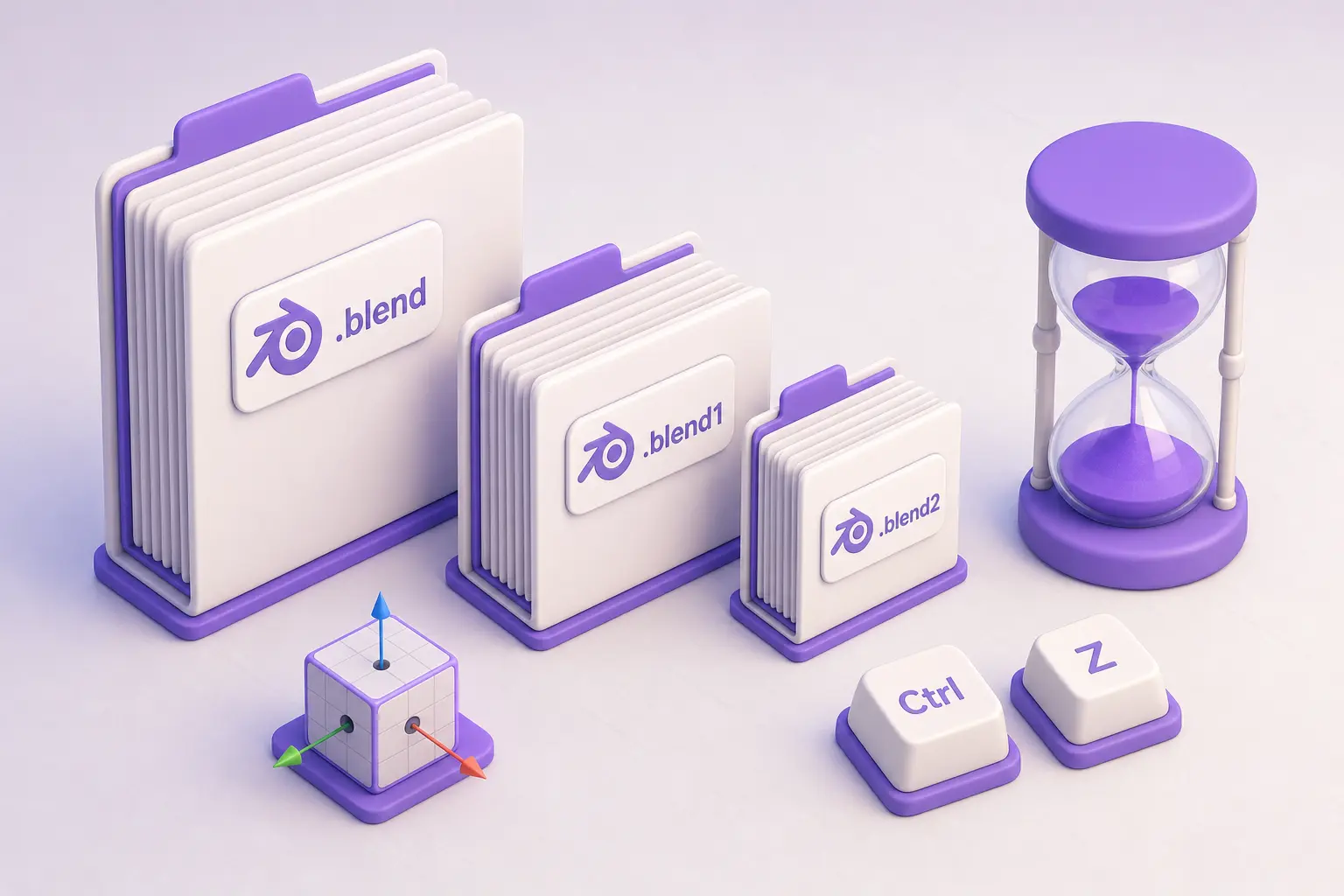
История действий живёт только в открытой программе. Руководство прямо пишет: после выхода из Blender список действий теряется, даже если перед выходом файл сохранили. Открыли проект заново, и Ctrl+Z до вчерашней правки уже не дотянется. На этот случай есть четыре запасных пути.
Вернуться к последнему сохранению
«Файл» → «Сбросить изменения» перезагружает файл с диска. Всё, что вы сделали после последнего Ctrl+S, пропадёт, поэтому пользуйтесь этим, когда текущая версия заведомо хуже сохранённой.
Открыть предыдущую версию файла
При каждом сохранении Blender переименовывает прежнюю версию файла в .blend1 и только потом записывает новую.
Если сохранили неудачную версию поверх удачной, например случайно сбили ключи анимации, найдите в той же папке файл с этим расширением, скопируйте его и переименуйте копию в .blend.
Сколько таких копий хранить, задаёт поле «Сохраняемые версии» в разделе настроек «Сохранение и загрузка»: файлы получат номера .blend1, .blend2 и дальше, у самого старого номер больше. Подробности есть на странице о сохранении и загрузке.
Восстановить предыдущую сессию
Когда вы закрываете Blender обычным способом, он кладёт копию сцены в файл quit.blend во временной папке.
Открыть её можно через «Файл» → «Восстановить» → «Предыдущую сессию». Это спасает, если закрыли программу и не сохранились, например после часа работы с текстурами. Временную папку система может очистить при перезагрузке, так что не откладывайте.
Открыть автосохранение
Автосохранение включено по умолчанию и пишет копию файла во временную папку каждые 2 минуты. Если Blender вылетел, сделайте так:
- Запустите Blender.
- Откройте «Файл» → «Восстановить» → «Автосохранение…».
- Найдите файл вида
имя_проекта_autosave.blend. Включите подробный список, чтобы видеть время сохранения. - Откройте файл и сразу сохраните его под новым именем через «Сохранить как». Иначе следующее автосохранение перезапишет копию.
Интервал меняется в разделе «Сохранение и загрузка», поле «Таймер (минуты)» в блоке «Автосохранение». Все способы восстановления описаны в разделе руководства о потерянной работе. Для тяжёлых сцен с анимацией или сложными материалами короткий таймер может притормаживать работу из-за записи на диск, поэтому подбирайте его под размер файла.
 Канал основателя Checkroi Вани БуявцаЗабирайте промпты и обучение по нейросетям в моём Телеграм-каналеБольше 3 800 человек уже применяют Claude Code, ChatGPT и другие нейросети в работе, учёбе, бизнесе и жизниПерейти в канал
Частые ошибки и что с ними делать
Большинство жалоб «отмена в Блендере не работает» сводится к пяти ситуациям.
- Нажимаете Ctrl+Y, и ничего не происходит. В стандартной раскладке это сочетание не назначено. Для возврата используйте Shift+Ctrl+Z.
- Отменили, сделали новое действие, а вернуть отменённое уже нельзя. Новая операция обрезала историю. Остаются последнее сохранение, файл
.blend1и автосохранение. В следующий раз сначала откройте меню «История действий» и посмотрите, куда хотите вернуться. - Отмена откатывает меньше шагов, чем нужно. История упёрлась в лимит 32 шагов или в ограничение памяти. Поднимите «Шагов отмены действий» и проверьте, не стоит ли маленький предел памяти.
- Пропала панель настройки последней операции. Скорее всего, выключена «Глобальная отмена действий». Включите её в «Память и ограничения». Панель ещё могли просто скрыть через меню «Вид» → «Настроить последнюю операцию».
- Не находите пункт «Отменить по истории». Так он назван в русском переводе руководства, а в самой программе пункт меню называется «История действий». Это одна и та же команда.
Если работаете ещё и в 2D-редакторах, там свои правила отмены. Сравните с тем, как устроены отмена в Фотошопе и шаг назад в Фигме.
Где освоить Blender системно
Ctrl+Z и история исправляют отдельную ошибку. Чтобы ошибаться реже, нужно понимать моделирование, топологию и порядок работы со сценой, а этому учат на курсах, где преподаватель разбирает домашние задания. На ноябрь 2026 года стабильная версия с долгой поддержкой называется Blender 5.2.3 LTS, команды отмены в статье даны для неё.
Ниже подборка курсов по Blender из нашего каталога. Если выбираете направление шире, посмотрите обучение на 3D-моделлера, а чем занимается специалист и сколько зарабатывает, разобрано в статье о профессии. Все программы собраны на странице курсов по Blender.
| Курс | Школа | Стоимость со скидкой | В рассрочку | Длительность | Обзор курса от Checkroi |
|---|---|---|---|---|---|
| Blender.Design Перейти на сайт курса |  Skillbox | 53 910 ₽ | 3023 ₽/мес. | 2 месяца | Обзор курса |
| ДО 3D-моделирование в Blender Перейти на сайт курса |  Skillbox Kids | 74 400 ₽ | - | 8 месяцев | Обзор курса |
| 3D-моделирование в Blender для новичков - Наставничество Перейти на сайт курса |  Фабрика Творцов | 54 432 ₽ | 2240 ₽/мес. | 9 недель | Обзор курса |
| Супер Blender Перейти на сайт курса |  Cloudlessons | 39 590 ₽ | 1650 ₽/мес. | Обзор курса | |
| Blender с нуля Перейти на сайт курса |  XYZ School | 20 241 ₽ | - | 2 месяца | Обзор курса |
Больше программ — в полном каталоге курсов по Blender