Чтобы скопировать объект в Блендере, выделите его щелчком и нажмите Shift + D. Blender сразу создаст копию и «приклеит» её к мыши: отведите её в сторону и щёлкните левой кнопкой, чтобы поставить на место. Если вместо щелчка нажать правую кнопку или Esc, копия никуда не денется, а останется ровно поверх оригинала.
Связанная копия, которая меняет форму вместе с оригиналом, делается сочетанием Alt + D. Для переноса объектов в другой файл есть Ctrl + C и Ctrl + V. Все три способа разобраны ниже по шагам. Если программа только что установлена, сначала пройдите первую модель в Blender за 8 шагов, а остальные сочетания собраны в обзоре горячих клавиш Blender. С преподавателем и домашними заданиями программу проходят на курсах по Blender.
| Задача | Способ |
|---|---|
| Отдельная копия в той же сцене | Shift + D |
| Копии, которые меняют форму вместе | Alt + D |
| Перенос в другой файл | Ctrl + C и Ctrl + V над вьюпортом |
| Часть меша | Tab, выделение, Shift + D |
| Ряд одинаковых копий | Shift + R или модификатор «Массив» |
 Рекомендуем курсы по Blender
 SkillboxBlender.Design53 910 ₽2 месяца
 Skillbox KidsДО 3D-моделирование в Blender74 400 ₽8 месяцев
 Фабрика Творцов3D-моделирование в Blender для новичков - Наставничество54 432 ₽9 недель
 CloudlessonsСупер Blender39 590 ₽
 XYZ SchoolBlender с нуля20 241 ₽2 месяца
 БруноямОнлайн-курс «Blender с нуля»28 900 ₽2 месяца
Как скопировать объект в Блендере через Shift + D
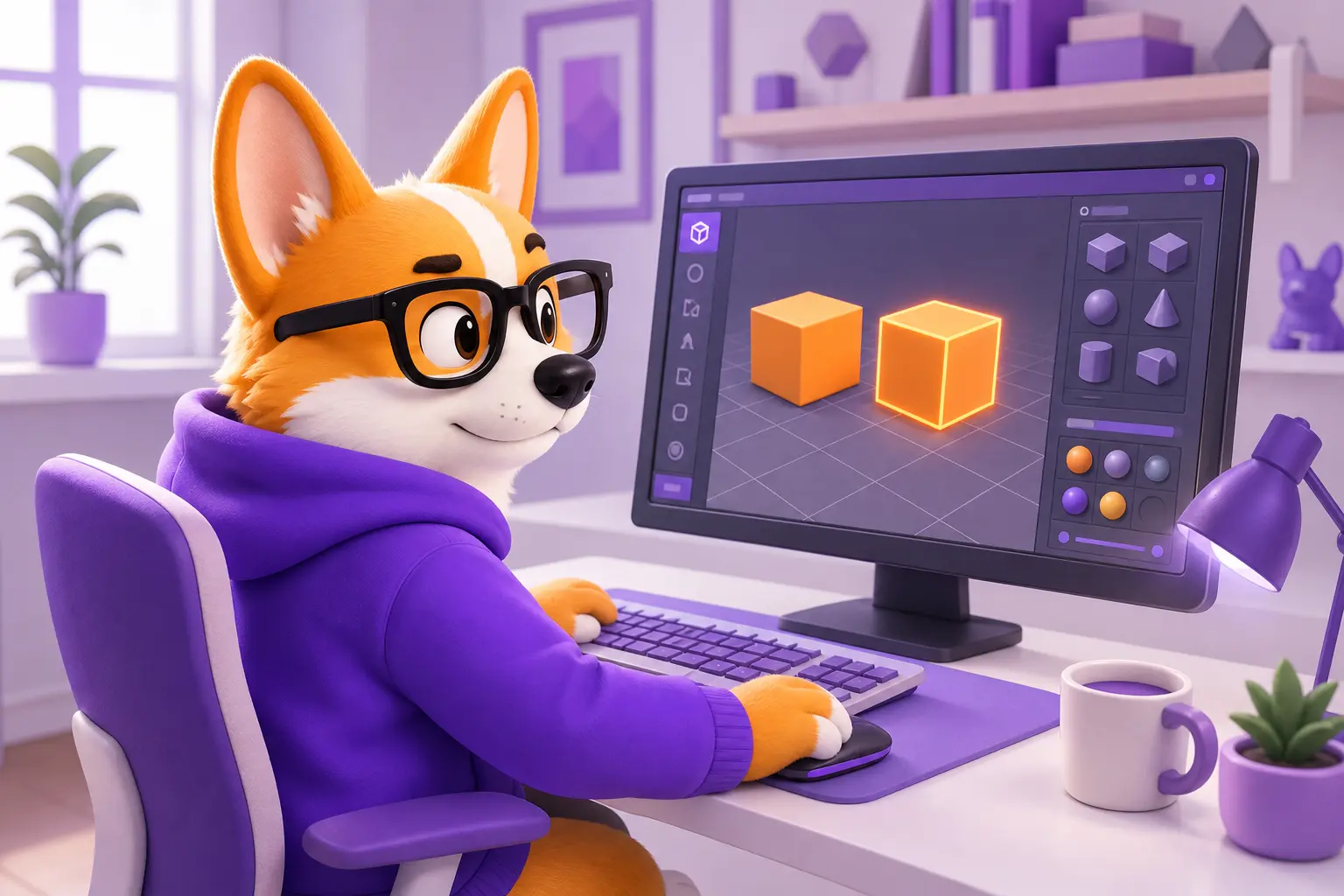
Это основной способ, им пользуются чаще всего. Работает в объектном режиме, то есть там, где вы двигаете и выделяете целые объекты.
- Наведите мышь на 3D-вьюпорт и щёлкните по объекту левой кнопкой. Выделенный объект обводится оранжевым контуром.
- Нажмите Shift + D. Того же можно добиться через меню «Объект» → «Дублировать» или через контекстное меню правой кнопки мыши, там стоит тот же пункт «Дублировать».
- Ведите мышь: копия поедет за курсором. Нажмите X, Y или Z, чтобы она двигалась только вдоль одной оси.
- Щёлкните левой кнопкой или нажмите Enter. Копия встанет на место и останется выделенной.
Копия получает имя оригинала с номером: из Cube выходит Cube.001, следующая будет Cube.002. Так это описано в руководстве Blender о дублировании.
Правая кнопка мыши после Shift + D отменяет только перемещение, а не саму копию. Объект-дубликат остаётся в той же точке, что и оригинал, и снаружи его не видно.
Как скопировать сразу несколько объектов
Shift + D копирует всё, что выделено. Щёлкните по первому объекту, а остальные добавляйте щелчком с зажатым Shift. Клавиша A выделяет все объекты сцены сразу.
Копии двигаются вместе и сохраняют расстояния между собой. Так удобно размножать группу, например стул вместе со столом.
Если объекты разложены по коллекциям, копию можно сделать и в аутлайнере. Щёлкните по коллекции правой кнопкой и выберите «Дублировать коллекцию»: Blender скопирует её вместе со всем содержимым.
Перемещение копии работает так же, как обычное перемещение по клавише G. Если путаетесь с осями и видом, поможет разбор того, как перемещаться в Блендере мышью и нумпадом.
Как поставить копию точно на нужное расстояние
Двигать копию «на глаз» удобно для набросков. Для стены из одинаковых блоков или ряда стульев нужна точность, и её дают клавиши, которые нажимают прямо во время перемещения, не отпуская копию.
| Что нажать после Shift + D | Что произойдёт |
|---|---|
| X, Y или Z | Копия двигается только вдоль выбранной оси, ось подсвечивается линией |
| X, затем 2 и Enter | Копия встаёт ровно в 2 метрах от оригинала по оси X |
| Зажатый Ctrl | Включается временная привязка, копия прыгает по шагам сетки |
| Правая кнопка или Esc | Перемещение отменено, копия стоит поверх оригинала |
Как работает числовой ввод, описано в разделе «Числовой ввод», а временная привязка по Ctrl описана на странице о привязке. Значок магнита в заголовке вьюпорта включает привязку постоянно.
Ошиблись с расстоянием уже после щелчка? Нажмите F9: откроется панель «Настроить последнюю операцию», и в ней можно поправить смещение копии без повторного дублирования. Подробнее эта панель и Ctrl + Z разобраны в статье о том, как отменить действие в Блендере.
Канал основателя Checkroi Вани Буявца3 800 человек читают мой Телеграм-канал про нейросетиСобрал промпты для Claude Code и ChatGPT, разборы ИИ-инструментов и лайфхаки по продвижению бизнеса в одном местеПрисоединитьсяОбычная копия или связанная: Shift + D и Alt + D
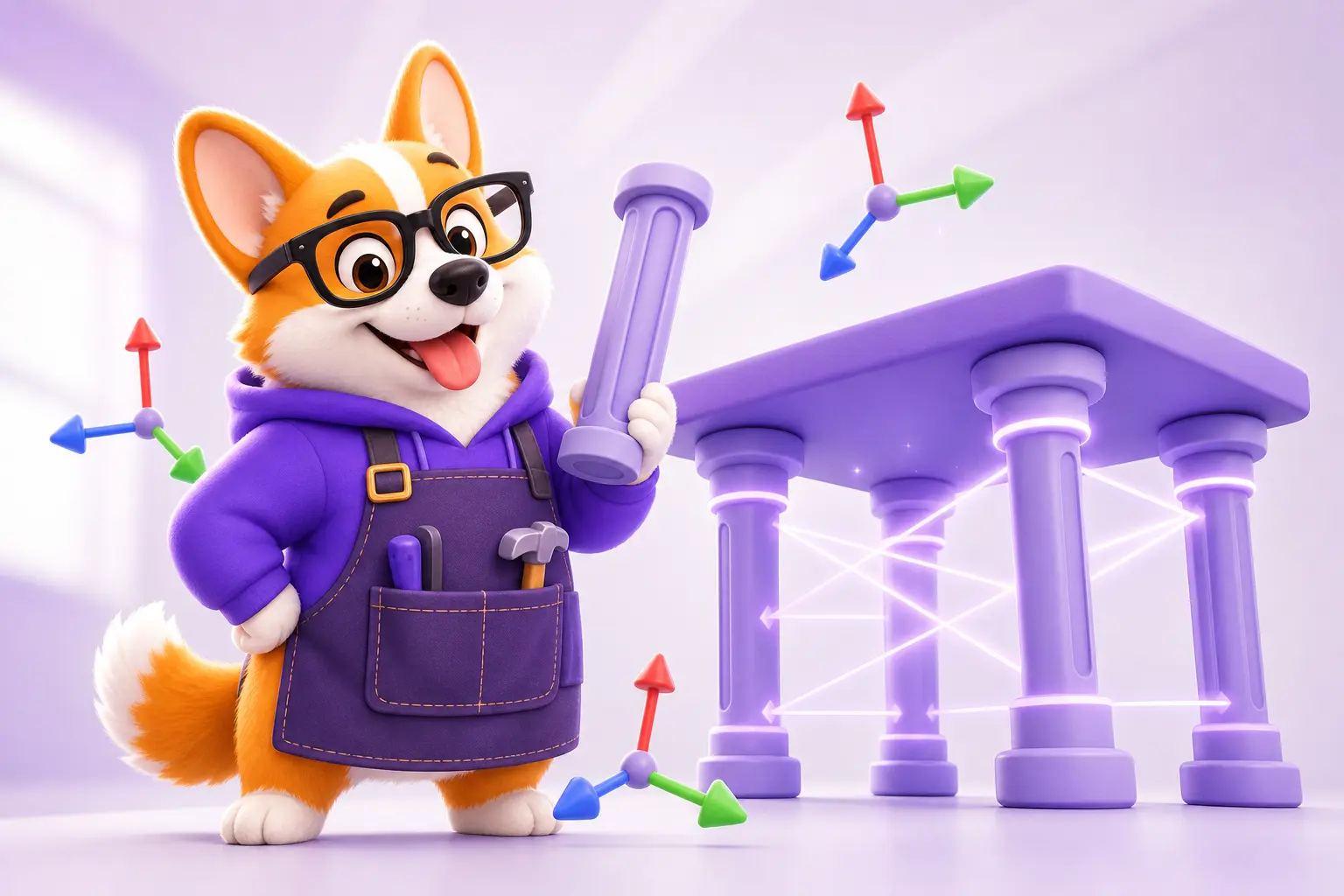
У Blender два вида дубликатов, и разница между ними всплывает позже, когда вы начинаете править форму. Новички о ней обычно узнают в момент, когда правка одного объекта неожиданно меняет другой.
| Shift + D, «Дублировать» | Alt + D, «Дублировать с созданием связей» | |
|---|---|---|
| Меш (форма) | Своя копия, правки не влияют на оригинал | Общий с оригиналом, правка в режиме редактирования меняет все копии |
| Положение, поворот, размер | Свои | Свои, двигать можно независимо |
| Материал | Общий с оригиналом | Общий с оригиналом |
| Когда брать | Нужен похожий, но другой объект | Нужны одинаковые детали: ножки стола, колёса, окна |
Поведение обоих способов описано в справке: страница о связанных дубликатах приводит пример со столом, где одну ножку моделируют, а остальные три делают связанными копиями. Поменяли форму одной ножки, и поменялись все четыре. Анимированный объект справка тоже упоминает: связанный дубликат ссылается на то же действие, что и оригинал, поэтому двигается так же. Как устроены ключевые кадры, разобрано в статье о том, как сделать анимацию в Blender.
Связанную копию можно в любой момент отвязать. Выделите её и выберите «Объект» → «Отношения» → «Для одного пользователя» → «Объект и данные». После этого форму копии можно править отдельно.
Почему материал общий даже у обычной копии
Какие данные копируются, а какие остаются общими, задают флажки в настройках: «Правка» → «Настройки…» → «Редактирование» → блок «Объекты» → «Копировать на дубликат». По умолчанию меш там отмечен, а материал нет, поэтому обе копии красятся одним материалом. Что значит каждый флажок, объясняет страница настроек редактирования.
CheckroiПодборка курсов для 3D-моделлеров65 курсов • 20 школСравните цены, школы, программу и найдите выгодные предложения по обучениюСравнить→
Как копировать объекты между файлами через Ctrl + C и Ctrl + V
Shift + D работает внутри одного файла. Чтобы перенести готовую модель, скажем, стул из старой сцены в новую, нужен буфер обмена.
- Откройте файл с нужным объектом и выделите его во вьюпорте. Можно выделить сразу несколько объектов.
- Наведите курсор на 3D-вьюпорт и нажмите Ctrl + C. Внизу окна появится сообщение о том, сколько объектов скопировано.
- Откройте второй файл, снова наведите курсор на вьюпорт и нажмите Ctrl + V.
Те же действия есть в меню «Объект» → «Копировать объекты» и «Вставить объекты». Blender сохраняет скопированное во временный файл copybuffer.blend, поэтому вставка срабатывает и в другом окне программы. Так переносят свои готовые модели между проектами. Для чужих моделей есть библиотеки ассетов, например BlenderKit: как его установить в Blender, мы разбирали отдельно.
Важная деталь: Ctrl + C копирует объект, только когда курсор стоит над вьюпортом. Если навести мышь на поле с числом в панели настроек, то же сочетание скопирует значение поля, так сказано в описании раскладки по умолчанию.
CheckroiПодборка курсов по Blender124 курса • 30 школСравните цены, школы, программу и найдите выгодные предложения по обучениюСравнить→
Как скопировать часть объекта в режиме редактирования
Иногда нужна не вся модель, а её кусок: одна полка шкафа, один зубец шестерёнки. Для этого Shift + D работает и внутри меша.
- Выделите объект и нажмите Tab, чтобы перейти в режим редактирования.
- Выделите нужные вершины, рёбра или грани.
- Нажмите Shift + D (в меню это «Меш» → «Дублировать»), отведите копию и щёлкните левой кнопкой.
Копия при этом остаётся частью того же объекта. Чтобы сделать из неё отдельный объект, не снимая выделения нажмите P и выберите «Выделение». Обратная операция, склейка нескольких объектов в один, разобрана в статье о том, как объединить объекты в Блендере.
Правая кнопка здесь ведёт себя так же, как в объектном режиме. Согласно руководству по дублированию в режиме редактирования, копия останется на месте оригинала, но будет выделена, так что её легко отодвинуть клавишей G.
Как сделать зеркальную копию объекта
Для симметричных деталей, например левой и правой дверцы шкафа, копию удобно сразу отразить. Это два шага подряд.
- Нажмите Shift + D и сразу щёлкните правой кнопкой: копия встанет на место оригинала.
- Нажмите Ctrl + M, затем X, Y или Z, чтобы выбрать ось, и подтвердите щелчком или Enter.
- Отодвиньте отражённую копию клавишей G вдоль той же оси.
В меню команда называется «Объект» → «Зеркало» → «Интерактивная симметрия». Отражение идёт относительно центра трансформации, это сказано на странице об отражении. Если центр перенести в нужную точку, копия отразится вокруг неё.
 Канал основателя Checkroi Вани БуявцаЗабирайте промпты и обучение по нейросетям в моём Телеграм-каналеБольше 3 800 человек уже применяют Claude Code, ChatGPT и другие нейросети в работе, учёбе, бизнесе и жизниПерейти в канал
Как сделать много копий сразу
Нажимать Shift + D двадцать раз подряд необязательно. В Blender есть два способа быстрее.
Повтор последнего действия
Сделайте одну копию и отодвиньте её на нужное расстояние. Теперь нажимайте Shift + R: каждый раз Blender повторит дублирование вместе со сдвигом, и получится ровный ряд. Этот же пример с обезьянкой Сюзанной приведён в справке на странице «Отменить и Повторить».
Модификатор «Массив»
Если копий много и их расстановку хочется менять, удобнее модификатор. Он не создаёт новых объектов, а размножает геометрию одного.
- Откройте вкладку «Настройки модификаторов» (значок гаечного ключа) в редакторе свойств.
- Нажмите «Добавить модификатор» → «Генерировать» → «Массив».
- В поле «Количество» задайте число копий и настройте смещение между ними.
В Blender 5.3 модификатор переделали. На странице руководства про модификаторе «Массив» у нового варианта есть поле «Форма» с вариантами «Линия», «Окружность», «Кривая» и «Трансформировать». Старый вариант остался в том же меню под названием «Массив (прежней версии)», и в версии 5.2 LTS панель тоже старая: смещение там задаётся блоком «Относительное смещение».
CheckroiПодборка курсов для 3D-визуализаторов49 курсов • 22 школыСравните цены, школы, программу и найдите выгодные предложения по обучениюСравнить→
Частые ошибки при копировании и что с ними делать
- Нажали Shift + D, а копии не видно. Скорее всего, после сочетания была нажата правая кнопка мыши или Esc. Копия стоит внутри оригинала. Проверьте список в аутлайнере справа сверху: там будет объект с номером .001. Нажмите G и отодвиньте его.
- Поменяли форму копии, и оригинал изменился тоже. Копия была сделана через Alt + D. Отвяжите её через «Отношения» → «Для одного пользователя» → «Объект и данные».
- Перекрасили копию, а перекрасился и оригинал. Материал у дубликатов общий. В панели материала рядом с его именем стоит число пользователей, например 2. Щёлкните по нему, и у выделенного объекта появится своя копия материала, как описано в справке о блоках данных. Слоты и материалы подробно разобраны в статье о том, как покрасить объект в Blender.
- Ctrl + V ничего не вставил. Курсор стоял над панелью или аутлайнером, а не над 3D-вьюпортом. Наведите мышь на сцену и повторите Ctrl + C и Ctrl + V.
- Копия улетела далеко от оригинала. Мышь при дублировании сдвинули слишком сильно. Нажмите F9 и впишите смещение числом или отмените действие и повторите его с осью и числом.
Где освоить Blender системно
Копирование объектов осваивается за вечер. Дальше идут моделирование, развёртка, материалы, свет и рендер, и на них по роликам уходит заметно больше времени. С наставником и проверкой домашних работ проще не застревать на одних и тех же ошибках.
Ниже пять программ из нашего каталога курсов по Blender. Чем занимается специалист по этой программе и сколько он зарабатывает, разобрано в статье о профессии специалиста по Blender 3D.
| Курс | Школа | Стоимость со скидкой | В рассрочку | Длительность | Обзор курса от Checkroi |
|---|---|---|---|---|---|
| Blender.Design Перейти на сайт курса | Skillbox | 53 910 ₽ | 3023 ₽/мес. | 2 месяца | Обзор курса |
| ДО 3D-моделирование в Blender Перейти на сайт курса | Skillbox Kids | 74 400 ₽ | - | 8 месяцев | Обзор курса |
| 3D-моделирование в Blender для новичков - Наставничество Перейти на сайт курса | Фабрика Творцов | 54 432 ₽ | 2240 ₽/мес. | 9 недель | Обзор курса |
| Супер Blender Перейти на сайт курса | Cloudlessons | 39 590 ₽ | 1650 ₽/мес. | Обзор курса | |
| Blender с нуля Перейти на сайт курса | XYZ School | 20 241 ₽ | - | 2 месяца | Обзор курса |
Больше программ — в полном каталоге курсов по Blender